

27 апреля 2026 г.Сообщение от Кевин Миллер к Копировать DVD
Краткое резюме
Чтобы упростить освоение копирования DVD-дисков в Windows, мы предлагаем три метода, каждый из которых предназначен для пользователей, ищущих разные решения. Таким образом, представленные программы разработаны для разных пользователей:
- Бесплатное и встроенное решение: Проводник Windows
- Лучший вариант для копирования в безупречном качестве: Ручной тормоз
- Предназначено для копирования коммерческих DVD-дисков: Мастер-копия Blu-ray DVD
Оцифровка физических носителей стала основным решением для пользователей, желающих создать резервные копии или улучшить доступность своих файлов. Это идеально подходит для DVD-дисков, поскольку они часто используются для семейных видео и коллекций фильмов. Таким образом, изучение... Как скопировать DVD на Windows Это крайне важно для улучшения обработки и хранения данных с DVD-дисков. К сожалению, в Windows нет встроенного инструмента для копирования DVD-дисков. Поэтому мы предложим три самых простых бесплатных варианта для копирования DVD-дисков на компьютерах с Windows 10 и 11.

Оглавление
- Часть 1. Понимание копирования DVD: «копирование» против «риппинга»
- Способ 1. Как скопировать данные с DVD-дисков через проводник Windows (бесплатная и встроенная версия).
- Метод 2. Как скопировать видео с DVD-дисков в формат MP4/MKV с помощью HandBrake (лучший вариант для цифрового воспроизведения).
- Метод 3. Как скопировать коммерческие DVD-диски с помощью Blu-ray Master DVD Copy.
- Часть 5. Часто задаваемые вопросы о копировании DVD-дисков в Windows.
| Инструменты копирования DVD в Windows | Простота использования | Лучше всего использовать для | Расширенные настройки |
| Проводник Windows | Легкий | Создание автономных резервных копий личных файлов, фотографий и других данных. | Никто |
| Ручной тормоз | Средний | Извлечение содержимого DVD-диска в цифровой формат. |
|
| Мастер-копия Blu-ray DVD | Легкий | Создание точной копии DVD в виде ISO-образа или папки DVD, которую можно сохранить в цифровом виде или записать на чистый диск. |
|
Часть 1. Часть 1. Понимание копирования DVD: «копирование» против «риппинга»
Прежде чем перейти к способам копирования DVD на Windows 11, давайте сначала обсудим разницу между копированием и извлечением данных с DVD, поскольку эти понятия тесно связаны и часто путаются.
Проще говоря, копирование DVD — это создание цифровой копии данных с DVD, обычно сохраненной в виде ISO-образа или папки VIDEO_TS. При использовании DVD-диска с данными вы также можете копировать и вставлять данные непосредственно на него, подобно USB-накопителю, и использовать диск в качестве автономного хранилища.
С другой стороны, копирование DVD — это процесс преобразования содержимого DVD в цифровой файл. Это часто используется для DVD-фильмов, которые можно конвертировать в цифровое видео. Если вы используете записываемый DVD, вы можете использовать программу для записи на него цифровых данных.
Способ 1. Как скопировать данные с DVD-дисков через проводник Windows (бесплатная и встроенная функция)
Первый метод, который мы рассмотрим в этой статье, является самым простым решением и использует проводник Windows в качестве инструмента. программное обеспечение для копирования DVDПомимо того, что это бесплатная встроенная опция, это программное обеспечение работает во многом как USB-накопитель, вставленный в компьютер. Все, что вам нужно сделать, это скопировать файл с вашего компьютера, перейти к загруженному DVD-диску с данными и вставить его.
К сожалению, этот вариант не подходит, если вы хотите создавать читаемые DVD-диски на проигрывателях. Используемый вами DVD-диск будет служить скорее физическим офлайн-хранилищем, подобно USB-накопителям. Он лучше всего подходит для резервного копирования личных файлов вне компьютера.
Плюсы
- Процесс прямого копирования и вставки.
- Встроен в компьютеры под управлением Windows. Установка не требуется.
- Также может использоваться для копирования и вставки данных, записанных на незащищенные DVD-диски.
Минусы
- Перенесенные данные недоступны в DVD-проигрывателях, даже на DVD-видеодисках.
- Она не может расшифровать защищенные DVD-диски.
- Отсутствует меню DVD и функция записи.
Шаг 1.Вставьте DVD-диск в компьютер и перейдите к следующему файлу: Этот компьютер В проводнике файлов есть раздел, позволяющий проверить, загружен ли диск. Вы также можете дважды щелкнуть по DVD-диску, чтобы выбрать его содержимое.

Шаг 2.Найдите данные, которые хотите скопировать на DVD, затем щелкните по ним правой кнопкой мыши и выберите соответствующий пункт. Копировать.

Шаг 3.Вернитесь к загруженному DVD-диску, щелкните правой кнопкой мыши и выберите Вставить.

Хотя этот вариант не самый простой, он также и самый ограниченный. Поэтому его можно использовать только в очень ограниченных целях.
Способ 2. Как скопировать видео с DVD в формат MP4/MKV с помощью HandBrake (лучшая программа для цифрового воспроизведения)
Переходя к следующему методу, мы имеем Ручной тормоз Программа для копирования DVD. Хотя она в первую очередь предназначена для кодирования, это программное обеспечение также функционирует как программа для копирования DVD, что делает её более практичной, чем копировальный аппарат, для создания цифровой копии содержимого вашего DVD.
Таким образом, HandBrake настоятельно рекомендуется пользователям, которые хотят сохранять фильмы на свои мобильные устройства или делиться ими в Plex и других потоковых медиасерверах. Кроме того, этот инструмент с открытым исходным кодом для копирования и копирования DVD-дисков может напрямую конвертировать DVD в видеоформаты MP4, MKV или WebM.
Плюсы
- Бесплатное решение с открытым исходным кодом.
- Отлично подходит для копирования DVD-дисков в форматы MP4 или MKV.
- Встроенные средства управления сжатием и качеством видео.
Минусы
- Работает скорее как устройство для перекодирования и записи DVD-дисков, чем как копировальный аппарат для DVD.
- Она не может скопировать всю структуру DVD, включая меню, главы и видеофайлы.
- По умолчанию программа не может шифровать защищенные DVD-диски. Требуется плагин llibdvdcss.
Шаг 1.Вставьте DVD-диск в ваше устройство, затем откройте HandBrake и выберите ФайлЗатем выберите загруженный DVD-привод в качестве источника и нажмите кнопку. Открыть.

Шаг 2.После загрузки содержимого DVD в HandBrake выберите... Предустановка Выберите параметры сохранения видео. Затем выберите Формат чтобы выбрать тип файла для вашего видео.

Шаг 3.После того, как вы установили параметры предустановки и формата по своему вкусу, нажмите на кнопку. Начать кодирование чтобы начать копирование содержимого DVD-диска в цифровой видеоформат.

Советы
HandBrake не может напрямую копировать защищенные от копирования коммерческие DVD-диски без стандартных обходных путей. К счастью, это можно сделать, просто добавив плагин libdvdcss.
Способ 3. Как скопировать коммерческие DVD-диски с помощью Blu-ray Master DVD Copy
Наконец, третий метод, описанный в этой статье, — это единственная программа в этом списке, разработанная исключительно для копирования DVD: Мастер-копия Blu-ray DVDКак следует из названия программы, этот инструмент может дублировать содержимое DVD в ISO-файл или папку на DVD, которые затем можно записать на другой чистый диск.
Поскольку программа предназначена для создания идеальной цифровой копии загруженных дисков, она отлично подходит в качестве программного обеспечения для клонирования DVD. Это делает её идеальным инструментом для создания цифровой резервной копии, переноса необработанных данных с DVD, используемых в качестве автономного хранилища, или создания точной копии DVD путем записи клонированных ISO-образов.
Кроме того, он обладает превосходными возможностями расшифровки, что делает его абсолютно надежным для обработки коммерческих DVD-релизов. Благодаря системе аппаратного ускорения, обеспечивающей высокоскоростную запись и копирование без потери данных и сбоев, копирование данных с DVD-диска может быть выполнено максимально эффективно.
Для повышения доступности программа также имеет удобный интерфейс. Это стало возможным благодаря лаконичному дизайну, интуитивно понятным элементам управления и хорошо обозначенным кнопкам, которые позволяют новичкам легко создавать резервные копии своих физических носителей всего за несколько кликов.
Плюсы
- Разработано специально для копирования и клонирования DVD-дисков.
- Сохраняет всю структуру DVD, включая меню навигации, главы и видеофайлы.
- Предназначено для пользователей, желающих создать точную цифровую резервную копию DVD-диска.
Минусы
- Для использования некоторых расширенных функций требуется платная версия.
- Не рекомендуется для прямой конвертации видео.
Шаг 1.Скачайте Blu-ray Master DVD Copy на свой компьютер.
Бесплатная загрузка
Для Windows
Безопасная загрузка
Бесплатная загрузка
для MacOS
Безопасная загрузка
Затем загрузите DVD-диск, который хотите клонировать, на свой компьютер через внешний или встроенный привод.
Шаг 2.Нажать на Источник Откройте выпадающее меню и выберите DVD-диск, загруженный в ваш компьютер. Затем выберите Цель Укажите, куда будет сохранена копия с DVD-диска.

Затем выберите в программе способ копирования DVD-диска. Вы можете выбрать один из следующих вариантов: Полная копия, Основной фильм, или Настроить чтобы скопировать содержимое DVD.
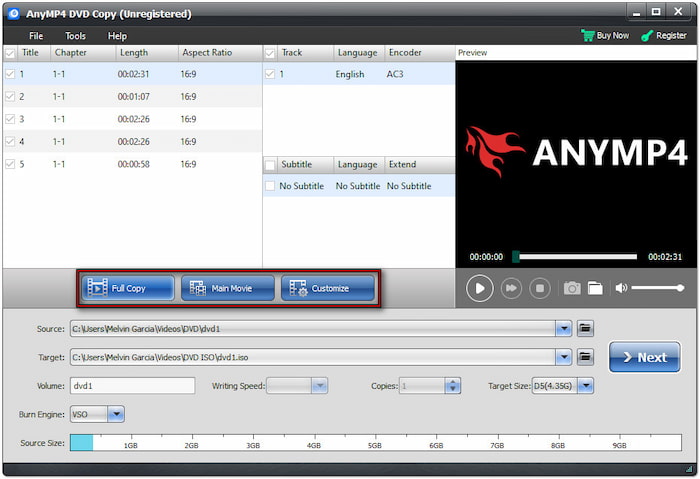
Шаг 3.После загрузки содержимого DVD в программу и выбора режима копирования нажмите кнопку «Начать», чтобы приступить к копированию данных с DVD.

Советы
Если у вас только один DVD-привод, вы можете сначала сохранить DVD в виде ISO-файла, а затем заменить оригинальный диск на чистый диск для записи копии. Вы можете использовать программу Blu-ray Master как инструмент для восстановления данных и как программу для записи DVD.
Часть 5. Часто задаваемые вопросы о копировании DVD-дисков в Windows
-
Почему мой компьютер под управлением Windows не читает DVD-диск?
Первый шаг — проверить драйверы DVD-привода. Проверьте наличие обновлений и убедитесь, что он правильно подключен. Для сохранения данных также проверьте DVD-привод на наличие царапин.
-
Законно ли копировать DVD-диск в Windows?
Да, это так. Копирование DVD-дисков для личных резервных копий законно. Однако обход DRM-защиты коммерческих DVD-дисков и их распространение является формой пиратства.
-
Может ли Windows Media Player копировать DVD-диски?
Если вы хотите научиться копировать DVD в Windows Media Player, вы можете это сделать, если копируете аудио. Windows Media Player не может копировать видеоконтент. Если вы хотите восстановить видео, рекомендуется использовать программы для копирования DVD, такие как Blu-ray Master Blu-ray Ripper.
-
В каких случаях следует использовать копирование данных или запись DVD-дисков?
Для создания резервных копий в автономном режиме на DVD-диске в качестве носителя данных рекомендуется использовать копирование данных. В то же время, для пользователей, желающих создавать воспроизводимые DVD-диски, рекомендуется запись. У каждого из этих способов есть своя ниша.
-
Можно ли воспроизвести DVD-диск с данными на DVD-плеере?
Нет, вы не можете. DVD-диски с данными вообще не воспроизводятся. Они используются для автономного хранения, подобно внешним накопителям или USB-накопителям.
Заключение
С помощью трех наиболее популярных методов для копирование DVD-дисков в Windows Теперь, когда мы всё обсудили, мы надеемся, что вы сможете выбрать программу, которая наилучшим образом соответствует вашим потребностям, поскольку выбрать единственное универсальное решение невозможно. Поэтому мы рекомендуем использовать стандартный Проводник файлов для копирования данных, HandBrake для копирования видео для просмотра на мобильных устройствах и Blu-ray Master DVD Copy для точного клонирования всего образа DVD. Чтобы помочь другим читателям, ищущим хороший инструмент для копирования DVD, пожалуйста, оставьте комментарий и поделитесь тем, какие программы оказались для вас наиболее эффективными.
Другие материалы от Blu-ray Master
