

07 апреля 2026 г.Сообщение от Кевин Миллер к Копировать DVD
Полки с пыльными коробками от DVD-дисков и коллекцией фильмов рядом с телевизором начинают вызывать у вас интерес, и знаете ли вы, что эти DVD-диски со временем могут испортиться, если их не использовать? Не волнуйтесь, вы можете... извлечение видеофайлов с DVD Использование современного программного обеспечения для копирования дисков — это настоящая цифровая спасательная операция. Это также упростит просмотр DVD-дисков на планшете или телефоне, поскольку несовместимость форматов и ограничения оборудования больше не будут проблемой. В этом руководстве мы рассмотрим три различных метода для беспроблемной оцифровки вашей коллекции DVD, причем каждый инструмент подойдет как новичкам, так и опытным пользователям.

Оглавление
- Основные знания: что нужно знать перед нажатием кнопки «Старт»
- Способ 1. Безупречный баланс — Blu-ray Master Free DVD Ripper
- Способ 2. Мощный центр открытого исходного кода — HandBrake
- Способ 3. Архиватор необработанных файлов — MakeMKV
- Матрица сравнения: Какой путь вам следует выбрать?
- Часто задаваемые вопросы об извлечении видеофайла с DVD-диска
Основные знания: Что нужно знать перед нажатием кнопки «Старт»
Почему нельзя просто «скопировать и вставить»
Если вы думаете, что извлечение данных с DVD-диска можно осуществить простым копированием и вставкой файла, записанного на диске, вы ошибаетесь, поскольку видеофайлов в этом формате нет. Вместо этого, единственные данные, записанные в эти DVD-папки, — это TS-папки, содержащие файлы IFO, VOB и BUP, которые не являются видеофайлами.
Для сохранения этих файлов в видеоформате необходимо использовать программы для копирования DVD-дисков, чтобы записать DVD-диск в виде цифрового видеофайла. Именно здесь вступают в игру три метода, описанные в этой статье.
Проверка на законность
Прежде чем перейти к обзору наших методов копирования DVD, давайте сначала разберемся с юридическими аспектами извлечения видео с DVD. Поэтому убедитесь, что используете преобразованное видео с DVD только в качестве личной цифровой резервной копии; эти медиафайлы защищены авторским правом, и это предел их добросовестного использования. Если вы распространяете их в коммерческих целях, это будет считаться пиратством.
Способ 1. «Бесшовный баланс» — Blu-ray Master Free DVD Ripper
Первый метод, который мы обсудим, — это программное обеспечение для копирования DVD, разработанное для получения высококачественных результатов, сверхбыстрой обработки и удобного для начинающих интерфейса: Blu-ray Master Бесплатный DVD RipperДоступно для настольных компьютеров под управлением Windows и macOS.
Среди представленных в этом списке программный продукт Blu-ray Master предлагает идеальный баланс функций. Он оснащен понятным пользовательским интерфейсом, настройками оптимизации вывода и возможностью конвертировать DVD-диски в совместимые цифровые видеоформаты, такие как MP4 и AVI, сохраняя при этом исходное качество видео DVD.
Помимо этих практических функций, программа также может обходить защиту авторских прав, такую как региональные коды DVD и CSS. В программе доступны как базовые, так и расширенные возможности редактирования видео, включая опции для обрезки видео, кадрирования, выбора выходных форматов, видеокодеров, разрешений и битрейта.
Чтобы научиться пользоваться программой Blu-ray Master Free DVD Ripper, обязательно ознакомьтесь с нашим пошаговым руководством ниже и скачайте программу, чтобы упростить процесс обучения.
Бесплатная загрузка
Для Windows
Безопасная загрузка
Бесплатная загрузка
для MacOS
Безопасная загрузка
Шаг 1.Загрузите DVD-диск, который хотите оцифровать, на внешний привод. Затем откройте Blu-ray Master Free DVD Ripper и выберите Загрузите DVD-диск.

В меню «Загрузить DVD» выберите один из следующих вариантов. Основной заголовок или полный список заголовков в зависимости от того, какую часть DVD-диска вы хотите конвертировать.

Шаг 2.Далее выберите Выходной формат и выбери видеоЗатем выберите нужный формат. Мы рекомендуем использовать МП4. Затем выберите профиль конверсии, который хотите использовать.

Шаг 3.Теперь, когда вы выбрали формат видео, выберите Вырвать все чтобы начать преобразование ваших DVD-дисков в цифровое видео.

После конвертации вашего DVD-диска вы сможете просматривать его содержимое на любом современном устройстве, поскольку форматы MP4 и другие видеоформаты воспроизводятся во всех операционных системах.
Способ 2. HandBrake — мощный инструмент с открытым исходным кодом.
Если вы ищете решение с открытым исходным кодом, оснащенное более продвинутыми функциями настройки видео, вы можете использовать HandBrake для копирования DVD-дисковПоскольку это бесплатная программа, она отлично подходит для опытных видеоредакторов, желающих настроить битрейт, разрешение видео и качество.
Помимо бесплатного характера, это программное обеспечение также является безопасным бесплатным и поставляется с мощными библиотеками предустановленных настроек для кодирования и сжатия.
Чтобы узнать, как извлечь видео с DVD-диска с помощью HandBrake, обязательно ознакомьтесь с нашим руководством ниже.
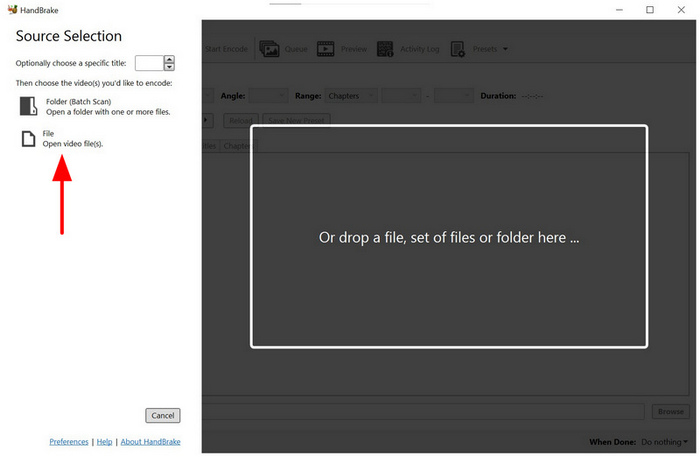
Шаг 1.Откройте HandBrake и выберите Файл открыть извлеченный из Blu-ray диска файл MKV.
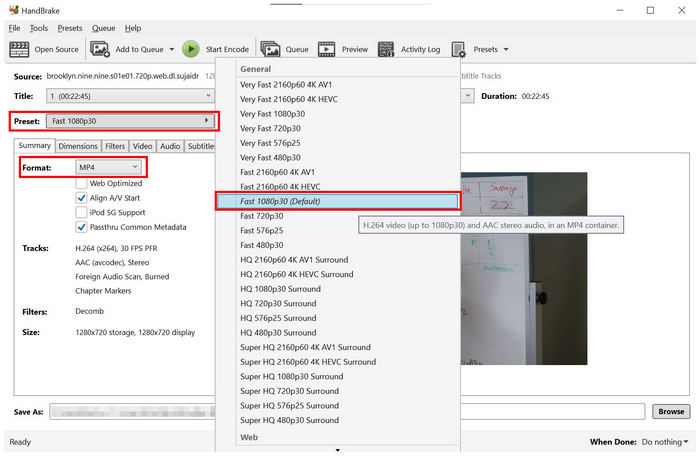
Шаг 2.В HandBrake выберите преобразование. Предустановка Чтобы упростить настройку качества видео, выберите... Формат: MP4 для максимальной совместимости.
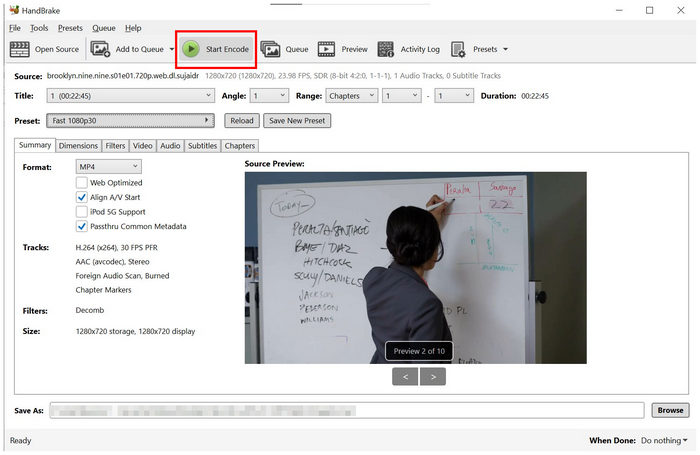
Шаг 3.После того, как формат установлен и внесены необходимые корректировки, выберите Начать кодирование Начать преобразование извлеченных файлов MKV в формат MP4.
Поскольку HandBrake разработан исключительно как кодировщик DVD, это отличный выбор для пользователей, ищущих решение с открытым исходным кодом и расширенными настройками видео.
Способ 3. Архиватор необработанных файлов — MakeMKV
Поскольку извлеченные видео с DVD обладают превосходным качеством, использование архиватора RAW — лучший вариант, если вам нужна цифровая копия DVD-диска в масштабе 1:1. В этом случае, СделатьMKV Это должна быть именно та программа, которую вам следует использовать.
В отличие от Blu-ray Master и HandBrake, MakeMKV не перекодирует и не сжимает обрабатываемые в нем DVD-диски. Программа просто снимает ограничения диска и упаковывает исходный материал в контейнер MKV без потерь качества. Как и MP4, MKV — это цифровой видеоформат.
Чтобы узнать, как использовать MakeMKV, вы можете обратиться к нашему пошаговому руководству, состоящему из трех этапов.
Шаг 1.Вставьте DVD-диск во внешний привод, затем откройте MakeMKV. После этого выберите... DVD в качестве источника.
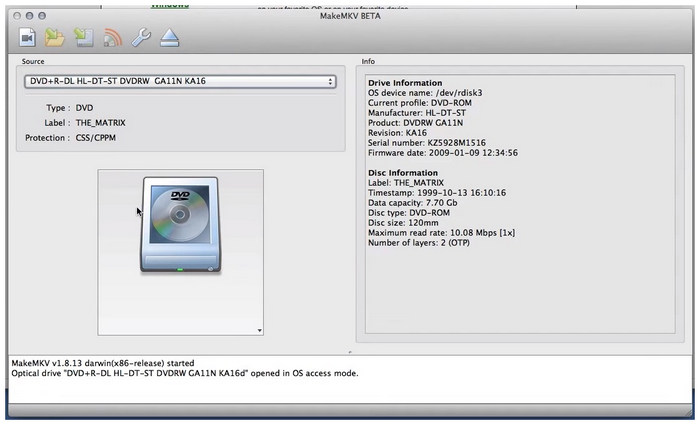
Шаг 2.После загрузки DVD-диска дождитесь завершения сканирования его содержимого программой.
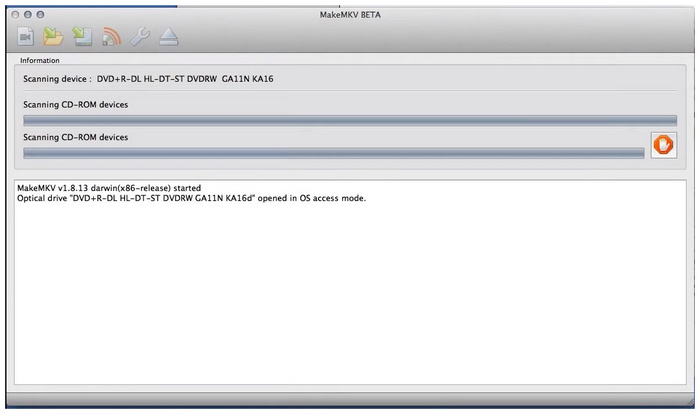
Шаг 3.После сканирования DVD-диска выберите... Названия DVD Вы хотите преобразовать видео в цифровой формат MKV. Выберите соответствующий пункт. СделатьMKV Нажмите кнопку, чтобы начать оцифровку содержимого DVD.
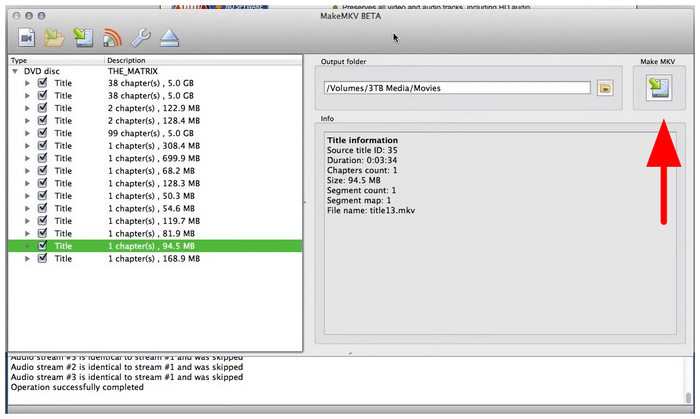
Среди представленных в этом списке вариантов MakeMKV — хороший выбор, если вы хотите узнать, можно ли извлечь временные метки видео с DVD. Поскольку DVD-диски можно разделить по заголовкам, эти временные метки можно установить.
Матрица сравнения: Какой путь вам следует выбрать?
В ходе тестирования и обзора мы использовали три метода извлечения DVD-дисков на современных ноутбуках Tahoe под управлением Windows 11 и macOS. Оба тестовых устройства работают на 16 ГБ оперативной памяти и используют процессоры Intel Core i7 и Intel Core M5 соответственно.
При использовании предложенных нами методов мы обеспечивали, чтобы на компьютере работало только одно программное приложение, гарантируя полное использование ресурсов компьютера в течение всего процесса. DVD-в-H.265 или преобразование цифрового видео в формат H.264.
Теперь, когда мы обсудили, как были оценены инструменты, перейдем к сравнительной таблице, в которой представлены три программных продукта. Программы были оценены на основе их оптимального использования, эффективности копирования, размера выходного файла и сложности освоения.
| Функция / Метрика | Blu-ray Master Бесплатный DVD Ripper | Ручной тормоз | СделатьMKV |
| Лучшее для | Сбалансированная, удобная для пользователя конверсия | Расширенные настройки и сжатие | Архивирование без потерь 1:1 |
| Скорость копирования | Быстрый | Умеренно ресурсоемкая (требует значительных вычислительных ресурсов процессора) | Быстрый |
| Размер выходного файла | Высокооптимизированный (малый/средний) | Регулируемый (маленький/средний) | Большой (необработанный размер) |
| Кривая обучения | Чрезвычайно просто | Умеренный | Легкий |
Часто задаваемые вопросы об извлечении видеофайла с DVD-диска
-
Почему мой компьютер или внешний жесткий диск вообще не распознают DVD-диск?
Если ваш компьютер не может получить доступ к DVD-диску, убедитесь, что внешний привод подключен правильно. Также проверьте, нет ли у вашего драйвера дополнительных требований к установке, которые вы могли пропустить.
-
Повредит ли извлечение видео физический DVD-диск или вызовет ли это износ оптического привода?
Нет, не повлияет. Запись видео на DVD никак не повлияет на его физическое состояние. Для преобразования в цифровое видео будут обработаны только данные, записанные в программу.
-
Почему извлеченное видео выглядит размытым или пикселизированным на современном 4K-мониторе, и можно ли его масштабировать?
Возможно, теперь разрешение вашего видео масштабируется корректно. К сожалению, лишь ограниченное количество мультимедийных программ может масштабировать изображение до качества 4K. Хорошими примерами являются HandBrake и Blu-ray Master Free DVD Ripper.
-
Как мне извлечь отдельные главы или дополнительные материалы, а не копировать весь фильм целиком?
Для копирования DVD-дисков вам понадобятся специальные программы. Среди них хорошо подойдут Blu-ray Master Free DVD Ripper и MakeMKV. Обе эти программы позволяют выбирать для конвертации только определенные файлы.
-
Что делать, если программное обеспечение DVD выдает ошибку, связанную с региональной блокировкой (регион 1, 2, 3 и т. д.)?
Для этого вам понадобится программа для копирования DVD, способная обходить региональные коды. Среди таких методов можно назвать Blu-ray Master Free DVD Ripper и MakeMKV. Для HandBrake требуется дополнительный плагин для поддержки обхода региональных кодов.
Заключение
Теперь, когда мы обсудили варианты... извлечь видео с вашего DVD С помощью этих инструментов вы можете перенести извлеченные видео с DVD на защищенный жесткий диск, стриминговую платформу или легко поделиться ими с членами семьи для личного использования в облаке. Поскольку физические диски — это бомбы замедленного действия, использование инструментов для оцифровки DVD-дисков является идеальным решением для их сохранения. В этом случае Blu-ray Master Free DVD Ripper должен стать вашим первым шагом к сохранению медиаистории.
Другие материалы от Blu-ray Master
