

17 октября 2025 г.Сообщение от Кевин Миллер к Копировать DVD
Если вам нужно конвертировать DVD в MP4, MKV или другие форматы, HandBrake — это известный DVD-риппер с открытым исходным кодом, поддерживаемый сообществом разработчиков. Это значит, что вы можете использовать HandBrake для конвертации DVD в цифровые форматы, не тратя ни копейки.
Как копировать DVD с помощью HandBrake, особенно если у вас большая коллекция DVD? Работает ли HandBrake с защитными DVD? Каковы лучшие альтернативные решения? Просто найдите правильный ответ в статье прямо сейчас.

- Часть 1. Простое руководство по рипу DVD-дисков HandBrake
- Часть 2. Устранение неполадок при копировании DVD с помощью HandBrake
- Часть 3. Две лучшие альтернативы HandBrake для копирования DVD
- Часть 4. Часто задаваемые вопросы о копировании DVD с помощью HandBrake
Часть 1. Простое руководство по рипу DVD-дисков HandBrake
Краткая инструкция HandBrake DVD Ripper
Ручной тормоз — это универсальный DVD Ripper, доступный для Windows, Mac и Linux, с обширными функциями. За исключением распространенных видеоформатов, вы можете конвертировать DVD в iPhone, iPad, телефон Android и другие пресеты. Более того, существует широкий спектр пользовательских опций, связанных с видео, аудио, главами, заголовками и многим другим. HandBrake DVD Ripper — всегда хороший выбор для копирования ваших коллекций DVD.
Плюсы
- Копируйте DVD в видео HQ с разрешением до 1080P или с iPhone, iPad и другими пресетами.
- Бесплатный DVD-риппер для всех платформ без ограничений, вирусов и вредоносных программ.
- Конвертируйте DVD в цифровые форматы в пакетном режиме для нескольких DVD.
Минусы
- Сложно настроить и освоить лучший формат вывода для новичков.
- Аппаратное ускорение копирования DVD недоступно в Linux.
- Ограниченные форматы видео и предустановки по умолчанию, устройства MP4, MKV и iOS.
Как использовать HandBrake для копирования DVD
Поскольку HandBrake одинаково работает в Windows, Mac и Linux, рабочий процесс использования HandBrake для копирования DVD на Mac и других платформах одинаков.
Продолжайте читать, чтобы увидеть как скопировать видео с DVD.
Шаг 1.Вставьте оптический диск в привод DVD. Затем запустите HandBrake DVD Ripper. Если у вас его нет, скачайте программу с официального сайта и установите на свой компьютер.
Шаг 2.Нажмите меню «Открыть исходный код», чтобы открыть диалоговое окно выбора исходного кода, а затем выберите DVD-привод для импорта DVD-файлов. Для зашифрованных DVD необходимо предварительно установить библиотеку libdvdcss.
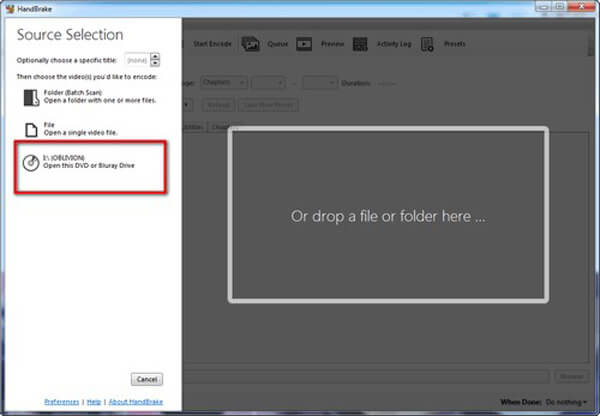
Шаг 3.Если вы хотите скопировать весь DVD, пропустите этот шаг. Найдите область «Название» и выберите нужную главу и название. В области «Продолжительность» будет указана продолжительность видео.
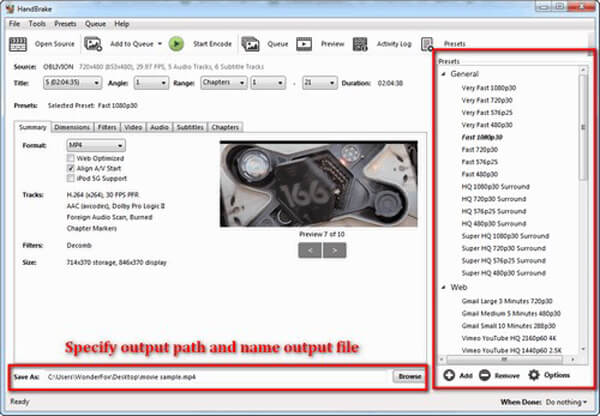
Шаг 4.Нажмите меню «Предустановки» на верхней ленте, чтобы развернуть диалоговое окно предустановок. Выберите нужный предустановочный вариант или целевое портативное устройство. Просто отметьте нужный вариант в раскрывающемся списке.
Советы
Не рекомендуется выбирать разрешение 720P или 1080P для копирования DVD с помощью HandBrake. Разрешение PAL DVD составляет 576P, а разрешение NTSC DVD — 480P. Использование настроек с более высоким разрешением не улучшит качество видео на DVD. Более того, настройки «Быстро» и «Очень быстро» ускорят процесс, но несколько снизят качество вывода.
Шаг 5.Перейдите на вкладку «Сводка», настройте другие параметры, такие как «Оптимизация для веб-сайтов» и другие, а также просмотрите информацию о готовых видео. Затем перейдите на вкладки «Фильтры», «Видео», «Аудио», «Субтитры» и другие, чтобы получить доступ к дополнительным настройкам.
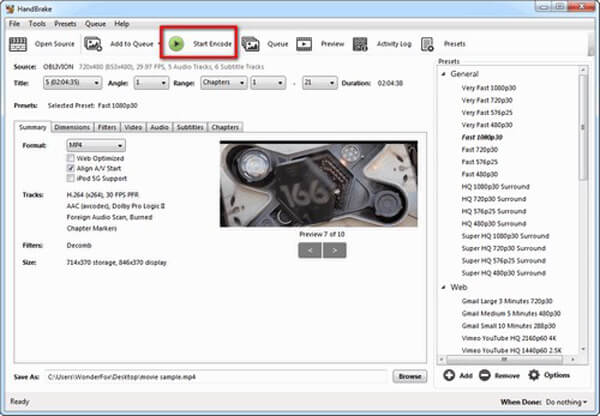
Шаг 6.Перейдите в нижнюю часть окна, нажмите кнопку «Обзор» и выберите место для сохранения DVD-фильмов. Затем перейдите на верхнюю панель и нажмите кнопку «Начать кодирование», чтобы начать копирование DVD с помощью HandBrake. Следите за индикатором процесса, чтобы узнать оставшееся время.
Часть 2. Устранение неполадок при копировании DVD с помощью HandBrake
HandBrake сообщает: «Не найдено допустимого источника или названия».
Обычно это означает, что HandBrake не может прочитать DVD из-за шифрования или неподдерживаемой структуры. Установите или обновите libdvdcss, попробуйте воспроизвести диск в VLC, чтобы разблокировать его, или используйте MakeMKV для извлечения содержимого перед конвертацией в HandBrake.
HandBrake копирует только часть DVD
HandBrake может выбрать неправильный заголовок или столкнуться с ошибками чтения. Вы можете вручную выбрать правильный заголовок, воспользоваться предварительным сканированием для проверки длины и, если проблема не исчезнет, сначала попробовать рипнуть файл с помощью MakeMKV.
HandBrake вылетает или зависает во время сканирования
Это может быть вызвано защитой от копирования, повреждением дисков или ошибками программного обеспечения. Обновите HandBrake, убедитесь, что установлена библиотека libdvdcss, протестируйте диск в VLC и не запускайте другие ресурсоёмкие приложения во время сканирования.
Libdvdcss не работает или случайно останавливается
Если библиотека libdvdcss отсутствует или устарела, HandBrake не сможет расшифровать DVD. Скачайте последнюю версию и поместите её в нужную папку.
Часть 3. 2 лучшие альтернативы HandBrake для копирования DVD-дисков
| Совместимость системы | Простота использования | Способность расшифровывать | Скорость обработки | Выходные форматы | Качество вывода | Другие особенности | |
| Ручной тормоз | Windows, Mac и Linux |
|  (с Libdvdcss) (с Libdvdcss) | Медленный | MP4, MKV и WebM | Умеренный | Множество предустановок и настроек. |
| Blu-ray Master Бесплатный DVD Ripper | Windows и Мак |
| | Умеренный | MP4, MKV, MOV, FLV и т. д. | Хороший | Богатые инструменты редактирования для настройки видеоэффектов. |
| AnyMP4 Видео Конвертер Ultimate | Windows и Мак |
| | Быстрый | MP4, MOV, AVI, M4V и другие | Хороший | Широкий спектр видео и аудио инструментов для вашего использования. |
HandBrake DVD Ripper всегда должен быть хорошим решением для копирования DVD. Но если у вас большая коллекция DVD, сложный процесс и настройки, а также ограниченные предустановки должны занять много времени. Вот два Альтернативы ручному тормозу для копирования DVD.
Бесплатный DVD Ripper – лучшая бесплатная альтернатива DVD Ripper для HandBrake
Blu-ray Master Бесплатный DVD Ripper это бесплатная альтернатива HandBrake DVD Ripper, которая способна копировать DVD-диски/фильмы в MP4, AVI, MKV и еще 200 форматов со сверхбыстрой скоростью и высоким качеством. Это поможет вам с легкостью создавать резервные копии и коммерческое использование DVD-фильмов.
- Копирование DVD и коммерческих DVD в MP4, AVI, MKV и т. д.
- Конвертируйте DVD в пресеты для iPhone, iPad, телефона или планшета на базе Android.
- Оптимизируйте выходные видео автоматически, используя усовершенствованный алгоритм.
- Легко настраивайте и редактируйте эффекты профиля с помощью бесплатного DVD-риппера.
Бесплатная загрузка
Для Windows
Безопасная загрузка
Бесплатная загрузка
для MacOS
Безопасная загрузка
Шаг 1.Скачайте и установите Free DVD Ripper на свой компьютер. Откройте программу и вставьте диск в привод. Нажмите «Загрузить диск" и выберите DVD, который вы хотите конвертировать.

Шаг 2.Перейти к Выходной формат Чтобы открыть список профилей и выбрать предпочтительный формат видео, выберите MP4, MKV, AVI, MOV, FLV и т. д.

Если вы хотите редактировать DVD-видео, вы можете нажать кнопку «Изменить», чтобы войти в соответствующий интерфейс для настройки фильтров, эффектов, субтитров и т. д.

Шаг 3.Наконец, нажмите кнопку "Вырвать всеНажмите кнопку ", чтобы начать. Процесс копирования будет завершен в течение нескольких минут.

AnyMP4 Video Converter Ultimate – профессиональная альтернатива DVD Ripper для HandBrake
AnyMP4 Видео Конвертер Ultimate — профессиональный DVD-риппер, предоставляющий более продвинутые функции. Являясь профессиональной альтернативой DVD-риперу HandBrake, он способен конвертировать DVD в видео 4K/HD/3D и более чем в 200 видеоформатов. Кроме того, он имеет расширенные функции редактирования: вырезание, обрезка, поворот, добавление водяных знаков, регулировка яркости и многое другое.
- Извлекайте видео с любого DVD в более чем 200 видео/аудио форматов, таких как MP4, AVI, FLV и т. д.
- Копируйте фильмы с оптических дисков в цифровое видео с разрешением до 4K и Full HD.
- Интегрируйте обширные инструменты редактирования видео для простого редактирования DVD-видео.
- Настройте звуковую дорожку, субтитры, видео- и аудиокодек и т. д.
Бесплатная загрузка
Для Windows
Безопасная загрузка
Бесплатная загрузка
для MacOS
Безопасная загрузка
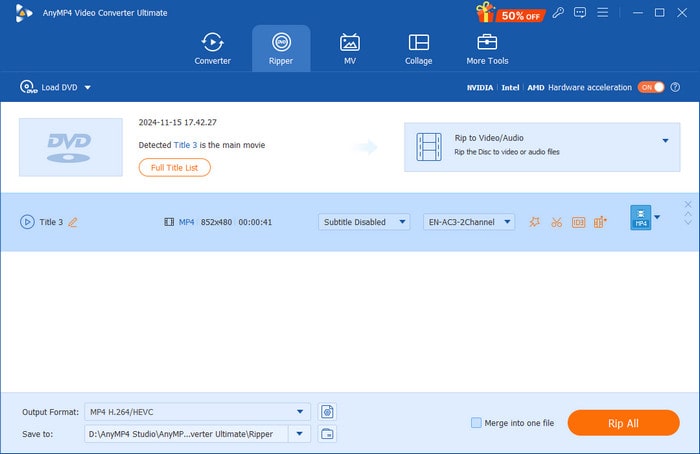
Шаг 1.Загрузите и установите эту альтернативу HandBrake DVD Ripper, запустите программу и выберите Потрошитель раздел в верхнем меню.
Затем нажмите кнопку «Загрузить диск», чтобы загрузить DVD, который вы хотите конвертировать.
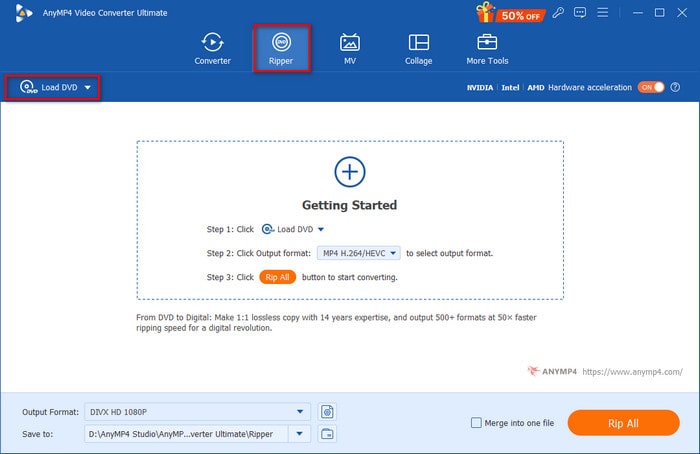
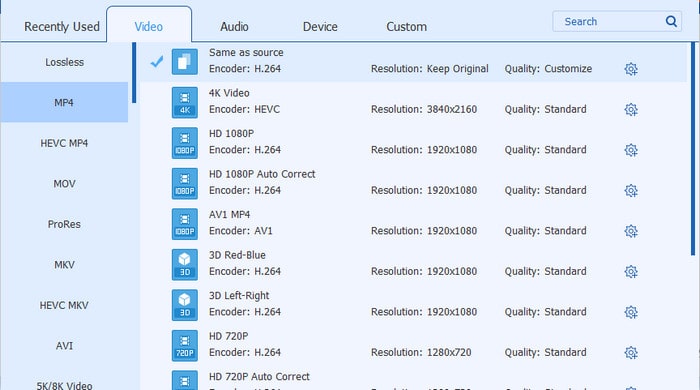
Шаг 2.Выберите один профиль формата из Выходной формат Выпадающий список. Здесь мы выбираем MP4, как в исходном формате профиль.
Примечание: Вы можете нажать на значок шестеренки, чтобы легко настроить выходные параметры.
Шаг 3.Наконец, укажите папку назначения для скопированных видео и выберите Вырвать все чтобы начать преобразование.
Примечание: При необходимости вы можете воспользоваться различными функциями видеоредактирования и настроить видео.
Часть 4. Часто задаваемые вопросы о копировании DVD с помощью HandBrake
-
Может ли HandBrake конвертировать DVD в MP4?
Да. HandBrake — популярный DVD-риппер, который способен копировать DVD в популярные видеоформаты. Таким образом, вы можете использовать HandBrake для преобразования вашего DVD-диска в видеоформат MP4.
-
Может ли HandBrake конвертировать DVD в MKV?
Да, HandBrake также может конвертируйте ваш DVD в MKV формат. Вам просто нужно скачать и установить его на свой компьютер, и вы сможете бесплатно скопировать DVD в формат цифрового видео.
-
Какая настройка HandBrake лучше всего подходит для копирования DVD?
Рекомендуемые настройки для кодирования видео H.264 (x264) (которые используются по умолчанию в Handbrake) — RF (коэффициент скорости) от 18 до 22 для стандартной четкости. Для более высокого разрешения вы можете поиграть с полосой качества: от 19 до 23 для высокой четкости, RF от 20 до 24 для полной высокой четкости и от 22 до 28 для сверхвысокой четкости.
-
Может ли HandBrake копировать защищенные DVD-диски?
Нет. На самом деле, Handbrake не расшифровывает защищённые DVD. Handbrake может копировать незащищённые DVD, но на самом деле большинство DVD, которые вы покупаете в магазине, защищены от копирования.
Заключение
Когда ты хочешь копировать DVD с помощью HandBrake Вот полное руководство для Windows, macOS и Linux. HandBrake — это программа с открытым исходным кодом для конвертации DVD в цифровое видео. Однако у HandBrake есть некоторые ограничения, такие как защита, ограниченный набор видеоформатов и настроек, а также многое другое. В данном случае вы можете рассмотреть Free DVD Ripper или AnyMP4 Video Converter Ultimate. Если у вас есть вопросы о том, как использовать HandBrake для копирования DVD, поделитесь более подробной информацией в комментариях.
Другие материалы от Blu-ray Master
- Как расшифровать DVD-диски с помощью HandBrake (пошаговая инструкция для Windows и Mac)
- Используйте Libdvdcss в HandBrake для копирования DVD на Windows/Mac/Linux
- Как скопировать Blu-ray с помощью HandBrake [Полное руководство 2025]
- 3 лучших способа бесплатно и без потерь скопировать DVD в формат MKV (2026)
Решения HandBrake

Быстрое и бесплатное программное обеспечение для конвертации всех DVD-дисков в цифровой формат на вашем компьютере.
100% Безопасно. Без вирусов.
