

16 октября 2026 г.Сообщение от Кевин Миллер к Копировать DVD
Краткий ответ:
Чтобы скопировать видео с DVD-диска на Windows или Mac без потери качества:
- Лучший вариант для зашифрованных DVD-дисков: Использовать Blu-ray Master Бесплатный DVD Ripper для автоматического расшифрования и преобразования в формат MP4/MKV одним щелчком мыши.
- Лучший вариант для стандартных/незащищенных DVD-дисков: Использовать Ручной тормоз для глубокого разрешения и настройки параметров кодирования.
- Лучше всего подходит для быстрого воспроизведения и конвертации: Использовать VLC Медиаплеер напрямую, без установки дополнительного программного обеспечения.
Для воспроизведения с потерями или без потерь качества наиболее рекомендуемым форматом является MP4, в то время как MKV сохраняет полные оригинальные звуковые дорожки и субтитры.
В современных ноутбуках и ПК уже много лет нет встроенных дисководов, но у многих из нас до сих пор целые полки заставлены классическими DVD-дисками с фильмами, домашними записями и семейными видео с праздников. Поскольку оптические диски со временем физически изнашиваются, оцифровка вашей коллекции на локальный жесткий диск, SSD или домашний NAS (например, Synology или Plex) — единственный способ навсегда сохранить эти воспоминания.
Копирование видео с ваших DVD-дисков Преобразование в форматы MP4 или MKV не так сложно, как кажется. В этом руководстве мы расскажем вам о 3 надежных и бесплатных методах извлечения высококачественных видео с самодельных и защищенных DVD-дисков на Windows и Mac — без потери исходного качества изображения или звука.

Оглавление
Правовое и этическое использование
Хотя законы DMCA строги, копирование DVD-диска, которым вы законно владеете, для личного резервного копирования (например, для хранения на вашем сервере Plex) обычно считается спорным вопросом. Мы рекомендуем проверить местные правила защиты авторских прав в цифровой среде, прежде чем приступать к этому.
| DVD-риппер | Совместимость | Выходной формат | Поддержка защиты от копирования / шифрования | Скорость копирования | Потеря качества / Точность выходного сигнала | Наиболее подходит для |
| Blu-ray Master Бесплатный DVD Ripper | Windows и Мак | MP4, MKV, MOV, FLV и более 200 видео/аудио форматов | Встроенная поддержка (CSS, региональные коды, 99 наименований Disney) | Высокая скорость (поддерживает аппаратное ускорение на графическом процессоре) | Вариант без потерь | Новички, ищущие решение для записи коммерческих и домашних DVD-дисков в один клик. |
| Ручной тормоз | Windows и Мак | MP4, MKV, MOV и WebM | Требуется сторонний плагин (необходима ручная установка libdvdcss). | Умеренная или высокая скорость (зависит от предустановки и аппаратного кодировщика) | Визуально без потерь | Опытные пользователи, которым необходим детальный контроль над разрешением, субтитрами и кодеками. |
| VLC Медиаплеер | Windows и Мак | MP4, MOV, MKV, AVI и т. д. | Базовый | Медленно или умеренно (выгрузка в реальном времени или простой поток данных) | Возможные незначительные потери | Быстрое воспроизведение и базовое извлечение данных с незащищенных домашних DVD-дисков. |
Часть 1. Лучший бесплатный способ скопировать видео с DVD.
Хотите узнать, как извлечь видео с любого типа DVD на Windows или Mac? Теперь вы можете сделать это с помощью Blu-ray Master Бесплатный DVD RipperЭто решение в один клик для копирования видео с DVD-ROM, DVD-5, DVD-9 и других форматов с сохранением оригинального качества. Вы можете найти практически все форматы видео и аудио, включая MP4, MP3, AAC, FLV, MKV и другие. Более того, в нем есть встроенные предустановки, позволяющие экспортировать извлеченные видео с учетом совместимости с устройством, новым разрешением и частотой кадров. Бесплатная версия предлагает базовые профили стандартного разрешения; для расширенных предустановок 4K/HD может потребоваться обновление до версии Pro.
С другой стороны, он включает в себя базовые функции редактирования, позволяющие вырезать, обрезать, объединять и применять фильтры к вашему видео. Это действительно лучший способ извлечения видео, с потрясающими предложениями и без скрытых платежей!
Основные характеристики
- • Копирование дисков, ISO-файлов DVD, папок и зашифрованных DVD-дисков.
- • Высокая совместимость с более чем 200 выходными форматами и кодеками.
- • Добавьте дополнительные элементы, такие как звуковые дорожки, субтитры и многое другое.
- • 100% — бесплатный и безопасный сервис, исключающий возможность заражения вирусами.
Кончик:
При оцифровке физических дисков вы часто будете сталкиваться с различными техническими терминами, связанными с защитой от копирования и расшифровкой.
- CSS (Content Scramble System): Стандартное шифрование, встроенное в коммерческие DVD-диски, предотвращает прямое цифровое копирование.
- Disney 99-Titles: Метод защиты от копирования, использующий 99 поддельных видеодорожек, чтобы запутать программы для копирования и скрыть настоящий фильм.
- AACS (Advanced Access Content System): Усовершенствованная схема шифрования, используемая исключительно для дисков Blu-ray и 4K UHD, а не для стандартных DVD.
- libdvdcss: Бесплатная библиотека с открытым исходным кодом, позволяющая таким инструментам, как HandBrake и VLC, обходить шифрование CSS на DVD-дисках.
Ну что, готовы ли вы последовать нашему примеру и узнать, как скопировать DVD?
Шаг 1. Скачайте бесплатную программу для копирования DVD на свой компьютер, нажав кнопку «Бесплатная загрузка».
Бесплатная загрузка
Для Windows
Безопасная загрузка
Бесплатная загрузка
для MacOS
Безопасная загрузка
После установки запустите программное обеспечение и вставьте диск в оптический привод. Нажмите кнопку Загрузить диск кнопку и выберите либо Режим DVD-навигатора или Режим парсера DVD из всплывающего меню. Подождите несколько секунд, пока загрузка не завершится.
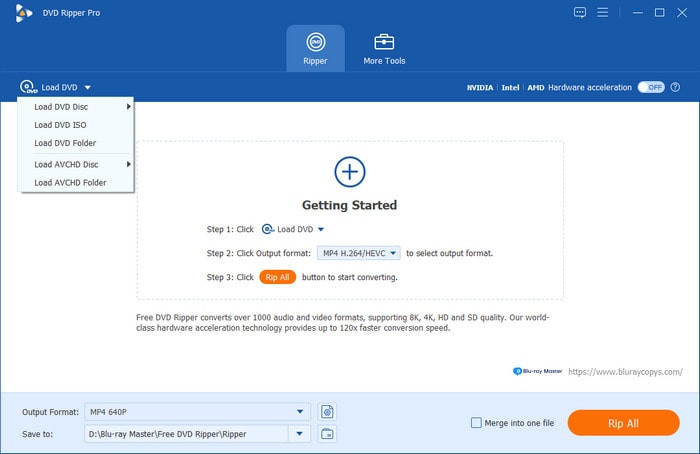
Шаг 2. Когда все видеофайлы, которые вы хотите скопировать с DVD, отобразятся на интерфейсе, перейдите в... Выходной формат Выберите пункт меню и предустановку. Вы можете выбрать предустановку, которая хорошо совместима с телефонами или телевизорами.
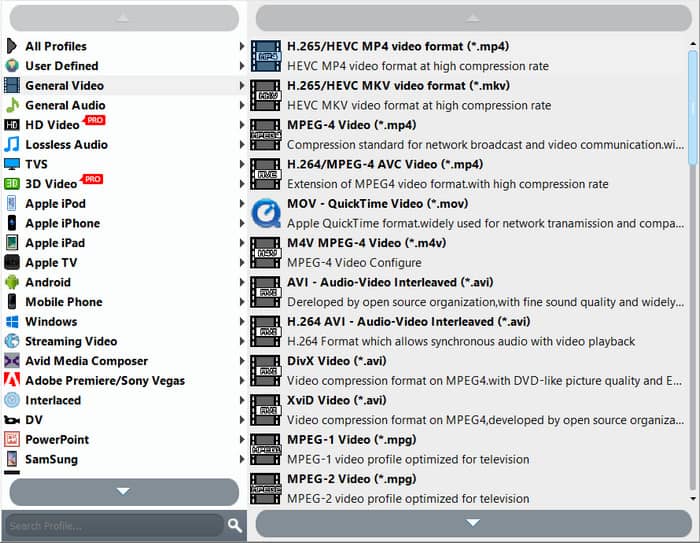
Вы также можете создать новый профиль, нажав на значок шестеренки. В настройках профиля вы сможете выбрать желаемый кодировщик, разрешение, частоту кадров, соотношение сторон и параметры звука. Нажмите на значок шестеренки. ХОРОШО кнопку применить.

Шаг 3. После того, как все подготовили, нажмите кнопку Просматривать Нажмите кнопку рядом с пунктом «Место назначения» и выберите папку на вашем устройстве для сохранения извлеченных видео. Затем нажмите кнопку Вырвать все кнопка для извлечения фильма с DVD. Благодаря скорости, рип займет всего несколько минут.
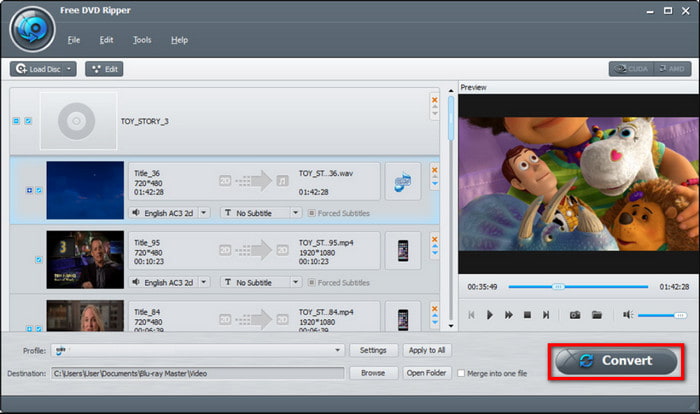
Для бесплатной программы риппинга Free DVD Ripper действительно щедр на предоставляемые функции, поддерживаемые форматы и качество вывода. Он также подходит для новых зашифрованных DVD, предлагая потрясающие результаты благодаря своей технологии риппинга.
Судя по отзывам пользователей о Blu-ray Master Free DVD Ripper, мощная система обхода DRM делает программу высокооптимизированной для извлечения контента с DVD для современного личного использования. Например, для использования с сервисами потокового вещания в автономном режиме.
Советы по устранению неполадок
Возникают ли у вас проблемы с синхронизацией звука или с приглушенным звуком в предварительном просмотре видео? Перед началом процесса копирования DVD обязательно проверьте выбранную звуковую дорожку.
Часть 2. Как скопировать видео с DVD с помощью HandBrake
Ручной тормоз HandBrake — это бесплатный видеотранскодер для Windows, Mac и Linux. Он извлекает видео с DVD-дисков и конвертирует полученные файлы в форматы MP4, MOV, MKV и WebM. Его универсальность также набирает популярность, поскольку HandBrake предоставляет редактор метаданных видео для их изменения и расширенные возможности настройки качества вывода.
Хотя HandBrake является бесплатной программой, по умолчанию она не может обрабатывать DVD-диски с защитой от копирования; для этого необходимо сначала установить плагин libdvdcss, чтобы программа могла читать и извлекать данные с DVD-дисков для создания цифровой копии.
Плюсы
- Извлекайте главы, субтитры и фильмы с DVD-дисков.
- Настройте выходное разрешение, битрейт и аудиокодек.
Минусы
- Качество на выходе нестабильное.
Вот подробное руководство по копированию DVD-диска на компьютер с помощью HandBrake.
Шаг 1.Для работы с коммерческими DVD-дисками необходимо установить библиотеку libdvdcss. Как это сделать?
Для пользователей Windows:
- Загрузите 64-битную версию libdvdcss-2.dll с официальных ресурсов с открытым исходным кодом, таких как VideoLAN.
- Переименуйте файл в libdvdcss.dll, затем скопируйте и вставьте его в основную папку установки HandBrake (по умолчанию: C:Program FilesHandBrake). Снова откройте HandBrake, и он автоматически обнаружит и расшифрует DVD-диски.
Для пользователей Mac:
- Откройте Терминал и введите следующую команду для установки libdvdcss: brew install libdvdcss.
- Перезапустите HandBrake. Теперь macOS позволит HandBrake обходить шифрование CSS нативно.
Шаг 2. Откройте HandBrake на своем компьютере и вставьте DVD-диск в привод. Нажмите кнопку Источник кнопку и выберите опцию DVD из выпадающего меню. Выберите заголовок, который вы хотите извлечь.
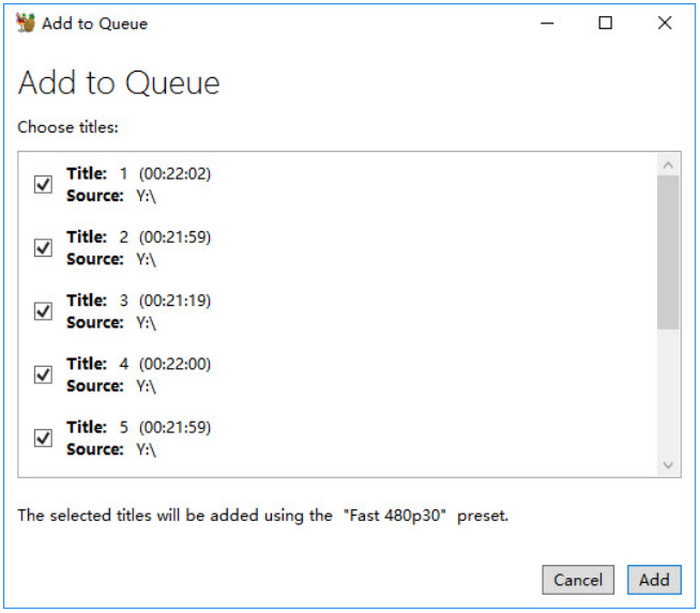
Шаг 3. Настройте параметры вывода, изменив формат, кодировщик, разрешение, частоту кадров и т. д. Затем нажмите кнопку Просматривать кнопку и выберите указанную папку на вашем устройстве. Нажмите кнопку Начать кодирование кнопку, чтобы начать копирование видео.
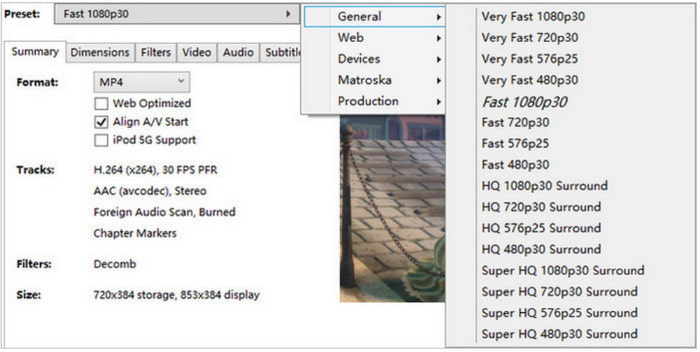
Зная, что HandBrake — это бесплатный способ извлечения видео с DVD, он делает извлечение DVD удобным в любое время. Однако не игнорируйте его недостатки. Вы можете потратить время на обработку DVD и получить некачественный результат.
Несмотря на то, что HandBrake бесплатен и надежен, большинство отзывов пользователей сосредоточены на его сложном интерфейсе, что делает его непригодным для новичков. Однако вам достаточно просто изучить HandBrake, чтобы освоиться с ним, поскольку он создан не для опытных пользователей, а скорее для тех, кто обладает средним уровнем навыков.
Советы по устранению неполадок
По умолчанию HandBrake не сможет читать зашифрованные DVD-диски, независимо от используемой защиты от копирования. Чтобы решить эту проблему, вам нужно узнать, как загрузить и установить libdvdcss. Загрузите его с веб-сайта VideoLan, а затем скопируйте в папку HandBrake.
Часть 3. Как скопировать видео с DVD с помощью VLC
Если ты знаешь ВЛК, это универсальный мультимедийный проигрыватель, который транслирует практически все типы медиа. Однако он также предлагает простой способ копирования видео с DVD, конвертируя извлеченные файлы в AVI, MKV, MP4 и другие. Хотя он только базовый, он предоставляет хороший набор параметров настройки, поэтому вы все равно можете изменить разрешение, аудиокодек и битрейт.
Плюсы
- Удобный процесс копирования.
- Достойная скорость обработки.
Минусы
- Слишком ограниченное количество поддерживаемых форматов вывода.
- Не подходит для профессионального копирования DVD.
Шаг 1. Запустите VLC Media Player на вашем ПК и вставьте DVD, который вы хотите скопировать. Затем перейдите в меню Media программного обеспечения и выберите Конвертировать/Сохранить вариант.

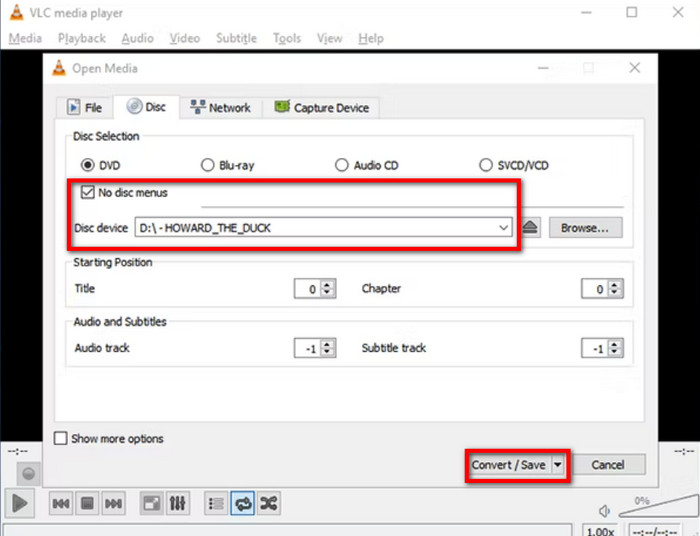
Шаг 2. После того, как откроется диалоговое окно, перейдите на вкладку Диск и выберите имя диска в меню Устройство диска. Отметьте галочкой Нет меню диска Установите флажок, чтобы не копировать только титульный экран. Продолжайте выбирать главы и заголовки, которые вы хотите извлечь. Щелкните Конвертировать/Сохранить кнопку, чтобы продолжить.
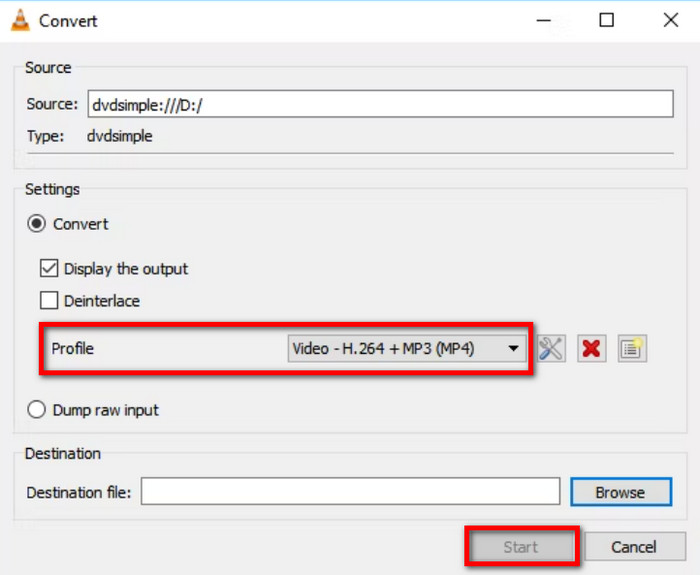
Шаг 3. Перейдите в меню Профиль и выберите выходной формат. Затем укажите папку назначения и нажмите кнопку Начинать кнопка. После этого вы сможете использовать VLC для воспроизведения фильма, скопированного с DVD.
VLC полезен для потоковой передачи и копирования DVD-дисков. Он может быть простым, но все же удобен для создания DVD-дисков в домашних условиях. К сожалению, у него слишком много ограничений, которые могут привести к плохим результатам или неэффективной процедуре копирования.
Что касается медиаплееров, VLC хорошо известен и пользуется заслуженным доверием. Однако использовать его в качестве программы для копирования DVD-дисков эффективно только в экстренных случаях. Это распространенное мнение среди пользователей, которые научились использовать эту программу для базового копирования DVD.
Как исправить проблемы с приглушенным звуком или синхронизацией звука в VLC
Распространенная проблема при копировании DVD с помощью VLC заключается в том, что экспортированный файл MP4 воспроизводится нормально, но совершенно не издает звука или страдает от сильной задержки звука. Чтобы предотвратить или исправить это:
1. Чтобы исправить отключенный звук (отсутствующую звуковую дорожку): В Конвертировать/Сохранить После выбора профиля в окне нажмите Значок гаечного ключа/редактирования рядом с выпадающим списком профиля. Перейдите в Аудиокодек вкладка, убедитесь, что Аудио флажок проверенои выбрать вручную МП3 или ААС Выберите кодек из выпадающего списка. В поле «Битрейт» установите значение не менее... 128 кбит/с или 192 кбит/с вместо того, чтобы оставлять значение по умолчанию.
2. Чтобы исправить рассинхронизацию звука или сбои: В верхнем меню VLC выберите Инструменты > Настройки > Ввод / Кодеки. В разделе «Кодеки» измените Аппаратное ускорение декодирования от автоматического к ЗапрещатьТакже обязательно проверьте Нет меню диска Перед копированием поставьте галочку во вкладке «Диск», чтобы избежать захвата поврежденных звуковых дорожек меню.
Часть 4. Советы и устранение неполадок
1. Как исправить пикселизированное, искаженное или блочное видео (сбои/артефакты)
- Причина: Это обычно происходит, когда программа для копирования обнаруживает поврежденные сектора на загрязненном диске или когда программное декодирование некорректно обрабатывает защиту от копирования.
- Решение:
1. Аккуратно протрите оптический диск мягкой салфеткой из микрофибры (протирайте от центра к краям).
2. Переключите механизм декодирования в вашем программном обеспечении или включите аппаратное ускорение графического процессора (NVIDIA NVENC / Intel QSV) для обработки рендеринга видео.
3. При использовании HandBrake или VLC на зашифрованном диске убедитесь, что библиотека libdvdcss установлена правильно, или переключитесь на инструмент с поддержкой нативного расшифрования.
2. Как исправить рассинхронизацию аудио/видео (задержка звука или отставание звука на 2 секунды)
- Причина: В коммерческих DVD-дисках часто используется переменная частота кадров (VFR) или сложное чередование аудиопотоков, что может привести к расхождению звуковой дорожки с видеорядом во время перекодирования.
- Решение:
1. Принудительная постоянная частота кадров (CFR): В HandBrake на вкладке «Видео» установите параметр «Частота кадров (FPS)» на Постоянная частота кадров вместо переменной.
2. Отключите аппаратное декодирование в VLC: Если вы используете VLC, перейдите в Инструменты > Настройки > Ввод / Кодеки и установите параметр «Аппаратное ускорение декодирования» на Запрещать.
3. Проверьте совместимость аудиокодеков: Установите формат кодирования выходного аудио на «стандартный». ААС или МП3 с частотой дискретизации 48 кГц.
3. Как устранить зависание или сбой в процессе копирования на устройствах 50% / 99%
- Причина: Программное обеспечение обнаружило «битый сектор», намеренно созданный системой DRM для 99 игр Disney, или же физический привод не может прочитать поврежденный участок на диске.
- Решение:
1. Проверьте, нет ли на диске физических царапин. Если есть, попробуйте снизить скорость чтения привода.
2. Если диск чистый, скорее всего, проблема в поддельной дорожке DRM. Убедитесь, что ваше программное обеспечение считывает правильный основной заголовок (дорожку с полной продолжительностью фильма, обычно 90–120 минут), а не фиктивную дорожку.
4. Полезный совет: включите аппаратное ускорение, чтобы увеличить скорость копирования в 5–10 раз.
Преобразование или извлечение целого 90-минутного DVD-диска может быть очень ресурсоемким процессом для процессора и занимать много времени — использование чисто программного декодирования (зависящего исключительно от процессора) может занять более получаса. Если вы хотите значительно ускорить обработку без ущерба для качества видео, обязательно включите аппаратное ускорение в настройках программы для извлечения DVD-дисков. В зависимости от конфигурации вашего оборудования вы можете рассмотреть следующие конкретные методы:
- NVIDIA NVENC / CUDA: Это отлично подходит для пользователей с процессорами Intel/AMD в паре с видеокартами NVIDIA GTX/RTX. Задача кодирования перекладывается непосредственно на выделенные ядра графического процессора.
- Intel QuickSync Video (QSV): Идеально подходит для ноутбуков и настольных компьютеров под управлением Windows с процессорами Intel Core и встроенной графикой.
- AMD AMF / VCE: Предназначено для ПК с видеокартами AMD Radeon.
- Apple Silicon VideoToolbox (M1/M2/M3/M4): Незаменимо для современных пользователей Mac, обеспечивая молниеносное кодирование H.264/HEVC при очень низком энергопотреблении.
Влияние на реальный мир: Включение аппаратного ускорения позволяет сократить время выполнения стандартной задачи копирования DVD-дисков, которая обычно занимает 45 минут на процессоре, всего до 3-8 минут — при этом компьютер будет работать тихо и не перегреваться.
Часть 5. Часто задаваемые вопросы о копировании видео с DVD
-
Можно ли скопировать DVD с помощью проигрывателя Windows Media?
Windows Media Player изначально не поддерживает копирование DVD-дисков. Его основное назначение — потоковая передача поддерживаемых видеофайлов на ваш компьютер, таких как WMV и MP4. Однако он имеет ограниченную поддержку копирования аудио CD на всех версиях ОС Windows до Windows 10.
-
Как бесплатно конвертировать DVD в MP4?
Blu-ray Master Free DVD Ripper — лучший способ извлечь и конвертировать DVD-диски в формат MP4. Он способен обрабатывать любые типы DVD-дисков с многообещающими результатами. В качестве альтернативы можно попробовать HandBrake и VLC, оба доступны для Windows, Mac и Linux.
-
Сколько времени занимает конвертация DVD в MP4?
Преобразование или копирование DVD в формат MP4 Это зависит от нескольких факторов. Процесс конвертации может занять больше времени в зависимости от длины копируемого DVD-диска, используемого программного обеспечения, возможностей компьютера и качества выходного файла. В зависимости от этих факторов приблизительное время может варьироваться от 30 минут до нескольких часов.
-
Какой лучший бесплатный способ скопировать содержимое защищенного от копирования DVD-диска в 2026 году?
Все программы, представленные в этом списке, — это хорошие бесплатные варианты для копирования защищенных от копирования DVD-дисков. Однако Blu-ray Master Free DVD Ripper — лучшая из них, поскольку она изначально обходит системы DRM. И HandBrake, и VLC требуют плагина для чтения защищенных DVD-дисков.
-
Может ли HandBrake скопировать зашифрованные коммерческие DVD-диски?
Нет, это невозможно сделать изначально. HandBrake требует специального плагина для открытия зашифрованных DVD-дисков. Для обхода защиты DVD-дисков необходим плагин libdvdcss.
-
Почему процесс копирования DVD занимает так много времени, и как его ускорить?
На скорость копирования DVD влияют различные факторы. Наиболее важными из них являются размер DVD-диска и ваше оборудование. Скорость работы программы для копирования DVD также имеет значение.
-
Какой формат выбрать при копировании DVD: MKV или MP4?
Оба варианта хороши. MKV — если вам нужно видео более высокого качества, но с большим размером файла. MP4 — если вам нужна максимальная совместимость и более компактный размер файла за счет качества.
Подведение итогов
Вы узнали как копировать фильмы с DVD Используйте бесплатные решения для Windows и Mac. VLC и HandBrake — это известные бесплатные инструменты с открытым исходным кодом для извлечения видео с DVD. Но поскольку они не отличаются высоким качеством выходного файла и временем обработки, вы можете рассмотреть возможность использования Blu-ray Master Free DVD Ripper для копирования ваших DVD. Он обладает всеми необходимыми базовыми функциями для редактирования и обеспечивает надежные результаты при конвертации DVD в цифровой формат. Он доступен бесплатно, поэтому нажмите кнопку «Бесплатная загрузка», чтобы попробовать его прямо сейчас.
Другие материалы от Blu-ray Master
Копирование DVD в цифровую форму

Быстрое и бесплатное программное обеспечение для конвертации всех DVD-дисков в цифровой формат на вашем компьютере.
100% Безопасно. Без вирусов.
