

09 октября 2026 г.Сообщение от Кевин Миллер к Копировать DVD
Краткое резюме:
Существует три метода, идеально подходящих для восстановления данных с DVD-дисков, каждый из которых предназначен для разных задач.
Чтобы вы могли оценить сильные стороны каждой программы для копирования DVD, мы привели их основные преимущества:
Простота в использовании и сбалансированное копирование: Blu-ray Master Бесплатный DVD Ripper
Расширенные настройки копирования DVD: СделатьMKV
Программа для транскодирования DVD: Ручной тормоз
С появлением цифровых носителей сохранение данных, хранящихся на физических DVD-дисках, стало неотъемлемой частью жизни большинства пользователей. К сожалению, даже эти решения для хранения данных не застрахованы от структурных проблем, поскольку сохраняется риск царапин и других повреждений. Однако сохранение данных — это еще одна проблема, которую необходимо учитывать при копировании DVD-дисков. В этой статье мы обсудим лучшие инструменты для копирования DVD-дисков. извлечение субтитлов с DVD-дисков, чтобы ваши фильмы были приятными для просмотра благодаря точным субтитрам. Мы рассмотрим и предоставим краткое руководство по трем методам, которые сохраняют оригинальные субтитры, поддерживают качество видео и решают проблемы синхронизации аудио и видео.

- Часть 1. Почему для извлечения субтитров с DVD требуются специальные инструменты.
- Метод 1: Универсальное решение «все в одном» – Blu-ray Master Free DVD Ripper
- Метод 2: Настройка с использованием открытого исходного кода – Использование MakeMKV для сквозной передачи субтитров
- Метод 3: Транскодер постобработки – HandBrake для встроенных или программных субтитров
- Часть 5. Часто задаваемые вопросы о копировании субтитров с DVD.
Часть 1. Почему для извлечения субтитров с DVD требуются специальные инструменты?
Понимание форматов субтитров DVD (VOB/PGS против текстовых SRT)
Среди форматов субтитров для DVD обычно используются два популярных формата: наложения изображений (VOB, PGS) и текстовые субтитры (SRT). Из-за различий, наложенные субтитры встраиваются в медиафайлы, что ограничивает возможности редактирования. С другой стороны, текстовые субтитры можно настраивать с точки зрения синхронизации, стиля шрифта и, в некоторых случаях, языка.
Проблемы коммерческой защиты от копирования и региональных блокировок
Хотя копирование DVD-дисков по своей сути просто и базово, вам все равно придется иметь дело с коммерческой защитой от копирования и ограничениями по региональному коду. Поэтому это также было учтено при изучении того, как копировать субтитры с DVD. Все это методы декодирования DVD Представленные ниже программы позволяют обходить базовые и расширенные средства защиты от копирования DVD, как встроенные, так и подключаемые.
Метод 1: Идеальное универсальное решение – Blu-ray Master Free DVD Ripper
Обзор и основные преимущества (аппаратное ускорение, вывод без потерь 1:1)
Первый метод, который мы обсудим, это: Blu-ray Master Бесплатный DVD RipperЭто наиболее сбалансированное универсальное решение для простого копирования DVD-дисков, подходящее для начинающих. Оно ориентировано на производительность и включает в себя такие функции, как аппаратное ускорение и вывод видео без потерь качества.
Несмотря на то, что программа обладает достаточно продвинутыми функциями для копирования DVD, её интерфейс разработан таким образом, чтобы быть максимально доступным и оптимизированным для начинающих. Кнопки и настройки для эффективного использования программы хорошо обозначены, что делает их простыми в использовании.
При использовании в качестве программы для копирования субтитров с DVD, Blu-ray Master также предлагает несколько вариантов редактирования субтитров, если они есть на загруженном DVD. Это делает инструмент надежным вариантом для копирования контента с DVD для цифрового просмотра.
Чтобы узнать, как использовать программу для одновременного копирования DVD-дисков и субтитров, обязательно ознакомьтесь с нашим руководством ниже. Не забудьте также скачать его, чтобы вам было проще следовать нашему руководству.
Бесплатная загрузка
Для Windows
Безопасная загрузка
Бесплатная загрузка
для MacOS
Безопасная загрузка
Пошаговая инструкция: Как одновременно извлечь субтитлы и видео.
Шаг 1.Откройте Blu-ray Master Free DVD Ripper, затем выберите Загрузить DVD > Загрузить DVD-диск чтобы открыть загруженный DVD-диск на вашем компьютере.

Чтобы извлечь данные субтитров с DVD, выберите... Полный список названий возможность скопировать все записанные на диск данные.

Шаг 2.После загрузки данных с DVD-диска выберите Выходной формат и выберите формат, в который вы хотите преобразовать свой DVD. Безопасными вариантами являются MP4 или MKV.

Вернувшись в главное меню, выберите Редактировать кнопка для загрузки DVD-диска.

Шаг 3.На вкладке «Редактировать» перейдите в раздел «Субтитры». Затем выберите Субтитрыи выберите Экспорт субтитров Чтобы создать VOB-файл с субтитрами после того, как вы скопируете видео. Выберите ХОРОШО подтвердить.

После того, как были настроены параметры формата вывода и субтитров, вы можете нажать на Вырвать все В главном меню начните создание цифровой видеокопии вашего DVD и файла субтитров в формате VOB.

Среди представленных в этом списке вариантов мы настоятельно рекомендуем Blu-ray Master Free DVD Ripper как самый простой способ научиться извлекать принудительные субтитры с DVD-диска.
Советы
Во время длительных сеансов пакетного копирования данных обеспечьте стабильное электропитание внешних оптических приводов USB, чтобы предотвратить ошибки чтения, вызванные падением напряжения.
Метод 2: Настройка с открытым исходным кодом – использование MakeMKV для сквозной передачи субтитров.
Обзор и идеальный сценарий использования (сохранение потока субтитров без потерь качества)
Переходя к следующему варианту, мы имеем СделатьMKVЭто еще одна программа, которую можно использовать для обучения извлечению субтитров с DVD-дисков на macOS и Windows. Разработанная как специализированный инструмент для конвертации DVD и Blu-ray, эта программа станет отличным выбором, если вы хотите гарантировать, что конвертация в цифровой формат будет без потерь и сохранит качество потока.
Аналогично предыдущему варианту, MakeMKV также может сохранять субтитры DVD, поскольку формат MKV является отличным контейнерным форматом, который сохраняет целостность расширенных данных субтитров.
К сожалению, хотя MakeMKV отлично справляется с извлечением данных без потерь и обработкой сложных структур, он создает большие файлы и не имеет прямых опций перекодирования для форматов, удобных для мобильных устройств, таких как MP4/H.264, без вторичного преобразования.
Пошаговое руководство по извлечению субтитров PGS в контейнеры MKV.
Шаг 1.Откройте MakeMKV, затем выберите Источник и выберите загруженный DVD-диск. Затем выберите Значок DVD чтобы начать чтение загруженного DVD.
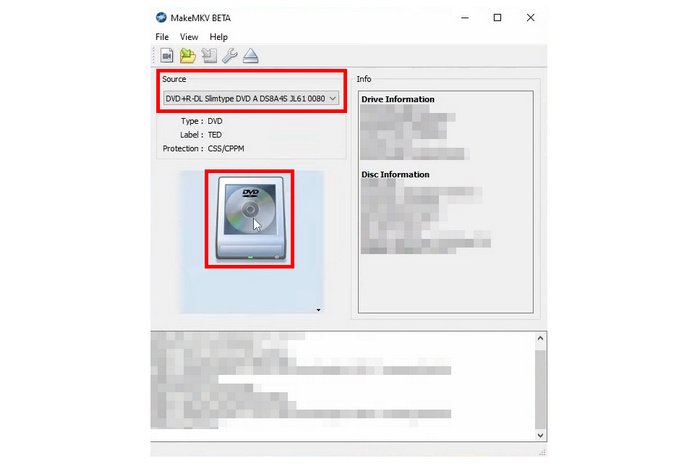
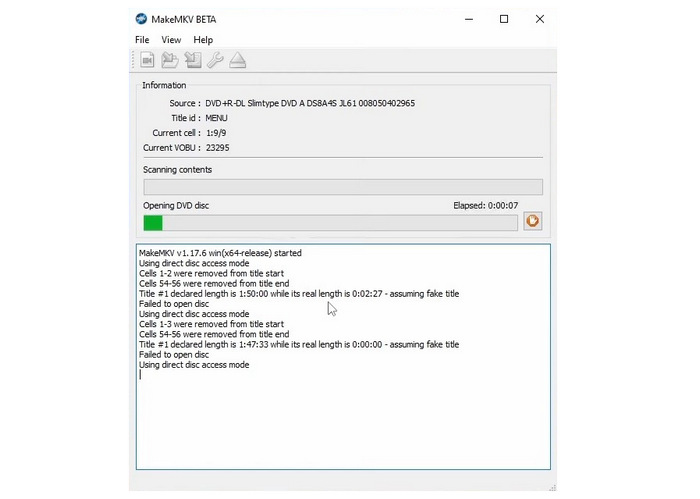
Шаг 2.Дождитесь, пока MakeMKV прочитает содержимое DVD.
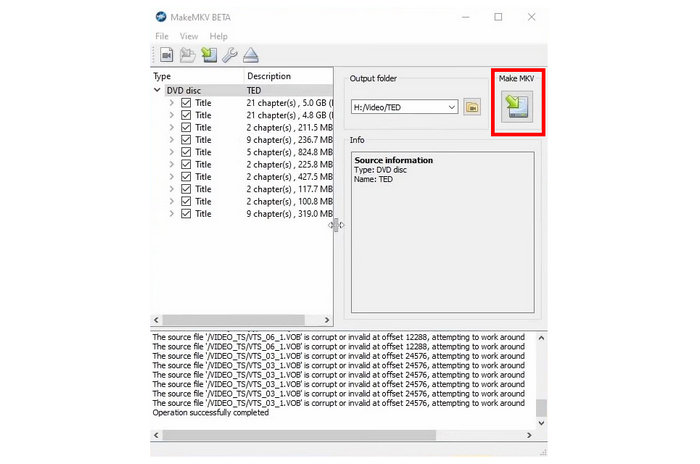
Шаг 3.После считывания содержимого DVD программа отобразит список считанного контента. Чтобы преобразовать весь DVD в формат MKV, нажмите кнопку. СделатьMKV икона.
Из-за ограничений программы в создании необработанных MKV-файлов, проблема MakeMKV заключается в размере файлов и неоптимальной совместимости, обусловленной использованием нетрадиционного кодека. Кроме того, она не подходит для пользователей, желающих научиться извлекать субтитры с DVD в файл SRT. Поэтому программу лучше использовать в качестве дополнительного средства для извлечения субтитров наряду с HandBrake, который является третьим методом в нашей статье.
Метод 3: Транскодер для постобработки субтитров – HandBrake для встроенных или программных субтитров.
Обзор и идеальный сценарий использования (встраивание или встраивание субтитлов в видео)
Наконец, третий метод, который мы обсудим, для изучения того, как извлечь субтитры с DVD на Mac или Windows, это: Ручной тормозПодобно MakeMKV, эта программа представляет собой кодировщик DVD для преобразования DVD-дисков в цифровое видео.
Помимо извлечения субтитров, инструмент также может использоваться для записи внешних файлов субтитров, например, в формате SRT, непосредственно в обрабатываемое видео. Это делает программу лучшим выбором для создания встроенных субтитров, обеспечивая легкий доступ к вашему видео с субтитрами.
К сожалению, у HandBrake есть существенное ограничение при чтении DVD-дисков с защитой от копирования. Это значительно ограничивает возможности программы, если вы планируете создавать цифровые резервные копии коммерческих DVD-дисков с мощной системой защиты от копирования.
Пошаговое руководство: сканирование и выделение дорожек субтитров в HandBrake
Шаг 1.Загрузите DVD в компьютер с помощью встроенного дисковода или стороннего DVD-оборудования. Проверьте файловый менеджер компьютера, чтобы убедиться, что DVD загружен.
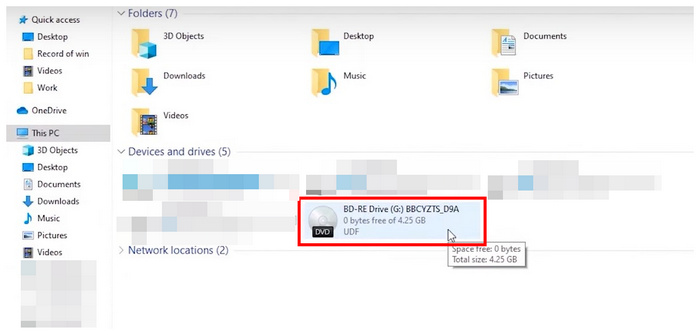
Шаг 2.Откройте HandBrake, затем выберите загруженный DVD в меню открытия программы, чтобы установить его в качестве источника. Теперь HandBrake будет читать загруженное устройство.
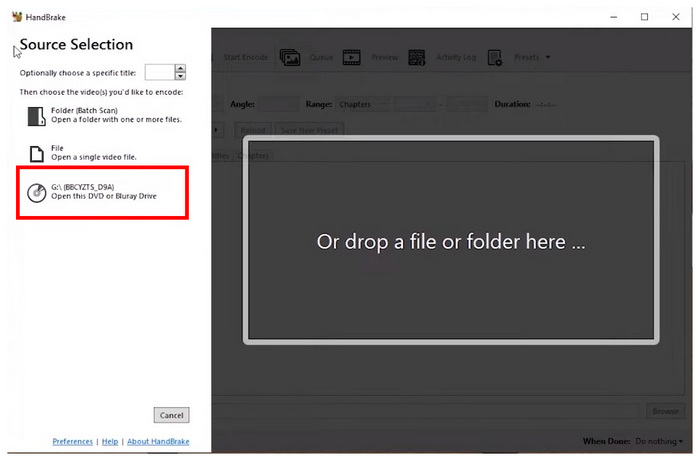
Шаг 3.После того, как HandBrake прочтет загруженный DVD-диск, вы можете настроить параметры в меню HandBrake. В противном случае, нажмите на Начать кодирование Чтобы начать процесс расшифровки DVD, обратите внимание, что местоположение закодированного файла можно изменить с помощью... Сохранить как путь расположения в нижней части меню.
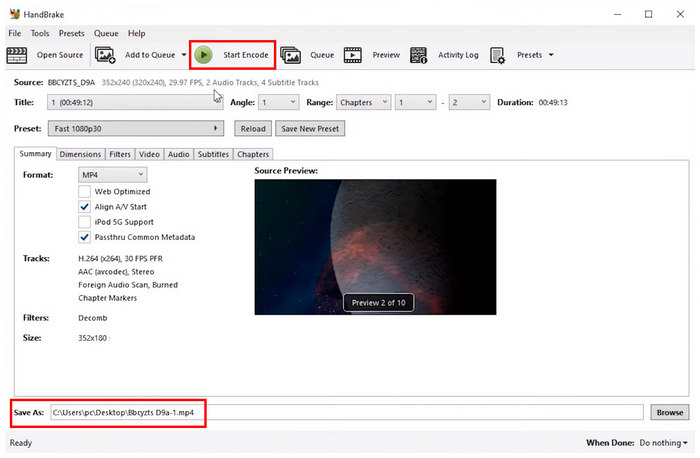
Если вы планируете использовать HandBrake для копирования содержимого DVD и субтитров, вы все равно можете использовать этот инструмент, установив кодек libdvdcss, который необходим для обхода стандартной защиты CSS.
Часть 5. Часто задаваемые вопросы о копировании субтитров с DVD-дисков
-
Можно ли извлечь субтитлы с DVD в виде отдельного файла SRT?
Нет, это будет сложно. Субтитры на DVD — это медиафайлы, накладываемые поверх изображения. Поэтому субтитры на DVD записываются в формате VOB, в отличие от SRT, который основан на тексте.
-
Как мне поступить с принудительными субтитрами к сценам на иностранном языке при копировании DVD-диска?
Убедитесь, что используемая вами программа для копирования DVD сохраняет данные субтитров. Хорошими примерами являются Blu-ray Master Free DVD Ripper и MakeMKV. Обе программы могут сохранять исходные данные субтитров.
-
Почему субтитры на DVD-диске не синхронизированы с воспроизведением видео?
В процессе копирования могут возникнуть проблемы. Чтобы убедиться в правильной настройке субтитров, используйте программу для копирования DVD со специальным редактором субтитров. Blu-ray Master Free DVD Ripper — хороший пример.
-
Можно ли скопировать субтитры с DVD-диска с региональной блокировкой, не меняя регион привода компьютера?
Да, существуют. Есть программы для копирования DVD, которые могут обходить региональные коды с помощью встроенных функций защиты. Среди программ, представленных в этой статье, Blu-ray Master Free DVD Ripper и MakeMKV нарушают защиту от копирования DVD.
-
В чём разница между встраиванием субтитров в видео и встраиванием субтитров в видео?
Мягкие субтитлы предоставляют пользователям больше возможностей для настройки. В то же время, жесткие субтитлы проще в использовании. Просто выберите, хотите ли вы настроить их самостоятельно или использовать прямые субтитлы.
Заключение
С помощью лучших методов для извлечение субтитлов с DVD-дисков Надеемся, что эта статья предоставила нашим читателям важную информацию, необходимую для создания субтитров. Хотя эти субтитры не сохраняются в формате SRT, вариант наложения в формате VOB должен быть достаточен для обычных развлекательных целей. Чтобы узнать, какая программа лучше всего подходит для копирования субтитров, мы рекомендуем использовать Blu-ray Master Free DVD Ripper.
Бесплатная загрузка
Для Windows
Безопасная загрузка
Бесплатная загрузка
для MacOS
Безопасная загрузка
Другие материалы от Blu-ray Master
Копирование DVD в цифровую форму

Быстрое и бесплатное программное обеспечение для конвертации всех DVD-дисков в цифровой формат на вашем компьютере.
100% Безопасно. Без вирусов.
