

Сен 03, 2026Сообщение от Кевин Миллер к Копировать DVD
Физическая копия DVD — отличный способ хранения данных, таких как видео, аудио, документы и т. д. Однако у нее есть и недостатки, включая возможные царапины, которые не позволят вам получить доступ к содержимому. Кроме того, портативные плееры в наши дни встречаются редко, поэтому лучше хранить данные в цифровом виде. Если вы не знаете, как копировать DVD на свой компьютер, эта статья для вас.

Оглавление
- Зачем нужно копировать содержимое DVD на компьютер?
- Способ 1. Скопируйте DVD-диск на компьютер с помощью программы Free DVD Copy.
- Метод 2. Создание резервной копии DVD-диска на компьютере с помощью HandBrake.
- Способ 3. Копирование DVD-диска на компьютер с помощью VLC Media Player.
- Метод 4. Сохранение DVD на компьютере с помощью MakeMKV
- Метод 5. Копирование DVD на компьютер без программного обеспечения
- Часто задаваемые вопросы
| Платформа | Простота использования | Лучшее для | Выходные форматы | Обрабатывает зашифрованные DVD | Скорость обработки | Сохранение качества | |
| Blu-ray Master DVD Copy | Windows 11/10/8, Mac OS X 10.9 или более поздняя версия | 5/5 | Простой и качественный процесс копирования. | DVD/папка/ISO |  | Быстрый | без потерь |
| Ручной тормоз | Windows 11/10, macOS 10.14 или более поздняя версия | 4/5 | Расширенное перекодирование, поддержка широкого формата. | MP4, MKV, ВебМ |  | Умеренный | Хороший |
| ВЛК | Windows 11/10, macOS 10.7.5 или более поздняя версия | 4/5 | Базовое копирование, воспроизведение медиа. | MP4, MKV, AVI и т. д. | | Низкий | Низкий |
| СделатьMKV | Windows 11/10 | 4.5/5 | Резервное копирование MKV без потерь, сохраняет информацию о диске. | МКВ | | Быстрый | Хороший |
| Встроенный | Встроенный | 5/5 | Простое копирование для незашифрованных/домашних DVD-дисков. | ВИДЕО_ТС | | Низкий | Низкий |
Почему Нужно ли копировать содержимое DVD на компьютер?
Копирование DVD на компьютер дает вам много преимуществ. Вот несколько причин, почему вам это понадобится:
- Содержимое DVD-диска может быть повреждено из-за физических царапин и старения. Поэтому хранение данных в цифровом виде — отличная альтернатива, поскольку это позволяет архивировать информацию без риска.
- Данные доступны без DVD-плеера. Доступ к ним возможен не только с компьютера, но и с различных устройств, таких как телефоны и планшеты.
- Он позволяет редактировать и настраивать данные с DVD, добавлять субтитры и видеоэффекты, а также настраивать параметры вывода.
- Вместо того чтобы создавать еще одну физическую копию DVD для отправки друзьям или родственникам, лучше всего отправить ее в цифровом виде через онлайн-платформы.
- Вы можете конвертировать DVD-форматы в распространенные, такие как MP4, MOV или MKV, что сделает видеофайлы совместимыми с программами и устройствами.
Способ 1. Копировать DVD на компьютер с помощью Free DVD Copy
С помощью Blu-ray Master DVD Copy копирование и резервное копирование DVD-дисков выполняется быстро. Это настольная программа, специализирующаяся на копировании DVD-дисков в формате 1:1 на DVD, в папки и ISO-образы. Благодаря передовой технологии расшифровки, она может обходить региональные коды DVD, позволяя создавать резервные копии DVD-дисков любого региона и DVD-дисков с защитой от копирования. Программа предлагает три режима копирования: «Полное копирование», «Основной фильм» и «Пользовательское копирование», что позволяет удовлетворить различные потребности в копировании.
Кроме того, программа может сжимать ваши оригинальные DVD+R, DVD-R, DVD+RW, DVD-14, DVD-18 и т.д. в однослойное или двухслойное состояние, создавая высококачественные диски DVD-9 и DVD-5, что позволит освободить место на вашем компьютере. Для пользователей, предпочитающих смотреть DVD в оригинальном качестве, при копировании данных DVD с помощью этой программы доступны расширенные настройки битрейта, частоты кадров и параметров деинтерлейсинга.
Однако её главное преимущество заключается в том, что программа может работать с продвинутыми и современными средствами защиты от копирования, такими как Disney X-Project, Sony ARccOS и другими новейшими схемами шифрования. Это полезно для пользователей, которые предпочитают открывать DVD-диски на современных устройствах, таких как ПК под управлением Windows 11 или настольные компьютеры Mac под управлением macOS Sequoia.
- Простой и интуитивно понятный интерфейс.
- Передовые технологии поддержания качества для сохранения первоначального качества.
- Поддержка DVD-9, DVD-5, ISO и других типов DVD.
- Быстрая и надежная скорость обработки, копирование DVD-дисков на компьютер в кратчайшие сроки.
Бесплатная загрузка
Для Windows
Безопасная загрузка
Бесплатная загрузка
для MacOS
Безопасная загрузка
Теперь следуйте нашим инструкциям, чтобы увидеть подробные шаги по резервному копированию DVD-дисков на ПК.
Шаг 1. Загрузить и установить Мастер-копия Blu-ray DVD на вашем компьютере. Дважды щелкните значок программы, чтобы открыть её.
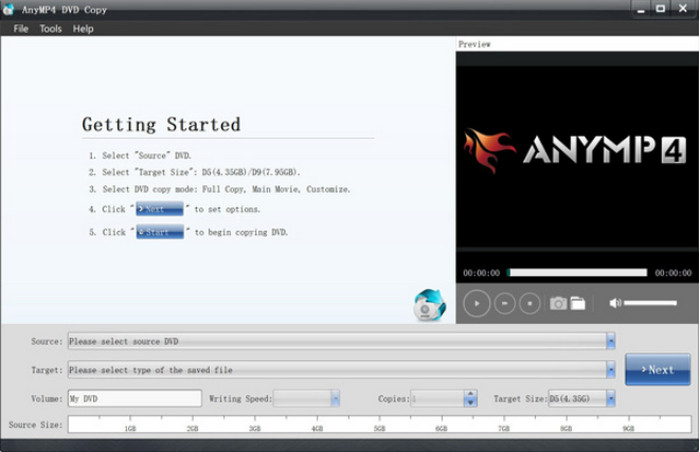
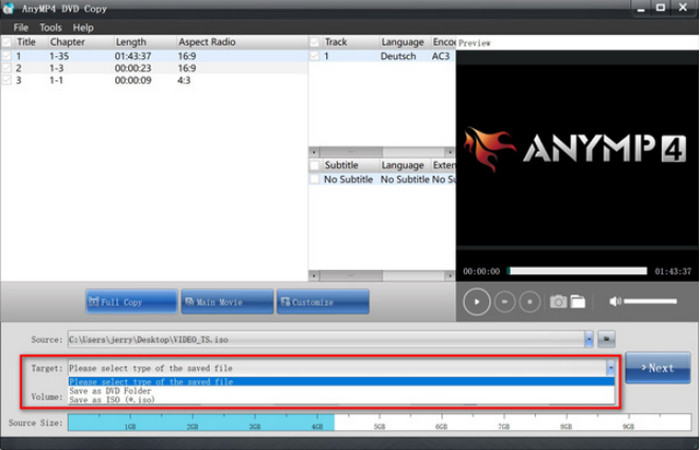
Шаг 2. Вставьте DVD-диск в компьютер. Программа автоматически загрузит информацию с DVD. Затем перейдите к... Источник раскрывающиеся параметры для сохранения DVD как диска, папки или ISO.
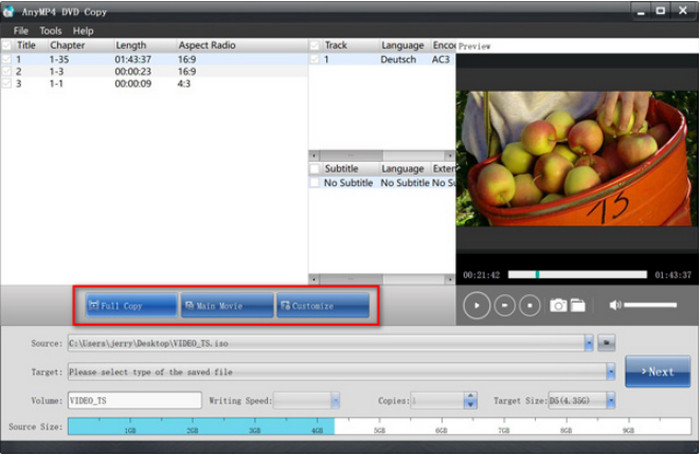
Шаг 3. Выберите нужный режим копирования: «Полное копирование», «Основной фильм» или «Настроить». Затем нажмите Следующий чтобы войти в интерфейс копирования и выбрать Начинать чтобы начать процесс резервного копирования.
Советы
Если вы не уверены в защите от копирования DVD-диска, который хотите скопировать, вы можете использовать Blu-ray Master DVD Copy в качестве наиболее безопасного варианта, поскольку он поддерживает как устаревшие, так и современные методы шифрования.
Способ 2. Создайте резервную копию DVD-диска на компьютере с помощью HandBrake.
HandBrake отлично справляется с транскодированием цифровых файлов. Конечно, это также прекрасная альтернатива для копирования DVD на компьютер, тем более что программа доступна бесплатно для Windows, Mac и Linux. Более того, она поддерживает широкий спектр входных и выходных каналов, позволяя конвертировать различные типы DVD в форматы MKV, MP4, VOB, AVI и другие.
Для пользователей, которые собираются копировать современные DVD-релизы, HandBrake имеет значительное преимущество, поскольку программа без проблем обрабатывает видео 4K Blu-ray. Это обеспечивается настройками сжатия, основанными на качестве, благодаря постоянному коэффициенту качества (Constant Quality Rate Factor).
Шаг 1. Для работы с HandBrake вам потребуется загрузить и установить libdvdcss. Для этого перейдите по ссылке http://download.videolan.org/pub/videolan/libdvdcss/ и загрузите libdvdcss, подходящую для операционной системы вашего устройства.
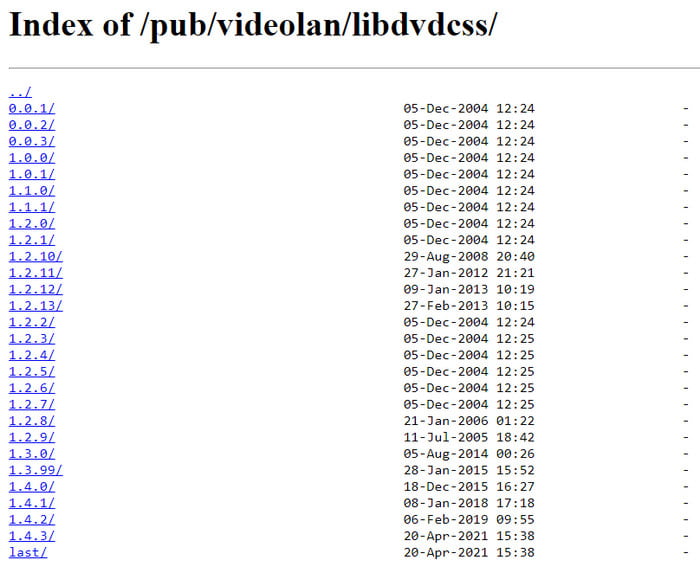
Шаг 2. Для завершения вам нужно только переместить загруженный libdvdcss в установочный каталог HandBrake. Затем откройте HandBrake и вставьте диск в привод. Когда появится боковая панель, выберите привод DVD. Программному обеспечению потребуется некоторое время, чтобы прочитать диск.
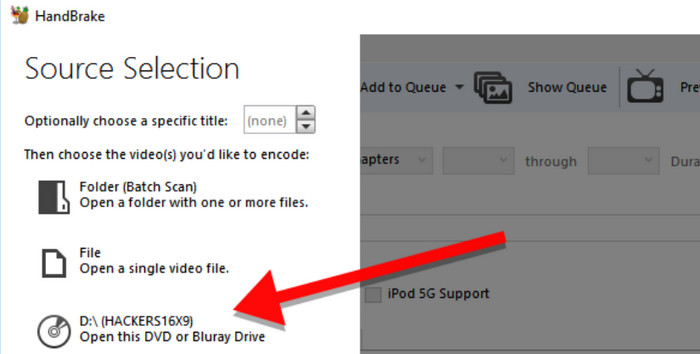
Шаг 3. После этого откройте меню Title и выберите заголовок, который вы хотите скопировать. Затем вы можете выбрать предустановку с новым качеством вывода, совместимостью с устройством и т. д. После этого выберите папку назначения и нажмите Начать кодирование кнопку для обработки.
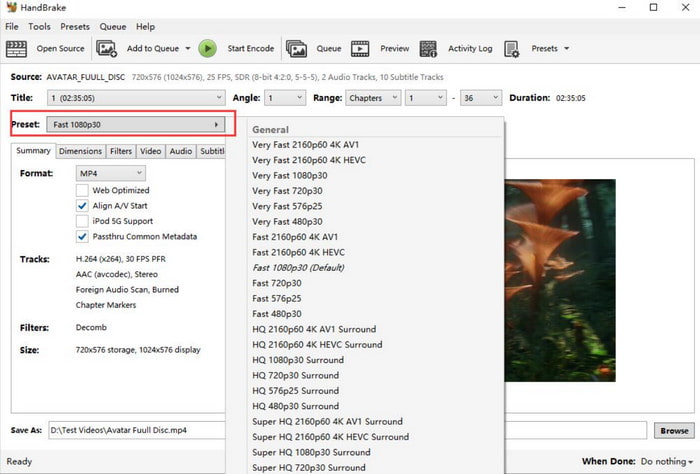
HandBrake популярен благодаря своим широким возможностям копирования DVD на компьютерах. Он также бесплатен и доступен на многих платформах, позволяя транскодировать различные типы DVD без проблем с форматами. С другой стороны, он может быть сложным в использовании и слишком ресурсоемким.
Плюсы
- Предоставляет богатый набор настроек для конвертации DVD.
- Он имеет множество настроек, таких как фильтры, субтитры и другие.
Минусы
- Его дизайн немного устарел.
- Он не может самостоятельно обеспечить защиту DVD от копирования.
Советы
HandBrake — один из самых надежных вариантов для пользователей среднего и продвинутого уровня. Его богатый функционал оптимизирован для обеспечения беспроблемного цифрового копирования ваших DVD-дисков.
Способ 3. Копирование DVD-диска на компьютер с помощью VLC Media Player.
Для еще одного бесплатного варианта, VLC Медиаплеер VLC можно использовать для копирования DVD-дисков на компьютер. Хотя программа специализируется на потоковой передаче видео, она также предлагает базовые функции копирования DVD. Однако следует отметить, что VLC не имеет необходимого оборудования для копирования DVD, поэтому качество не гарантируется стабильным. Поэтому мы не рекомендуем использовать VLC в качестве основного варианта, поскольку программа подвержена ошибкам.
Вы все еще можете попробовать это на своем компьютере, выполнив следующие шаги:
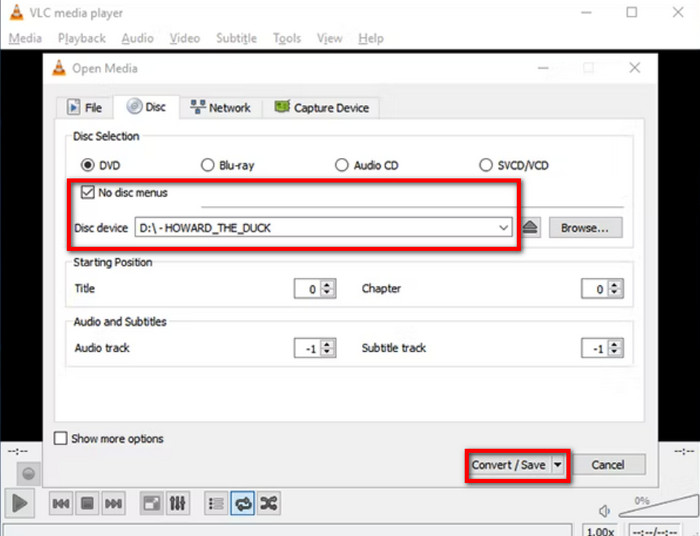
Шаг 1. Запустите VLC и вставьте диск в привод. Перейдите на вкладку «Медиа» и выберите опцию «Конвертировать/Сохранить». Во всплывающем окне перейдите на вкладку «Диск», чтобы убедиться, что VLC правильно считывает диск.

Шаг 2. Отметьте Нет меню диска Установите флажок, так как VLC удалит только меню, оставив только заголовки. Затем установите начальную позицию для выбора заголовков или глав. После этого нажмите Конвертировать/Сохранить кнопка, чтобы копировать DVD на свой компьютер.
Естественно, VLC может предоставлять услуги потокового воспроизведения, даже для DVD. Это также отличная альтернатива для базового видеомонтажа, но, к сожалению, это не профессиональный копировщик DVD. Кроме того, время обработки дольше, чем при использовании специализированного риппер для DVD, что является недостатком.
Плюсы
- Это бесплатный инструмент с открытым исходным кодом.
- Позволяет выбрать начальную главу для копирования DVD.
Минусы
- Это не профессиональный инструмент для копирования DVD.
- Копировать DVD-диски с защитой от копирования невозможно.
Советы
Для воспроизведения содержимого DVD-дисков лучше использовать VLC Media Player. Используйте этот инструмент только в том случае, если у вас нет других вариантов.
Способ 4. Сохраните DVD на компьютере с помощью MakeMKV
Если вам нужно скопировать и конвертировать DVD-диски, MakeMKV — хороший вариант. Его бета-версия бесплатна и гарантирует сохранение всех данных диска, таких как главы, звуковые дорожки и т. д. Кроме того, для копирования DVD на компьютер вам понадобится всего одна программа, без дополнительных расширений.
Среди любителей DVD-дисков MakeMKV является одним из самых надежных вариантов, поскольку он может создавать копии DVD-дисков без потери качества. Если для вас важна качественная обработка и объем памяти не является проблемой, этот вариант может стать хорошим выбором.
Шаг 1. Установите MakeMKV на компьютер и вставьте диск. Откройте меню Файл и выберите опцию Открыть диск, чтобы выбрать заголовки или главы, которые вы хотите скопировать в цифровом виде.
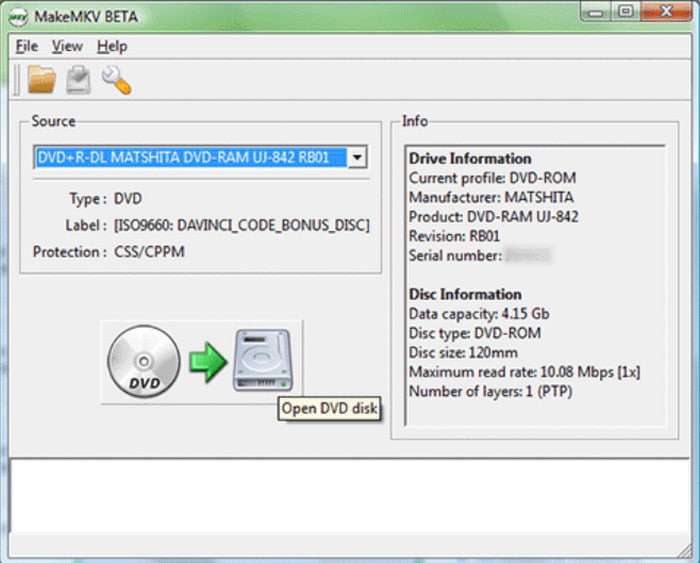
Шаг 2. Начать процесс можно, нажав кнопку «Создать MKV». Обработка займет некоторое время, поэтому рекомендуется следить за процессом.
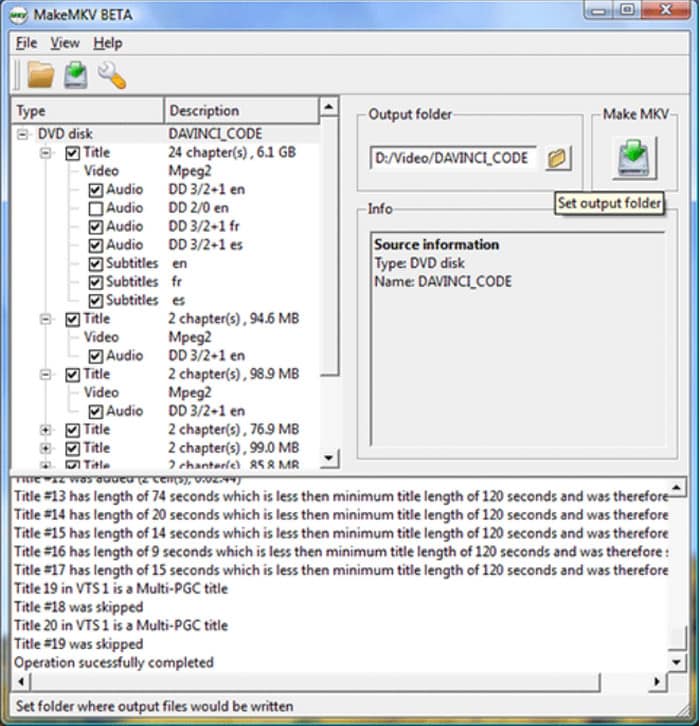
MakeMKV может похвастаться своей конвертацией в один клик для рипа DVD и Blu-ray. Однако бета-версия может конвертировать только MKV. Более того, она не предлагает других необходимых инструментов для редактирования вывода или вырезания нежелательных частей.
Плюсы
- Он может снять защиту от копирования DVD и создать их резервную копию.
- Он обеспечивает высокую скорость копирования, что позволяет создавать резервные копии вашей коллекции DVD.
- Он бесплатный и имеет простой интерфейс.
Минусы
- Он бесплатный и имеет простой интерфейс.
- В нем отсутствуют расширенные функции копирования DVD.
Советы
При использовании MakeMKV убедитесь, что ваше место на диске вмещает размер исходного DVD-диска, который будет копировать программа. MakeMKV копирует видео в исходном формате, но сам видеофайл будет очень большим.
Метод 5. Копировать DVD на компьютер без программного обеспечения
В Windows и Mac есть встроенная программа для копирования DVD, и вы можете использовать её на своём компьютере без дополнительных расширений. Однако у неё слишком много недостатков по сравнению со специализированным программным обеспечением для копирования DVD, например, она преобразует файлы DVD в единый распространённый формат, который воспроизводится только в встроенном медиаплеере; она не работает с зашифрованными DVD и многое другое. Тем не менее, вы всё ещё можете попробовать её на своём устройстве, выполнив следующие шаги:
Если вы планируете использовать этот метод для коммерческих DVD-дисков, мы не рекомендуем его. Использование только файлового менеджера не позволит расшифровать видеофайлы, что приведет к сбою прямого копирования. Вы не можете обрабатывать DVD-диски с видеоконтентом так же, как флеш-накопители или внешние носители.
Шаг 1. Вставьте диск в привод и дождитесь его полного распознавания. Затем откройте Проводник в Windows или Finder на Mac. Перейдите в приложение для управления файлами на вашем устройстве.
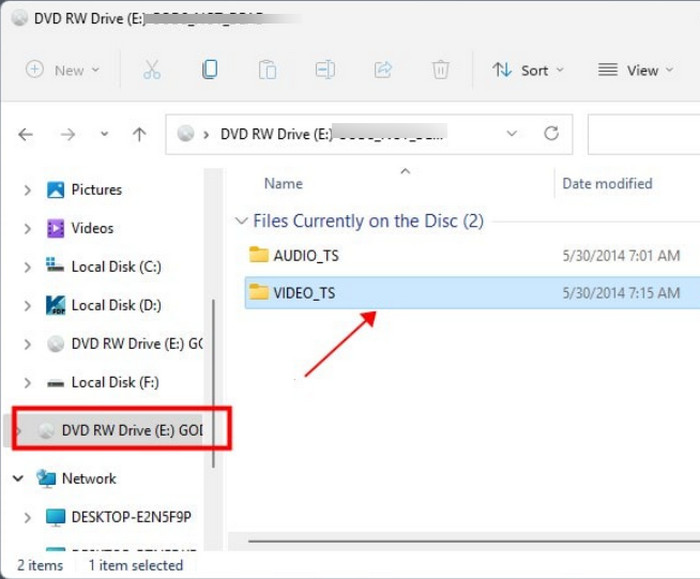
Шаг 2. Когда вы увидите DVD-привод, откройте его и выберите все папки или файлы, которые вы хотите скопировать. Щелкните правой кнопкой мыши по выбранным файлам и щелкните Копировать Кнопка. Создать новую папку, в которую будут экспортированы все скопированные DVD.
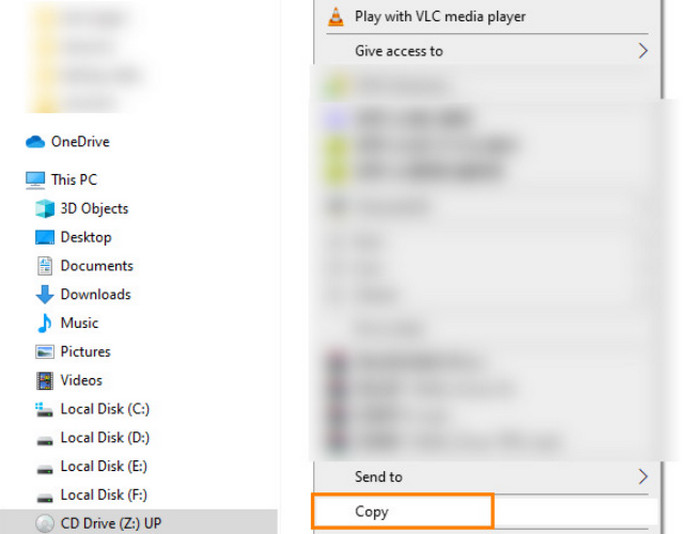
К счастью, на компьютерах с Windows и Mac есть встроенная функция копирования DVD-дисков, и перенести файлы на компьютер довольно просто. Но помните, что этот метод очень ограничен самодельными DVD-дисками и преобразует видео в распространенные форматы, поддерживаемые соответствующими операционными системами.
Плюсы
- Вы можете копировать DVD-диски без какого-либо дополнительного программного обеспечения.
Минусы
- С защищенными от копирования DVD-дисками обращаться таким образом нельзя.
Советы
Прямое копирование содержимого DVD не позволит получить цифровое изображение DVD-диска на ваш компьютер. Этот способ копирования DVD на компьютер не рекомендуется.
Часто задаваемые вопросы
-
Можно ли копировать DVD-диски на жесткий диск?
Да, вы можете копировать или создавать резервные копии DVD-дисков на жесткий диск. Это можно сделать с помощью специального программного обеспечения, поддерживающего копирование данных с дисков на жесткие диски.
-
Законно ли копировать DVD на мой компьютер?
Если вы найдете способ расшифровать DVD-диски, то их копирование будет законным, если вы не будете делиться содержимым с другими. Однако в некоторых регионах это все еще незаконно. В качестве альтернативы вы можете попробовать... нерегиональный DVD-плеер для доступа к контенту без копирования диска.
-
Копирует ли Walmart DVD?
Да. Walmart может копировать или переносить самодельные DVD на учетную запись компьютера. Однако магазин не копирует коммерческие DVD; вместо этого он продает их официально.
-
Как лучше всего скопировать защищенный DVD-диск на мой ноутбук в 2026 году?
Вы можете использовать мультимедийные инструменты и программное обеспечение для копирования DVD. Хорошими примерами являются Blu-ray Master DVD Copy и MakeMKV. Для начинающих пользователей мы рекомендуем программу Blu-ray Master.
-
Можно ли использовать HandBrake для копирования DVD-дисков Disney, или для этого нужен плагин?
Нет, это невозможно. HandBrake не может напрямую копировать защищенные DVD-диски, такие как DVD-диски Disney. Для обхода защиты необходимо установить плагин libdvdcss.
-
Как конвертировать DVD в MP4 без потери исходного качества 1:1?
Вам потребуется использовать программное обеспечение для копирования видео без потери качества. Среди представленных в этом списке вариантов наиболее надежным для копирования 1:1 является MakeMKV. Однако следует помнить, что оцифрованные видеофайлы, созданные с помощью этой программы, имеют очень большой размер.
-
Законно ли копировать мою старую коллекцию DVD на сервер Plex в США?
Использование сервера Plex для обмена коллекцией DVD-дисков — это спорный вопрос. Согласно большинству законов, само по себе распространение DVD-дисков не является незаконным. Однако нарушение коммерческой защиты от копирования является незаконным. Чтобы избежать подобных проблем, копируйте DVD-диски только для личного резервного копирования и не используйте их в коммерческих целях.
-
Какое бесплатное программное обеспечение может обойти региональные коды DVD на Windows 11?
MakeMKV по умолчанию может обходить эти коды. Для более продвинутых вариантов хорошим решением является Blu-ray Master DVD Copy. Оба этих инструмента справятся с задачей.
Подведение итогов
Теперь у вас есть разные решения для копирование DVD-дисков на компьютер Mac или Windows Без особых проблем. Но, учитывая, что у бесплатных инструментов для копирования есть недостатки, мы настоятельно рекомендуем вам попробовать Blu-ray Free DVD Ripper, чтобы гарантировать высокое качество копирования и результаты, основанные на надежности, скорости и удобстве использования. Нажмите кнопку «Бесплатная загрузка», чтобы без труда копировать DVD в форматы MP4, MOV и другие!
Другие материалы от Blu-ray Master
