

номер 29, 2026Сообщение от Кевин Миллер к Копировать DVD
Краткий ответ:
Blu-ray Master Free DVD Ripper — это надежный выбор, если вы ищете проверенный инструмент для копирования DVD-дисков на жесткий диск, будь то ПК или Mac. Он прост в использовании, обладает множеством полезных функций, а его бесплатная версия надежно подходит для преобразования цифровых носителей.
Если вам интересно узнать, можно ли скопировать содержимое DVD-дисков на жесткий диск компьютера, эта статья для вас, поскольку мы рассмотрим несколько вариантов, которые помогут вам научиться это делать. копировать DVD на жесткие дискиНезависимо от того, используете ли вы компьютер с Windows или Mac, приведенные в этой статье руководства будут полезны, если вы хотите создать цифровые резервные копии DVD-дисков, используемых в качестве носителя, сделать копию фильмов или сериалов с DVD-дисков, обойти коды региональной блокировки или просто для удобства оцифровки DVD-носителей. Чтобы узнать больше о копировании DVD и передаче файлов на компьютеры, пожалуйста, продолжайте читать приведенные ниже руководства.
Оглавление
- Что вам понадобится перед копированием DVD-дисков на жесткий диск
- Способ 1. Копирование незащищенных DVD-дисков напрямую на жесткий диск
- Способ 2. Копирование защищенных DVD-дисков на жесткий диск Windows
- Способ 3. Копирование защищенных DVD-дисков на жесткий диск Mac
- Часто задаваемые вопросы о том, как скопировать DVD на жесткий диск
| DVD Tool | Скорость | Качество видео | Поддержка расшифровки | Варианты использования |
| Встроенная функция копирования DVD (инструменты ОС) | Медленный | Потеря качества | Никто | Базовое резервное копирование файлов с незащищенных DVD-дисков. |
| Blu-ray Master Бесплатный DVD Ripper | Быстрый | Высококачественное HD-изображение, без потерь качества. | Расширенные возможности (CSS, региональные коды, Sony ARccOS и многое другое) | Полное резервное копирование DVD-дисков, копирование и высококачественное преобразование. |
| Копирование DVD AnyMP4 | Быстрый | Без потери качества, масштабирование до 4K. | Стандартное дешифрование (CSS, региональные коды) | Расширенное резервное копирование файлов зашифрованных DVD-дисков. |
Что Перед копированием DVD-дисков на жесткий диск вам потребуется следующее:
Внешний DVD-привод
Чтобы получить доступ к нужному DVD-приводу, его необходимо сначала открыть на компьютере. Это возможно только при использовании совместимого внешнего DVD-привода. Это стало крайне важным, поскольку современные ноутбуки больше не поставляются со встроенными драйверами.
Достаточно места на жестком диске
Поскольку представленные нами инструменты предназначены для восстановления необработанных данных DVD, следует учитывать большой размер этих видеофайлов. В этом случае, если вы планируете оцифровывать необработанные данные DVD, разумно сначала освободить место на компьютере.
Формат резервной копии (ISO, папка VIDEO_TS или MP4)
После конвертации обязательно выберите способ сохранения DVD-диска. Среди распространенных форматов: ИСОVIDEO_TS, MKV и MP4 — распространённые варианты. Однако мы рекомендуем использовать формат MP4, если ваше приложение для просмотра DVD его поддерживает. Этот формат лучше всего подходит для полной цифровой совместимости.
Способ 1. Копируйте незащищенные DVD-диски напрямую на жесткий диск
Оцифровка содержимого незащищенных DVD-дисков и создание цифровой резервной копии.
Бесплатно
Начнём это руководство с самого простого варианта: копирования DVD-дисков на жёсткий диск, что работает как в операционных системах Windows, так и в Mac. Это не что иное, как прямое копирование незащищённых DVD-дисков на жёсткий диск компьютера.
Этот процесс осуществляется с помощью функции копирования и вставки на вашем компьютере после того, как DVD-диск, который вы хотите скопировать, будет вставлен в ваше устройство. Это самый простой и удобный способ из всех, представленных в этой статье.
К сожалению, эта опция доступна только для DVD-дисков, не защищенных никакими системами шифрования или защиты данных. Это означает, что там, где эта опция возможна, DVD-диски используются только для ручного копирования и служат лишь для хранения данных. Защищенные DVD-диски, такие как домашние релизы фильмов, не могут быть обойдены этой опцией.
При использовании на зашифрованных DVD-дисках прямое копирование файлов не будет работать должным образом, поскольку это встроенное решение не может обойти системы шифрования, даже самые простые, такие как CSS. При использовании этой опции мы рекомендуем внешние DVD-приводы, такие как LG GP60NB50 или ASUS SDRW-08D2S-U Lite, оба из которых доступны как для ПК, так и для Mac.
Кроме того, мы рекомендуем использовать формат MKV в качестве предпочтительного, поскольку его использование в качестве формата экспорта позволило программе работать на 20% быстрее, чем при использовании MP4, при резервном копировании масштабированных 4K DVD. Однако будьте осторожны при использовании этого варианта в качестве основного способа копирования DVD, поскольку обработка сложных DVD имеет частоту ошибок 50%.
Пожалуйста, ознакомьтесь с приведенным ниже руководством, чтобы узнать, как использовать метод копирования и вставки для переноса незащищенных данных с DVD-дисков на жесткий диск.
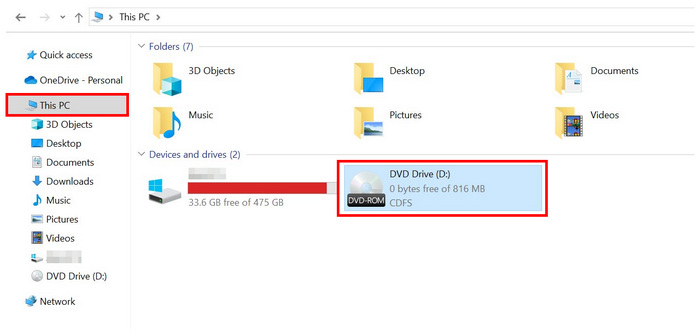
Шаг 1. Загрузите DVD, который вы хотите открыть, на свой компьютер. Вы можете использовать внешний DVD-драйвер или встроенный, если он есть в вашем устройстве. Посмотрите на Этот компьютер раздел вашего файлового менеджера, чтобы проверить, отсканировал ли ваш компьютер DVD, а затем откройте его.
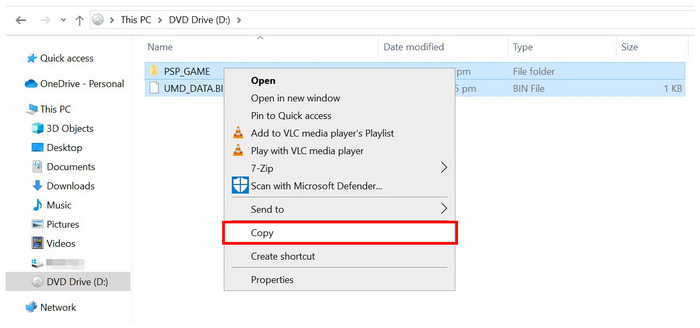
Шаг 2. После открытия DVD-диска выберите содержимое, которое хотите скопировать на свой компьютер. После выбора файлов, щелкните правой кнопкой мыши их и выбрать КопироватьДанные с DVD-диска скопированы в буфер обмена.
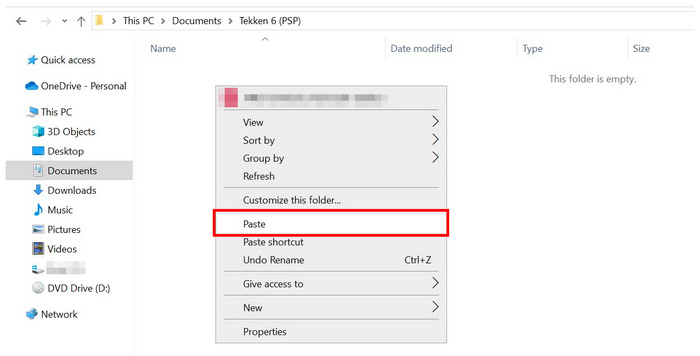
Шаг 3. Перейдите в папку на жестком диске, куда вы хотите вставить данные с загруженного DVD, который вы скопировали. Когда вы окажетесь в этом месте, щелкните правой кнопкой мыши снова и выберите ВставитьДождитесь завершения процесса передачи файлов.
Этот вариант — самый простой, если вы хотите научиться переносить DVD-диски на жесткий диск, поскольку он сводится к простому копированию и вставке текста из одного файла в другой.
К сожалению, простота этого варианта окупается его возможностями. Вы не можете использовать копирование и вставку данных на DVD с какой-либо формой безопасности.
Способ 2. Копирование защищенных DVD-дисков на жесткий диск Windows
Обход защиты DVD-дисков от копирования на ПК с Windows.
Бесплатно
Если вы хотите скопировать содержимое DVD на ПК с Windows, Blu-ray Master Бесплатный DVD Ripper Это лучший вариант. С точки зрения совместимости, он отлично работает с Windows 11/10/8, что делает его оптимизированным инструментом для современных компьютеров. Программа также доступна для Mac под управлением macOS 10.12 или более поздних версий.
Blu-ray Master Free DVD Ripper может обходить защиту и копировать данные DVD на ваш жесткий диск, предварительно оцифровывая его содержимое. Учитывая это, программа может конвертировать DVD-диски в более чем 200 поддерживаемых цифровых видео- и аудиоформатов, включая MP4, MKV, MOV, AVI, MP3, WAV, FLAC и другие. Это делает инструмент хорошим вариантом, если вы хотите научиться копировать DVD на жесткий диск.
Помимо функции конвертации DVD в цифровой формат, инструмент также предлагает параметры настройки файлов и функции редактирования видео, чтобы гарантировать оптимизацию конвертированных файлов для цифрового использования. Примерами таких параметров являются выходные форматы, видеокодер, разрешение, битрейт, обрезка видео, кадрирование видео, 3D-видеоредактор и другие полезные функции.
Кроме того, если вы хотите скопировать самодельные или записанные вами DVD или Blu-ray диски, Blu-ray Master Free DVD Ripper — это самый быстрый вариант благодаря превосходному аппаратному ускорению. Это делает его намного надежнее, чем встроенная программа.
Перед началом нашего урока давайте обсудим, какой формат лучше всего подходит для копирования DVD-дисков на жесткий диск. Что касается форматов файлов, то MKV и MP4 — лучшие варианты для цифрового преобразования DVD-видео. Вам нужно будет решить, чему отдать приоритет: качеству видео или сжатию файла.
Формат MKV лучше всего подходит для сохранения качества видео, поскольку он минимизирует потерю качества во время конвертации и сохраняет данные субтитров и многоканального звука. С другой стороны, пользователям, ищущим более экономичный вариант, рекомендуется использовать формат MP4, поскольку он уменьшает размер конвертированных видеофайлов за счет снижения качества.
Чтобы узнать, как использовать Blu-ray Master Free DVD Ripper для оцифровки DVD-дисков и переноса их на жесткий диск, пожалуйста, ознакомьтесь с приведенным ниже руководством. Сначала загрузите программу, чтобы упростить выполнение нашего руководства.
Бесплатная загрузка
Для Windows
Безопасная загрузка
Бесплатная загрузка
для MacOS
Безопасная загрузка
Шаг 1. Вставьте DVD-диск, содержимое которого вы хотите скопировать, в жесткий диск с помощью внешнего или встроенного DVD-привода. Затем дождитесь, пока ваш компьютер просканирует содержимое DVD. После этого откройте Blu-ray Master Free DVD Ripper и выберите... Опция загрузки диска. Нажмите ХОРОШО во всплывающем меню, чтобы подтвердить свой выбор.

Шаг 2. Дождитесь, пока программа прочтёт содержимое загруженного DVD-диска. После завершения у вас появится возможность открыть DVD-диск. Основное название или Полный список названий. Выбирать ХОРОШО после того, как вы выберете способ открытия DVD.

После выбора между основным заголовком и полным списком заголовков, выберите Выходной формат Чтобы указать, как вы хотите сохранять DVD-диски на жестком диске. Среди этих форматов мы рекомендуем использовать МП4.

Шаг 3. Наконец, после выбора формата вывода содержимого DVD, которое вы хотите скопировать, нажмите кнопку. Копировать все в Начните преобразование DVD-диска в цифровой формат, одновременно сохраняя его на жесткий диск. Дождитесь завершения процесса преобразования.

После завершения процесса конвертации DVD-дисков, загруженное вами в Blu-ray Master Free DVD Ripper содержимое DVD будет автоматически сохранено на вашем компьютере. Таким образом, программа представляет собой инструмент «два в одном»: она конвертирует DVD-диски в цифровой формат и копирует их на жесткий диск вашего ПК за один раз. Рекомендуем ознакомиться с нашим руководством по этому вопросу. лучшие инструменты Blu-ray риппера если вы хотите скопировать Blu-ray диски.
Способ 3. Копирование и копирование защищенных DVD на жесткий диск Mac
Как обойти защиту от копирования на DVD-дисках Mac.
Бесплатно – $69.96
Когда речь идёт о переносе DVD-файлов на Mac, AnyMP4 DVD Copy — лучший вариант для копирования DVD на жёсткий диск и сохранения его в цифровом виде на хранилище Mac. Подобно программе для компьютеров с Windows, описанной в нашем обзоре, эта программа, специально разработанная для Mac, также включает инструменты для обхода механизмов защиты от копирования. Эта функция делает её подходящим вариантом для копирования, резервного копирования или сжатия DVD-файлов для всего контента DVD, даже для современных домашних релизов фильмов и телешоу.
Эта программа — отличный вариант для резервного копирования, поскольку она может копировать содержимое DVD-дисков в качестве без потерь. Это означает, что файлы, скопированные с помощью этого инструмента и затем перенесенные на Mac, сохранят исходное качество видео в виде точной копии исходного разрешения. Кроме того, это практичный инструмент для пользователей, которые хотят хранить цифровые копии DVD-дисков, поскольку он может уменьшить размер файла после конвертации.
Она также оснащена очень быстрой системой ускорения на графическом процессоре, откалиброванной для процессоров AMD, NVIDIA и Intel. Это сделало программу одним из наиболее эффективных вариантов для обработки больших медиафайлов, таких как необработанные данные DVD.
Пожалуйста, ознакомьтесь с нашим руководством ниже, чтобы узнать, как использовать AnyMP4 DVD Copy для конвертации DVD-дисков в формат, совместимый с жесткими дисками, на вашем устройстве Mac.
Шаг 1. Вставьте DVD-диск, содержимое которого вы хотите скопировать, в свой Mac. Подождите, пока компьютер просканирует содержимое DVD. Затем откройте AnyMP4 DVD Copy.
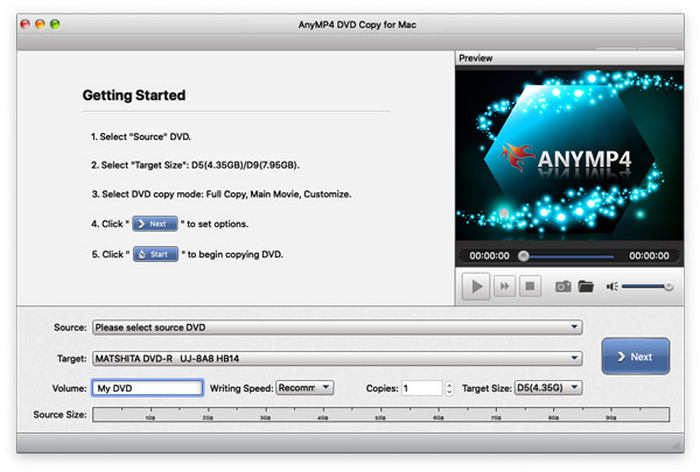
Шаг 2. Находясь в главном меню AnyMP4 DVD Copy, нажмите Файл в меню компьютера, а затем нажмите Выберите источник, а затем щелкните загруженный вами DVD-диск.

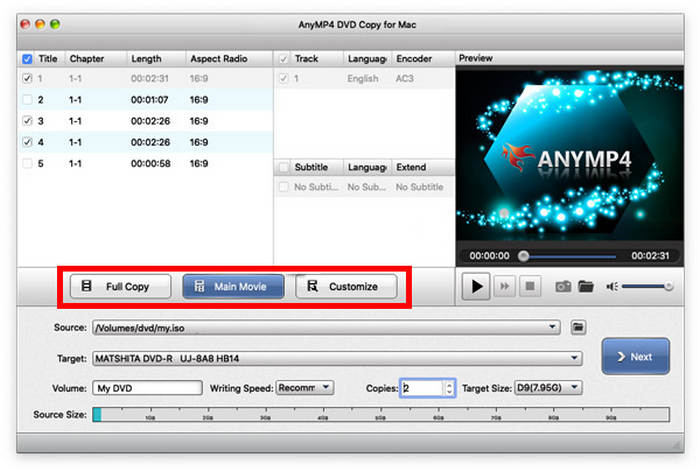
Шаг 3. После того, как программа считает содержимое DVD, выберите нужный режим копирования. Вы можете выбрать Полная копия, основной фильм, или Настроить возможность изменять части, которые вы будете копировать самостоятельно.
Шаг 4. После выбора режима копирования вы можете настроить меню воспроизведения. К ним относятся: Удалить меню, Пропустить меню, и Удалить код регионаа также несколько вариантов настройки качества конвертируемого фильма. После редактирования этих параметров нажмите Начинать чтобы начать процесс копирования DVD.
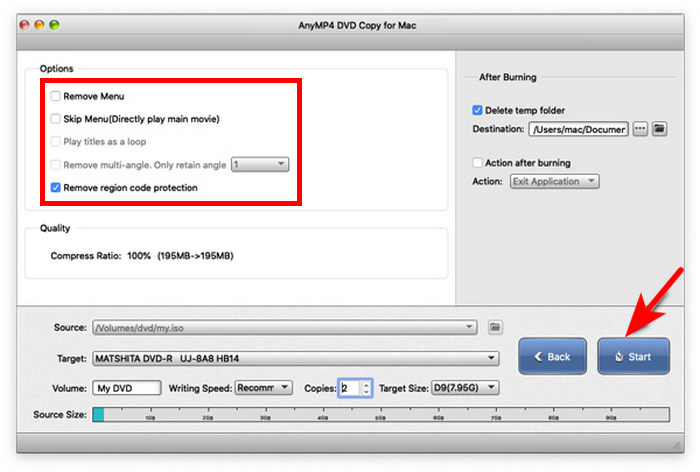
После успешного преобразования содержимого DVD-диска, загруженного на ваш компьютер Mac, полученный файл будет сохранен на жестком диске вашего компьютера.
Часто задаваемые вопросы Часто задаваемые вопросы о том, как скопировать DVD на жесткий диск
-
Законно ли копировать DVD для личного использования в 2025 году?
Да, это так. Однако избегайте создания множества копий. Продажа скопированных копий также является незаконной, поскольку это представляет собой пиратство.
-
Сколько времени занимает копирование DVD на жесткий диск?
Скорость копирования DVD зависит от многих факторов. Некоторые из этих факторов включают длину содержимого DVD, аппаратное обеспечение обработки компьютера и используемое программное обеспечение для копирования. Обычная скорость конвертации составляет от 10 минут до 2 часов.
-
Сколько места занимает скопированный DVD?
Это во многом зависит от содержимого DVD. Формат сохранения также имеет значение. Для экономии места сохраняйте содержимое DVD в формате MP4.
-
Как скопировать DVD-диски напрямую на жесткий диск?
Просто используйте функцию копирования и вставки на вашем компьютере. Выберите содержимое DVD, скопируйте его и вставьте в другое место. Однако это работает только для незащищенных DVD.
-
Как преобразовать DVD в жесткий диск?
Для конвертации защищенных DVD-дисков для хранения на жестких дисках вам понадобятся специальные программы для копирования DVD. Наиболее инновационным вариантом является Blu-ray Master Free DVD Ripper. Это объясняется тем, что программа поддерживает множество цифровых форматов для сохранения любого DVD-контента.
-
Какая лучшая бесплатная программа для копирования DVD на жесткий диск без потери качества в 2026 году?
В данном случае мы рекомендуем использовать Blu-ray Master Free DVD Ripper. Среди представленных в этой статье вариантов это программное обеспечение предлагает наилучший баланс между функциональностью и сохранением качества. Большим плюсом также является возможность доступа к зашифрованному содержимому DVD.
-
Почему мой компьютер не позволяет мне скопировать фильм с DVD-диска непосредственно на жесткий диск?
Ваше программное обеспечение для работы с DVD может не поддерживать зашифрованные носители. Это наиболее распространенная причина сбоев при копировании DVD. Для решения этой проблемы мы рекомендуем использовать сторонние программы для работы с DVD, такие как Blu-ray Master Free DVD Ripper.
-
Как обойти региональные коды DVD при копировании дисков на компьютер?
Необходимо использовать программу для копирования DVD, которая поддерживает обход этой защиты. Blu-ray Master Free DVD Ripper — хороший пример. Из решений с открытым исходным кодом хорошим выбором также являются MakeMKV и HandBrake.
-
Какой формат файла лучше подходит для резервного копирования DVD: MKV или MP4?
Оба цифровых формата — хорошие варианты. Однако у них есть свои преимущества, которые могут помочь вам определиться. Выберите MKV для лучшего качества и выберите МП4 для уменьшения размера файла.
Заключение
Мы надеемся, что эта статья помогла вам узнать, как это сделать. скопируйте данные с DVD на жесткий диск вашего компьютераНезависимо от того, используете ли вы ПК с Windows или Mac. Если вы не уверены, какой вариант подойдет вам лучше всего, мы настоятельно рекомендуем Blu-ray Master Free DVD Ripper, лучшую программу для копирования DVD на жесткий диск для Windows и Mac. Вы можете скачать ее бесплатно по ссылке ниже.
Бесплатная загрузка
Для Windows
Безопасная загрузка
Бесплатная загрузка
для MacOS
Безопасная загрузка
Другие материалы от Blu-ray Master
Копировать DVD
