

31 июля 2026 г.Сообщение от Кевин Миллер к Копировать DVD
Краткое резюме:
Для копирования отдельных глав DVD-дисков HandBrake предлагает самый простой и бесплатный способ. Вот подробные шаги:
• Шаг 1. Вставьте DVD-диск в оптический привод. Откройте HandBrake и выберите опцию загрузки DVD-диска.
• Шаг 2. Укажите диапазон глав, которые вы хотите преобразовать, и выберите формат вывода MP4.
• Шаг 3. Укажите папку назначения и начните преобразование.
Если вам нужен только один эпизод с DVD, возможно копирование отдельной главы. Вместо того, чтобы конвертировать весь диск, вы можете извлечь определенные заголовки, чтобы сохранить только ту часть, которая вам действительно нужна. Этот подход полезен при работе с большими DVD, содержащими несколько заголовков или эпизодов. Этот пост научит вас трем лучшим практикам копировать главы DVD по отдельности без затрат. Таким образом, вы можете делать резервные копии отдельных сцен, не имея дела со всем файлом. Вам не придется тратить много времени на копирование целого DVD.

- Разбираемся в различиях между заголовками и главами DVD: почему важна структура.
- Способ 1. Копируйте главы DVD по отдельности с помощью Blu-ray Master Free DVD Ripper
- Способ 2. Копирование глав DVD по отдельности с помощью MakeMKV
- Способ 3. Копирование глав DVD по отдельности с помощью HandBrake
- Часто задаваемые вопросы о копировании глав DVD по отдельности
Понимание Названия DVD против глав: почему структура имеет значение
Перед копированием крайне важно понять, как DVD-диски структурируют свои видеофайлы. DVD-диски организуют контент с помощью... Титулы и Главы:
- Названия (эпизоды / основные фильмы): Название — это основной видеопоток. На DVD-дисках с телешоу каждый эпизод обычно сохраняется как отдельное название. Выбор названия в программе для копирования обычно извлекает один полный эпизод.
- Главы (Сцены / Сегменты): Глава — это подразделение внутри заголовка. На DVD-дисках весь фильм хранится под одним длинным заголовком (например, Заголовок 1), который затем делится на 15–30 глав для навигации по сценам.
Простое эмпирическое правило:
- При копировании DVD-диска с сериалом обычно следует выбирать отдельные заголовки, чтобы получить отдельные эпизоды.
- Если вы копируете фильм или концертный DVD, вам нужно выбрать определенные главы в рамках одного фильма или концерта, чтобы извлечь конкретные сцены или треки.
Способ 1. Копируйте главы DVD по отдельности с помощью Blu-ray Master Free DVD Ripper
Blu-ray Master Бесплатный DVD Ripper — это надежное программное обеспечение для копирования DVD, которое может копировать главы DVD по отдельности. Оно совместимо с Windows 11/10/8/7 и macOS 10.12 или выше. Оно позволяет вам вручную выбирать определенные заголовки или главы, которые вы хотите скопировать. Лучше всего то, что оно может эффективно обрабатывать самодельные, защищенные от копирования и DVD из разных регионов. Оно предлагает более 500+ выходных форматов с поддержкой настройки параметров профиля, таких как разрешение, битрейт, кодировщик и т. д. Кроме того, оно включает встроенные инструменты для редактирования и улучшения видео перед конвертацией. После выбора глав вы можете легко задать выходной каталог для сохранения скопированных файлов.
Вот как скопировать отдельные эпизоды с DVD:
Шаг 1. Сначала скачайте и установите на свой компьютер программу Blu-ray Master Free DVD Ripper. После завершения установки вставьте диск в оптический привод и запустите программу.
Бесплатная загрузка
Для Windows
Безопасная загрузка
Бесплатная загрузка
для MacOS
Безопасная загрузка
Шаг 2. Нажмите кнопку Загрузить DVD > Загрузить DVD-диск Нажмите кнопку в верхнем левом углу для импорта DVD. Вы также можете загрузить папку VIDEO_TS или ISO-файл, нажав на две другие опции. Во всплывающем окне выберите соответствующий режим загрузки DVD: Основное название или Полный список названий.

Полная информация о DVD отображается в интерфейсе. Выберите и отметьте названия дисков, которые хотите скопировать, по отдельности.
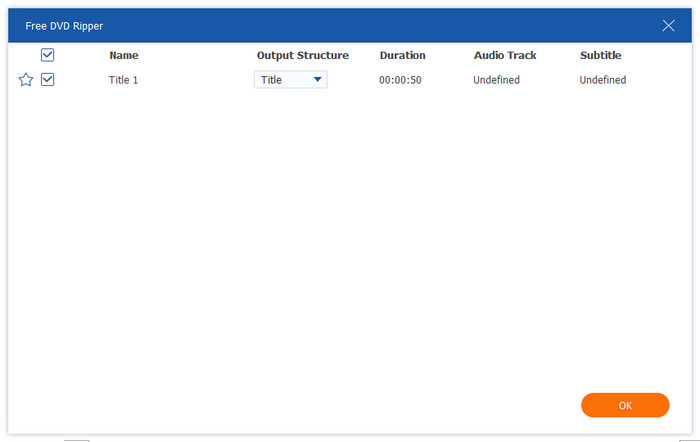
Шаг 3. Далее нажмите Выходной формат Чтобы открыть выпадающий список, выберите один из предложенных профилей вывода. МП4, HD1080P В качестве выходного профиля можно выбрать соответствующий параметр. Если у вас есть особые требования к файлу, вы также можете щелкнуть значок шестеренки, чтобы отредактировать кодировщик, битрейт и другие параметры выходного файла.
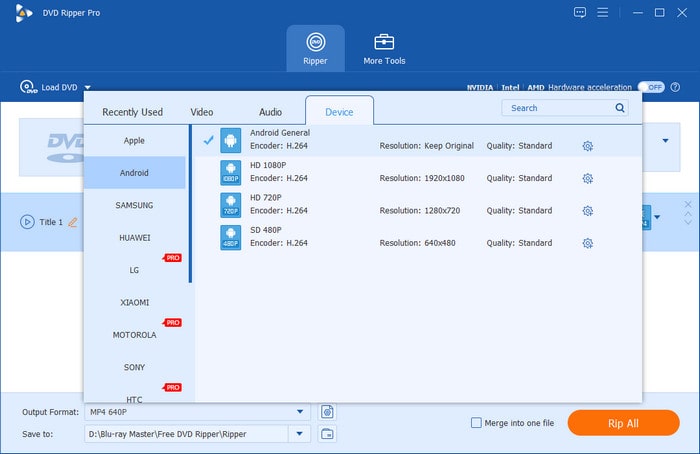
В качестве бонуса вы можете выбрать значки «Редактировать», «Вырезать» и другие, чтобы вручную настроить видео- и аудиоэффекты.

Шаг 4. После завершения всех действий нажмите кнопку внизу. Вырвать все кнопка для копирования нескольких глав DVD по отдельности.

Blu-ray Master Free DVD Ripper обеспечивает самое простое решение для копирования глав по отдельности. Он позволяет мне вручную выбирать отдельные главы и выбирать подходящий выходной формат. Я оценил встроенные инструменты редактирования для подправок перед конвертацией.
Способ 2. Копируйте главы DVD по отдельности с помощью MakeMKV
СделатьMKV MKVToolNix — это бесплатный инструмент (бета-версия) для извлечения содержимого DVD и копирования отдельных глав. Он может обходить любую защиту от копирования, зашифрованную на DVD, и преобразовывать его в файлы MKV. Для доступа ко всем функциям без ограничений необходимо активировать программу. В обновленной версии можно конвертировать главы с сохранением качества 1:1. После конвертации используйте MKVToolNix для дальнейшего разделения преобразованных файлов MKV, поскольку программа может выводить файлы только целиком.
Вот как скопировать отдельные эпизоды с DVD:
Шаг 1.Возьмите свой DVD и поместите его в дисковод компьютера. Откройте MakeMKV и позвольте ему обнаружить ваш диск и просканировать содержимое. После завершения сканирования все главы будут отображены на диске. Выберите конкретный заголовок, который вы хотите скопировать по отдельности, поставив галочку.

Шаг 2.Если выбранный вами заголовок содержит несколько аудиодорожек и субтитров, дважды щелкните его, чтобы развернуть больше элементов. Вы увидите список многочисленных аудиодорожек и субтитров. Выберите, какую дорожку копировать; это может быть определенная или все.

Шаг 3.Нажмите кнопку «Папка» в разделе «Выходная папка», чтобы указать место назначения экспортируемого файла. Теперь нажмите кнопку Сделать MKV кнопку, чтобы начать рипование отдельного DVD. Процесс рипования DVD может занять 30 минут или больше.

MakeMKV отлично справляется с обработкой зашифрованных и региональных DVD. Он автоматически сохраняет маркеры глав во время копирования и выдает высококачественные MKV без сжатия. Это было идеально для сохранения исходного качества видео. Но вот в чем дело: он выводит только форматы MKV.
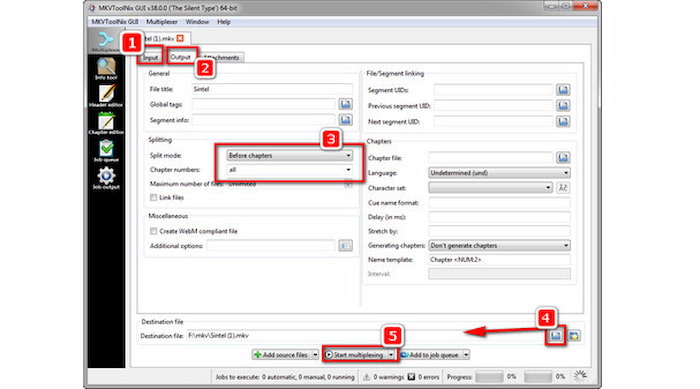
Шаг 4. Затем вам потребуется использовать MKVToolNix для быстрого разделения MKV-файла.
- Скачайте, установите и откройте MKVToolNix на своем компьютере. Затем перетащите файл .mkv во входное поле.
- Перейти к Выход вкладка и установите Разделенный режим к Перед главами.
- Входить все под Номера глав.
- Нажмите Начать мультиплексирование чтобы начать процесс разделения.
MakeMKV отлично справляется с обработкой зашифрованных и региональных DVD. Он автоматически сохраняет маркеры глав во время копирования и выдает высококачественные MKV без сжатия. Это было идеально для сохранения исходного качества видео. Но вот в чем дело: он выводит только форматы MKV.
Способ 3. Копируйте главы DVD по отдельности с помощью HandBrake
Ручной тормоз — это программное обеспечение для перекодирования видео, которое выходит за рамки простого преобразования видео. Это бесплатное программное обеспечение с открытым исходным кодом также может копировать отдельные главы и заголовки DVD. Оно позволяет вам конвертировать определенную главу в формат MP4, MKV или WebM. Оно также включает в себя обширные предустановки для различных устройств и разрешений с расширенными параметрами кодирования.
Вот как копировать главы DVD по отдельности:

Шаг 1.Вставьте незащищенный от копирования DVD в дисковод и убедитесь, что он читается. Запустите HandBrake в вашей операционной системе и выберите Файл option в качестве источника. Выберите источник DVD и подождите, пока он просканирует все доступные заголовки.
Шаг 2.Перейдите к Заголовок Выберите поле и основную видеодорожку. Переключите Диапазон выпадающее меню от Секунды/Кадры до ГлавыУкажите точный диапазон глав, из которых вы хотите извлечь данные, например: Глава 1–1.
Примечание: Для работы с защищенными от копирования DVD-дисками установите библиотеку libdvdcss в HandBrake.
Шаг 3.Рядом с полем Сохранить как нажмите Обзор, чтобы задать путь назначения для экспортируемого файла. После того, как все настройки готовы, нажмите Начать кодирование кнопка для начала копирования выбранной главы. Между тем, если вы добавляете несколько элементов в очередь, она будет обрабатывать их последовательно.
Этот лучший DVD-риппер с открытым исходным кодом Меня впечатлил точный выбор глав, комплексные настройки и предустановки устройств. Я мог быстро извлекать отдельные главы из самодельных DVD и настраивать параметры профиля. Однако HandBrake не может копировать защищенные от копирования DVD.
Часто задаваемые вопросы О копировании отдельных глав DVD-диска
-
Может ли MakeMKV автоматически разделить DVD-диск по главам на отдельные MKV-файлы?
Нет, это невозможно. Программа извлекает только целые заголовки (которые содержат все главы, объединенные вместе).
-
Как проще всего бесплатно извлечь отдельные главы из DVD-диска с фильмом на Mac?
HandBrake — ваш лучший выбор для бесплатного извлечения отдельных глав DVD на Mac.
-
Как разделить один большой VOB-файл на отдельные видеоролики-главы без перекодирования?
Для разделения VOB-файла без перекодирования (без потерь и мгновенно) используйте LosslessCut или Avidemux.
-
Почему HandBrake объединяет все главы DVD в один файл MP4, и как это исправить?
По умолчанию в HandBrake экспортируется весь файл целиком. Вы можете установить диапазон от главы 1 до главы 1, чтобы преобразовать один файл.
-
Существует ли бесплатная программа для копирования отдельных глав защищенных от копирования DVD-дисков в Windows 11?
Да. Blu-ray Master Free DVD Ripper обладает мощными возможностями расшифровки, позволяющими работать с региональными кодами DVD и защитой от копирования. Вы также можете... установить libdvdcss в HandBrake для обработки коммерческих DVD-дисков.
Заключение
Теперь у вас есть три решения копировать главы DVD по отдельности! Копирование глав DVD предлагает более эффективный способ управления вашим контентом. Эта практика помогает вам экономить время, память и усилия, предоставляя вам именно то, что вам нужно. Среди трех инструментов для копирования DVD, которые мы рассмотрели, Blu-ray Master Free DVD Ripper действительно выделяется. Он бесплатный, простой в использовании и оснащен функциями, что делает его лучшим вариантом.
Другие материалы от Blu-ray Master
Копирование DVD в цифровую форму

Быстрое и бесплатное программное обеспечение для конвертации всех DVD-дисков в цифровой формат на вашем компьютере.
100% Безопасно. Без вирусов.
