

13 октября 2026 г.Сообщение от Кевин Миллер к Копировать DVD
Краткое резюме
К сожалению, в Windows Media Player нельзя скопировать DVD-диски, поскольку программа не имеет встроенных функций копирования. Однако она поддерживает воспроизведение DVD-дисков, что делает их доступными для любителей физических носителей.
Для начала воспроизведения физических носителей в Windows Media Player необходимо выполнить основные действия по настройке DVD-дисков:
Шаг 1: Подготовьте DVD-диск и используйте современный внешний USB-накопитель.
Шаг 2: Загрузите расширение MPEG-2, доступное бесплатно в Microsoft Store.
Шаг 3: Воспроизведите DVD-диск в Windows Media Player.
В качестве альтернативы вы можете скопировать содержимое DVD-диска в цифровой видеоформат с помощью программы Blu-ray Master Free DVD Ripper.
Одним из наиболее убедительных преимуществ физических DVD-дисков в качестве основного носителя информации является их неуязвимость к цифровому повреждению. К сожалению, физические носители все же могут подвергаться деградации, естественному износу и физическим повреждениям. Кроме того, они не поддерживаются базовыми мультимедийными плеерами. В этой статье мы представим исчерпывающее руководство по... копирование или воспроизведение DVD-дисков в Windows Media PlayerМы также обсудим, как программа обрабатывает воспроизведение DVD, и предложим решение проблемы отсутствия функций копирования в инструменте. Эта проблема будет решена с помощью Blu-ray Master Free DVD Ripper, надежного вспомогательного инструмента для безопасной оцифровки и резервного копирования физических коллекций.

- Часть 1. Может ли Windows Media Player напрямую копировать DVD-диски? (Суровая правда)
- Шаг 1. Подготовка DVD-диска и оборудования.
- Шаг 2. Как воспроизводить DVD-диски в Windows Media Player (необходимые условия)
- Шаг 3. Идеальное решение: копирование DVD-дисков для Windows Media Player.
- Часть 5. Часто задаваемые вопросы о копировании DVD-дисков в Windows Media Player.
Часть 1. Может ли Windows Media Player напрямую копировать DVD-диски? (Суровая правда)
Почему встроенные функции копирования исчезли в современных версиях Windows?
К сожалению, функция конвертации DVD в цифровое видео в Windows 10/11 недоступна в Windows Media Player, поскольку в нем отсутствует функция копирования DVD. Хотя ранее копирование было доступно в программе, оно ограничивалось аудио CD. В этом случае встроенная функция копирования DVD недоступна в Windows Media Player.
Ограничения: защита от копирования (CSS, региональные коды) по сравнению с Windows Media Player.
Помимо отсутствия функции копирования, современные и коммерческие DVD-диски надежно защищены от копирования с помощью таких мер, как системы кодирования контента и региональные коды. К счастью, Windows Media Player может воспроизводить DVD-диски при наличии соответствующих плагинов, поскольку встроенные кодеки MPEG-2 в программе отсутствуют.
Шаг 1. Подготовка DVD-диска и оборудования
Осмотр и очистка оптических дисков для предотвращения ошибок привода.
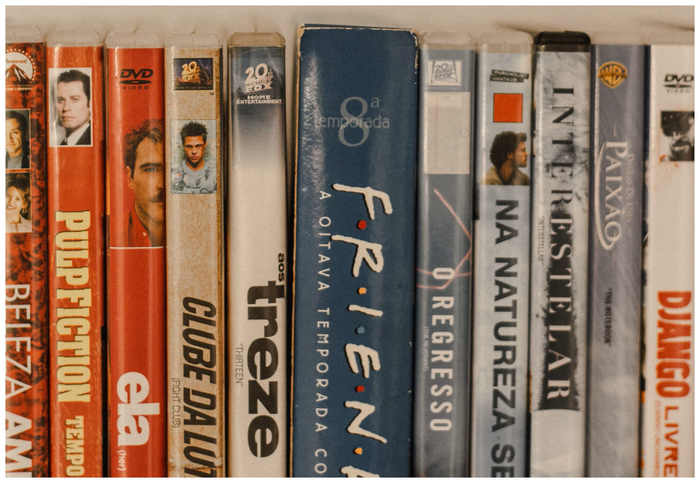
При воспроизведении DVD-дисков на компьютере первое, что следует сделать, это проверить физическое состояние вашего DVD-диска. Это крайне важно, поскольку повреждения могут повлиять на корректность чтения диска, а обеспечение высокого качества оборудования поможет предотвратить ошибки привода.
Обеспечение стабильного электропитания для внешних USB DVD-приводов
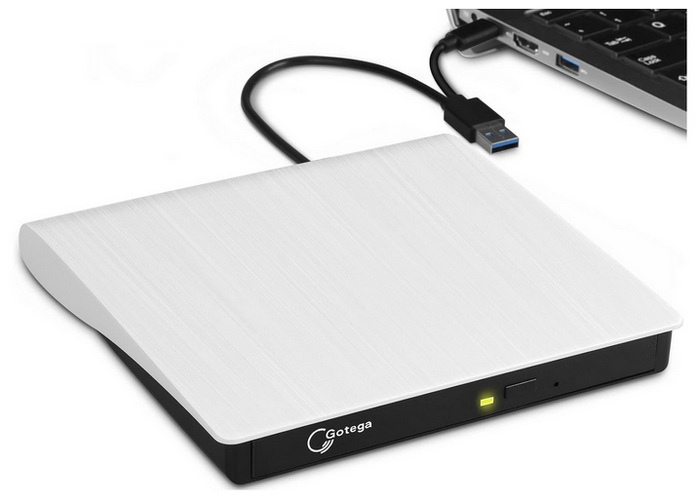
Поскольку встроенные DVD-приводы в современных компьютерах больше не выпускаются, убедитесь, что выбранный вами внешний USB DVD-привод работает надежно и имеет стабильное электропитание. Это крайне важно, так как ваш DVD-диск будет правильно считан и обработан только с помощью оптимизированного USB-драйвера и бесплатной программы для копирования DVD-дисков в форматах Windows Media Player.
Полезный совет / Примечание
Перед загрузкой всегда проверяйте поверхность оптического диска на наличие царапин или «порчи диска» (пожелтение или расслоение). Внешние USB DVD-приводы подключайте напрямую к заднему USB-порту материнской платы или используйте USB-концентратор с питанием, чтобы предотвратить сбои в процессе копирования, вызванные падением напряжения.
Шаг 2. Как воспроизводить DVD-диски в Windows Media Player (необходимые условия)
Установка совместимых декодеров MPEG-2 и пакетов для воспроизведения DVD.
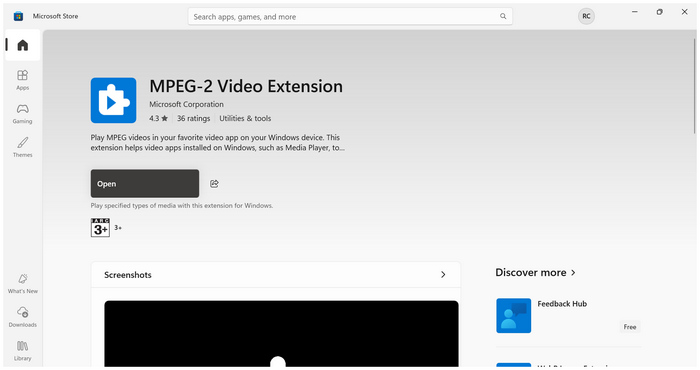
Хотя в Microsoft Store доступны бесплатные плагины MPEG-2, поскольку плагин изначально установлен в Microsoft, вы можете легко установить его на свой компьютер. К счастью, расширение MPEG-2 можно добавить на ваше устройство бесплатно, в отличие от других расширенных плагинов в программном обеспечении.
Устранение распространенных ошибок, связанных с черным экраном или региональным кодом.
Поскольку воспроизведение DVD-дисков требует значительных ресурсов компьютера, вам необходимо научиться устранять основные проблемы с черным экраном, а также ошибки и сообщения, связанные с региональным кодом. При возникновении этой ошибки во время воспроизведения DVD-диска обязательно закройте все остальные вкладки и приложения на вашем компьютере. Это самое простое решение, гарантирующее, что ваш DVD-плеер будет использовать все ресурсы компьютера. При использовании плагинов для обхода защиты от копирования DVD в Windows Media Player следует ожидать, что они будут потреблять больше ресурсов. В качестве альтернативы вы можете использовать Лучшие альтернативы Windows Media Player.
Шаг 3. Идеальное решение: копирование DVD-дисков для Windows Media Player.
Обзор и основные преимущества Blu-ray Master Free DVD Ripper
Поскольку функция копирования DVD-дисков недоступна в Windows Media Player, рекомендуемым решением является использование специальной программы для копирования DVD, чтобы полностью устранить ограничения встроенной программы. В этом случае, Blu-ray Master Бесплатный DVD Ripper Это ваш лучший вариант.
Если вы ищете наиболее надежный инструмент для конвертации DVD в MP4 с аппаратным ускорением, программное обеспечение Blu-ray Master — лучший выбор по производительности и простоте использования. Благодаря высокопроизводительной функции копирования, программа легко конвертирует DVD в цифровое видео, упрощая воспроизведение в Windows Media Player.
Отличительной особенностью программы является её способность обрабатывать и обходить защиту от копирования DVD, от базовой CSS до продвинутых средств защиты, используемых в современных коммерческих релизах, и копировать DVD-диски с 99 наименованиями без потери качества. Таким образом, Blu-ray Master Free DVD Ripper — отличный выбор для повышения доступности DVD-дисков или создания цифровых резервных копий DVD-носителей.
Чтобы научиться пользоваться программой, обязательно ознакомьтесь с нашим руководством ниже. Вы также можете скачать программное обеспечение, чтобы вам было проще следовать нашему руководству пользователя.
Бесплатная загрузка
Для Windows
Безопасная загрузка
Бесплатная загрузка
для MacOS
Безопасная загрузка
Пошаговое руководство: Преобразование зашифрованных DVD-дисков в форматы, совместимые с Windows Media Player (MP4/WMV)
Шаг 1.Откройте Blu-ray Master Free DVD Ripper и выберите Загрузить DVD, затем нажмите на Загрузите DVD-диск. В меню «Загрузить DVD» выберите Основное название скопировать только видео с DVD или выбрать Полный список названий оцифровать всё содержимое DVD.

Шаг 2.Далее выберите Выходной формат и выберите нужный формат видео. Мы рекомендуем использовать МП4 для обеспечения доступности или МКВ для качества видео.

Шаг 3.В конце концов, после настройки формата вывода вы будете перенаправлены обратно в главное меню. Нажмите на Вырвать все Начать преобразование DVD-дисков в более доступный цифровой формат для Windows Media Player.

Выполнив три простых шага, вы теперь можете конвертировать зашифрованные DVD-диски в формат, который можно открыть в Windows Media Player без каких-либо плагинов. Это делает Blu-ray Master Free DVD Ripper отличным выбором для обеспечения доступности.
Полезный совет / Примечание
Для обеспечения бесперебойного воспроизведения в Windows Media Player и на мобильных устройствах выберите профиль H.264 MP4 с включенным аппаратным ускорением, чтобы сократить время рендеринга до 50%.
Часть 5. Часто задаваемые вопросы о копировании DVD-дисков в Windows Media Player
-
Почему Windows Media Player выдает ошибку регионального кода при воспроизведении DVD-диска?
В Windows Media Player отсутствует функция обхода защиты от копирования. Это делает невозможным воспроизведение даже базовых региональных кодов. Это еще одно ограничение воспроизведения DVD-дисков в WMP.
-
Можно ли скопировать коммерческие DVD-диски с фильмами, имеющими расширенную защиту от копирования?
Да, можно. Однако вам также понадобятся программы для копирования DVD, поддерживающие расширенные форматы. Хороший пример — Blu-ray Master Free DVD Ripper, которая может... копировать DVD в MP4 и другие форматы.
-
Сколько времени занимает копирование полнометражного DVD-диска с 99 фильмами в формат MP4?
Это зависит от используемой программы для копирования. Для программ с аппаратным ускорением и обходом защиты достаточно 10-15 минут. Хорошим примером такого варианта является Blu-ray Master Free DVD Ripper.
-
Повлияет ли копирование моего DVD на исходное качество видео и звука (1:1)?
Да, это так. Копирование DVD-дисков повлияет на их формат. Однако серьёзность потери качества можно свести к минимуму с помощью таких продвинутых программ, как Blu-ray Master Free DVD Ripper.
-
Нужно ли мне подключение к интернету для конвертации DVD-дисков на моем компьютере с Windows?
Нет, вам это не нужно. Существуют программы для копирования DVD, которые могут работать в автономном режиме. Большинство программ для копирования DVD ненадежны без подключения к интернету, поскольку их производительность зависит от оборудования.
Заключение
Теперь, когда мы обсудили шаги для Воспроизведение и копирование DVD-дисков в Windows Media PlayerНадеемся, нам удалось прояснить ограничения воспроизведения DVD-дисков во встроенном медиаплеере компьютеров под управлением Windows. Если вы хотите избежать необходимости настройки программы для воспроизведения физических носителей, обязательно изучите, как использовать инструменты для копирования DVD, такие как Blu-ray Master Free DVD Ripper.
Другие материалы от Blu-ray Master
- Импорт DVD-диска в iMovie для редактирования на Mac: руководство 2026 года
- Загрузка DVD-дисков на YouTube без потери качества: полное руководство
- Бесплатное копирование DVD с VLC: простое и полное руководство в 2025 году
- Бесплатное копирование DVD с помощью HandBrake: руководство 2025 года с иллюстрациями
