

23 сентября 2026 г.Сообщение от Кевин Миллер к Копировать DVD
Краткое резюме:
1. Почему это терпит неудачуiMovie не поддерживает прямые DVD-диски или зашифрованные VOB-файлы.
2. Решение: Копирование DVD в MP4 (H.264) или МОВ с помощью рыхлителя.
3. Лучшие инструменты: HandBrake (бесплатно, для самодельных/незащищенных DVD) или Blu-ray Master Free DVD Ripper для Mac (для коммерческих зашифрованных DVD).
4. ИмпортироватьОткройте iMovie > Файл > Импорт медиафайлов > Перетащите на временную шкалу.
Для редактирования физических оптических дисков в современных программах нелинейного монтажа, таких как iMovie, требуется цифровая конвертация. Поскольку редактор Apple не может читать зашифрованные VOB-файлы с дисков, вам необходимо скопировать и конвертировать их в формат, готовый к редактированию, например, MP4 или MOV. Конвертация дисков защищает стареющие носители от физических повреждений, одновременно открывая полный творческий контроль над вашим видеоматериалом. Прочитайте эту статью, чтобы узнать, как это сделать. импортировать DVD в iMovie для редактирования.
- Почему нельзя перетаскивать DVD-диски напрямую в iMovie
- Процедура 1. Копирование DVD-дисков в цифровые форматы, поддерживаемые iMovie.
- Процедура 2. Импорт и редактирование преобразованных DVD-клипов в iMovie.
- Устранение распространенных ошибок импорта
- Часто задаваемые вопросы
Часть 1. Почему нельзя перетаскивать DVD-диски напрямую в iMovie
Вы когда-нибудь задумывались об импорте DVD-файлов в iMovie для простого редактирования? Современное программное обеспечение для редактирования немедленно заблокирует или проигнорирует эти медиафайлы. Это происходит не из-за неисправности самого компьютера Mac. Дело в том, что видеоконтент, хранящийся на коммерческих DVD-дисках, хранится в виде зашифрованных файлов VOB (Video Object), которые защищены технологиями DRM, такими как Content Scramble System (CSS), для предотвращения несанкционированного копирования. Поскольку iMovie разработан в первую очередь для импорта незашифрованных видеофайлов (например, MP4 или MOV), а не для обработки сложной зашифрованной структуры меню DVD, вам необходимо сначала преобразовать содержимое вашего DVD в читаемый цифровой формат.
Исходные форматы DVD против собственных форматов iMovie
Для оцифровки DVD-дисков с целью редактирования будут существовать различия. В приведенной ниже сравнительной таблице выделены основные технические различия между исходной структурой DVD и форматами, которые предпочитает iMovie:
| Характеристики / Спецификация | Оригинальный формат DVD | Собственный формат редактирования iMovie |
| Контейнер файлов | VOB (видеообъект) внутри VIDEO_TS | .MP4, .MOV, .M4V |
| Видео кодек | MPEG-2 или MPEG-1 | H.264, HEVC (H.265), Apple ProRes |
| Аудиокодек | AC-3 (Dolby Digital), линейный PCM | AAC, AIFF, WAV |
| Защита от копирования (DRM) | Зашифровано (CSS, Disney 99-title, Sony ARccOS) | Нет (незашифрованные медиафайлы для редактирования) |
| Совместимость с iMovie | Не поддерживается (Вызывает ошибки импорта или черный экран) | Полностью поддерживается (Плавное воспроизведение и редактирование на временной шкале) |
Процедура 1. Копирование DVD-дисков в цифровые форматы, поддерживаемые iMovie.
Способ 1. Бесплатная программа для копирования DVD Blu-ray Master для Mac.
Blu-ray Master — бесплатная программа для копирования DVD на Mac. Это надёжное приложение для копирования DVD-дисков на Mac. Оно предлагает оптимизированное решение «из коробки». Оно обходит сложное шифрование CSS и защиту от копирования по 99 пунктам, преобразуя ваши физические DVD-диски непосредственно в форматы, готовые к редактированию (например, MP4 или MOV), полностью совместимые с iMovie — и всё это без ухудшения качества. Вы также можете настроить кодировщик выходного файла, разрешение, битрейт и другие параметры.
Ключевая особенность:
- Расшифровывает как самодельные, так и коммерческие DVD-диски на Mac и Windows.
- Преобразует оптические носители в профили, совместимые с iMovie (H.264 MP4, MOV, M4V).
- Встроенное аппаратное ускорение ускоряет процесс извлечения данных.
- Базовые инструменты для обрезки видео, позволяющие вырезать ненужные сцены перед редактированием.
Бесплатная загрузка
Для Windows
Безопасная загрузка
Бесплатная загрузка
для MacOS
Безопасная загрузка
Хотя HandBrake и может копировать DVD, этого все равно недостаточно для высококачественного преобразования. Итак, мы рекомендуем вам использовать Blu-ray Master Бесплатный DVD Ripper поскольку он способен копировать домашние и коммерческие DVD-диски на Windows и Mac.
Этот конвертер DVD в iMovie использует передовую технологию для извлечения контента с физических DVD-дисков без потери качества. Конечно, он конвертирует видео в другие форматы, позволяя преобразовать их в VOB, MKV, MP4 и другие, которые можно импортировать в iMovie. Хотя вы можете добавлять DVD-диски в iMovie для видеомонтажа, вы также можете использовать встроенный видеоредактор DVD Ripper для добавления текста, вырезания ненужных фрагментов и дальнейшего улучшения качества изображения. Скачайте этот бесплатный DVD Ripper, чтобы начать самый быстрый процесс рипа.
- Конвертер DVD в iMovie и программа копирования для Windows и Mac.
- Конвертируйте видео для совместимости с такими ОС, как Apple, Android и т. д.
- Поддержка широкого спектра выходных видео/аудио форматов и кодеков.
- Удобный интерфейс и эффективный функционал.
Бесплатная загрузка
Для Windows
Безопасная загрузка
Бесплатная загрузка
для MacOS
Безопасная загрузка
Шаг 1.Нажмите кнопку «Загрузить», чтобы загрузить приложение на свой Mac. Откройте его, и вы увидите простое руководство по интерфейсу.

Шаг 2.Нажмите кнопку Загрузить DVD опцию и выберите один из раскрывающихся вариантов: Загрузить DVD-диск, Загрузить папку DVD, и Загрузить ISO-образ DVD. Затем он автоматически проанализирует ваш DVD-файл, и вам нужно выбрать Основное название или Полный список названий во всплывающем окне.
Примечание: Если вы не удовлетворены режимом копирования, вы можете изменить его позже.

Шаг 3.Перейти к Выходной формати выберите один из предложенных профилей вывода. Здесь мы выбираем MP4 То же, что и источник вариант.

ПримечаниеВы можете нажать кнопку с изображением шестеренки, чтобы установить частоту кадров. 30 кадров в секундуЭто позволяет избежать рассинхронизации изображения и звука в iMovie.
Шаг 4.Наконец, нажмите на значок папки внизу, чтобы указать папку для загрузки, и выберите Вырвать все Чтобы начать процесс копирования, перенесите скопированные DVD-видео в iMovie и отредактируйте их.

Если вам нужно простое решение, Blu-ray Master Free DVD Ripper — один из лучших вариантов. Он автоматически определяет названия основных фильмов и быстро, за считанные минуты, конвертирует DVD-диски в файлы MP4, совместимые с iMovie. Скачайте его на свой Mac и попробуйте.
Способ 2. Ручной тормоз
Ручной тормоз Остается одним из самых популярных бесплатных видеоконвертеров с открытым исходным кодом для macOS. Если у вас нет высоких требований к конвертации DVD, вы можете просто завершить процесс копирования всего за несколько кликов. Он поддерживает выходные форматы MP4, MKV, MOV и WebM, а также позволяет дополнительно настраивать параметры видео.
Однако, если вы вставите коммерческий DVD-диск с фильмом, HandBrake по умолчанию выдаст ошибку «Не найден действительный источник» или не сможет загрузить заголовки. Это происходит потому, что HandBrake много лет назад удалил встроенные возможности расшифровки DVD. Для чтения защищенных коммерческих дисков в современных версиях macOS (macOS Sonoma, Sequoia или более поздних) HandBrake требуется помощь библиотеки расшифровки с открытым исходным кодом под названием libdvdcss. Установка этой библиотеки через Homebrew позволяет HandBrake беспрепятственно обходить базовое шифрование Content Scramble System (CSS).
Теперь давайте рассмотрим полный процесс копирования DVD-дисков.
Шаг 1.На компьютере Mac нажмите Cmd + Пробел Чтобы запустить Spotlight, введите Терминали ударил ВходитьСкопируйте и вставьте следующую команду в Терминал и нажмите Enter. Входить:
/bin/bash -c '$(curl –fsSL https://raw.githubusercontent.com/Homebrew/install/HEAD/install.sh)'

Шаг 2.После завершения настройки Homebrew вставьте следующую команду для установки библиотеки libdvdcss: brew install libdvdcssПосле этого перезапустите HandBrake, чтобы он автоматически обнаружил недавно установленную библиотеку.
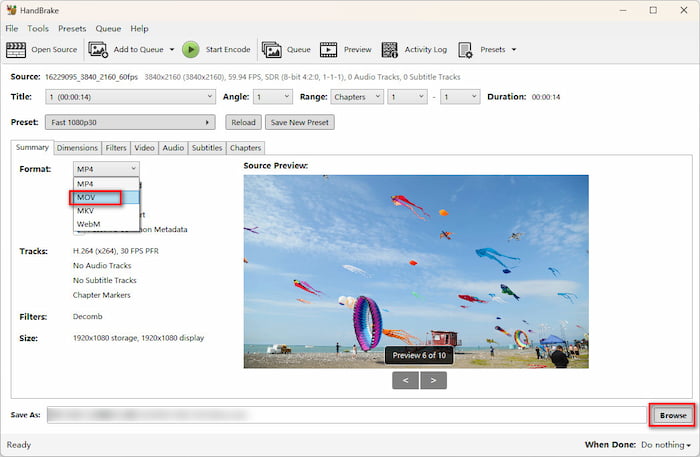
Шаг 3.В программе HandBrake выберите вставленный DVD-диск для его загрузки. В разделе Краткое содержание В разделе выберите формат вывода MOV. Затем нажмите кнопку «Обзор» внизу, чтобы указать папку для загрузки.
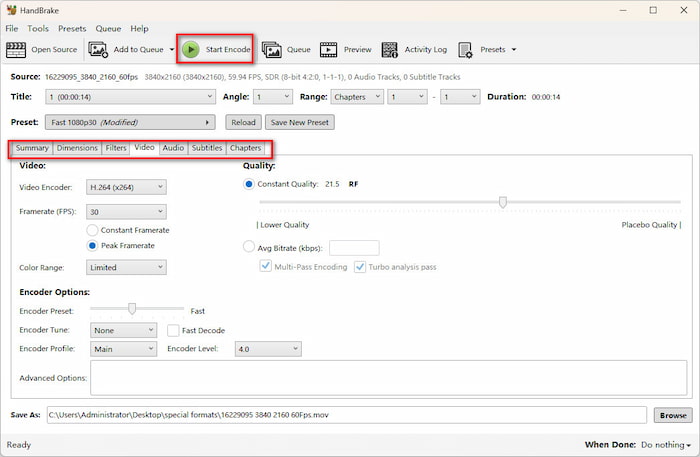
Шаг 4.При необходимости настройте различные параметры. Затем нажмите Начать кодирование чтобы начать процесс конвертации.
Установка libdvdcss на HandBrake позволяет обрабатывать большинство DVD-дисков. Однако, если вы столкнетесь со сложными коммерческими DVD-дисками, например, дисками Disney с 99 наименованиями, программа не сможет их обработать. Если вы предпочитаете обойтись без команд терминала и сложных настроек библиотеки, специализированная программа для копирования DVD, такая как Blu-ray Master Free DVD Ripper, обеспечит расшифровку сразу же, без каких-либо сторонних настроек терминала.
Процедура 2. Импортируйте и редактируйте конвертированные DVD-клипы в iMovie.
После того, как вы скопировали файлы с DVD, пришло время импортировать их в приложение iMovie и отредактировать:
Шаг 1.Откройте iMovie на своем компьютере и перейдите на панель «Мои медиа» на боковой панели. Нажмите кнопку Импортировать медиа Нажмите кнопку или просто нажмите Cmd + I и выберите файлы скопированного DVD из вашей локальной папки.
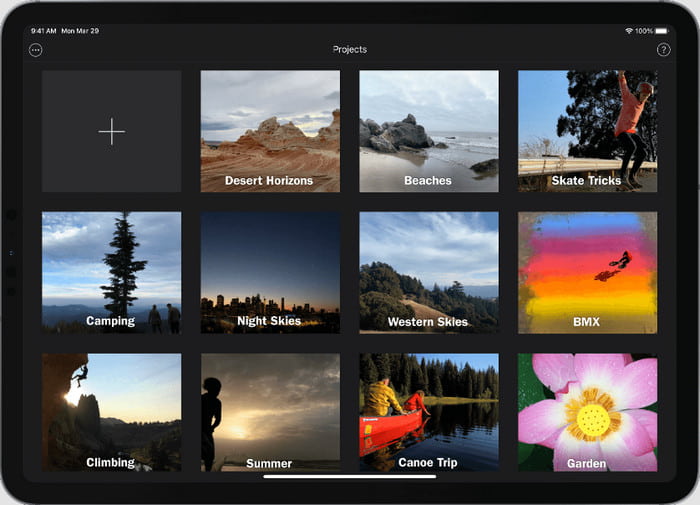
Шаг 2.После загрузки видеофайлов в окно перетащите один из них на временную шкалу в нижней части интерфейса. Затем приступайте к редактированию клипов, например, вырезанию, обрезке, добавлению эффектов и т.д.
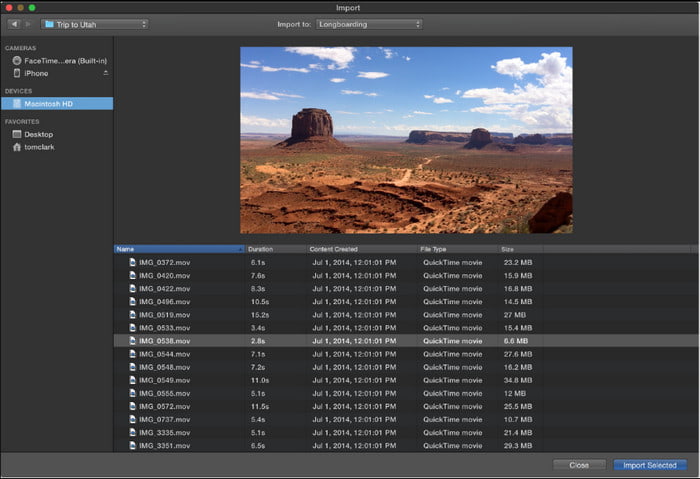
Шаг 3.Нажмите кнопку Играть Нажмите кнопку, чтобы просмотреть предварительный просмотр отредактированного видео. Затем, когда закончите, нажмите кнопку «Поделиться» в правом верхнем углу, выберите «Файл», установите желаемое разрешение и качество, и экспортировать видео из iMovie.
Импорт конвертированных DVD-клипов в iMovie происходит без проблем, как только ваши файлы находятся в нужном формате. Храня оригинальные скопированные файлы в организованном виде на диске вашего Mac и используя стандартные сочетания клавиш для редактирования, такие как Cmd + I и Cmd + B, вы можете легко архивировать, нарезать и преобразовывать старые оптические диски в современные видеопроекты, которыми можно делиться.
Часть 4. Устранение распространенных ошибок импорта
- Ошибка: Рассинхронизация аудио и видео.Если в iMovie наблюдается расхождение в синхронизации между звуковой и видеодорожками, проверьте настройки преобразования. Убедитесь, что в вашем выходном профиле используется постоянная частота кадров (CFR) (например, 29,97 кадров в секунду или 30 кадров в секунду), а не переменная частота кадров (VFR).
- Ошибка: iMovie отображает черный экран, но только звук.Это происходит, когда формат контейнера — .mp4, но используемый видеокодек не поддерживается (например, MPEG-2 или DivX). В этом случае необходимо перекодировать видео, используя кодек H.264 или ProRes.
- Ошибка: Дисковод автоматически извлекает диск или не может считать данные.Убедитесь, что ваш внешний оптический привод получает достаточное питание непосредственно от основного USB-порта. Очистите лазерную линзу от загрязнений и осмотрите поверхность диска на наличие царапин.
Часть 5. Часто задаваемые вопросы
-
Можно ли импортировать VOB-файлы напрямую в iMovie без конвертации?
Нет, нельзя. Коммерческие или мультиплексированные VOB-файлы вызовут ошибки на временной шкале, пропадание звука или невозможность загрузки в iMovie.
-
Какой формат видео лучше всего подходит для редактирования видеоматериалов с DVD в iMovie?
Форматы MP4 и MOV — лучший выбор для быстрой обработки и воспроизведения на компьютерах Mac.
-
Законно ли копировать коммерческий DVD-диск для личного редактирования на Mac?
Как правило, резервные копии DVD-дисков для личного использования подпадают под принципы добросовестного использования. Не распространяйте, не продавайте и не передавайте свои резервные копии третьим лицам.
-
Как исправить проблемы с рассинхронизацией звука при импорте скопированных с DVD видеофайлов в iMovie?
Эта проблема может возникнуть из-за настроек VFR по умолчанию в инструментах для копирования видео. Вы можете вручную установить постоянную частоту кадров, например, 29,97 кадров в секунду или 30 кадров в секунду.
-
Нужен ли мне внешний DVD-привод для импорта DVD-дисков в современный MacBook Air/Pro?
Да. В современных MacBook нет встроенных оптических приводов. Для чтения физических DVD-дисков вам потребуется использовать внешний DVD-привод, подключенный к адаптеру USB-C.
-
Как извлечь короткий видеоролик с DVD-диска для использования в проекте iMovie?
Используйте программу для копирования DVD-дисков, чтобы преобразовать DVD в цифровые файлы, а затем с помощью iMovie обрежьте и извлеките нужные видеоклипы.
-
Почему преобразованное с DVD видео выглядит размытым или пикселизированным в iMovie, и как это исправить?
DVD-диски имеют чересстрочную развертку (480i/50i), что приводит к появлению гребенчатых линий и размытию изображения при движении. Перед экспортом включите фильтр «Деинтерлейсинг» (или «Декомбирование») в программе для конвертации.
Заключение
Теперь вы изучили весь процесс. импорт DVD-дисков в iMovie для редактированияИспользуйте программу для копирования DVD-дисков, чтобы преобразовать DVD в форматы, специфичные для iMovie, а затем импортируйте скопированные файлы MP4 в iMovie для редактирования. Кроме того, с помощью полезных советов и рекомендаций по устранению неполадок вы сможете легко редактировать DVD-диски в iMovie. Попробуйте!
Другие материалы от Blu-ray Master
