

13 октября 2026 г.Сообщение от Кевин Миллер к Копировать DVD
Краткое резюме
Чтобы начать учиться загружать DVD-диски на YouTube, вам нужно пройти три разных этапа.
Этап 1: Подготовьте внешний DVD-привод и DVD-диск, который хотите загрузить.
Этап 2: Используйте Blu-ray Master Free DVD Ripper для копирования DVD-дисков с сохранением качества без потерь.
Этап 3: Перед загрузкой настройте разрешение, соотношение сторон и битрейт видео, чтобы оптимизировать его для YouTube.
DVD-диски остаются лучшим вариантом для хранения физических носителей благодаря своей надежности в качестве носителя информации в автономном режиме и защите от потенциального повреждения цифрового изображения. К сожалению, они по-прежнему уязвимы для повреждений, поскольку оптические диски естественным образом окисляются и подвержены царапинам. В этой статье мы предложим быстрое решение этой проблемы и подробное руководство по... загрузка DVD на YouTubeМы будем использовать YouTube в качестве облачной стратегии цифрового сохранения, чтобы обеспечить наличие у вас цифровых резервных копий ваших DVD-дисков, которые смогут сохраниться дольше, чем это позволяют возможности физического оборудования.

- Часть 1. Почему прямая загрузка DVD-дисков не удаётся (и как это исправить)
- Этап 1. Подготовка оборудования и диска для оптимального копирования.
- Этап 2. Копирование DVD с помощью Blu-ray Master Free DVD Ripper (лучший вариант в целом)
- Этап 3. Форматирование и загрузка конвертированного видео на YouTube.
- Часть 5. Часто задаваемые вопросы о загрузке DVD-видео на YouTube.
Часть 1. Почему прямая загрузка DVD-дисков не удаётся (и как это исправить)
Препятствие несовместимости форматов (MPEG-2 против MP4/MOV)
Наиболее очевидная причина неудачной прямой загрузки DVD на YouTube — проблемы с форматированием. Проще говоря, DVD-диски не сохраняются в цифровом видеоформате, который YouTube поддерживает и рекомендует для загрузки. Чтобы начать загрузку DVD на YouTube, сначала нужно скопировать содержимое DVD и сохранить его в цифровом формате.
Препятствия на пути защиты от копирования (CSS, региональные коды и DRM)
Ещё одна проблема, которая может создать трудности, — это защита от копирования. В этом вопросе виновата программа для копирования DVD, поскольку большинство современных DVD-дисков имеют защиту от копирования. Поэтому убедитесь, что используемая вами программа для копирования обладает достаточной защитой. DVD-декодер которые могут обходить защиту от копирования, такую как CSS, региональные коды и другие базовые DRM-защиты.
Этап 1. Подготовка оборудования и диска для оптимального копирования файлов.
Первый шаг при подготовке к загрузке DVD-дисков на YouTube — это приобретение подходящего оборудования для загрузки DVD в компьютер. Это крайне важно, поскольку для копирования содержимого DVD необходимо открыть его на компьютере.
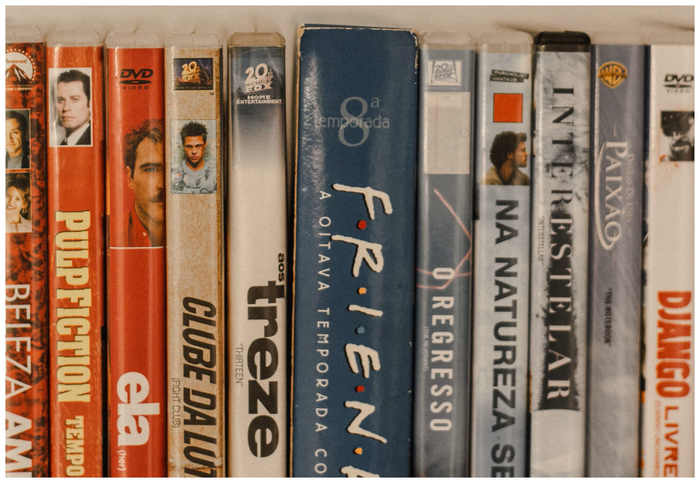
Шаг 1.Возьмите DVD-диск, который хотите скопировать, и убедитесь, что он не имеет физических повреждений и данные целы.
Шаг 2.Приобретите внешний DVD-привод с разъемом USB-C, чтобы убедиться, что он использует современный разъем, обеспечивает более высокую скорость и более мощное питание.
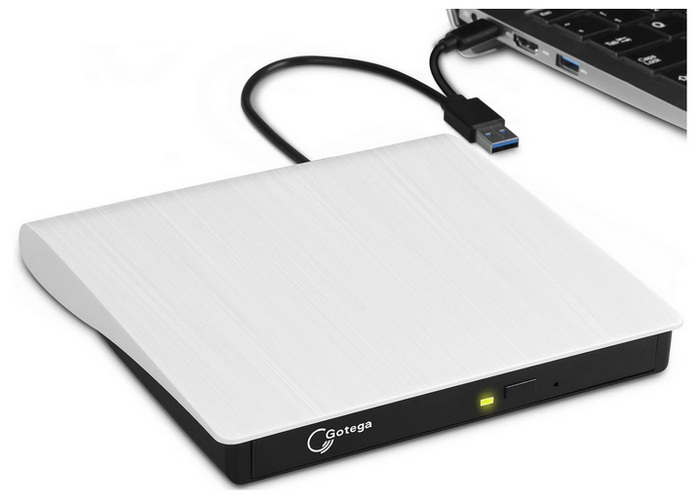
Подключите внешний привод к компьютеру, а затем вставьте DVD-диск, который хотите скопировать. Чтобы проверить правильность загрузки DVD, откройте файловый менеджер и перейдите в раздел «Этот компьютер», чтобы убедиться, что DVD-привод распознается.
Совет для профессионалов:
Всегда аккуратно очищайте поверхность DVD-диска, начиная с центра и двигаясь к краям, с помощью салфетки из микрофибры, и подключайте внешние USB DVD-приводы непосредственно к задним портам материнской платы (или используйте Y-образный кабель/USB-концентратор с питанием), чтобы предотвратить ошибки чтения во время копирования, вызванные падением напряжения.
Этап 2. Копирование DVD с помощью Blu-ray Master Free DVD Ripper (лучший вариант в целом)
После того, как вы загрузите DVD-диск в компьютер через внешний привод, следующим шагом будет использование мощной программы для копирования DVD, которая сохраняет качество DVD. В этом случае мы настоятельно рекомендуем использовать Blu-ray Master — бесплатная программа для копирования DVD.
Для обычного копирования DVD-дисков или создания цифровой резервной копии вашей коллекции DVD-дисков отличным выбором станет программное обеспечение Blu-ray Master с понятным интерфейсом, доступным даже для новичков.
Однако, что отличает этот инструмент от других, так это его способность обходить защиту от копирования с помощью расширенных функций расшифровки.
Программа поддерживает копирование DVD-дисков благодаря высокой скорости преобразования и выводу без потерь качества 1:1, гарантируя сохранение полного качества DVD. К сожалению, в бесплатной версии отсутствуют функции пакетного редактирования, и для максимального ускорения с помощью графического процессора требуется платное обновление.
Чтобы узнать, как использовать Blu-ray Master Free DVD Ripper для конвертации DVD в цифровое видео, обязательно ознакомьтесь с нашим руководством ниже.
Вы можете скачать его, используя ссылку ниже.
Бесплатная загрузка
Для Windows
Безопасная загрузка
Бесплатная загрузка
для MacOS
Безопасная загрузка
Шаг 3.Откройте Blu-ray Master Free DVD Ripper и выберите Загрузить DVD, затем нажмите на Загрузите DVD-диск. В открывшемся меню выберите Основное название возможность скопировать с DVD только основной видеофайл.

Шаг 4.Далее, после загрузки видео, выберите Выходной формат и выбери МП4 Оптимизировать его для YouTube.

Для настройки разрешения, соотношения сторон, битрейта и других расширенных параметров выберите соответствующий пункт. Механизм Значок рядом с выбранным вами профилем вывода. Чтобы узнать оптимальные настройки YouTube, пожалуйста, ознакомьтесь с шагами в этапе 3 ниже.

Шаг 5.Наконец, после установки формата вывода вы будете перенаправлены обратно в меню «Копировщик». Там выберите Вырвать все чтобы начать преобразование DVD-дисков в формат MP4, совместимый с YouTube.

После завершения процесса у вас теперь есть... скопировал ваш DVD в формат MP4 формат. Теперь вы можете загрузить DVD на YouTube. Это будут следующие шаги в третьем этапе нашего руководства.
Этап 3. Форматирование и загрузка конвертированного видео на YouTube
Теперь, когда ваш DVD-диск оцифрован, мы можем приступить к его загрузке на YouTube. Начнём с выбора оптимального разрешения, соотношения сторон и битрейта.
Шаг 6.При загрузке видео на YouTube идеальное разрешение составляет... 1920x1080 с соотношением сторон 16:9. Для обеспечения хорошего качества звука используйте битрейт в диапазоне от... 128 и 320 кбит/с.
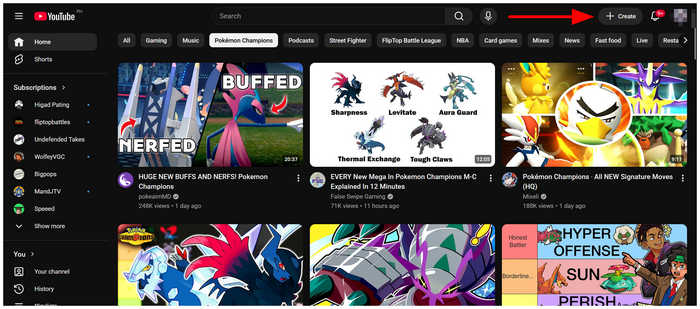
Шаг 7.Наконец, чтобы начать загрузку вашего DVD-видео, перейдите на YouTube и нажмите Создавать Чтобы перейти в YouTube Studio, следуйте инструкциям YouTube по загрузке, чтобы создать резервную копию вашей коллекции DVD.
Надеемся, что после обсуждения заключительных шагов по загрузке мы ответили на ваши вопросы о загрузке DVD на YouTube.
Часть 5. Часто задаваемые вопросы о загрузке DVD-видео на YouTube
-
Могу ли я загрузить коммерческий DVD-диск с защищенным авторским правом фильмом напрямую на YouTube, не получив предупреждения о нарушении авторских прав?
Нет, нельзя. YouTube пометит контент с DVD как защищенный авторским правом. Поэтому избегайте загрузки последних релизов DVD на эту платформу.
-
Какой формат и разрешение видео лучше всего подходят для загрузки на YouTube, чтобы избежать потери качества?
Идеальный формат для видео на YouTube — MP4. Для обеспечения высокого качества используйте разрешение 1920x1080. Сочетание этих настроек позволит свести к минимуму потерю качества.
-
Как обойти ограничения регионального кода при копировании DVD-диска из другой страны?
Вам потребуется программа для копирования DVD, которая сможет обойти это ограничение. региональный код DVDХороший пример — Blu-ray Master Free DVD Ripper. Для удобства пользователя в нём есть встроенная функция обхода защиты.
-
Почему при предварительном просмотре на YouTube мой скопированный с DVD файл не имеет звука или воспроизводится с рывками?
Не беспокойтесь, с вашим видео такой проблемы нет. Низкое качество видео в превью на YouTube — распространённое явление. Это происходит потому, что сайт всё ещё обрабатывает разрешение вашего видео.
-
Сколько времени занимает копирование полнометражного 90-минутного DVD-диска с использованием аппаратного ускорения?
Для высокопроизводительного риппера с аппаратным ускорением ожидайте среднюю скорость 10-15 минут. Этого достаточно для базового копирования видео. Однако более мощное оборудование может обеспечить более высокую скорость.
Заключение
С подробным руководством по загрузка DVD на YouTubeМы надеемся, что теперь вы сможете с большей легкостью создавать цифровые резервные копии ваших физических DVD-дисков. Для начала убедитесь, что ваш DVD-диск не имеет серьезных физических повреждений, и приобретите современный внешний DVD-плеер, совместимый с вашим компьютером. Наконец, начните копировать содержимое DVD с помощью надежной программы для копирования, такой как Blu-ray Master Free DVD Ripper.
Другие материалы от Blu-ray Master
- Импорт DVD-диска в iMovie для редактирования на Mac: руководство 2026 года
- Копирование DVD-дисков для Plex Media Server (лучшие настройки и инструменты)
- Воспроизводит ли PS5 DVD? Официальное и простое руководство по настройке (2026 год).
- Копирование отдельных глав DVD тремя способами (бесплатно и быстро)
