

05 июня 2026 г.Сообщение от Кевин Миллер к Копировать Blu-ray
Краткое резюме:
Если у вас мало времени, ознакомьтесь с этим кратким руководством: Blu-ray Master Free DVD Ripper — это универсальный инструмент для копирования Blu-ray дисков, предлагающий различные инструменты для редактирования видео и улучшения видеоэффектов. HandBrake — это бесплатный инструмент с открытым исходным кодом для конвертации ISO в MP4. VLC подходит для периодической конвертации небольших ISO-образов.
Вы можете столкнуться с ситуацией, когда готовы наслаждаться фильмами на DVD-дисках в формате ISO, но ваш медиаплеер отказывается открываться. Это досадная, но распространенная проблема: поскольку ISO-файлы представляют собой точные посекторные образы дисков, скопированные с DVD или Blu-ray, им не хватает универсальной гибкости «подключи и работай», присущей цифровому видео. Один из распространенных способов решения этой проблемы — преобразование ISO-файлов в формат MP4, совместимый с большинством медиаплееров и устройств. Продолжайте читать эту статью, чтобы узнать 3 простых способа... конвертировать ISO в MP4 высокого качества.

Оглавление
- Часть 1. Зачем вам нужно конвертировать ISO в MP4
- Часть 2. Какой лучший способ конвертировать ISO в MP4
- Часть 3. Как конвертировать ISO в MP4 самым простым и быстрым способом
- Часть 4. Как конвертировать ISO в MP4 в VLC, используя 2 метода
- Часть 5. Как конвертировать ISO в MP4 в HandBrake
- Часть 6. Часто задаваемые вопросы о том, как конвертировать ISO в MP4
Предупреждение:
Данное руководство предназначено исключительно для личного резервного копирования защищенных авторским правом ISO-файлов DVD. Не используйте его в коммерческих целях, нарушающих авторские права.
Часть 1. Зачем вам нужно конвертировать ISO в MP4
Большинство ISO-файлы представляют собой данные, скопированные с DVD или Blu-ray дисков. Эти типы файлов часто доступны только для сторонних мультимедийных проигрывателей. Из-за этого запуск этих файлов теперь требует загрузки дополнительного программного обеспечения, что усложняет доступ к ним. Другой вариант доступа к файлам ISO — это обработка их как DVD/Blu-ray, поскольку эти образы дисков можно монтировать на современных компьютерах. К сожалению, этот метод чрезвычайно продвинут, и даже опытные пользователи могут столкнуться с рядом препятствий при чтении файлов ISO.
Поскольку образы ISO сложны и сложны, конвертация их в гораздо более доступный цифровой формат — это выход. MP4, наиболее распространенный видеоформат, является популярным типом файла, в который можно конвертировать файлы ISO. Это справедливо для образов ISO, извлеченных из домашних релизов фильмов или телесериалов.
Чтобы узнать, как конвертировать файлы ISO в MP4, перейдите к следующим разделам этой статьи.
Часть 2. Какой лучший способ конвертировать ISO в MP4?
Для обеспечения точности, объективности и надежности наших рекомендаций мы провели практическое тестирование всех представленных конвертеров ISO в MP4. Вместо того чтобы полагаться на теоретические показатели скорости, мы создали стандартизированную среду тестирования для измерения реальной производительности, оптимизации процессора и качества выходного видео.
Все тесты проводились на обычном потребительском ПК, чтобы имитировать типичный пользовательский опыт. Использовались операционные системы Windows 11 Home (64-бит, версия 23H2) и macOS Sonoma (версия 14.5).
| Как мы тестируем | |
| Сколько файлов ISO было протестировано? | Наряду с ISO-файлами, представленными в руководстве по использованию каждого инструмента, мы протестировали пять ISO-файлов для конвертации в MP4. |
| Каков размер каждого файла ISO? | Средний размер пяти протестированных ISO-файлов составил 3,5 ГБ, минимальный — 2 ГБ, максимальный — 5 ГБ. |
| Какова продолжительность преобразованного видео MP4? | Конвертированные файлы ISO имеют разную длительность видео. Два из них — это длинные фильмы длительностью 2 часа каждый. Два других — это стандартные фильмы длительностью 1 час 30 минут каждый. Между тем, пятое видео — это эпизод телесериала длительностью 1 час. |
| Программное обеспечение для конвертации ISO | Поддерживаемая платформа | Скорость (DVD продолжительностью 2 часа) | Сохраняет качество видео | Массовая конверсия | Плюсы | Минусы |
| Blu-ray Master Бесплатный DVD Ripper | • Окна • macOS | 32 мин. |  | | • Простота использования. • Эффективная скорость обработки. • Его можно использовать для копирования ISO-файлов с DVD и Blu-ray. | • Бесплатная версия ограничена профилями вывода, предшествующими разрешению HD. • Технологии ускорения доступны только в премиум-версии. |
| VLC Медиаплеер | • Окна • macOS • Android iOS | 67 мин. |  | | • Надежный медиаплеер. • Предлагает дополнительные функции. | • Склонны к сбоям, если устарели. • Дополнительные функции трудно использовать. |
| Ручной тормоз | • Окна • macOS • Линукс | 55 мин. | | | • Создано для продвинутых пользователей. • Бесплатная загрузка и разработка как файл с открытым исходным кодом | • Высокотехнологично в использовании. • Не подходит для новичков. • Основной интерфейс сложен в использовании. |
Часть 3. Как конвертировать ISO в MP4 самым простым и быстрым способом
Мы начнем это руководство с обучения использованию самого надежного DVD-риппера, Blu-ray Master Бесплатный DVD RipperЭта программа эффективно конвертирует ISO в MP4. Как следует из названия, она в первую очередь предназначена для извлечения данных из DVD-дисков, включая сами диски, папки и, конечно же, ISO-файлы. После загрузки ISO-файла DVD программа автоматически анализирует информацию, и вы можете выбрать один из вариантов отображения ISO-файла: «Основной фильм» или «Полный список заголовков». Перед конвертацией ISO в MP4 необходимо выбрать один из предложенных профилей MP4, например, «Видео 4K» или «HD 1080P», что позволит удовлетворить различные требования к воспроизведению.
Теперь, пожалуйста, прочтите наше пошаговое руководство ниже, чтобы узнать, как использовать этот инструмент для преобразования файла ISO в MP4.
Шаг 1.Сначала скачайте программу Blu-ray Master Free DVD Ripper, используя кнопку загрузки ниже, а затем установите её на свой компьютер.
Дважды щелкните по программному обеспечению, чтобы запустить его, и выберите Загрузить DVD > Загрузить ISO-образ DVD для добавления ISO-файла в этот инструмент.
Примечание: После загрузки файла ISO он предоставит Основной фильм и Полный список названий варианты для перечисления информации ISO.
Бесплатная загрузка
Для Windows
Безопасная загрузка
Бесплатная загрузка
для MacOS
Безопасная загрузка

Шаг 2.Перейти к Выходной формат > видео чтобы выбрать правильный профиль MP4. Здесь мы выбираем MP4 HD 1080P в качестве примера.
Примечание: Вы можете использовать предоставленные инструменты редактирования для дополнительной настройки видеоэффектов, таких как водяные знаки, звуковые дорожки и субтитры.

Шаг 3.Последний шаг прост. Вам нужно только указать место назначения для загрузки и нажать Вырвать все чтобы начать конвертацию ISO в MP4.
Примечание: Она предлагает множество дополнительных функций, и вы можете ознакомиться с ними, выбрав соответствующий пункт. Дополнительные инструменты вариант.

Следуя этому руководству, вы теперь можете конвертировать любое содержимое файла ISO в MP4 или любой другой цифровой формат, который вы выберете. Этот вариант надежен, что делает его лучшим инструментом в этом руководстве с точки зрения универсальности, простоты использования и эффективности обработки.
Часть 4. Как конвертировать ISO в MP4 в VLC, используя 2 метода
Следующий инструмент, который мы представим, это VLC МедиаплеерХотя это программное обеспечение широко известно как один из самых надежных мультимедийных плееров на различных платформах, оно также предлагает практичные функции конвертации, позволяющие преобразовывать ISO-файлы Blu-ray или DVD в формат MP4. Интерфейс понятен, а шаги просты. Это не профессиональный инструмент для копирования, поэтому скорость копирования не очень высока. Но он позволяет бесплатно конвертировать ISO в MP4.
Хотя VLC Media Player — это универсальный инструмент для воспроизведения практически любых медиаформатов, важно понимать, что его механизм преобразования основан на архитектуре, сохраняющей потоковое воспроизведение, а не на специализированной системе транскодирования.
В реальных условиях тестирования VLC показал ненадежность при конвертации больших ISO-файлов. Иногда возникают ситуации зависания программы, рассинхронизации аудио и видео или сбои на полпути. Кроме того, программа не позволяет выбирать и сохранять некоторые конкретные звуковые дорожки или субтитры.
Таким образом, VLC подходит для бесплатной обработки небольших ISO-файлов. Если же вам нужно обрабатывать большие ISO-резервные копии, то два других инструмента могут оказаться гораздо лучше.
Прямое преобразование
Шаг 1. Откройте VLC Media Player и выберите СМИ на панели инструментов. Затем выберите Конвертировать/Сохранить.
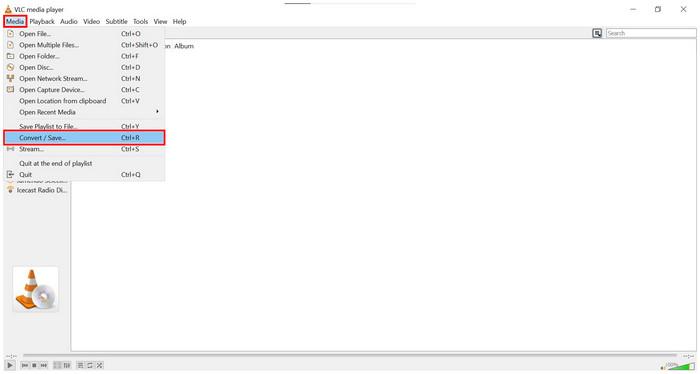
Шаг 2. В появившемся окне нажмите на Добавлять и найдите в файловом менеджере файл ISO, который вы хотите преобразовать. Нажмите на Конвертировать/Сохранить как только он будет добавлен.
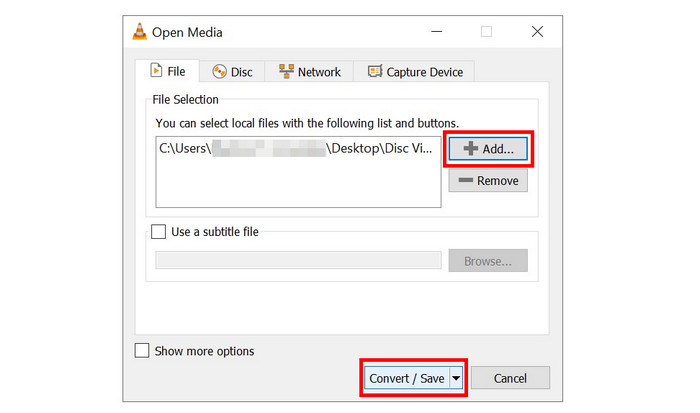
Шаг 3. После выбора файла ISO установите параметр convert Профиль в MP4, затем нажмите Просматривать чтобы задать место назначения, куда будет сохранен конвертированный MP4. Наконец, выберите Начинать чтобы начать процесс конвертации.
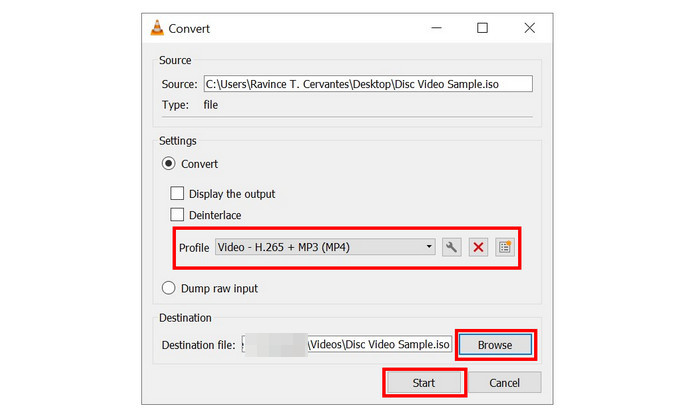
В первом методе используется стандартная функция видеоконвертера VLC, и он был назван прямым преобразованием, поскольку использует линейный процесс преобразования файлов.
Монтирование ISO-файла как диска
Шаг 1. Откройте VLC Media Player и выберите СМИ на панели инструментов. Затем выберите Открытые диски.
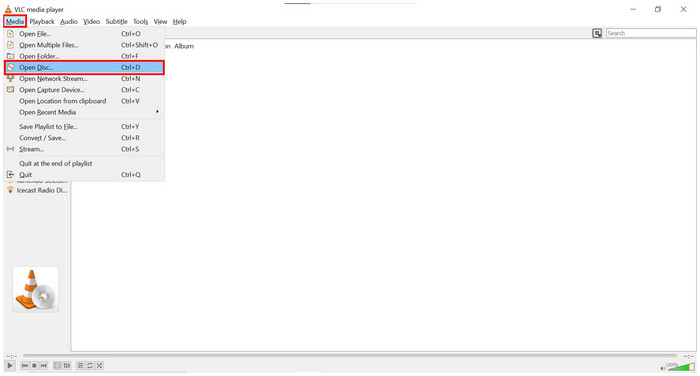
Шаг 2. В окне настроек носителя «Диск» нажмите на Просматривать, затем выберите устройство Disc, чтобы найти файл ISO. Нажмите на Конвертировать/Сохранить продолжать.
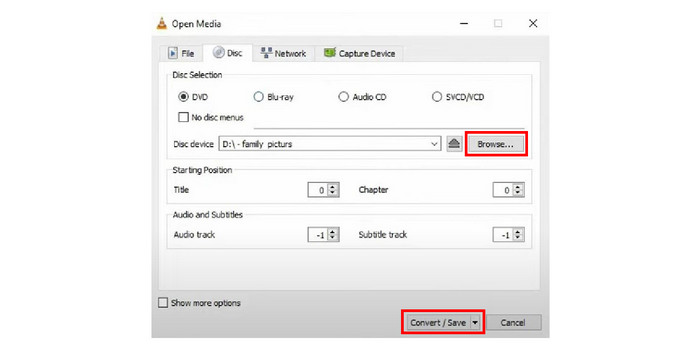
Шаг 3. После того, как смонтированный ISO-диск найден, установите параметр convert Профиль в MP4, затем clih3-v1ck на Просматривать чтобы задать место назначения, куда будет сохранен конвертированный MP4. Наконец, выберите Начинать чтобы начать процесс конвертации.
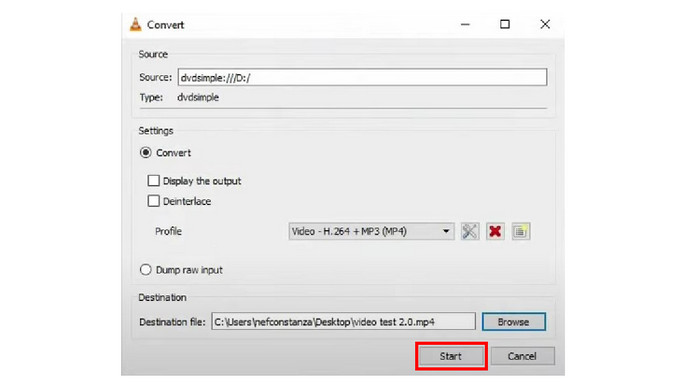
В отличие от первого решения, этот вариант использует файл ISO, смонтированный как диск. Это требует небольших изменений в шагах, выполненных при прямом преобразовании, но эти различия невелики. Ответ на вопрос, может ли VLC конвертировать ISO в MP4, — однозначное «да».
Часть 5. Как конвертировать ISO в MP4 в HandBrake
Ручной тормоз — еще одно программное обеспечение для риппинга DVD/Blu-ray, разработанное как программное обеспечение с открытым исходным кодом. Вы можете использовать его для загрузки одного или нескольких файлов ISO и конвертации фильмов ISO в MP4. Этот инструмент больше подходит для продвинутых пользователей, поскольку он не дружелюбен для новичков из-за технических знаний и сложных предустановок для его эффективного запуска. Несмотря на это, он по-прежнему поддерживает сообщество продвинутых пользователей, которые доверяют ему конвертацию ISO в MP4 и другие цели.
Чтобы узнать, как использовать это программное обеспечение, прочитайте наше краткое руководство ниже.
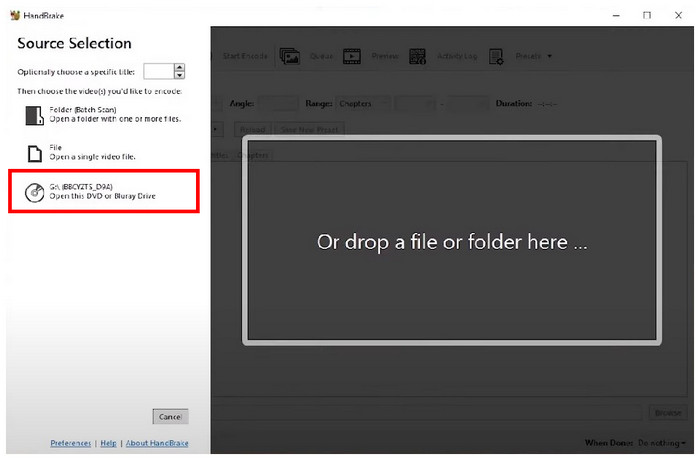
Шаг 1. Откройте HandBrake на своем компьютере. Затем нажмите Открытый источник опция для выбора и импорта ISO-файлов DVD/Blu-ray, которые вы хотите конвертировать.
Шаг 2. После того, как HandBrake загрузит ISO-образ DVD/Blu-ray, выберите МП4 в качестве выходного формата в соответствии с Краткое содержание Раздел. Теперь вы можете настроить несколько параметров видео для улучшения его качества.
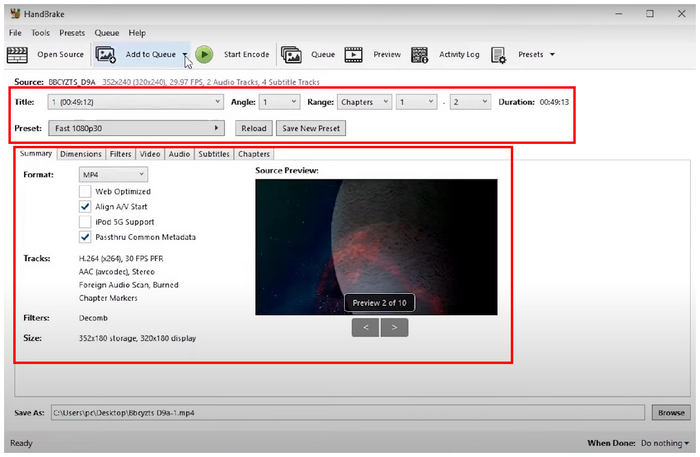
Шаг 3. Если вы удовлетворены настройками видео или не хотите ничего добавлять, просто нажмите Просматривать чтобы задать место сохранения видео. Нажмите на Начать кодирование чтобы начать процесс конвертации. Конвертированное видео будет автоматически сохранено как файл MP4.
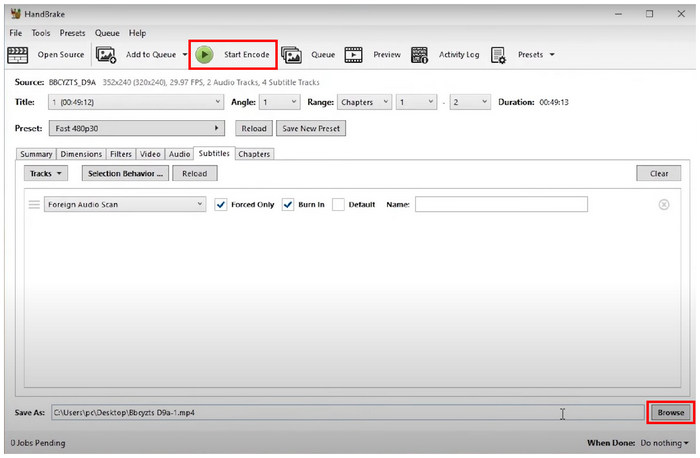
Несмотря на то, что HandBrake более продвинут, чем Blu-ray Master Free DVD Ripper и VLC Media Player, он всё же способен конвертировать ISO-файлы в MP4. Если у вас достаточно опыта в работе с техническими функциями, этот инструмент станет хорошим выбором. Если вы не уверены, может ли HandBrake конвертировать ISO в MP4, надеемся, это руководство дало вам ответ.
Часть 6. Часто задаваемые вопросы о том, как конвертировать ISO в MP4
-
Можно ли конвертировать ISO в MP4?
Да, могут. Для этого можно использовать несколько программ. Blu-ray Master Free DVD Ripper — один из самых надежных вариантов.
-
Как извлечь ISO из фильма?
Вам потребуется программа для копирования DVD/Blu-ray дисков. Самая простая в использовании на рынке — это Blu-ray Master Free DVD Ripper. Прочитайте наше руководство выше, чтобы узнать, как ею пользоваться.
-
Может ли 7Zip извлекать файлы ISO?
Да, может. 7Zip достаточно для извлечения файлов ISO. Вы можете использовать этот инструмент надежно для основных нужд по извлечению файлов.
-
Можно ли извлечь ISO-файл, не записывая Windows 7?
Да, можно. Для Windows 7 доступно множество инструментов, которые могут это сделать. HandBrake доступен для этой старой версии Windows.
-
ISO-файлы — это то же самое, что и образы дисков?
Да, они есть. Файлы ISO также известны как образы оптических дисков. Название ISO происходит от их расширения файла.
-
Может ли HandBrake напрямую конвертировать ISO-образ DVD в формат MP4, и какие настройки видео лучше всего подходят для Plex?
VLC использует архитектуру, сохраняющую потоковое видео, а не выделенный механизм транскодирования, что приводит к утечкам памяти и переполнению буфера. Вы можете перейти в Инструменты > Настройки > Ввод / Кодеки и установить параметр «Аппаратное ускорение декодирования» в положение «Отключено».
-
Почему VLC Media Player постоянно вылетает при попытке конвертировать большой ISO-файл в MP4? Как это исправить?
VLC использует архитектуру, сохраняющую потоковое видео, а не выделенный механизм транскодирования, что приводит к проблемам утечки памяти и переполнения буфера. Вы можете перейти в Инструменты > Настройки > Ввод / Кодеки и установить параметр «Аппаратное ускорение декодирования» в положение «Отключено».
-
Как бесплатно конвертировать ISO в MP4 на Mac без скачивания сомнительного программного обеспечения?
HandBrake — хороший выбор, совместимый с компьютерами под управлением Windows, Mac и Linux.
-
Если я конвертирую ISO-файл в MP4, сохранятся ли все оригинальные субтитры и несколько звуковых дорожек (например, комментарии режиссера)?
Это зависит от используемой вами программы. Некоторые продвинутые программы для копирования Blu-ray дисков могут сохранять полную информацию ISO-образа после преобразования.
-
Существует ли способ мгновенно перекодировать/извлечь видео из ISO-файла в формат MP4 без полного перекодирования?
Да. Вы можете использовать XMedia Recode (Windows) или Subler (Mac) для ремуксирования ISO-файлов с перекодированием.
Подведение итогов
Мы надеемся, что эта статья предоставила вам необходимую информацию, которая поможет вам узнать, как конвертировать ISO в MP4Для упрощения этого процесса, пожалуйста, ознакомьтесь с нашим руководством по использованию Blu-ray Master Free DVD Ripper, поскольку это самый простой в использовании инструмент из представленных в этом руководстве.
Другие материалы от Blu-ray Master
