

25 Июл, 2025Сообщение от Кевин Миллер к Создать Blu-ray
Сегодня YouTube — одна из самых популярных платформ для потокового видеоконтента. Смотреть онлайн-контент удобно, но многие хотят сохранить любимые видео YouTube для просмотра офлайн. Это часто встречается в ситуациях с ограниченным доступом к интернету или для публикации на физическом носителе. Именно здесь происходит запись YouTube на Blu-ray становится невероятно ценным. Blu-ray диски обладают высокой ёмкостью и возможностью воспроизведения HD-видео. Эти характеристики делают их идеальным решением для компиляции контента YouTube в долговечный и высококачественный формат. Эта статья создана, чтобы помочь вам полностью и легко записать видео YouTube на физические диски. Мы поможем вам на каждом этапе, от загрузки видео до конвертации и записи. Мы проведём вас через каждый этап, чтобы помочь вам эффективно выполнить работу и добиться профессиональных результатов.

- Подготовка перед записью YouTube на Blu-ray
- Шаг 1. Загрузите видео с YouTube
- Шаг 2. Запишите видео YouTube на Blu-ray с помощью Blu-ray Master DVD Creator
- Устранение неполадок при записи YouTube на Blu-ray
Подготовка Перед записью YouTube на Blu-ray
Перед записью видео на YouTube необходима правильная подготовка, которая обеспечит бесперебойный процесс, высокое качество вывода и совместимость с воспроизведением. Ниже приведены некоторые важные шаги, которые следует выполнить перед началом записи:
Скачивайте видео с YouTube в высоком качестве
Самый важный шаг — загрузить видео с YouTube в максимально возможном качестве. Рекомендуемые разрешения: HD (720p), Full HD (1080p) или 4K, если доступно. Blu-ray поддерживает воспроизведение в высоком разрешении, поэтому использование видео низкого качества или пикселизации приведет к низкому качеству. Убедитесь, что исходное видео не содержит компрессии, размытых изображений и проблем с синхронизацией звука.
Выберите правильный тип диска Blu-ray
Не все диски Blu-ray одинаковы, поэтому выбор правильного типа диска крайне важен. Blu-ray бывает разных типов: BD-R (записываемый), BD-RE (перезаписываемый), однослойный (25 ГБ) и двухслойный (50 ГБ). Убедитесь, что объём диска достаточен для всего контента. Соответствие ёмкости диска размеру контента обеспечит наилучшее качество воспроизведения без потерь сжатия.
Что такое Blu-Ray? Получите ответы на все ваши вопросы здесь.
Совместимый Blu-ray-рекордер
Перед записью убедитесь, что ваш компьютер оснащён пишущим приводом Blu-ray. Он также должен распознаваться вашей операционной системой и поддерживать тип диска, который вы планируете использовать. Использование совместимого оборудования поможет предотвратить ошибки во время записи, такие как сбои записи, нечитаемые диски или проблемы с воспроизведением в дальнейшем.
Шаг 1. Скачать видео с YouTube
СохранитьFrom.net — это бесплатный веб-загрузчик видео, поддерживающий различные видеоплатформы. Этот инструмент не требует установки программного обеспечения, поскольку работает полностью онлайн и позволяет скачивать видео с YouTube. Помимо YouTube, вы также можете скачивать видео из некоторых социальных сетей, например, YouTube Shorts, Facebook, Twitter и Instagram.
Шаг 1.На главной странице YouTube откройте видео, которое хотите скачать и записать на Blu-ray-диск. Перейдите в адресную строку браузера и скопируйте URL-адрес. После копирования откройте SaveFrom.net в новой вкладке и вставьте скопированный URL-адрес.
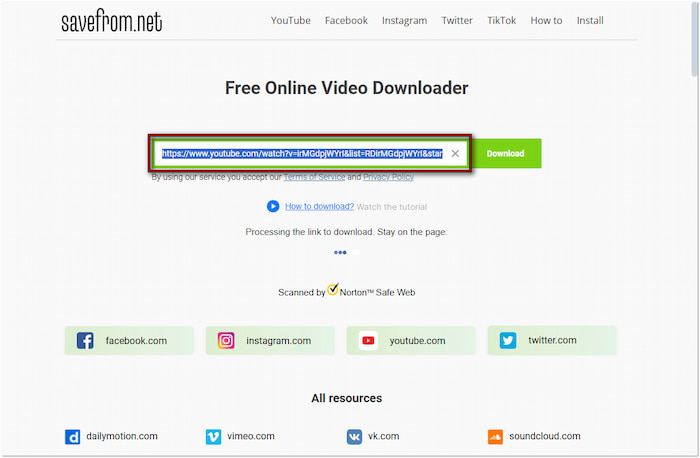
Шаг 2.Когда информация о видео отобразится, нажмите на раскрывающееся меню рядом с кнопкой «Загрузить». Выберите нужный профиль и разрешение, затем нажмите «Загрузить», чтобы подготовить видео к загрузке. Откроется новая вкладка с переадресацией на рекламу; закройте её и вернитесь на главную страницу. Затем нажмите кнопку Скачать сейчас кнопку, чтобы начать загрузку видеофайла.
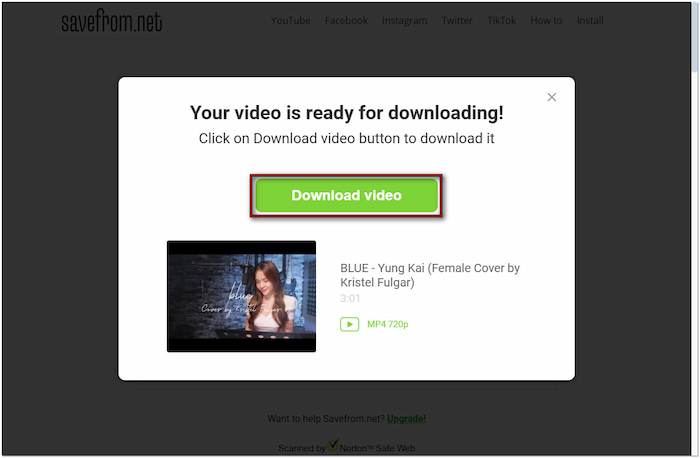
SaveFrom.net предлагает быстрый способ загрузки видео с YouTube в формате MP4. Однако каждый раз при нажатии кнопки «Загрузить» вы будете перенаправлены на страницу с рекламой, не относящейся к теме. Закройте вкладки с рекламой и повторите попытку, пока загрузка не завершится успешно.
Шаг 2. Запишите видео YouTube на Blu-ray с помощью Blu-ray Master DVD Creator
Blu-ray Master выбран Создатель DVD — многофункциональное программное обеспечение для создания и записи дисков для Windows и Mac. Несмотря на название, оно также может записывать потоковые медиаформаты на диски Blu-ray. В нём есть режим записи Blu-ray, позволяющий конвертировать YouTube в Blu-ray. С его помощью можно загружать несколько скачанных видео YouTube и записывать их одновременно. Программа поддерживает видео YouTube в различных форматах, включая MP4, MKV, MOV, AVI и WebM. Кроме того, в нём есть 20 готовых шаблонов меню дисков с возможностью настройки для улучшения внешнего вида интерфейса навигации Blu-ray.
Шаг 1.Начните с бесплатной загрузки Blu-ray Master DVD Creator. Установите записывающее устройство YouTube-to-Blu-ray на свой компьютер и завершите процесс установки. После завершения вставьте чистый Blu-ray-диск во внешний Blu-ray-привод компьютера.
Бесплатная загрузка
Для Windows
Безопасная загрузка
Бесплатная загрузка
для MacOS
Безопасная загрузка
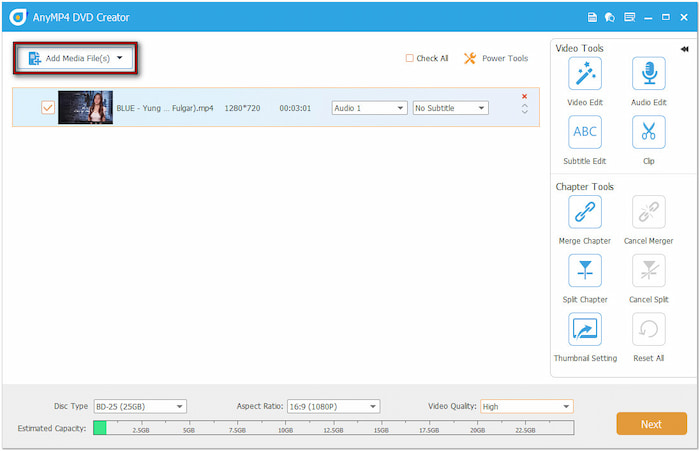
Шаг 2.После запуска нажмите кнопку «Blu-ray Disc», чтобы выбрать его в качестве формата выходного файла. Добавить медиа-файл(ы) Нажмите кнопку, чтобы загрузить ранее скачанный видеофайл YouTube. После добавления укажите тип BD-диска, установите соотношение сторон и выберите качество видео. Нажмите «Далее», чтобы продолжить.
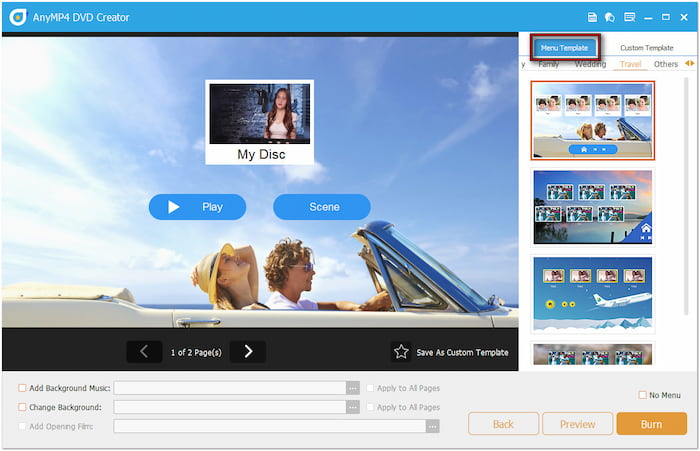
Шаг 3.При создании меню диска выберите шаблон, соответствующий теме вашего видео. При желании добавьте фоновую музыку, загрузите изображение или вставьте вступительное видео, чтобы настроить меню. Если вы предпочитаете чистый диск без меню, выберите «Без меню» и нажмите Гореть продолжать.
Шаг 4.В окне «Параметры записи» нажмите кнопку «Путь к папке», чтобы указать папку с BDMV. Установите флажок «Записать на диск», выберите привод Blu-ray и настройте другие параметры. После настройки нажмите кнопку Начинать для создания физической копии видео YouTube.

С этим Устройство записи Blu-ray 4KВы можете легко преобразовать видео с YouTube в диски Blu-ray. Помимо основных функций, Blu-ray Master DVD Creator включает в себя Power Tool. Эта функция предлагает несколько инструментов для редактирования видео, звука, субтитров и глав.
Поиск неисправностей записи YouTube на Blu-ray
Процесс горения прерывается или зависает на полпути
Самая распространённая проблема, с которой вы можете столкнуться, — это сбой или остановка процесса записи. Это может быть связано с нехваткой системной памяти или неисправностью физического диска. Чтобы исправить это, закройте все ненужные программы перед началом записи. Кроме того, используйте надёжные фирменные диски BD-R, чтобы снизить риск сбоев записи.
Диск не распознан проигрывателем Blu-ray
После записи вы можете обнаружить, что диск Blu-ray не воспроизводится на проигрывателе Blu-ray. Обычно это связано с неправильным форматом диска или несовместимой структурой видео. Всегда проверяйте, настроена ли программа на запись диска Blu-ray в правильном формате, а не на простое сохранение видеофайлов в папках Blu-ray.
Blu-ray рекордер не обнаружен программным обеспечением
Если программа не распознаёт ваш привод Blu-ray, проблема может быть связана с устаревшими драйверами или использованием записывающего устройства, предназначенного только для DVD, а не для записи Blu-ray. Убедитесь, что ваш привод действительно является записывающим устройством Blu-ray (с поддержкой BD-R/BD-RE), а не просто DVD-приводом. Затем откройте диспетчер устройств операционной системы и убедитесь, что оптический привод указан в списке и работает нормально.
Заключение
Сжигание YouTube на Blu-ray — это лучший способ наслаждаться любимым онлайн-контентом офлайн. С правильными инструментами и подготовкой процесс становится простым и эффективным даже для новичков. Blu-ray Master DVD Creator — это надёжная программа, которая упрощает, настраивает и оптимизирует весь процесс. Скачайте её сегодня, чтобы легко начать создавать Blu-ray-диски из ваших видео с YouTube.
Другие материалы от Blu-ray Master
