

24 июня 2026 г.Сообщение от Кевин Миллер к Создать DVD
Краткое руководство по выбору:
Лучший в целом и самый надежный: Мастер-DVD-создатель Blu-ray
Лучшая бесплатная альтернатива DVD: Burn (для Mac)
Лучший встроенный инструмент (скачать не требуется): macOS Finder
Лучшие инструменты для создания контента профессионального уровня: Roxio Тост Титан
У вас еще завалялась стопка чистых DVD-дисков? Или, может быть, вам нужно записать памятное свадебное видео или создать надежный физический архив? В наши дни найти надежный DVD-рекордер для Mac, который действительно работает, может быть на удивление сложно — особенно учитывая постоянные обновления macOS и переход на Apple Silicon, которые нарушают совместимость программного обеспечения каждые несколько лет.
Стоит отметить, что современные MacBook и iMac больше не оснащаются встроенными оптическими приводами. Прежде чем приступить к работе с программным обеспечением, вам понадобится внешний DVD-привод (в идеале с разъемом USB-C или соответствующим адаптером). Чтобы сэкономить ваше время и деньги, наша команда тщательно протестировала десятки вариантов на последней версии macOS. Вот наш исчерпывающий обзор 6-й модели. лучшие DVD-рекордеры для Macвключая как мощные платные инструменты, так и совершенно бесплатные альтернативы iDVD.
- Как мы тестируем и выносим вердикт
- Топ 1. Blu-ray Master DVD Creator
- Топ 2. DVDFab DVD Creator
- Топ 3. Roxio Toast Titanium
- Топ 4. Искатель
- Топ 5. Ожог
- Топ 6. Экспресс-сжигание
- Бонус: Как записать DVD
- Часто задаваемые вопросы о DVD-рекордерах для Mac
Как Мы проводим тестирование и выносим вердикт.
Как мы тестируем
Мы развернули стандартизированный тестовый стенд для оценки производительности программного обеспечения как на устаревших компьютерах Mac с процессорами Intel, так и на современных компьютерах Apple Silicon:
- Тестовая машина A (современный процессор Apple Silicon): 14-дюймовый MacBook Pro (2024, процессор M3 Pro, 18 ГБ унифицированной памяти, macOS Sequoia 15.x).
- Тестовая машина B (устаревшая система Intel): 27-дюймовый iMac (Intel Core i5, 16 ГБ ОЗУ, macOS Monterey 12.x).
- Аппаратный оптический привод: Внешний DVD-привод ASUS ZenDrive U9M (тонкий, 8-скоростной, с разъемом USB-C) и привод Apple USB SuperDrive (подключенный через адаптер USB-A — USB-C).
- Использованные физические носители: Диски Verbatim DVD-R (4,7 ГБ, однослойный, с 16-кратным ускорением) и Verbatim DVD+R DL (8,5 ГБ, двухслойный, с 8-кратным ускорением).
Каждый DVD-привод, рассмотренный в этой статье, был протестирован с использованием одного и того же стандартизированного пакета ресурсов и оценен по 100-балльной шкале на основе шести основных показателей:
- Скорость транскодирования и записи (20%): Мы зафиксировали точное время, необходимое для конвертации и записи стандартного 2-часового видеопроекта объемом 4,3 ГБ на физический диск Verbatim DVD-R при фиксированной скорости записи 8x. Тесты скорости измеряют как загрузку ЦП/ГП, так и поддержку аппаратного ускорения (например, Apple VideoToolbox).
- Совместимость с Apple Silicon (15%): Мы отслеживали, работает ли приложение нативно на чипах M1/M2/M3 или требует трансляции Rosetta 2, проверяя фоновую нагрузку на ЦП и утечки памяти во время длительных циклов рендеринга.
- Синхронизация меню и аудио-видео (15%): Мы настроили предустановленные меню (изменив заголовки, фон и положение кнопок), чтобы проверить наличие сбоев рендеринга. После записи диски были проверены на аппаратном Blu-ray/DVD-плеере Sony BDP-S6700 для проверки отзывчивости навигации по меню и точного измерения синхронизации губ/аудио-видео.
- Универсальность данных и видео (15%): Мы протестировали возможности программного обеспечения по созданию как зеркальных образов ISO, так и стандартных DVD-дисков с данными UDF/ISO-9660 (для резервного копирования файлов), а также дисков, совместимых с DVD-Video (формат MPEG-2 со структурами VOB для автономных ТВ-плееров).
- UI/UX и соотношение цены и качества (15%): Мы оценили сложность освоения для абсолютных новичков, проверили наличие надоедливого лишнего программного обеспечения (особенно в бесплатных инструментах) и оценили, оправдана ли высокая цена по сравнению с альтернативами с открытым исходным кодом.
Наши критерии отбора
Совместимость: Выясните, совместимо ли программное обеспечение для записи DVD с macOS, чтобы помочь людям понять, можно ли использовать его для создания DVD.
Простота использования: Хорошее программное обеспечение для записи DVD должно быть удобным для пользователя. Его интерфейс должен быть понятным, а шаги должны быть простыми для изучения даже для новичков.
Входные форматы: Для записи DVD с помощью программного обеспечения для записи DVD важно иметь возможность поддерживать несколько форматов видео на входе, чтобы пользователи могли эффективно записывать свои видео на DVD.
Скорость горения: Для программы создания DVD-дисков для Mac крайне важно иметь отличную скорость записи DVD, что может сэкономить время пользователей.
Цена: Цена программного обеспечения для записи DVD на Mac также является важным фактором для рассмотрения. Является ли цена разумной и экономичной?
Другие настройки: Помимо основных функций записи DVD, хороший DVD-рекордер должен предоставлять дополнительные функции, такие как инструменты для редактирования видео, шаблоны меню и т. д.
Лучший выбор
Как упоминалось выше, мы тестируем почти все программное обеспечение для записи DVD на рынке. Вот 7 лучших программ для записи DVD для Mac, которые мы выбрали на основе значительного тестирования.
| 6 лучших DVD-рекордеров для Mac | |||||
| Совместимость | Входные форматы | Тип выходного DVD | Скорость записи (DVD-диск продолжительностью 2 часа) | Цена | |
| Мастер-DVD-создатель Blu-ray | Mac OS X 10.9 или выше. | MP4, MOV, MKV и другие. | DVD-5, DVD-9. | 32 мин. | Бесплатная пробная версия и две премиум-версии, которые начинаются с $12.45. |
| DVDFab Создатель DVD | MacOS 10.10 – 14.x. | AVI, MP4, MKV, M2TS, FLV и т. д. | DVD-5, DVD-9. | 39 мин. | Бесплатная пробная версия и две премиум-версии, которые начинаются от $46.99. |
| Roxio Тост Титан | Mac OS 10.13 и более поздние версии. | AAC, AIFF, MP3, AVCHD, MOV, VOB и другие. | DVD-5, DVD-9. | 63 мин. | 2 премиум-версии, стоимость которых начинается от $49.99. |
| Искатель | Mac OS 10.12 и более поздние версии. | MP4, MOV, MP3, AVI, WAV и другие. | DVD-диски с данными. | 87 мин. | Бесплатно |
| Гореть | Mac OS X 10.9 и более поздние версии. | MP4, MP3, MKV и некоторые другие распространённые видеоформаты. | DVD-диски с данными и видео-DVD. | 77 мин. | Бесплатно |
| Экспресс ожог | MacOS 10.5 или выше. | AVI, MPG, VOB, WMV, MP4 и другие. | DVD-R, DVD-RW, DVD-5, DVD-9. | 75 мин. | Бесплатная версия и различные дополнительные издания, начинающиеся от $19.99. |
Топ 1. Мастер-DVD-создатель Blu-ray
Mac OS X 10.9 или выше.
Создавайте DVD хорошего качества за несколько кликов.
Инструменты редактирования и шаблоны меню.
Начнем с того, что номер один среди программ для записи DVD для Mac — это Мастер-DVD-создатель Blu-rayПрограмма соответствует всем нашим стандартам отбора. Она имеет интуитивно понятный интерфейс. Для создания DVD-дисков она позволяет импортировать MP4, MKV, MOV, FLV и более 500 других форматов и записывать их на физические диски. Перед началом процесса записи вы можете выбрать «Мощные инструменты», чтобы получить доступ к инструментам редактирования и редактировать и обрезать видео и аудио. Кроме того, она предлагает множество шаблонов меню DVD, таких как «Семья», «Свадьба» и другие. Вы можете просмотреть визуальные эффекты каждого шаблона с помощью функции предварительного просмотра. Она совместима с macOS X 10.9 и выше, включая macOS 15 Sequoia.

Бесплатная загрузка
Для Windows
Безопасная загрузка
Бесплатная загрузка
для MacOS
Безопасная загрузка
Плюсы
- Введите в программу несколько видео и запишите их вместе.
- Задайте тип диска, соотношение сторон и качество видео.
- Выберите звуковую дорожку и субтитры, которые вы хотите записать.
- Предоставлять NTSC и стандарты телевидения PAL.
- Поддержка добавления внешних субтитров к видео.
Минусы
- Бесплатная пробная версия предоставляет ограниченные функции.
Топ 2. DVDFab Создатель DVD
MacOS 10.10 – 14.x.
Создавайте DVD-диски с помощью простых шагов.
Шаблоны меню.
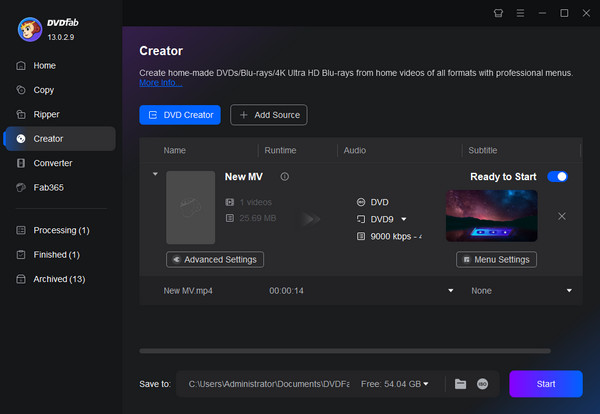
DVDFab Создатель DVDявляется одной из лучших программ для записи DVD для пользователей Mac. Вы можете создавать DVD из MP4, AVI, FLV, M2TS и других форматов. Помимо записи видеофайлов на DVD-диски, вы также можете записывать их в папки DVD и файлы ISO, которые могут служить в качестве цифровой резервной копии. Он предоставляет шаблоны меню, которые вы можете применить, чтобы сделать ваш DVD более изящным.
Плюсы
- Имеет понятный и интуитивно понятный интерфейс.
- Поддерживает несколько типов выходных DVD-дисков, таких как DVD-R, DVD-RW и т. д.
- Вручную установите стандарт ТВ и соотношение сторон.
Минусы
- Загрузка видеофайлов занимает относительно много времени.
- Цена премиум-версии высока.
Топ 3. Roxio Тост Титан
Mac OS 10.13 и более поздние версии.
Людям, желающим использовать профессиональный DVD-рекордер для создания DVD-дисков.
Шаблоны меню.
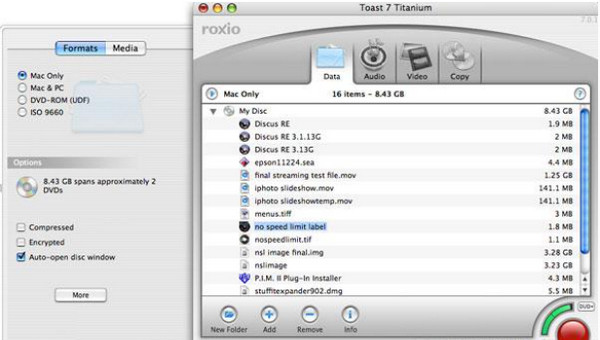
Следующий DVD-рекордер для Mac OS, который мы хотим порекомендовать, это Roxio Тост Титан, который может записывать гораздо более широкий спектр видеоформатов на DVD. В программное обеспечение можно загружать AAC, AIFF, MP3, AVCHD, MOV, VOB и многие другие цифровые форматы. Это позволяет вам создавать DVD с уникальными меню и главами, которые выглядят профессионально. Это позволяет создавать интерактивные DVD-опыты, выходящие за рамки простой записи файлов.
Плюсы
- Обеспечивает профессиональную запись DVD.
- Поддерживает широкий спектр форматов видео, аудио и изображений.
- Он выводит высококачественные DVD-диски.
Минусы
- Для некоторых новичков это немного сложно.
- Из-за своих сложных возможностей он может использовать больше системных ресурсов.
Топ 4. Искатель
Mac OS 10.13 и более поздние версии.
Люди, которые не хотят загружать новое программное обеспечение.
Нет.
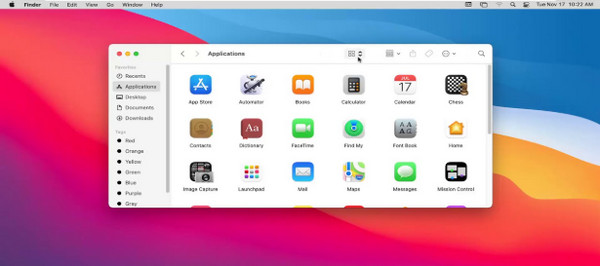
Искатель Finder — это встроенный инструмент компьютеров Mac, и его можно похвалить как один из самых простых способов записи видео на DVD-диски без установки стороннего программного обеспечения. Он отлично подходит для записи файлов и папок на диск для хранения и резервного копирования. Он поддерживает загрузку видео, аудио, изображений и даже документов, что достаточно для удовлетворения ваших основных потребностей в данных. Однако следует отметить, что Finder может создавать только DVD-диски с данными (которые работают как USB-флешки для компьютеров), то есть он не может записывать стандартные, воспроизводимые DVD-диски с видео. Если ваша цель — создать диск с фильмом, который можно воспроизводить на стандартном домашнем DVD-плеере, Finder не подойдет, поскольку ему не хватает инструментов для создания структур DVD-Video (таких как папки VIDEO_TS). Для этого требуется специальный инструмент, такой как Blu-ray Master.
Плюсы
- Он безупречно работает с macOS, поскольку встроен в операционную систему.
- Его функции просты в освоении, особенно для новичков.
- Он может записывать DVD-диски без потери данных.
Минусы
- Отсутствуют настройки для записи DVD.
- Он ограничен выводом DVD-дисков с данными.
Топ-5. Гореть
Mac OS X 10.9 и более поздние версии.
Создавайте DVD бесплатно.
Нет.
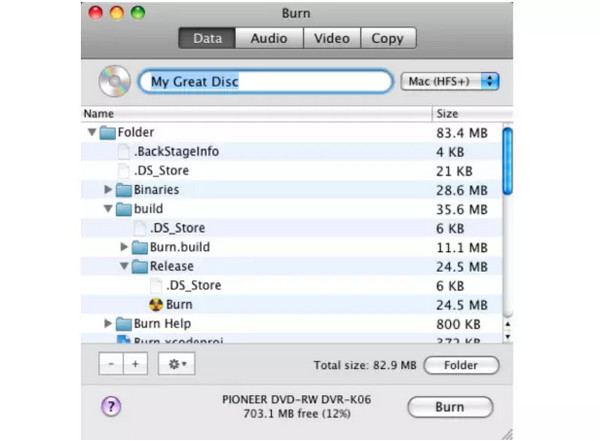
Гореть Burn — это бесплатное программное обеспечение с открытым исходным кодом для создания DVD-дисков, разработанное для устройств Mac. Оно завоевало популярность благодаря своей исключительной легкости и простоте использования. Программа может конвертировать MP4, MP3, MOV и многие другие распространенные цифровые форматы в DVD-диски. Основное внимание уделяется базовому процессу записи DVD, поэтому программа не предлагает расширенных функций для дальнейшего редактирования ваших DVD-проектов. Другими словами, она отлично подходит для начинающих и людей, которым не нужны сложные настройки. Отмечается, что Burn — это устаревший инструмент, который не получал крупных обновлений уже много лет. Хотя он хорошо работает на старых версиях macOS, на современных версиях, таких как macOS Sequoia, он часто вызывает неожиданные сбои или ошибки доступа к системе. Если вы используете новейшее оборудование Mac, может потребоваться более часто обновляемая альтернатива.
Плюсы
- Это бесплатный инструмент.
- Он может записывать CD и DVD с данными, аудио CD и видео DVD.
- Он прост и удобен в использовании.
- Он использует меньше системных ресурсов и имеет небольшой вес.
Минусы
- В нем отсутствуют расширенные настройки для настройки DVD.
- Будучи бесплатным инструментом, он предоставляет нечастые обновления.
Топ 6. Экспресс ожог
MacOS 10.5 или выше.
Разнообразные типы выходных DVD-дисков.
Создайте меню или используйте предоставленные шаблоны меню.
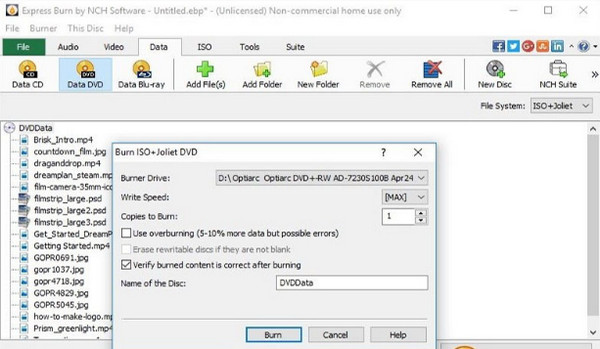
Экспресс ожог это выдающееся бесплатное программное обеспечение для записи DVD Программа способна записывать различные типы DVD. Вы можете загружать файлы MP4, AVI и многие другие форматы в программу и записывать их на DVD-диск. Кроме того, вы можете загружать файлы, документы и другие данные и записывать их на DVD-диски с данными. Кроме того, программа предоставляет функции настройки, такие как меню DVD и указатели глав, что может улучшить качество записи на DVD.
Плюсы
- Он обеспечивает высокую скорость записи, что экономит время.
- Поддерживает широкий спектр входных цифровых форматов.
- Он может записывать ISO-файлы на DVD.
Минусы
- Его пользовательский интерфейс устарел, а возможности бесплатной версии ограничены.
- Бесплатная версия имеет множество ограничений и часто выдает навязчивые всплывающие окна с предложением приобрести версию Plus.
Бонус: Бонус: Как записать DVD
В этой части мы на примере Blu-ray Master DVD Creator покажем вам, как записывать DVD на Mac.
Шаг 1.Загрузите и установите Blu-ray Master DVD Creator на свой компьютер Mac. Затем щелкните значок программного обеспечения, чтобы запустить его. Выберите DVD-диск вариант во всплывающем окне.
Примечание: Не забудьте вставить чистый DVD-диск в привод.
Шаг 2.В главном интерфейсе нажмите кнопку Добавить медиа-файл(ы) возможность добавить видеофайлы, которые вы хотите записать на DVD-диск. Он поддерживает загрузку более одного видеофайла разных видеоформатов одновременно. Затем выберите Следующий.
Примечание: В нижней части интерфейса вы можете установить тип DVD, соотношение сторон и качество видео.

Шаг 3.Выберите предпочитаемый шаблон меню из предоставленных режимов меню. Если хотите, вы также можете настроить шаблон меню. Выберите Гореть кнопку, чтобы продолжить.
Примечание: Вы также можете добавить фоновую музыку, изменить фон и добавить вступительный фильм, отредактировав соответствующие настройки.

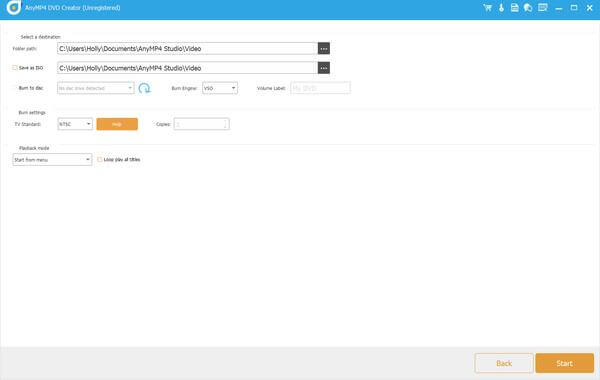
Шаг 4.Укажите место назначения файла DVD, и вы сможете проверить Сохранить как ISO чтобы экспортировать файл DVD ISO. Выберите ТВ Стандарт как NTSCи нажмите кнопку Начинать кнопку, чтобы начать процесс записи DVD.
Примечание: Вы можете нажать на Назад возможность вернуться к предыдущим процедурам и изменить их.
Часто задаваемые вопросы О DVD-рекордерах для Mac
-
Актуальна ли запись DVD-дисков в 2026 году?
Да, особенно для долговременного архивирования данных, резервного копирования на физические носители и в качестве подарков. DVD-диски дешевы, долговечны и не зависят от облачных серверов. (На основе наших тестов и данных отрасли.)
-
Можно ли записать DVD на Mac без дополнительного программного обеспечения?
Да, Finder в macOS может записывать DVD-диски с данными напрямую. Однако для создания видео-DVD с меню, главами или пользовательским форматированием вам потребуется специальное программное обеспечение для записи DVD, например, те, что перечислены выше.
-
Какая лучшая бесплатная программа для записи DVD на Mac?
Burn — наш лучший выбор среди бесплатных программ для записи DVD на Mac. Она легкая, поддерживает как DVD-диски с данными, так и видео, и не требует оплаты. Бесплатная версия Express Burn также является достойной альтернативой.
-
Сколько времени занимает запись целого DVD-диска на Mac?
Это зависит от программного и аппаратного обеспечения. В наших тестах запись DVD-диска объемом 4,7 ГБ занимала от 32 минут (Blu-ray Master) до 87 минут (Finder). Скорость записи DVD-привода и размер видеофайла также влияют на время.
-
Вопрос 5: Могут ли DVD-рекордеры для Mac также записывать диски Blu-ray?
Большинство программ, предназначенных только для записи DVD, не могут записывать диски Blu-ray. Roxio Toast Titanium — одна из немногих программ, поддерживающих запись Blu-ray. Если вам необходима возможность записи Blu-ray, ищите инструменты, явно помеченные как совместимые с Blu-ray.
Заключение
В целом, вы знали 6 лучшие DVD-рекордеры для Mac. Мы даем подробную информацию о каждом, включая совместимость, множество параметров, плюсы и минусы, которые могут помочь вам выбрать подходящий инструмент для создания DVD. Среди них Blu-ray Master DVD Creator выделяется своим хорошим качеством вывода и богатыми дополнительными функциями. Finder — это бесплатное программное обеспечение, которое обеспечивает простые шаги. Короче говоря, все они хорошо справляются с процессом записи DVD. Выберите один из них, чтобы попробовать!
Другие материалы от Blu-ray Master
- 5 лучших программ для копирования DVD с открытым исходным кодом в 2026 году (бесплатные и расшифрованные)
- Топ-6 бесплатных DVD-плееров для Mac в 2026 году: какой из них выбрать?
- 10 лучших 4K Blu-ray плееров 2026 года: выбор программного и аппаратного обеспечения
- 8 лучших программ для записи DVD для Windows и macOS в 2026 году
