

3 июля 2026 г.Сообщение от Кевин Миллер к Воспроизвести DVD
| Рекомендуемые DVD-плееры для Mac | Для чего лучше всего подходит: |
| Blu-ray Master Бесплатный проигрыватель Blu-ray для Mac | Лучшее решение, если вы планируете смотреть как DVD, так и Blu-ray диски. Простое в использовании и предлагает надежную бесплатную версию. |
| VLC Медиаплеер | Вполне подходит для воспроизведения обычных DVD-дисков. Однако для цифровых видео он работает более надежно. |
| ИИНА | Подходит для пользователей, предпочитающих медиаплееры с современным дизайном интерфейса. Хорошо сочетается с элегантным дизайном компьютеров Mac. |
После того, как Apple официально удалила своё встроенное приложение DVD Player с компьютеров Mac, людям приходится искать альтернативное программное обеспечение для просмотра своих коллекций DVD. Хотя потоковое вещание доминирует, многие коллекционеры по-прежнему ценят DVD за их ностальгическую ценность, редкие дополнительные материалы и вышедшие из печати издания, недоступные онлайн.
Поскольку стандартные DVD-диски имеют разрешение 480p, крайне важно найти программное обеспечение с интеллектуальным масштабированием для дисплеев Retina высокого разрешения и совместимостью с процессорами Apple Silicon (M1–M4). Мы протестировали и выбрали 6 программ. лучшие бесплатные DVD-плееры для Mac Практический подход, основанный на анализе пользовательского интерфейса, использования ресурсов и возможностей обхода региональных ограничений, поможет вам возродить вашу коллекцию винтажных игр.

Оглавление
- Часть 1. Как мы тестировали эти DVD-плееры для Mac
- Часть 2. 6 лучших бесплатных программ для воспроизведения DVD на Mac.
- Часть 3. Как смотреть DVD на MacBook Pro
- Часть 4. Устранение неполадок при воспроизведении DVD на Mac
- Часть 5. Часто задаваемые вопросы о воспроизведении DVD-дисков в Windows и Mac.
Предупреждение:
Некоторые из представленных ниже программ разработаны нашей головной командой, но наши обзоры остаются объективными и основаны на реальном опыте использования.
Часть 1. Как мы тестировали эти DVD-плееры для Mac
Чтобы наши рекомендации были одновременно практичными и объективными, наша команда тестировщиков провела тщательное практическое тестирование. Мы не полагаемся на рекламные тексты; мы тестируем программное обеспечение в реальных условиях.
- Тестовое оборудование: MacBook Pro M3 (16 ГБ ОЗУ), MacBook Air M2 (8 ГБ ОЗУ) и более старый iMac на базе Intel (для обеспечения обратной совместимости для пользователей старых моделей). Все тесты проводились с использованием внешнего USB-накопителя Apple SuperDrive и стороннего USB-C накопителя, работающего по принципу Plug-and-Play.
- Протестированные форматы: Коммерческие розничные DVD-диски (зашифрованные с помощью CSS), самодельные DVD-R диски, расшифрованные папки DVD (VIDEO_TS) и несжатые образы дисков .ISO.
- Критерии оценки: Мы измерили стабильность воспроизведения, синхронизацию аудио и видео, настраиваемое отображение субтитров, нагрузку на процессор/память и расход заряда батареи во время непрерывного двухчасового воспроизведения фильма.
- Обновление Cadence: Последнее полное тестирование и проверка проводились в июне 2026 года на macOS Sequoia.
Чтобы помочь вам ознакомиться с интуитивно понятными результатами тестирования и выбрать подходящий инструмент, в таблице ниже приведены сводные данные, основанные на ключевых показателях производительности, наиболее важных для пользователей Mac, в частности, на совместимости с процессорами Apple Silicon и обработке региональных кодов.
| Название продукта | Цена | M-серия Native | Региональный обход | Поддержка ISO/папок | DTS / Dolby Sound | Лучшее для | Рейтинг |
| Blu-ray Master Бесплатный проигрыватель Blu-ray для Mac | Бесплатно / Профессионально | Да | Да (отлично) | Да | Да (сквозная передача 5.1/7.1) | Воспроизведение дисков «все в одном» (DVD и Blu-ray) | |
| VLC Медиаплеер | 100% Бесплатно | Да | Да (встроенный) | Да | Да | Надежность открытого исходного кода и коммерческие диски | |
| ИИНА | 100% Бесплатно | Да (на родном языке) | Нет (требуется извлечение данных) | Да (отлично) | Да | Современный пользовательский интерфейс и локальное резервное копирование на цифровые DVD-диски. | |
| Элмедиа Плеер | Бесплатно / Платно | Да | Ограниченное | Да | Да (профессиональная версия) | Расширенные возможности воспроизведения цифрового видео в различных форматах. | |
| Настаивать | Бесплатно / Платно | Да (на родном языке) | Нет | Да | Да (имеет лицензию) | Организация медиатеки и цифровые ISO-образы | |
| 5KPlayer | Бесплатно (с рекламой) | Да | Да (убедительно) | Да | Да (Dolby/DTS) | Обход надежных средств защиты от копирования DVD |
Часть 2. Топ-6 лучших бесплатных программ для воспроизведения DVD на Mac
Топ 1. Blu-ray Master Free Mac Blu-ray Player
Любой, кто хочет воспроизводить DVD, Blu-ray или HD-видео 1080p в популярных форматах с высоким качеством.
4К, 8К
DVD, Blu-ray и различные цифровые форматы.
Низкий
Усовершенствованная функция добавления субтитров из внешних источников.
Вы можете воспроизводить диски DVD/Blu-ray и фильмы с защитой от копирования через Blu-ray Master Бесплатный проигрыватель Blu-ray для Mac в качестве изображения 100%. Программное обеспечение DVD-плеера для Mac использует самое передовое ядро и новейшие технологии воспроизведения. Вы можете воспроизводить любой DVD-диск с возможностью выбора глав, заголовков, звуковых дорожек и субтитров.

Кроме того, вы можете настраивать визуальные эффекты и делать скриншоты во время просмотра DVD-фильмов на Mac. Пользовательский интерфейс чистый и интуитивно понятный. Таким образом, как новички, так и опытные пользователи смогут загружать и воспроизводить DVD-диски на Mac, получая совершенно новый опыт домашних развлечений.
Тестируемая среда: MacBook Air M3, macOS Sequoia, Apple USB SuperDrive.
Результаты теста: Программа мгновенно распознает наш диск региона 2, зашифрованный с помощью CSS, без задержек. Она обеспечивает безупречную передачу звука Dolby 5.1, поддерживая при этом загрузку процессора ниже 5%, что доказывает высокую степень оптимизации для процессоров Apple Silicon.
Бесплатная загрузка
Для Windows
Безопасная загрузка
Бесплатная загрузка
для MacOS
Безопасная загрузка
Плюсы
- Настройте дорожки аудио, видео и субтитров.
- Широкая совместимость форматов.
- Сделайте снимок при просмотре DVD.
Минусы
- Отсутствие продвинутого ядра по сравнению с Blu-ray Player Pro.
- Расширенные функции, такие как качество видео 4K/8K, доступны в премиум-версиях.
Топ 2. Медиаплеер VLC
Пользователи, которые хотят воспроизводить DVD или другие аудио- и видеофайлы на различных платформах.
4К, 8К
DVD, Blu-ray и многие видео- и аудиоформаты.
Середина
Базовая функция субтитров для добавления внешних субтитров.
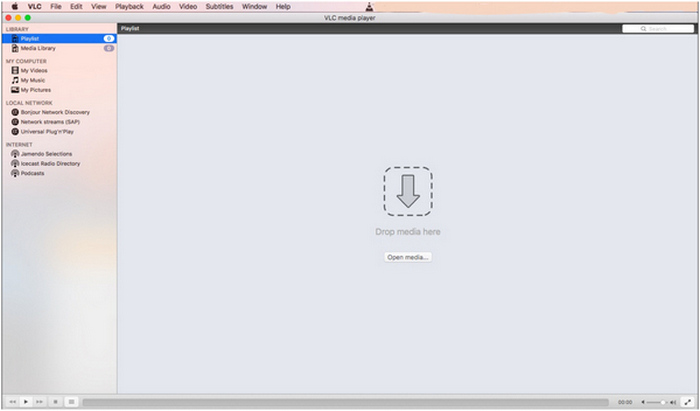
VLC Медиаплеер VLC — это бесплатный DVD-плеер для Mac, Windows и других платформ. С его помощью можно воспроизводить не только DVD, но и CD, VCD, а также видео- и аудиофайлы. Бесплатный DVD-плеер для Mac способен воспроизводить зашифрованные DVD. Однако при воспроизведении DVD с помощью VLC на Mac могут возникнуть проблемы с работой VLC на DVD и другие подобные неполадки.
Тестируемая среда: MacBook Air M3, macOS Sequoia, Apple USB SuperDrive.
Результаты теста: VLC успешно обошел коммерческие региональные коды, используя встроенную библиотеку libdvdcss. Однако мы заметили незначительное выпадение кадров при быстром переключении глав на старых, поцарапанных физических дисках.
Плюсы
- Бесплатный DVD-плеер с открытым исходным кодом.
- Благодаря обширному функционалу, приложение поддерживает плагины.
- Совместимость с несколькими платформами.
Минусы
- Менее стабильно при воспроизведении DVD.
Топ-3. ИИНА
Ежедневный просмотр цифрового видео. Также поддерживает цифровые DVD-диски, а также папки и ISO-образы.
4К, 8К
DVD, Blu-ray и различные цифровые форматы.
Низкий
Поиск субтитров в режиме онлайн, синхронизация, настройка стиля шрифта и цвета.
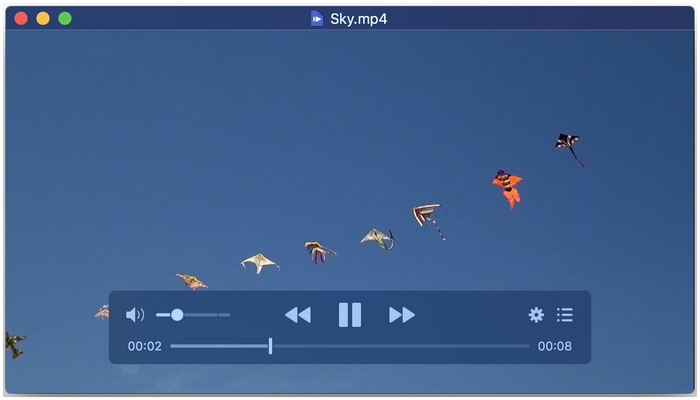
Если вам нужен медиаплеер с безупречным, чистым и современным интерфейсом, ИИНА Это должен быть ваш лучший вариант. Разработанное эксклюзивно для macOS, это программное обеспечение впечатляет своей производительностью и дизайном пользовательского интерфейса, что делает его одним из лучших бесплатных DVD-плееров для Mac. Однако его возможности в качестве DVD-плеера ограничены, поскольку он может обрабатывать только папки DVD и ISO-файлы.
Тестируемая среда: MacBook Air M3, macOS Sequoia, Apple USB SuperDrive.
Результаты теста: Хотя загрузка физического DVD-диска напрямую из SuperDrive не удалась, несжатый ISO-файл резервной копии воспроизвелся безупречно. Кроме того, он предлагал самый красивый собственный пользовательский интерфейс macOS и наименьший расход заряда батареи.
Плюсы
- Разработано специально для компьютеров macOS.
- Бесплатный и с открытым исходным кодом.
- Настраиваемые параметры субтитров.
Минусы
- Ограниченная поддержка DVD.
- При просмотре длинных фильмов стабильность работы оставляет желать лучшего.
Топ-4. Elmedia Player
Просмотр видео, сохраненных в расширенных форматах, таких как MKV, AVI и другие.
1080р, 4К
В бесплатной версии ограничена поддержка воспроизведения DVD. Поддерживаются форматы MP4, AVI, MKV, FLV, WMV, MOV и другие цифровые форматы.
Середина
Автоматическая загрузка субтитров с возможностью настройки текста субтитров.
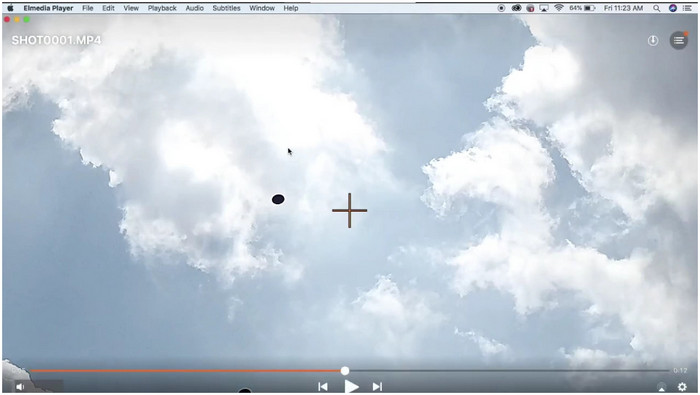
При поиске решения для обеспечения максимальной совместимости видеоформатов, Элмедиа Плеер Это ещё один безопасный вариант. Среди представленных в этом списке программ, она может воспроизводить большинство видео- и аудиоформатов. Однако у неё есть недостаток — ограниченные возможности воспроизведения DVD. Этот инструмент в первую очередь предназначен для цифровых видео, несмотря на то, что он также является бесплатным программным обеспечением для воспроизведения DVD на Mac.
Тестируемая среда: MacBook Air M3, macOS Sequoia, Apple USB SuperDrive.
Результаты теста: Благодаря встроенному видеотюнеру программа отлично масштабирует стандартное разрешение DVD 480p на дисплей Retina. Однако навигация по интерактивным меню оригинального физического DVD в бесплатной версии показалась несколько медленной.
Плюсы
- Поддержка универсальных цифровых форматов.
- Настраиваемое меню субтитров.
- Удобный для начинающих дизайн пользовательского интерфейса.
Минусы
- Расширенные функции доступны только в профессиональной версии.
- Функционал бесплатной версии можно считать лишь базовым.
Топ-5. Настой
Организация цифровых видеороликов для улучшения качества просмотра.
1080р, 4К
DVD-диски, папки DVD, ISO-образы и различные цифровые форматы.
Середина
Поддерживает добавление локальных файлов субтитров, а также загрузку из онлайн-библиотек.
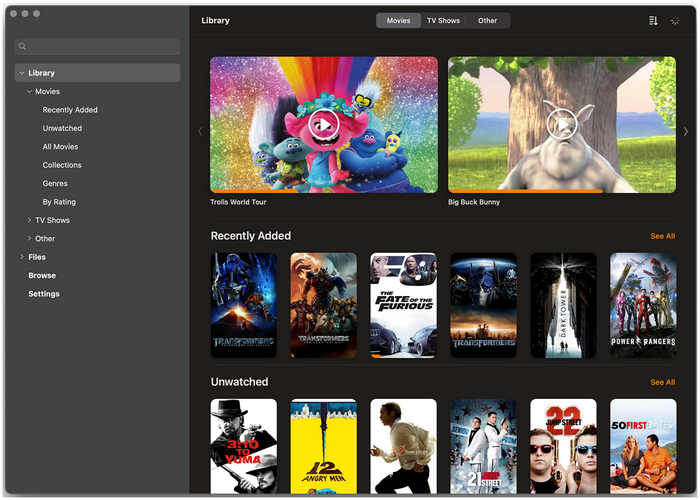
Если воспроизведение DVD-дисков — ваша второстепенная цель, Infuse может стать хорошим вариантом, особенно если вас беспокоит организация видеофайлов в вашей библиотеке. Эта программа, разработанная специально для организации видеофайлов, является лучшим решением для обеспечения того, чтобы ваши видео не были разбросаны по всему устройству. Однако будьте осторожны при использовании её в качестве бесплатного DVD-плеера для Mac, поскольку её навигация по меню ограничена.
Тестируемая среда: MacBook Air M3, macOS Sequoia, Apple USB SuperDrive.
Результаты теста: Оно вообще не поддерживало внешний оптический привод, но зато организовало наши локальные сетевые папки VIDEO_TS в великолепную библиотеку в стиле Netflix с автоматической загрузкой метаданных и субтитров.
Плюсы
- Хорошо продуманный пользовательский интерфейс.
- Впечатляющая поддержка настройки формата и субтитров.
Минусы
- Бесплатная версия имеет очень ограниченный функционал.
- Ограниченная навигация по меню DVD.
Топ-6. 5KPlayer
Обход надежных коммерческих систем защиты от копирования DVD (Disney, Sony и др.).
1080p, масштабирование до 4K
DVD-диски разных регионов, ISO-образы, папки VIDEO_TS и цифровые видеофайлы 4K/8K.
Умеренный или высокий уровень (из-за аппаратного ускорения обработки)
Поддерживает встроенные субтитлы и внешние файлы .SRT/.ASS.
Если у вас большая коллекция коммерческих DVD-дисков из разных регионов или от студий, известных своей строгой защитой от копирования (таких как Disney, Sony или Paramount), 5KPlayer 5KPlayer — это мощная альтернатива. В то время как многие бесплатные плееры зависают или тормозят при столкновении с DRM-защитой CSS, Sony ArccOS или Disney X-project, 5KPlayer имеет надежное встроенное ядро дешифрования, которое считывает и обходит эти ограничения на лету. Он также использует передовое аппаратное ускорение для обеспечения плавного воспроизведения на дисплеях Retina с высоким разрешением, что делает его отличным выбором для того, чтобы вдохнуть новую жизнь в старые, сильно зашифрованные студийные диски.
Тестируемая среда: MacBook Air M3, macOS Sequoia, Apple USB SuperDrive.
Результаты теста: Оно пробило надежную защиту DRM от Disney X-Project, из-за которой другие плееры зависали. Воспроизведение было плавным благодаря существенному повышению производительности оборудования, хотя приложение немного сильнее нагревало MacBook Air, чем VLC.
Плюсы
- Он легко справляется с DVD-дисками, содержащими региональные коды и защиту от копирования.
- В нем используется технология DXVA2, аппаратное ускорение от Intel и NVIDIA/AMD для снижения нагрузки на ЦП во время рендеринга в высоком разрешении.
- Уникальная функция AirPlay — это беспроводная потоковая передача, позволяющая напрямую отображать видео с DVD на Apple TV или совместимый большой экран.
Минусы
- Бесплатная версия содержит встроенную рекламу и периодически появляющиеся всплывающие окна.
- По сравнению с элегантной, современной эстетикой IINA, пользовательский интерфейс кажется несколько устаревшим и громоздким.
Часть 3. Как смотреть DVD на MacBook Pro
Теперь, когда мы рассмотрели шесть лучших бесплатных программ для воспроизведения DVD на Mac, перейдем к руководству по использованию этих программ для просмотра DVD-дисков непосредственно на вашем компьютере MacBook Pro. Мы предоставим руководство, используя самый надежный DVD-плеер из наших рекомендаций — Blu-ray Master Free Mac Blu-ray Player. Чтобы узнать, как им пользоваться, обязательно ознакомьтесь с нашим подробным руководством ниже:
Шаг 1. Запустите DVD-плеер на Mac.
Скачайте и установите бесплатный DVD-плеер для Mac. Запустите программу, чтобы увидеть её основной интерфейс. Затем вставьте DVD-диск в DVD-привод.
Бесплатная загрузка
Для Windows
Безопасная загрузка
Бесплатная загрузка
для MacOS
Безопасная загрузка
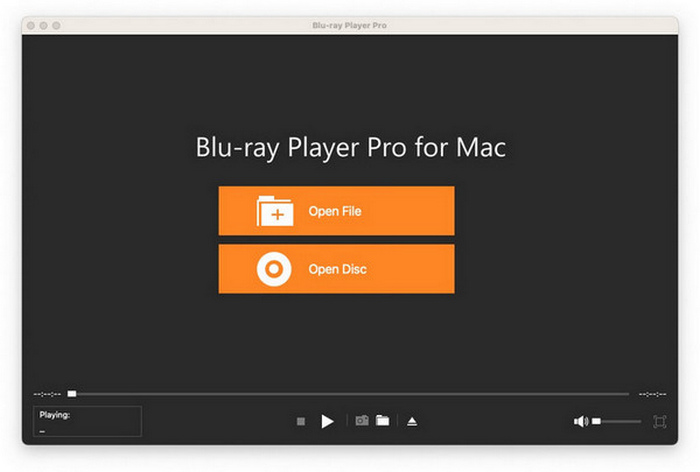
Шаг 2. Воспроизвести DVD на Mac
Нажмите на «Открытый дискВыберите опцию. Выберите название вставленного DVD-диска. Нажмите «ХОРОШО«Подтвердите и переходите к следующему шагу. Программа мгновенно начнет воспроизведение DVD-фильмов на Mac».
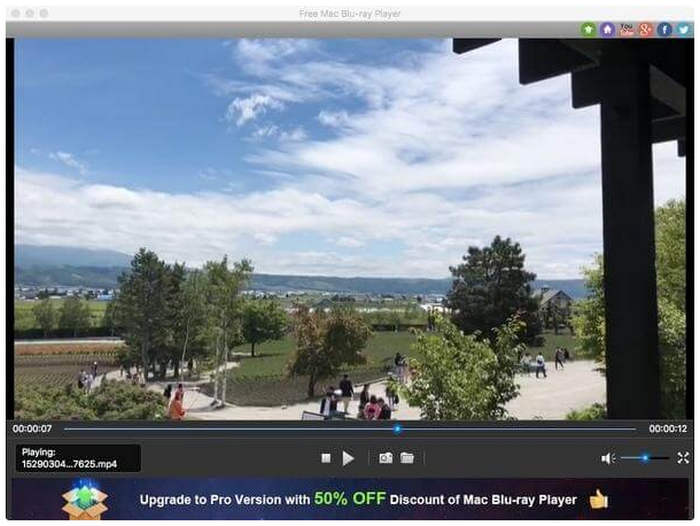
Шаг 3. Настройте визуальные и звуковые эффекты
Разверните список «Управление» на верхней панели инструментов бесплатного DVD-плеера для Mac. Вы можете свободно выбрать название и главу вашего любимого DVD-диска. Кроме того, вы можете воспроизводить, останавливать, перематывать вперед и назад, увеличивать и уменьшать громкость DVD-видео одним щелчком мыши.
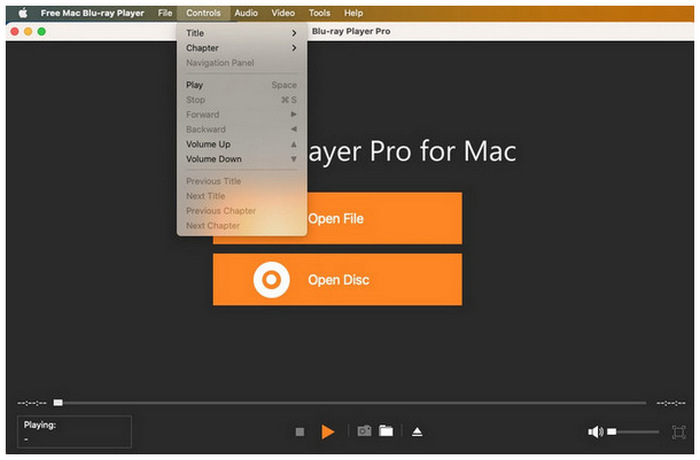
Кроме того, вы можете настроить звуковую дорожку, аудиоканал, аудиоустройство, видеодорожку, дорожку субтитров и размер экрана с помощью выпадающих меню «Аудио» или «Видео».
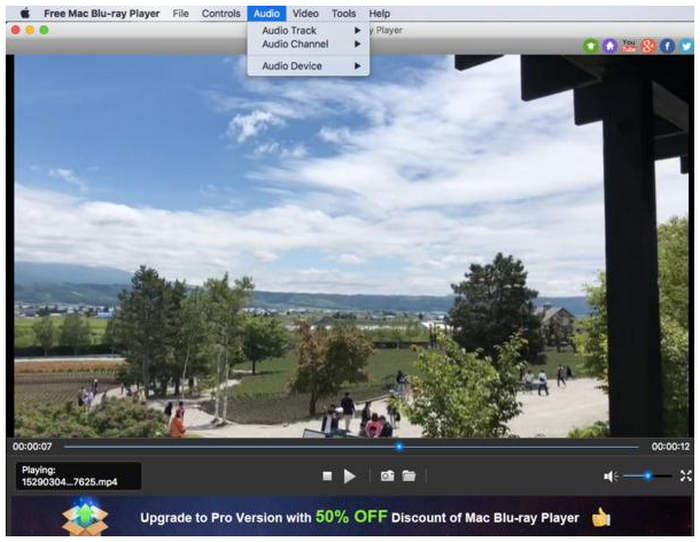
Шаг 4. Сделайте снимок экрана DVD-фильма
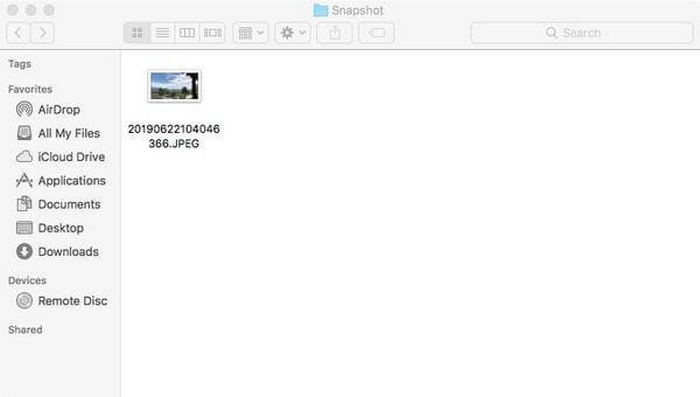
Чтобы сделать снимок экрана DVD-диска, нажмите на значок «Скриншот» в нижней части экрана. Для прямого доступа к снимку экрана можно нажать на значок папки рядом с ним.
Часть 4. Устранение неполадок при воспроизведении DVD на Mac
При воспроизведении DVD на Mac вы можете столкнуться с различными проблемами, которые отпугнут вас от продолжения просмотра DVD. В этой части будут перечислены некоторые распространенные проблемы и предоставлены способы их устранения.
DVD не распознан или не обнаружен: Во-первых, если вы используете внешний оптический привод, необходимо убедиться в стабильности соединения. Затем с помощью чистой безворсовой ткани аккуратно удалите пыль и отпечатки пальцев с поверхности диска.
DVD-диск извлекается автоматически: Проверьте региональный код вашего DVD-диска и региональный код оптического привода. Если они не совпадают, вы не сможете его посмотреть. При вставке DVD-дисков чужой страны в USB-привод Apple SuperDrive запускается запрос регионального кода, который позволяет изменить региональный код 5 раз, прежде чем оборудование будет заблокировано навсегда. Чтобы безопасно снять это ограничение бесплатно, хорошим способом является использование VLC Media Player, который использует свою встроенную библиотеку libdvdcss для расшифровки и воспроизведения дисков разных регионов на программном уровне без изменения аппаратного счетчика привода. В качестве альтернативы вы можете скопировать DVD-диск в цифровой ISO- или MKV-файл без потерь и региональных ограничений, используя бесплатные инструменты, такие как HandBrake или MakeMKV, что обеспечит бесперебойное воспроизведение на современных Mac-плеерах.
Ошибки воспроизведения: К распространённым ошибкам воспроизведения относятся заикание, зависание, отсутствие звука и т. д. Вы можете настроить параметры вывода звука в программном обеспечении DVD-плеера для Mac. Кроме того, вы можете обновить macOS до последней версии и попробовать другое программное обеспечение DVD-плеера для Mac. Также вы можете оптимизировать аппаратное ускорение для улучшения воспроизведения DVD.
Проблемы с субтитрами: В некоторых ситуациях субтитры не отображаются, рассинхронизированы и возникают другие проблемы. Для начала необходимо убедиться, что субтитры включены в настройках DVD-плеера или в меню. Затем отредактируйте параметры субтитров, чтобы изменить язык, шрифт, размер, цвет и другие соответствующие настройки.
Часть 5. Часто задаваемые вопросы о воспроизведении DVD на Windows и Mac
-
Поддерживает ли новейший MacBook Pro M3 внешние DVD-проигрыватели?
Да, это возможно. MacBook Pro M3 оснащен портами USB-A и USB-C. Это позволяет ему поддерживать современные драйверы DVD-приводов, работающие по принципу Plug-and-Play.
-
Какая лучшая альтернатива VLC для воспроизведения DVD на macOS Sequoia?
Если вы ищете альтернативу VLC на своем компьютере Mac с операционной системой Sequoia, Elmedia и IINA — хороший выбор. Elmedia лучше подходит благодаря богатому функционалу. IINA же — более современный инструмент.
-
Как бесплатно исправить ошибку регионального кода DVD на моем Mac?
На Mac это нельзя исправить автоматически. Однако вы можете использовать программы для копирования DVD-дисков, чтобы преобразовать эти носители в цифровые видеофайлы. Преобразование DVD-дисков в цифровые форматы удалит региональные коды.
-
Приложение Apple DVD Player будет доступно в 2026 году, или оно уже удалено?
Нет, это не так. Apple прекратит поддержку приложения в 2026 году. Вы больше не сможете его скачать.
-
Какой бесплатный DVD-плеер для Mac потребляет меньше всего ресурсов процессора и заряда батареи?
IINA — это наиболее известный DVD-плеер, потребляющий наименьшее количество компьютерных ресурсов. Возможно, это объясняется его элегантным дизайном. Однако, если вы не собираетесь воспроизводить DVD-диски, QuickTime Player также потребляет небольшое количество ресурсов.
-
Какая лучшая бесплатная альтернатива VLC для воспроизведения зашифрованных DVD-дисков на macOS Sequoia?
Для воспроизведения зашифрованных DVD-дисков на Mac без ограничений 5KPlayer выделяется своими превосходными возможностями расшифровки, которые справляются с большинством видов защиты от копирования DVD.
-
Может ли плеер IINA воспроизводить физические DVD-диски на MacBook Pro M3, или только ISO-файлы?
Он не может воспроизводить физические зашифрованные DVD-диски напрямую с внешнего привода, поскольку в нем отсутствует встроенная архитектура дешифрования DVD. Он может воспроизводить несжатые ISO-файлы.
-
Как бесплатно обойти ограничение на 5-кратное использование регионального кода на USB-накопителе Apple SuperDrive?
Вы можете использовать программу для копирования DVD-дисков, например VLC, чтобы конвертировать DVD-фильмы в цифровые форматы и легко воспроизводить DVD-диски без ограничений.
-
Почему VLC не воспроизводит мой DVD-диск Disney на Mac, и как это исправить без оплаты?
Потому что он не может обойти сложные структурные средства защиты от копирования (например, DRM X-Project) на DVD-дисках Disney.
Заключение
С лучшие бесплатные DVD-плееры для Mac Теперь, когда все обсуждено, мы надеемся, что вы сможете смотреть физические носители на своем компьютере Mac. Все, что вам нужно сделать, это выбрать наиболее подходящий для вас вариант и приобрести внешний драйвер, работающий по принципу Plug-and-Play. Среди вариантов в этом списке мы настоятельно рекомендуем использовать Blu-ray Master Free Mac Blu-ray Player, который вы можете скачать по ссылке ниже.
Другие материалы от Blu-ray Master
- 9 лучших бесплатных программ для воспроизведения DVD для Windows и Mac в 2026 году
- Лучшие устройства для чтения компакт-дисков для Mac [издание 2025 г.]
- 8 лучших DVD-плееров без региональных ограничений (2026): лучшие аппаратные и программные решения.
- 5 лучших DVD-плееров для Windows 10/11 с подробным обзором
Лучший DVD-плеер

Бесплатный проигрыватель Blu-ray
С легкостью воспроизводите диски Blu-ray, DVD и различные видео/аудиоформаты благодаря богатым возможностям воспроизведения.
100% Безопасно. Без вирусов.
