

15 июля 2026 г.Сообщение от Кевин Миллер к Воспроизвести DVD
| Метод | Сложность | Требования | Лучшее для |
| Внешний жесткий диск + приложение VLC | Легкий | USB-накопитель Plug & Play + VLC (Android/Linux) | Быстрый просмотр |
| DVD в цифровом формате (MP4) | Середина | ПК под управлением Windows/Mac + программное обеспечение для копирования файлов. | Долгосрочная библиотека ChromeOS |
| Linux VLC Beta | Жесткий | Включить среду разработки Linux | Продвинутые пользователи технологий |
Возможно, доступ к физическим DVD-дискам уже не так популярен, как раньше; однако это по-прежнему один из лучших способов просмотра высококачественных домашних релизов фильмов и телешоу, намного превосходящий возможности потоковых приложений. В этой статье мы предоставим подробное руководство по использованию этих устройств. DVD-плееры на Chromebook Мы рассмотрим три доступных метода. Также обсудим преимущества, сильные стороны и ограничения каждого метода.
- Часть 1. Можно ли воспроизводить DVD-диски на Chromebook?
- Способ 1: Использование внешнего DVD-привода (прямой способ)
- Метод 2: Преобразование DVD в цифровой формат (лучшее долгосрочное решение)
- Метод 3: Игра через Linux (бета-версия) для опытных пользователей
- Часть 5. Часто задаваемые вопросы о DVD-плеере Chromebook.
Часть 1. Можно ли воспроизводить DVD-диски на Chromebook?
Да, вы можете воспроизводить DVD-диски на Chromebook, ноутбуке или настольном компьютере! Однако вам понадобится внешний DVD-плеер для вашего Chromebook, который необходимо подключить к нему. Затем загрузите мультимедийную программу, поддерживающую воспроизведение DVD-дисков. В качестве альтернативы вы также можете использовать... бесплатные инструменты для копирования DVD чтобы преобразовать его в цифровое видео. Это значительно упростит и упростит воспроизведение DVD-видео на вашем ноутбуке Chromebook.
Метод 1: Использование внешнего DVD-привода (прямой способ)
Лучше всего подходит для: Просмотр физических DVD-дисков через внешний DVD-плеер.
Первый способ воспроизведения DVD-дисков на Chromebook — использование внешнего DVD-плеера. Прежде чем выбирать, убедитесь, что он поддерживает технологию Plug-and-Play, чтобы упростить подключение к современным ноутбукам.
При использовании внешнего DVD-привода вы будете использовать свой компьютер в качестве экрана, воспроизводя изображение в приложении DVD-плеера для вашего Chromebook или ноутбука, поддерживающем файлы DVD. Чтобы узнать, как использовать этот метод, обязательно ознакомьтесь с нашим пошаговым руководством ниже:
Шаг 1. Найдите внешний DVD-привод, работающий по принципу Plug-and-Play и поддерживающий подключение к ноутбуку. Для современных ноутбуков обычно наиболее распространены стандартные порты USB-A или USB-C.
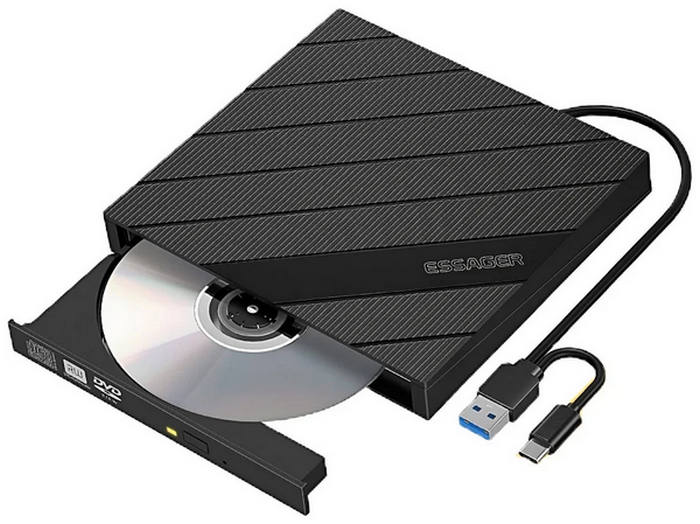
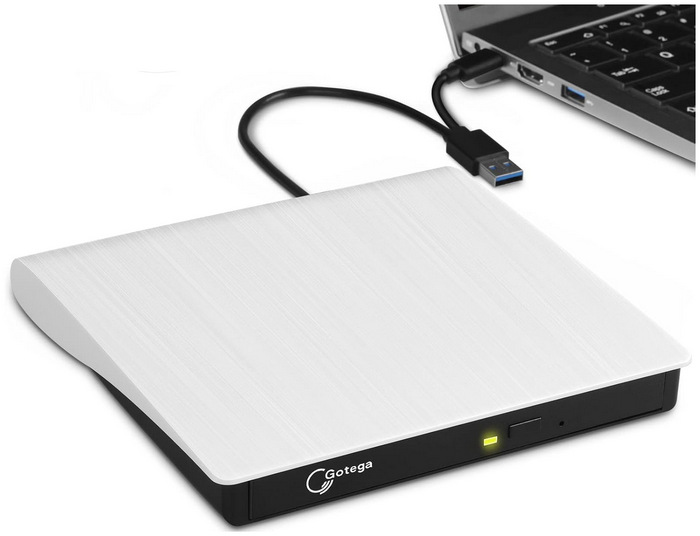
Шаг 2. Далее подключите внешний DVD-плеер к ноутбуку. Если вы используете устройство с функцией Plug-and-Play, вы сможете напрямую получить доступ к загруженному DVD-диску. В противном случае следуйте инструкциям по установке на вашем внешнем плеере.
Шаг 3. При подключенном внешнем накопителе вам потребуется соответствующее программное обеспечение для декодирования данных с DVD-диска.
Важное обновление: Старые приложения VLC для ChromeOS из Chrome Web Store и VOCC официально сняты с производства и больше не работают. Не тратьте время на их поиски.
Вместо этого воспользуйтесь следующим проверенным способом воспроизведения DVD:
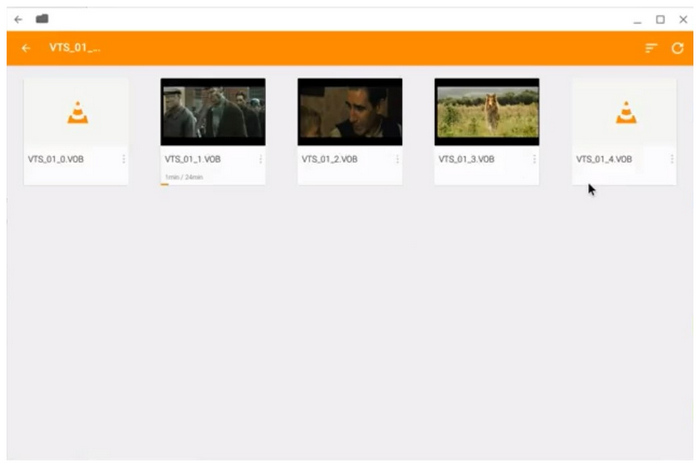
- Открой Google Play магазин на вашем Chromebook найдите VLC для AndroidУстановите его. После установки откройте приложение, разрешите ему доступ к вашим USB-устройствам и выберите ваш DVD-привод для начала воспроизведения.
Плюсы
- Его можно использовать для прямого воспроизведения DVD-дисков на современных компьютерах.
- Простая настройка, так как нужно всего лишь скачать файл. программное обеспечение DVD-плеера.
- Это самое простое решение, поскольку оно работает как традиционные DVD-плееры.
Минусы
- Вам потребуется приобрести внешний драйвер.
- Вы можете выбрать неподходящий внешний жесткий диск, не поддерживающий систему Plug and Play.
- Для работы требуется мультимедийный проигрыватель, поддерживающий DVD-диски.
В качестве бонуса мы хотим показать вам важное руководство по выбору оборудования, которое поможет вам избежать «ловушки ChromeOS»:
Не все внешние DVD-приводы одинаковы. Для многих традиционных приводов требуются проприетарные драйверы для Windows или macOS (файлы установки .exe или .pkg) для декодирования и чтения дисков. Поскольку установить эти файлы на ChromeOS невозможно, случайный привод может выдать ошибку «Формат не поддерживается».
Для обеспечения бесперебойной работы по принципу «подключи и работай» на вашем Chromebook, выбирайте накопители, на упаковке которых явно указана совместимость с Linux или ChromeOS. На основе наших реальных тестов мы рекомендуем лучшие бюджетные модели, которые безупречно работают с Chromebook:
- Портативный DVD-привод LG Electronics 8X USB 2.0 Ultra Slim (модель: SP80NB80): Популярный гаджет среди пользователей Chromebook. Он потребляет очень мало энергии, а значит, не разрядит батарею ноутбука мгновенно, и работает совершенно без драйверов.
- ASUS ZenDrive U9M (ультратонкий портативный DVD-рекордер): Если ваш современный Chromebook оснащен только портами USB-C, это ваш лучший вариант. В комплект входят кабели USB-C и USB-A, что избавит вас от необходимости покупать неудобные переходники.
- Внешний тонкий USB-привод Dell DW316 с функцией чтения/записи DVD: Ещё один надёжный и мощный вариант, который отлично работает через встроенный файловый менеджер ChromeOS без дополнительной настройки.
Советы
Краткий совет для пользователей Chromebook с разъемом USB-C: Многие старые внешние накопители потребляют больше энергии, чем может обеспечить стандартный порт USB-C. Если ваш накопитель вращается, но не читается, подключите его через... USB-концентратор с питанием вместо того, чтобы подключать его напрямую к ноутбуку.
Метод 2: Оцифровка DVD (лучшее долгосрочное решение)
Лучше всего подходит для: Преобразование DVD-дисков в цифровое видео для максимальной доступности.
Хотя использование внешнего DVD-привода предлагает прямое решение, вы можете обойтись без такого оборудования и программного обеспечения для воспроизведения DVD на Chromebook, если преобразуете свои DVD-диски в цифровой формат. Для использования этого решения вы можете использовать Blu-ray Master Бесплатный Blu-ray Ripper для копирования DVD-дисков и преобразования их в цифровые видеофайлы.
Как следует из названия, эта программа может напрямую копировать физические носители с ваших DVD и Blu-ray дисков и конвертировать их в более чем 500 форматов в зависимости от ваших предпочтений. Это избавит вас от необходимости использовать внешний драйвер или DVD-плеер. Цифровая конвертация DVD-видео также в десять раз повысит их доступность. Теперь вы можете легко делиться файлами, смотреть их на любом устройстве и воспроизводить без необходимости использования громоздких драйверов.
Чтобы узнать о лучших функциях, которые выделяют Blu-ray Master Free Blu-ray Ripper, ознакомьтесь с его основными возможностями ниже, а также обязательно прочитайте наше руководство по его использованию.
Ключевая особенность:
- • Копируйте и конвертируйте любые DVD-диски в более чем 500 форматов.
- • Поддержка вывода видео с разрешением до 8K.
- • Сверхбыстрый процесс копирования с преобразованием данных в 70 раз быстрее.
- • Множество вариантов редактирования, которые можно использовать до и после процесса извлечения и конвертации файлов.
Шаг 1. Вставьте DVD-диск в компьютер, затем скачайте и установите замечательную программу для копирования DVD. Запустите её и нажмите значок «Загрузить диск», чтобы импортировать диск.
Бесплатная загрузка
Для Windows
Безопасная загрузка
Бесплатная загрузка
для MacOS
Безопасная загрузка

Шаг 2. После загрузки нажмите Выходной формат Возможность выбрать формат сохранения скопированного с DVD видео. Вы можете выбрать предпочтительный формат видео, кодировщик или качество.

Шаг 3. После этого вы сможете выбрать преобразование видео. Настройки Кнопка нажимается после загрузки DVD-фильма.

В настройках видео вы можете изменить способ цифрового сохранения скопированного видео, отредактировав его. Качество видео, кодировщик, частота кадров, разрешение, битрейта также другие параметры звука.

Шаг 4. Наконец, нажмите Вырвать все Нажмите кнопку, чтобы начать процесс копирования DVD. Затем проверьте скопированные фильмы в указанной папке.
Шаг 5. Подключите USB к ноутбуку Chromebook и откройте папку, чтобы посмотреть на нем DVD-видео. Вы можете успешно воспроизводить DVD-диски на Chromebook.

Плюсы
- Бесплатная версия достаточно надежна для выполнения базовых операций копирования.
- Удобный для начинающих интерфейс.
- Поддерживает копирование в широко распространенные форматы, такие как MP4, MKV и другие.
- Предлагает услуги пакетной конвертации.
- Оснащен необходимыми инструментами редактирования.
Минусы
- Бесплатная версия позволяет конвертировать файлы только в форматы MP4 и MKV.
- На сайте присутствует некоторая реклама.
- Его инструменты редактирования ограничены.
Метод 3: Игра на Linux (бета-версия) для опытных пользователей
Лучше всего подходит для: Продвинутые пользователи, желающие использовать полнофункциональную настольную версию VLC с полным меню DVD и поддержкой глав.
Современные Chromebook оснащены встроенной средой разработки Linux. Включив её, вы можете обойти ограничения ChromeOS и установить подлинную настольную версию VLC Media Player. Вот пошаговая инструкция по настройке и воспроизведению DVD-дисков:
Шаг 1. Перейдите в настройки вашего Chromebook. Настройки > Передовой > РазработчикиРядом с Среда разработки Linux, нажмите ВключатьСледуйте инструкциям на экране, чтобы установить имя пользователя и размер диска, затем нажмите Установить.
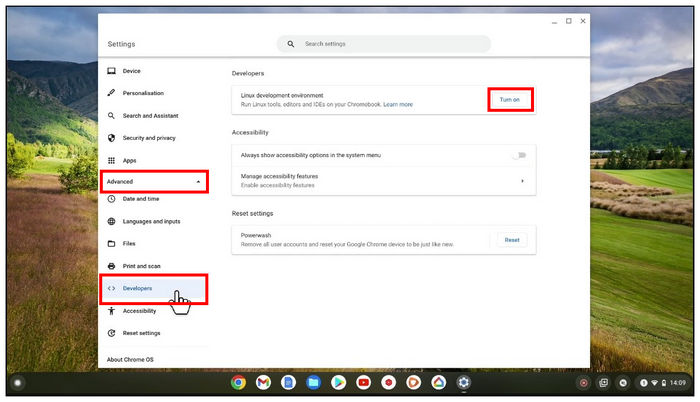
Шаг 2. После того, как откроется терминал Linux (чёрное окно командной строки), введите следующую команду и нажмите Enter. Входить чтобы убедиться, что все актуально: sudo apt update && sudo apt upgrade –y.
Шаг 3. Теперь введите официальную команду установки VLC и нажмите Enter. Введите: sudo apt install vlc –y.
ChromeOS автоматически загрузит и установит подлинную настольную версию VLC. Теперь вы можете найти значок VLC в папке «Приложения Linux» в меню приложений вашего Chromebook.
Шаг 4. Перед запуском VLC откройте ChromeOS. Приложение «Файлы»Щелкните правой кнопкой мыши по внешнему DVD-приводу на левой боковой панели и выберите 'Поделиться с Linux''.
Примечание: Это очень важный шаг! Если вы его пропустите, версия VLC для Linux не сможет «увидеть» ваш физический USB-накопитель.
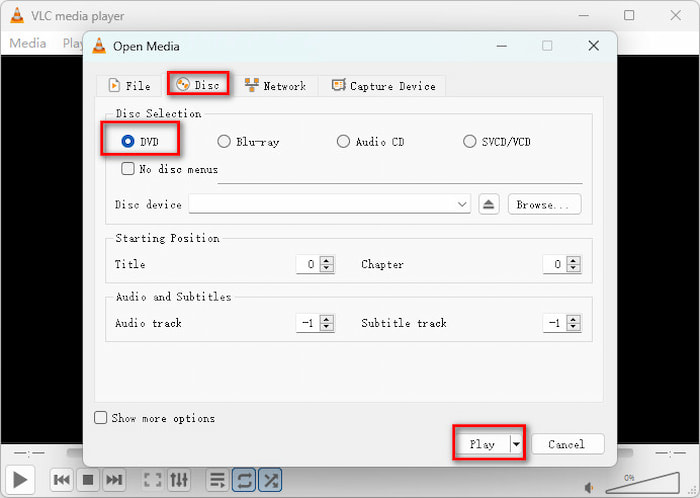
Шаг 5. Запустите VLC из списка приложений, нажмите на СМИ > Открытый дискУбедитесь, что выбран пункт «DVD», и нажмите кнопку. ИгратьТеперь вы сможете насладиться полным фильмом с работающим меню, субтитрами и звуковыми дорожками!
Плюсы
- Легко включить.
- Открывает доступ к передовым инструментам с открытым исходным кодом.
- Вы можете получить доступ к расширенным редакторам кода непосредственно на Chromebook.
Минусы
- Полезно только для опытных пользователей.
- На портативных Chromebooks сложнее обрабатывать ресурсоемкое программное обеспечение на базе Linux.
- Меньший объем памяти Chromebook ограничивает доступ к программному обеспечению Linux.
Часть 5. Часто задаваемые вопросы о DVD-плеере Chromebook
-
Можно ли подключить обычный DVD-плеер к Chromebook?
Нет, не можете. Chromebook сможет работать только с DVD-плеерами, поддерживающими функцию Plug-and-Play. портативный DVD-плеерОбычно они подключаются через современные системы USB-A и USB-C.
-
Работает ли VLC для Android с DVD-дисками на Chromebook?
Да. Вы можете установить VLC из Google Play Store на современные Chromebook, поддерживающие приложения Android.
-
Почему мой внешний DVD-привод не отображается?
Это может указывать на то, что ваш DVD-драйвер не поддерживает технологию Plug-and-Play. Обычно эту проблему можно решить, установив правильный драйвер для используемого вами внешнего оборудования. Чтобы избежать подобных проблем, перед покупкой обязательно проверьте наличие драйверов, поддерживающих Plug-and-Play.
-
Что такое Chromebook?
Chromebook — это ноутбуки и планшеты, работающие под управлением операционной системы ChromeOS от Google. Они разработаны как доступные, безопасные и быстрые устройства для выполнения простых компьютерных задач. Эти устройства полностью интегрированы в экосистему Google, и отличным примером того, как это работает, является использование Google Drive в качестве основного хранилища данных.
-
Можно ли оцифровать DVD-диски на Chromebook?
Нет, это невозможно. В Chromebook нет встроенных инструментов для конвертации форматов. Вам нужно будет выполнить копирование DVD и конвертацию формата на отдельном компьютере, предпочтительно на настольном компьютере с Windows.
-
Могу ли я просто подключить USB-DVD-привод к своему Chromebook и посмотреть фильм?
Нет, это непросто. Вы можете скачать медиаплеер из Google Play, чтобы смотреть фильмы. Или же вы можете включить среду Linux.
-
Какое лучшее бесплатное приложение для воспроизведения DVD, доступное сейчас на ChromeOS?
Лучшее бесплатное приложение на данный момент — VLC для Android, которое можно загрузить прямо из Google Play Store на свой Chromebook.
-
Работает ли медиаплеер VLC на Chromebook для воспроизведения физических DVD-дисков?
Да. Существуют версии VLC для Android и VLC для Linux, демонстрирующие различные функции.
Заключение
Теперь, когда мы обсудили три лучших варианта доступа DVD-плееры на ChromebookМы надеемся, что эта статья предоставила вам достаточно информации, чтобы помочь вам выбрать наиболее подходящий вариант. Чтобы избежать необходимости настройки воспроизведения DVD-дисков через медиаплееры, вы можете использовать программу для копирования DVD, которая напрямую преобразует физические носители в цифровые файлы. Blu-ray Master Free Blu-ray Ripper — один из лучших вариантов, и вы можете скачать его по ссылке ниже.
Бесплатная загрузка
Для Windows
Безопасная загрузка
Бесплатная загрузка
для MacOS
Безопасная загрузка
Другие материалы от Blu-ray Master
- 9 лучших бесплатных программ для воспроизведения DVD для Windows и Mac в 2026 году
- Топ-6 бесплатных DVD-плееров для Mac в 2026 году: какой из них выбрать?
- 8 лучших DVD-плееров без региональных ограничений (2026): лучшие аппаратные и программные решения.
- 5 лучших DVD-плееров для Windows 10/11 с подробным обзором
Лучший DVD-плеер

Бесплатный проигрыватель Blu-ray
С легкостью воспроизводите диски Blu-ray, DVD и различные видео/аудиоформаты благодаря богатым возможностям воспроизведения.
100% Безопасно. Без вирусов.
