

10 июня 2026 г.Сообщение от Кевин Миллер к Воспроизвести DVD
Краткий обзор: Лучшие варианты с первого взгляда:
Лучший вариант в целом и бесплатный выбор: VLC Media Player.
Лучший вариант для насыщенных настроек и высококачественного воспроизведения DVD: Blu-ray Master Free Blu-ray Player
Лучший вариант для использования встроенной поддержки Microsoft: Windows DVD Player.
Для воспроизведения DVD-дисков на компьютерах с Windows многие до сих пор используют встроенный проигрыватель DVD от Microsoft. Однако этот метод больше недоступен в Windows 11. Microsoft полностью исключила поддержку декодирования MPEG-2 и воспроизведения DVD из Windows 11, чтобы сэкономить на лицензионных сборах. Если вы хотите смотреть DVD-диски, современное программное обеспечение для воспроизведения DVD — хороший выбор. В этом руководстве мы покажем вам 3 лучших варианта. DVD-плееры для Windows 11 которые обеспечивают чистое и высококачественное воспроизведение DVD.
- Часть 1. Как выбрать лучший DVD-плеер для Windows
- Часть 2. Три лучших DVD-плеера для Windows 11 для просмотра DVD-фильмов.
- Часть 3. Устранение неполадок: распространенные проблемы воспроизведения DVD.
- Часть 4. Часто задаваемые вопросы о DVD-плеерах для Windows 11
| Программный плеер | Цена и лицензия | Шифрование и обход региональных ограничений | Аппаратное ускорение | Поддержка меню DVD | Другие расширенные настройки |
| VLC Медиаплеер | 100% Бесплатно / Открытый исходный код | Отлично (встроенная библиотека libdvdcss) | Да (DXVA 2.0, низкая нагрузка на ЦП) | Да | Расширенные настройки звука: эквалайзер, пространственный эквалайзер, расширитель стереоэффекта и т. д. |
| Blu-ray Master Free Player | Бесплатная базовая версия (Freemium) | Расширенные возможности (поддерживает коммерческие диски CSS и диски разных регионов) | Да (оптимизировано для масштабирования до 4K) | Да | Позволяет добавлять внешние аудиодорожки и субтитры. |
| DVD-плеер Windows | $14.99 (только 7-дневный бесплатный пробный период) | Базовый (строго соответствует области встроенного ПО физического диска) | Да (встроенная системная интеграция) | Ограниченное | Настройте шрифты аудио и субтитров вручную через меню настроек. |
Часть 1. Как выбрать лучший DVD-плеер для Windows
Как мы тестируем: наша методология воспроизведения DVD в Windows 11
Для объективной оценки этих DVD-проигрывателей наша лаборатория провела тщательное 48-часовое стресс-тестирование, сосредоточившись на трех технических аспектах: совместимость архитектуры, эффективность кодеков и аппаратное ускорение. Аппаратное стресс-тестирование проводилось на стандартном потребительском компьютере среднего уровня: процессор Intel Core i5-12400 (6 ядер/12 потоков, от 2,5 ГГц до 4,4 ГГц) в паре со встроенной графикой Intel UHD Graphics 730 (GPU) и 16 ГБ оперативной памяти DDR4 3200 МГц, работающем под управлением чистой установки Windows 11 Home (сборка 22621).
Наша тестовая библиотека состояла из 25 различных физических дисков, включая 10 стандартных однослойных (DVD-5) фильмов, продаваемых в розницу, 10 двухслойных (DVD-9) коммерческих фильмов с шифрованием CSS и 5 импортных фильмов из разных регионов, все они считывались стандартным внешним DVD-приводом LG WP50NB40 USB 2.0.
1. Интеграция DirectShow и Media Foundation
В Windows 11 произошёл значительный переход на платформу Media Foundation, в результате чего устаревшая архитектура DirectShow (на которую полагаются многие классические DVD-плееры) осталась в «режиме совместимости».
- Наш тест: Мы проанализировали, использует ли каждое программное обеспечение собственные внутренние фильтры или полагается на основанные на качестве фильтров DirectShow, применяемые системой.
- Результаты исследования: Хотя проигрыватель DVD Windows тесно интегрирован в операционную систему, сторонние инструменты, такие как VLC, полностью обходят реестр фильтров Windows, используя встроенные модули, предотвращая распространенные конфликты «права кодека», которые часто приводят к сбоям Windows Media Player при попытке воспроизведения потоков MPEG-2.
2. Подробный анализ кодеков (MPEG-2, H.264 и HEVC)
Поскольку Microsoft удалила общесистемный декодер MPEG-2 (для его поддержки требуется отдельная покупка $0.99 в Microsoft Store), возможность самостоятельного декодирования проигрывателем стала критически важной.
- MPEG-2 (стандарт DVD): Мы протестировали стабильность воспроизведения как на двухслойных (DVD-9), так и на однослойных (DVD-5) дисках.
- HEVC/H.264 (современный стандарт): Для гибридных плееров, таких как Blu-ray Master, мы протестировали их способность обрабатывать масштабирование до 4K. Мы отслеживали загрузку ЦП/ГП, чтобы убедиться, что программное обеспечение корректно запускает DXVA 2.0 (ускорение видео DirectX).
- Вердикт: Рейтинг «Лучший» присваивается только в том случае, если программное обеспечение может декодировать H.264 и HEVC без повышения загрузки ЦП выше 15% на стандартном процессоре i5-12400.
3. Региональное шифрование и рукопожатие
Для западного рынка обработка RCE (Regional Coding Enhancement) является основной проблемой.
- Наш тест: Для проверки «задержки подтверждения соединения» — времени, прошедшего с момента вставки диска до появления первого кадра предупреждения/меню ФБР, — мы использовали коммерческие диски региона 1 (США) и региона 2 (Великобритания/Европа).
- Совет эксперта: В наших тестах VLC продемонстрировал наивысший процент успешного подключения к зашифрованным дискам, в то время как официальный DVD-плеер Windows иногда не мог установить соединение со старыми внешними оптическими приводами LG и ASUS из-за несоответствия параметров HDCP на уровне драйверов.
| Функция / Метрика | VLC Медиаплеер | Blu-ray Master Free Player | DVD-плеер Windows |
| Загрузка ЦП (в среднем) | Низкий до умеренного уровня (~5-10%) | Умеренный (~8-12%) | Низкий (~3-5%) |
| Стартовая скорость | Быстрая (мгновенная инициализация) | Умеренный (заставка) | Быстрая (встроенная) интеграция |
| Время загрузки диска | 4-6 секунд | 10-15 секунд | 5-8 секунд |
| Поддержка шифрования | Высокий уровень (интеграция с libdvdcss) | Продвинутый уровень (AACS, BD+) | Базовый (только CSS) |
| DirectShow Reliance | Нет (внутренние кодеки) | Низкий уровень (пользовательская платформа) | Высокий (зависит от системы) |
| Обход кода региона | Да (переопределение программного обеспечения) | Ограниченный (регионы 1-6) | Нет (следует прошивке накопителя) |
| Качество сборки | Да (встроенная поддержка) | Да (аппаратное ускорение) | Поддержка HEVC/H.265 |
| Пользовательский интерфейс | Функциональный / «Старомодный» | Современный / Изысканный | Минималистичный / Метро-стиль |
Часть 2. Топ-3 DVD-плееров для Windows 11 для просмотра DVD-фильмов
Компания Microsoft удалила встроенную функцию воспроизведения DVD из Windows 11. Но это не значит, что вы больше не можете воспроизводить DVD-диски, поскольку вы по-прежнему можете использовать альтернативы, такие как следующий лучший бесплатный DVD-плеер для Windows.
1. Медиаплеер VLC
Windows 11,10, macOS 10.7 или более поздняя версия.
DVD-диски регионов 1-6.
4К, 8К
Поддержка различных форматов, таких как SRT, ASS, SSA и т. д.
Горячие клавиши, синхронизация, настройка видео и аудио эффектов.
Да
VLC — бесплатный проигрыватель DVD для Windows 11, Mac, Linux и других платформ. Он известен своим гибким медиаплеером, оснащенным библиотекой libdvdcss для открытия зашифрованных файлов DVD. Хотя его основная роль заключается в воспроизведении любого видео и аудио файла, VLC также предлагает другие функции, включая конвертер, видеоредактор и DVD-риппер.
Плюсы
- Этот DVD-плеер для Windows 11 может воспроизводить DVD, CD и большинство цифровых форматов.
- Он имеет расширенные настройки, такие как синхронизация, видео и аудио эффекты.
- Имеется функция плейлиста для управления воспроизведением видео.
Минусы
- Интерфейс устарел.
- При обработке DVD-дисков высокой четкости возможны заикания и задержки.
Шаг 1. После загрузки откройте VLC Media Player на своем компьютере. Вставьте диск и откройте меню «Медиа» в интерфейсе программы. Нажмите кнопку «Открыть диск».
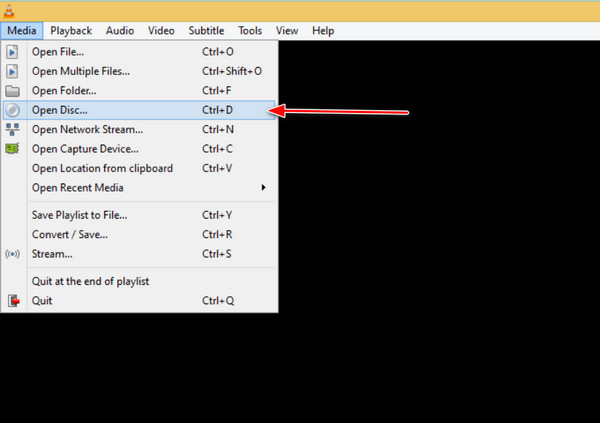
Шаг 2. Когда появится окно «Открыть медиа», нажмите кнопку «Обзор» и выберите DVD-привод. Нажмите «Воспроизвести», чтобы просмотреть контент.
Вы можете установить VLC в качестве медиаплеера по умолчанию для автоматического воспроизведения DVD-дисков в Windows 11. (VLC не может воспроизводить DVD? Посмотрите решения здесь.)
Совет эксперта: «Если ваш DVD-диск имеет региональную блокировку или защищен сложным шифрованием CSS, VLC — ваш лучший выбор благодаря встроенной библиотеке libdvdcss. Он автоматически обходит большинство региональных ограничений, что делает его идеальным вариантом для экспатов или киноманов с международной коллекцией дисков».
2. Blu-ray Master — бесплатный Blu-ray плеер
Windows 11/10/8.1/8
DVD-диски регионов 1-6.
4К
Добавьте внешние файлы субтитров.
Функции плейлиста и скриншотов.
Да
Как воспроизводить DVD-диски в Windows 11 без ограничений? Blu-ray Master Бесплатный проигрыватель Blu-ray — одна из лучших альтернатив для загрузки в Windows 11/10/8/7. Это легкая программа с удобным интерфейсом и элементами управления для плавного воспроизведения. Он поддерживает широкий спектр типов DVD-видео, таких как папки DVD, DVD и ISO-файлы DVD.
Что касается других форматов, он также поддерживает популярные, такие как MP4, MOV, FLV, AVI и так далее. Кроме того, вы можете сделать снимок экрана во время просмотра с помощью встроенной функции «Снимок». Blu-ray Player можно загрузить с минимальными требованиями для Windows и Mac.
Плюсы
- Этот бесплатный DVD-плеер для Windows 11 может воспроизводить DVD, Blu-ray и различные цифровые форматы.
- Вы можете создать список воспроизведения для управления воспроизведением DVD.
- Вы можете настроить параметры интерфейса, чтобы улучшить качество просмотра.
Минусы
- В бесплатной версии вы можете бесплатно скопировать 3 Blu-ray диска.
- Профили вывода с разрешением 1080P, 4K и выше доступны только в премиум-версии.
- Лучший DVD-плеер для Windows 11 и 10 с настраиваемым экраном.
- Меняйте видео и аудио дорожки, субтитры и аудиоканалы.
- Полное управление воспроизведением с помощью сочетаний клавиш.
- Высококачественное видео со звуком HD для просмотра фильмов, как в кинотеатре.
Бесплатная загрузка
Для Windows
Безопасная загрузка
Бесплатная загрузка
для MacOS
Безопасная загрузка
Шаг 1. Загрузите проигрыватель Blu-ray с помощью кнопок ниже. Установите программное обеспечение на свой компьютер и вставьте диск в оптический привод. Нажмите кнопку Открытый диск кнопку и выберите опцию «Открыть папку». Загрузите видео в программу.
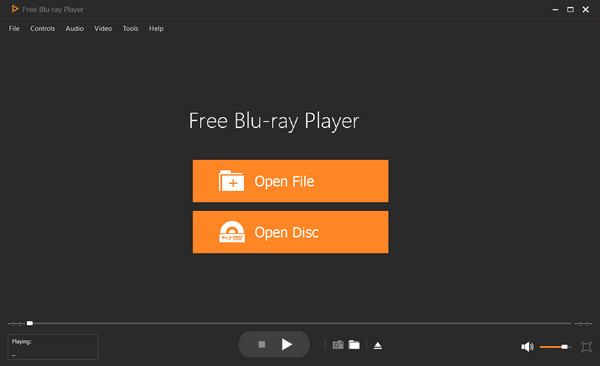
Шаг 2. Будет предоставлено несколько вариантов, таких как выбор главы, аудио, субтитров, заголовка и т. д. После того, как вы выбрали желаемый контент, нажмите кнопку Воспроизвести фильм кнопку, и фильм будет воспроизводиться.
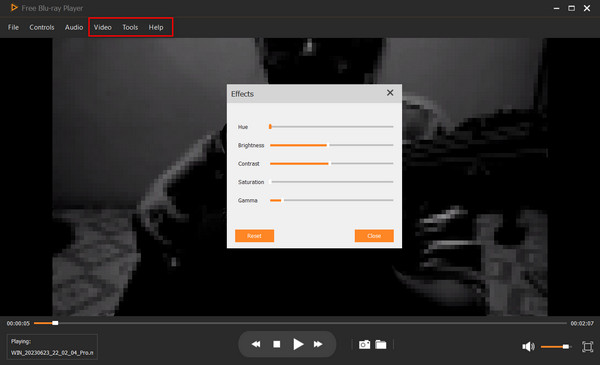
Шаг 3. Отрегулируйте настройки по мере необходимости. Перейти к Элементы управления меню и измените заголовок или главу. Из Аудио настройках вы можете выбрать новую звуковую дорожку, канал и устройство. Настройки видео есть опция размера экрана, а также дорожка видео и субтитров.
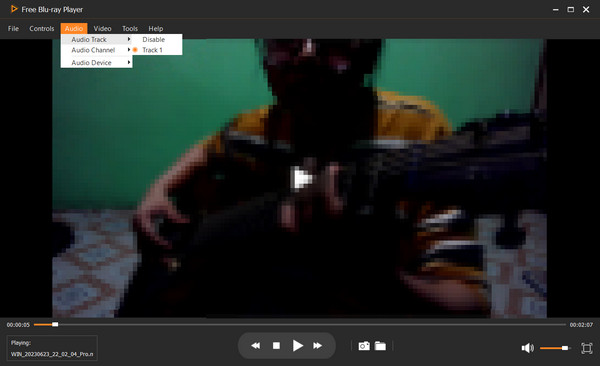
Совет эксперта: «Для пользователей с разнообразной коллекцией стандартных DVD и Blu-ray дисков высокой четкости это надежное универсальное решение. Встроенный инструмент для захвата экрана — настоящая находка для киноблогеров и студентов, желающих получить высококачественные снимки без проблем с черным экраном, часто возникающих при воспроизведении зашифрованных файлов».
3. Windows DVD Player
Windows 11, 10
Воспроизведение DVD-дисков любого региона.
480P или 576P
Выберите дорожки субтитров.
Настройте субтитры, звуковые дорожки и параметры видео.
Да
Microsoft предлагает официальное приложение Windows DVD Player в Microsoft Store, но, в отличие от более старых версий ОС, оно не предустановлено и не является бесплатным — его необходимо приобрести за 14,99 TP4T. Кроме того, поскольку почти все современные устройства с Windows 11 не имеют встроенного оптического привода, вам также потребуется подключить внешний USB DVD-привод для чтения дисков. Приложение предлагает 7-дневную бесплатную пробную версию, позволяющую проверить совместимость с устройством. Оно стоит того, если у вас есть коллекция DVD-дисков, которые вы хотите посмотреть запоем.
Плюсы
- Имеет простой и удобный интерфейс.
- Это программное обеспечение DVD-плеера предустановлено, и вам не нужно его загружать.
Минусы
- Для покупки и установки этого приложения на Windows 11 вам необходимо зайти в Microsoft Store.
- Многие пользователи жалуются на ошибки, сбои и невозможность воспроизведения некоторых DVD-дисков.
Шаг 1. Загрузите DVD-плеер Windows из Microsoft Store и установите его. Помните, что пробная версия не предлагает ничего, кроме проверки совместимости. Итак, вам нужно будет приобрести приложение, чтобы продолжить.
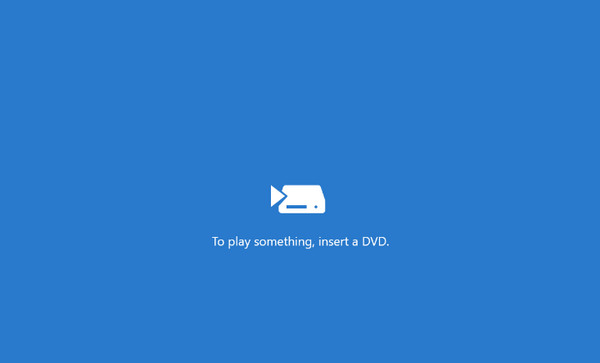
Шаг 2. Далее вставьте диск в оптический привод, и медиаплеер автоматически его прочитает. DVD-проигрыватель Windows отсканирует фильмы, которые будут готовы для просмотра.
Краткое описание: Если на вашем компьютере нет предустановленного DVD-плеера, вы можете загрузить официальный DVD-плеер Windows из Microsoft Store. Однако покупка необходима, прежде чем вы сможете просмотреть свою коллекцию DVD.
Совет эксперта: «Если вы цените стабильность системы превыше всего и вас не смущает цена в 14,99 долларов за $, то это приложение — самый «чистый» вариант. Однако имейте в виду, что оно очень требовательно к старым оптическим приводам — всегда используйте 7-дневную пробную версию, чтобы проверить совместимость оборудования, прежде чем совершать покупку».
Часть 3. Устранение неполадок: распространенные проблемы воспроизведения DVD.
Не воспроизводится DVD на Windows 11 в Windows Media Player.
Единственное, о чем следует беспокоиться, — это файл DVD, который не всегда поддерживается и воспроизводится проигрывателем Windows Media. Что вы можете сделать, так это использовать DVD-декодер для перекодирования видео в файлы MPEG-2. Инструмент предоставляет необходимые кодеки DVD, предоставляя медиаплееру по умолчанию пакет кодеков, которого ему не хватает для открытия DVD-видео. Используйте DVD-декодер для Windows Media Player 11 бесплатно, чтобы загрузить XP для установки кодека, синхронизации аудио-видео и многого другого.
Получите подробные решения воспроизвести DVD в проигрывателе Windows Media правильно.
Внешний DVD-привод не распознается или отключается.
Вы подключаете свой внешний DVD USB-приводНо он не отображается в Проводнике, или же диск запускается и тут же выходит из строя.
Современные тонкие ноутбуки часто не обеспечивают достаточную мощность через один USB-порт. Всегда подключайте внешний накопитель напрямую к основным портам ноутбука, а не к USB-концентратору без питания. Если ваш накопитель поставлялся с Y-образным кабелем (кабелем с двумя USB-разъемами), подключите оба кабеля к компьютеру, чтобы обеспечить достаточное питание.
«Отсутствует кодек MPEG-2» или черный экран со звуком.
Вы слышите звук воспроизводимого фильма, но экран видеокарты остается совершенно черным, или же Windows Media Player выдает ошибку.
Это происходит потому, что в Windows 11 отсутствует лицензия на декодирование. Переключитесь на VLC Media Player или Blu-ray Master Free Player. Оба программных пакета используют независимые внутренние механизмы декодирования, которые полностью обходят реестр Windows, обеспечивая безупречное воспроизведение видеопотоков MPEG-2 без необходимости установки дополнительных пакетов кодеков.
Пропуски кадров, прерывистое воспроизведение или высокая загрузка процессора
Во время воспроизведения видео тормозит, пропадает частота кадров или начинает громко вращаться вентилятор ноутбука.
Ваш плеер может полностью полагаться на программный рендеринг. Зайдите в настройки вашего медиаплеера (например, в VLC перейдите в Инструменты > Настройки > Ввод / Кодеки) и убедитесь, что для аппаратного ускорения декодирования установлено значение DXVA 2.0 или Автоматическое. Это перенесет нагрузку по декодированию с вашего процессора на встроенный графический процессор Intel UHD или AMD Radeon.
Ошибка несоответствия региональных кодов (исправление шифрования Disney/Sony)
Плеер выдает ошибку "Региональный код" или не может загрузить коммерческие диски из зарубежных рынков.
Физические DVD-приводы позволяют изменять региональные настройки только 5 раз в Диспетчере устройств, после чего блокировка происходит навсегда. Для защиты аппаратного обеспечения используйте VLC Media Player. VLC использует встроенную библиотеку libdvdcss для обхода уровня шифрования CSS на программном уровне, что позволяет смотреть диски из разных стран без изменения аппаратного счетчика региональных настроек вашего оптического привода.
Часть 4. Часто задаваемые вопросы о DVD-плеерах для Windows 11
-
Работают ли внешние DVD-приводы с Windows 11?
Обычно Windows 11 поддерживает внешние приводы DVD, особенно если у них есть совместимое USB-соединение. Однако существует вероятность того, что внешний диск несовместим с операционной системой.
-
Есть ли в Windows бесплатный DVD-плеер?
DVD-плеер Windows доступен для людей, которые обновили Windows 8 или 7. Но вам необходимо приобрести его в Microsoft Store, если у вас нет предустановленного DVD-плеера.
-
Как воспроизвести Blu-ray в Windows 11?
Ты можешь воспроизводить Blu-ray в проигрывателе Windows Media. Но наиболее рекомендуемая программа — Blu-ray Player. Он прост в использовании и транслирует видео идеального качества. Он также поддерживает широкий спектр DVD-Video и цифровых форматов, таких как MP4, WMV и т. д.
-
Почему в Windows 11 больше нет встроенного DVD-плеера?
В Windows 11 отказались от встроенной функции воспроизведения DVD, поскольку большинство новых устройств не имеют оптических приводов, а лицензирование DVD-кодеков стоит денег. Microsoft удалила её, чтобы уменьшить системную нагрузку и сделать Windows более компактной.
-
Какая лучшая бесплатная альтернатива приложению для воспроизведения DVD от Microsoft $15?
VLC Media Player — лучшая бесплатная альтернатива. Он лёгкий, с открытым исходным кодом и воспроизводит большинство DVD-дисков без дополнительных кодеков.
-
Работает ли VLC-плеер на Windows 11 для воспроизведения DVD-дисков с региональными кодами?
Да, VLC работает на Windows 11, но региональные настройки DVD-дисков по-прежнему зависят от региональных настроек вашего физического привода. VLC не может обойти аппаратные региональные блокировки.
-
Как мне воспроизвести DVD на ноутбуке, у которого нет дисковода?
Вам понадобится внешний USB DVD-привод. Подключите его, вставьте диск и используйте приложение для воспроизведения, например VLC, для просмотра DVD.
-
Безопасно ли скачивать бесплатные приложения для воспроизведения DVD из Microsoft Store?
В целом, да — Microsoft Store проверяет приложения на наличие вредоносного ПО. Тем не менее, проверяйте отзывы и репутацию разработчика, чтобы избежать некачественных или подозрительных приложений.
-
Можно ли воспроизвести DVD-диск на Windows 11, если в моем ноутбуке нет дисковода?
Да, можно. Вы можете использовать внешний DVD-привод для загрузки и чтения DVD-дисков.
-
Почему Windows Media Player выдает сообщение "требуется совместимый DVD-декодер"?
Потому что Microsoft удалила из Windows 11 встроенное декодирование видео MPEG-2, ключевого стандарта, используемого для сжатия, хранения и распаковки видеоданных на стандартных DVD-дисках.
-
VLC против Windows DVD Player — какой из них быстрее для старых DVD-дисков?
VLC Медиаплеер Лучше справляется с загрузкой и воспроизведением DVD-дисков.
Подведение итогов
В заключение, хотя Microsoft оставила заметный пробел в Windows 11, отказавшись от встроенной поддержки DVD, восстановление возможностей воспроизведения является простым и экономичным решением. Вам не нужно довольствоваться переоцененным и часто проблемным официальным приложением. Для наилучшего просмотра фильмов без ограничений, скачайте специальное стороннее приложение. DVD-плеер Windows 11 Это окончательный ответ.
VLC Media Player остается одним из основных инструментов в индустрии для бесплатного и бесперебойного воспроизведения DVD. Однако, если вам нужен продвинутый инструмент для воспроизведения DVD с расширенным масштабированием до 4K, Blu-ray Master Free Blu-ray Player предлагает наиболее полный и универсальный интерфейс для работы с медиафайлами. Загрузите бесплатную пробную версию сегодня, чтобы оживить свою библиотеку физических носителей фильмов на Windows 11.
Другие материалы от Blu-ray Master
Лучший DVD-плеер

Бесплатный проигрыватель Blu-ray
С легкостью воспроизводите диски Blu-ray, DVD и различные видео/аудиоформаты благодаря богатым возможностям воспроизведения.
100% Безопасно. Без вирусов.
