

Ноя 28, 2025Сообщение от Кевин Миллер к Проиграть видео
Поскольку Chromecast становится популярным, многим интересно, совместимы ли с ним их файлы MKV. Что ж, совместимость Chromecast с различными форматами файлов становится жизненно важным фактором. MKV, с другой стороны, выделяется своей способностью помещать высококачественное видео, аудио и субтитры в один файл. Поэтому люди часто задаются вопросом, Chromecast может воспроизводить файлы MKV плавно. Изучая эту тему, мы уточним детали, чтобы узнать, поддерживает ли Chromecast MKV.
- Часть 1. Может ли Chromecast воспроизводить MKV
- Часть 2. Трансляция MKV на Chromecast с помощью VLC Media Player
- Часть 3. Трансляция MKV на Chromecast с помощью Google Chrome
- Часть 4. Устранение неполадок, связанных с тем, что Chromecast не воспроизводит MKV
- Часть 5. Часто задаваемые вопросы о том, может ли Chromecast воспроизводить MKV
Часть 1. Может ли Chromecast воспроизводить MKV
Да, Chromecast поддерживает файлы MKV. Но учтите, что это имеет ограничения. Chromecast изначально поддерживает определённые форматы контейнеров, но MKV к ним не относится. MKV — это формат контейнеров, и Chromecast требует, чтобы видео и аудио были в совместимом кодеке, например, H.264 или HEVC. Прямая трансляция из некоторых приложений может не работать из-за неподдерживаемых кодеков, высокого битрейта или неподдерживаемой частоты кадров, поэтому часто требуется использовать приложения, такие как VLC или Plex, или предварительно конвертировать файл. Если файл MKV содержит видео- и аудиопотоки, распознаваемые Chromecast, он может воспроизводить контент без проблем.
Ниже приведен список форматов контейнеров, поддерживаемых Chromecast:
- МП4
- ВебМ
- MPEG-4
- 3GPP
- ОГГ
- МП2Т
- МП3
- WAV
Часть 2. Трансляция MKV на Chromecast с помощью VLC Media Player
VLC — популярная программа, обладающая потрясающими возможностями. Фактически, это один из лучших бесплатных мультимедийных проигрывателей, которые вы можете использовать. Одна из его похвальных способностей заключается в том, что он может транслировать MKV в Chromecast. Но сначала убедитесь, что у вас установлен VLC Media Player версии 3.0 или более поздней. Этот инструмент позволит вам беспрепятственно транслировать контент MKV со своего компьютера на большой экран. Чтобы сделать это, вот как транслировать файлы MKV в Chromecast с помощью VLC:
Шаг 1.Начните с установки VLC Media Player на свой компьютер. После этого проверьте, используют ли Chromecast и ваш компьютер один и тот же Wi-Fi.
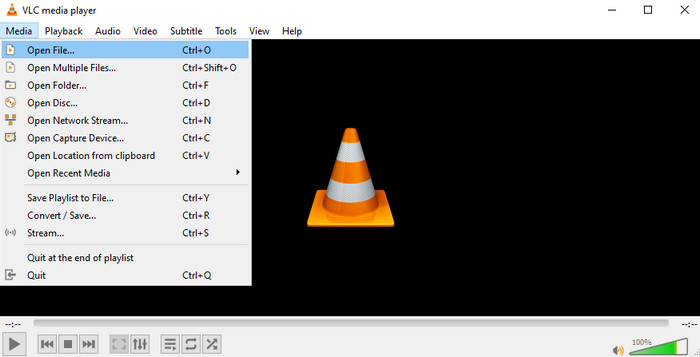
Шаг 2.Затем запустите программное обеспечение и откройте файл MKV, который вы хотите просмотреть. Перейдите в раздел «Медиа» и нажмите «Открыть», чтобы выбрать файл MKV.
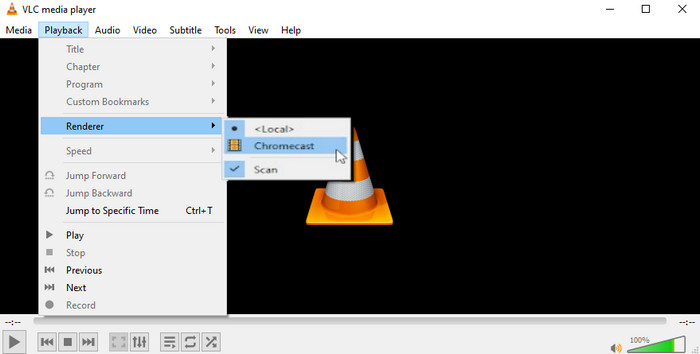
Шаг 3.Затем, чтобы выбрать Chromecast, перейдите к пункту «Воспроизведение» в меню. Выберите Renderer в раскрывающемся меню. Теперь выберите имя вашего Chromecast.
Шаг 4.Наконец, ваш MKV-файл должен начать воспроизводиться на телевизоре, подключенном к Chromecast.
Трансляция MKV-файлов на Chromecast с помощью VLC Media Player надёжна, поскольку VLC поддерживает широкий спектр кодеков и может перекодировать неподдерживаемые форматы. С помощью этого бесплатного инструмента с открытым исходным кодом вы можете легко использовать встроенную функцию «Трансляция на Chromecast». Некоторые проблемы, такие как заикание, рассогласование звука и высокая загрузка процессора, неизбежны во время воспроизведения.
Часть 3. Транслируйте MKV на Chromecast с помощью Google Chrome
Google Chrome, популярный веб-браузер, оснащён встроенной функцией трансляции. Она позволяет транслировать контент с компьютера на устройства с поддержкой Chromecast. Этот способ особенно удобен для тех, кто предпочитает использовать браузер для трансляции. Независимо от того, транслируете ли вы определённую вкладку или весь рабочий стол, процесс очень прост. Узнайте, как транслировать файлы MKV на Chromecast с помощью Google Chrome, выполнив следующие шаги.
Шаг 1.Для начала убедитесь, что на вашем компьютере установлена новейшая версия Google Chrome.
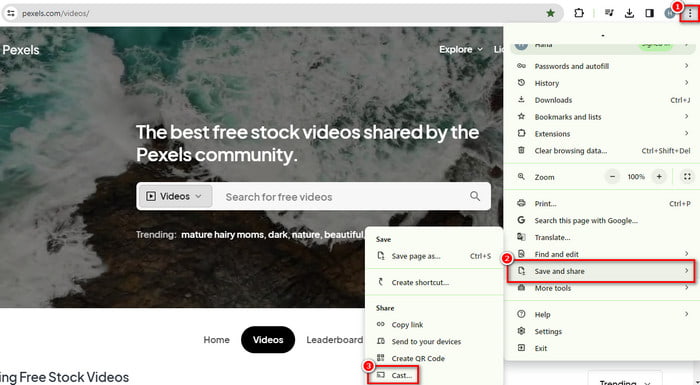
Шаг 2.Затем откройте Google Chrome и нажмите три точки в правом верхнем углу, чтобы открыть меню. В раскрывающемся меню выберите «Сохранить и поделиться», а затем выберите «Трансляция».
Шаг 3.Появится новое окно. Нажмите раскрывающееся меню, чтобы выбрать свое устройство Chromecast.
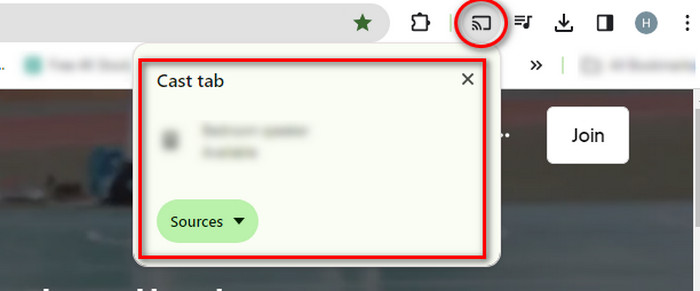
Шаг 4.Выберите, хотите ли вы транслировать конкретную вкладку Chrome или весь рабочий стол. Если вы выберете вкладку, откройте файл MKV в Chrome, и он должен воспроизводиться на Chromecast.
С помощью Google Chrome вы можете легко смотреть файлы MKV на Chromecast без установки дополнительных приложений. Вы можете наслаждаться просмотром на большом экране. Однако это не всегда удобно. Браузер страдает от проблем с совместимостью кодеков, возможных сбоев при воспроизведении и иногда требует конвертации.
Часть 4. Устранение неполадок Chromecast не воспроизводит MKV
Решение 1. Конвертируйте MKV в кодек H.264.
Убедитесь, что ваш файл MKV закодирован кодеками, поддерживаемыми Chromecast. Chromecast поддерживает видеокодек H.264 и аудиокодек AAC. При этом файлы MKV с разными кодеками могут на нем не воспроизводиться. Таким образом, рассмотрите возможность преобразования файла MKV в совместимый формат с помощью видеоконвертера. Одним из таких инструментов, который может вам помочь, является Видео конвертер Ultimate из Blu-ray Master. Это может быть вашим лучшим помощником при преобразовании файлов MKV в форматы, совместимые с Chromecast. Он позволяет конвертировать файлы MKV в WebM, MP4 и другие форматы, поддерживаемые Chromecast. Кроме того, он позволяет настраивать видеокодек, аудиокодек, качество, частоту кадров и так далее. С его помощью возможно объединение файлов MKV, обрезка видео и добавление эффектов. Вот как вы можете конвертировать MKV в кодек H.264.
Шаг 1.Прежде всего загрузите, установите и запустите Video Converter Ultimate на своем компьютере. В верхнем меню обязательно выберите «Конвертер» в главном интерфейсе.
Бесплатная загрузка
Для Windows
Безопасная загрузка
Бесплатная загрузка
для MacOS
Безопасная загрузка
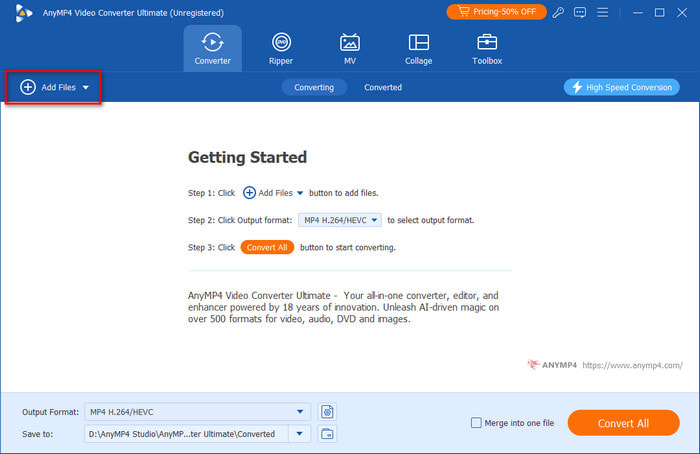
Шаг 2.Теперь нажмите кнопку «Добавить файлы», чтобы выбрать и добавить файл MKV в программу. Альтернативно вы можете перетащить файл MKV в программу.
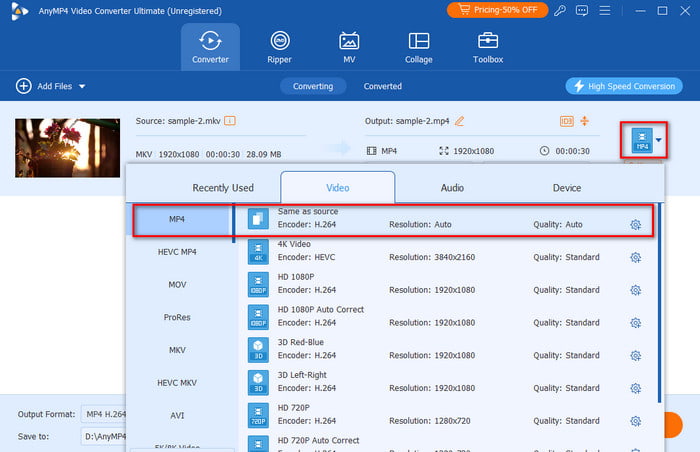
Шаг 3.Затем нажмите кнопку «Формат» в правой части интерфейса инструмента. Затем вы можете выбрать формат MP4 или MKV и проверить их кодировщик, если они в формате H.264.
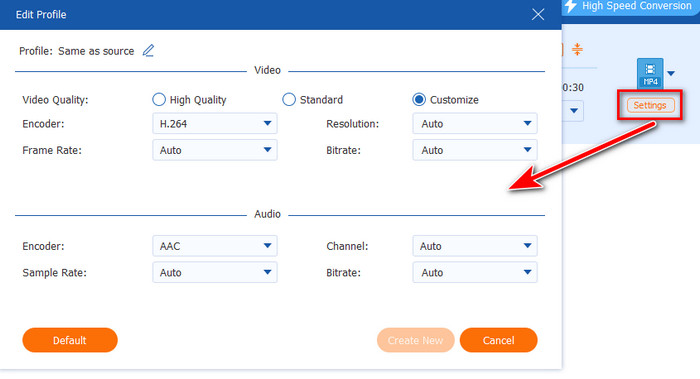
Шаг 4.При желании вы можете настроить частоту кадров, качество, разрешение и т. д. видео перед преобразованием.
Шаг 5.И последнее, но не менее важное: нажмите кнопку «Преобразовать все». Подождите, пока нужные файлы MKV не превратятся в формат, совместимый с Chromecast. Затем попробуйте транслировать преобразованный MKV на телевизор с помощью Chromecast.
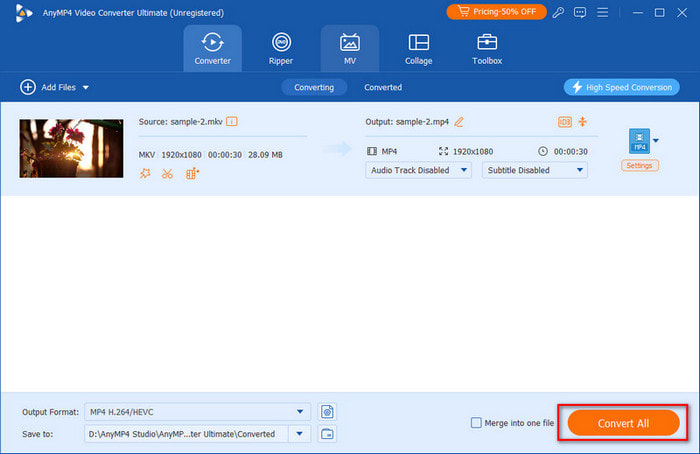
AnyMP4 Video Converter Ultimate — отличный выбор для конвертации файлов MKV в совместимые с Chromecast форматы, такие как MP4, без потерь качества. После этого вы сможете наслаждаться медиафайлами на Chromecast. Это универсальный инструмент, позволяющий добиться улучшенных видеоэффектов. Попробуйте!
Решение 2. Обновите прошивку Chromecast.
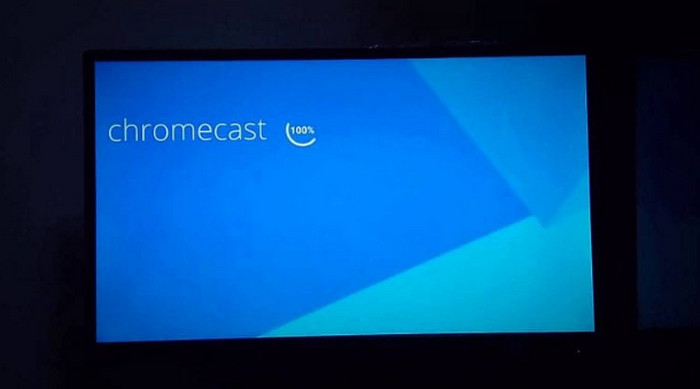
Убедитесь, что на вашем устройстве Chromecast установлена последняя версия прошивки. Иногда проблемы совместимости решаются путем обновления прошивки. Таким образом, смотрите последние обновления в приложении Google Home. Если на вашем устройстве его нет, установите его в App Store (iOS) или Play Store (Android). Теперь нажмите «Устройства», чтобы выбрать устройство Chromecast. Далее перейдите в раздел Настройки. Прокрутите вниз, пока не увидите и нажмите кнопку «Перезагрузить». Наконец, он автоматически выполнит проверку наличия обновлений и загрузит необходимые файлы. Вы также можете проверить прогресс на экране телевизора.
Решение 3. Проверьте сетевое соединение.
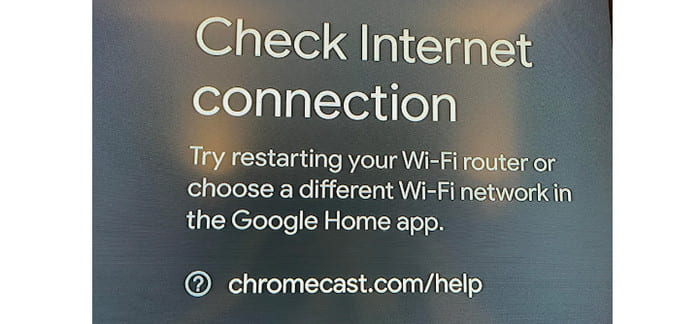
Стабильное и надежное сетевое соединение жизненно важно для бесперебойной потоковой передачи. Убедитесь, что ваше устройство Chromecast и устройство, транслирующее контент, находятся в одной сети. Наконец, рассмотрите возможность перезагрузки маршрутизатора, чтобы решить проблемы с МКВ не играю на Chromecast.
Решение 4. Очистите кеш и данные
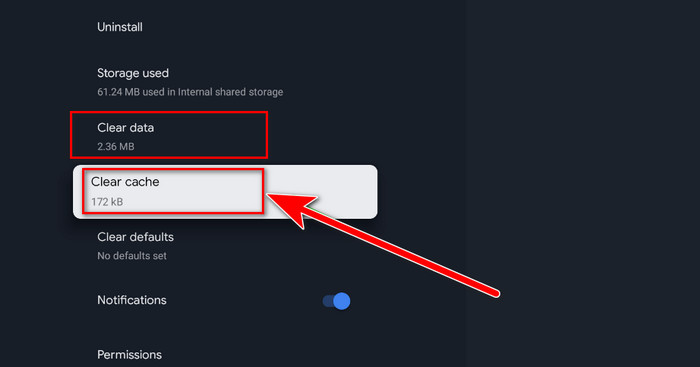
В приложении Google Home или приложении для кастинга очистите кеш и данные. Иногда накопленные данные могут вызвать проблемы с воспроизведением. Таким образом, вам может потребоваться очистить их только для решения проблемы.
Решение 5. Перезагрузите Chromecast.
Простой перезапуск Chromecast может устранить незначительные сбои. Отключите Chromecast, подождите несколько секунд, а затем снова подключите его. Наконец, проверьте, можете ли вы Воспроизведите свой MKV-файл с помощью Chromecast.
Решение 6. Попробуйте другой метод кастинга
Если вы используете приложение для кастинга, попробуйте транслировать весь экран, а не конкретное приложение. Многие пользователи заявили, что это может помочь решить проблемы совместимости.
Часть 5. Часто задаваемые вопросы о том, может ли Chromecast воспроизводить MKV
-
Почему в Chromecast нет MKV?
Chromecast может столкнуться с проблемами со звуком при воспроизведении файлов MKV из-за несовместимых аудиокодеков. В файлах MKV часто используются различные аудиокодеки. Теперь, если используемый вариант не поддерживается Chromecast, это может привести к отсутствию звука. Чтобы решить эту проблему, рассмотрите возможность преобразования файла MKV в формат с совместимым аудиокодеком, например MP3, прежде чем транслировать его в Chromecast. Одним из таких инструментов, который стоит попробовать, является Video Converter Ultimate для его преобразования.
-
Почему VLC не транслируется в Chromecast?
Если у VLC возникают проблемы с трансляцией в Chromecast, на это могут повлиять несколько факторов. Возможно, это связано с тем, что VLC и Chromecast устарели. Другое дело, что оба устройства могут находиться в разных сетях. Это также могут быть брандмауэры или антивирусное программное обеспечение, которое может мешать трансляции.
-
Можете ли вы передать любой формат видео в Chromecast?
Хотя Chromecast поддерживает множество форматов видео, он может воспроизводить не все форматы. Chromecast лучше совместим с такими форматами, как MP4, WebM и т. д., поскольку они используют видеокодеки H.264 и аудиокодеки AAC. Таким образом, некоторые форматы, такие как MKV, могут потребовать дополнительных шагов или преобразований.
Подведение итогов
В заключение мы увидели, что Chromecast изначально не поддерживает файлы MKV. Тем не менее, существуют жизнеспособные решения и обходные пути, позволяющие воспроизводить контент MKV. Теперь ваш вопрос о том, Chromecast может воспроизводить MKV был дан ответ. Кроме того, для проблем совместимости есть одно универсальное решение, которое может вам помочь. Не что иное, как Blu-ray Master. Видео конвертер Ultimate. Это гарантирует, что вы сможете конвертировать файлы MKV в форматы, совместимые с Chromecast. Помимо этого, он поддерживает более 500 форматов, в которые вы можете конвертировать.
Другие материалы от Blu-ray Master
Воспроизвести общие видео

Бесплатный проигрыватель Blu-ray
С легкостью воспроизводите диски Blu-ray, DVD и различные видео/аудиоформаты благодаря богатым возможностям воспроизведения.
100% Безопасно. Без вирусов.
