

12 juni 2025Postat av Selena Thomas till Mediaspelare
GOM-spelare är bland de lättviktiga mediaspelarna som kan hantera olika videoformat och codecs. Det har till och med blivit det bästa alternativet till äldre mediaspelare som VLC och Windows Media Player (WMP). Men på senare år har programvaran mött diverse kritik, inklusive införandet av medföljande annonsprogram, föråldrade funktioner och integritetsproblem. Med det i åtanke undrar olika användare om GOM Player fortfarande är säker och pålitlig idag. Så om du också är bekymrad över programmet kan du läsa den här omfattande recensionen. Det här inlägget ger dig all information du behöver om mediaspelaren, inklusive dess beskrivning, funktioner, fördelar, nackdelar och mer. Efter det kommer vi också att introducera ett utmärkt alternativ som du kan använda för bättre videouppspelning. Läs därför det här inlägget och lär dig mer.

- Del 1. Vad är GOM Player
- Del 2. Detaljerad recension av GOM Player
- Del 3. För- och nackdelar med GOM Player
- Del 4. Gratis alternativ till GOM Player
- Del 5. Vanliga frågor om GOM Player Recension
Del 1. Vad är GOM Player
GOM Video Player är en gratis mediaspelare utvecklad och designad av Gretech Corporation, ett sydkoreanskt företag. Den släpptes första gången 2003 och blev populär tack vare sitt användarvänliga gränssnitt. Den kan till och med erbjuda en inbyggd codec och har olika användbara funktioner, som undertexter och kontroller för uppspelningshastighet. Med det sagt kan vi säga att programvaran är pålitlig när det gäller att spela upp olika typer av innehåll på din dator.

Del 2. Detaljerad recension av GOM Player
I det här avsnittet kommer vi att ge en detaljerad recension av programvaran, med särskilt fokus på dess kärnfunktioner. Läs mer för att lära dig allt om mediaspelaren.
Codec-stöd
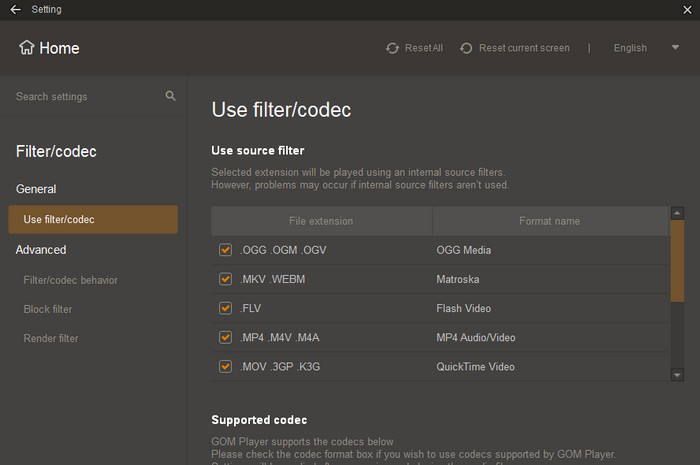
En av de viktigaste funktionerna i GOM Movie Player är dess stöd för olika codecs. Den kan hantera olika codecs från olika format, inklusive MKV, FLV, MP4 och AVI. Det som gör den bättre är att den till och med kan stödja delvis uppspelning av skadade och ofullständiga videofiler. Dessutom kan du använda programvaran som din H.264-spelare, eftersom den stöder detta format .264-innehåll, vilket gör det mer tillförlitligt för användare.
Alternativ för undertexter

Mediaspelaren stöder även undertextningsalternativ. Med den här funktionen kan du lägga till undertexter i dina videor. Det bästa här är att du kan ändra stil, färg och storlek på undertexterna. Dessutom, om du vill göra din video mer begriplig, är det idealiskt att lägga till undertexter när du använder programmet.
360-graders videouppspelning

Det som gör mediaspelaren unik är dess förmåga att stödja 360-graders videouppspelning. Med den här funktionen klickar du bara och drar videon för att navigera igenom den. Dessutom kan du till och med använda den för att spela upp ekvirktangulära format, som 360-graders nedladdningar från YouTube.
Anpassningsinställningar
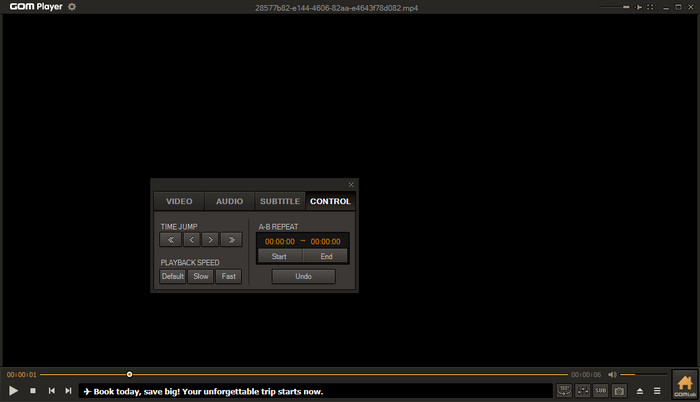
Mediaspelaren erbjuder anpassningsbara inställningar och uppspelningsalternativ, vilket ger en fördel. Den här funktionen låter dig göra ändringar i olika saker. Du kan justera/ändra uppspelningshastigheten för videon, justera ljud- och videoinställningar med mera.
I denna recension av GOM Media Player är det tydligt att dess kärnfunktioner är pålitliga och idealiska för exceptionell videouppspelning. Dess användbarhet är också utmärkt, vilket gör att användarna kan njuta av programmet. Med det sagt kan vi dra slutsatsen att programvaran är bland de bästa mediaspelarna som finns tillgängliga på Windows 10 och 11.
Är GOM Player gratis?
Programvaran är gratis att använda. Med gratisversionen kan du titta på dina favoritvideor utan att spendera ett öre. Du måste dock veta att gratisversionen har vissa förbehåll. Denna version har olika begränsningar. För att få tillgång till mediaspelarens övergripande funktioner är det bästa alternativet att köpa premiumversionen.
Är det säkert att använda GOM Player?
Förut var mediaspelaren säker att använda. Du kan till och med titta på dina videor utan problem på din Windows 10 och 11. Det finns dock tillfällen då programvaran installerar bloatware, vanligtvis kallad adware. Detta problem kan påverka din enhet och äventyra din integritet. Om du är osäker på om du ska använda programvaran är det bäst att leta efter en alternativ mediaspelare eller installera om den på din enhet.
Del 3. För- och nackdelar med GOM Player
Om du vill lära dig mer om fördelarna och nackdelarna med GOM Player kan du läsa all information nedan.
Bra saker med GOM Player
• Programmets användargränssnitt är snyggt och intuitivt.
• Det kan ge en smidig videouppspelningsupplevelse.
• Programvaran är gratis att använda, vilket gör den bekväm för användarna.
• Det kan ge dig praktiska uppspelningskontroller.
• Nedladdningsprocessen är enkel.
Nackdelar med GOM Player
• Programvaran väcker oro kring annonsprogram och användarnas integritet.
• Mediaspelarens användargränssnitt verkar föråldrat.
• Den har begränsade avancerade funktioner.
• Den kan inte fungera bra vid hantering av högkvalitativa videor.
Del 4. Gratis alternativ till GOM Player

Om du letar efter det bästa alternativet till GOM Player rekommenderar vi att du använder Blu-ray Master gratis Blu-ray-spelare Den här programvaran är mycket bättre än GOM Player av olika anledningar. Blu-ray Master Free Blu-ray Player är kompatibel med både Mac- och Windows-datorer. Den stöder olika video- och ljudkodekar från olika format, inklusive MP4, MKV, M4V, AVI, FLV, AAC, AC3, MP3, FLAC och mer. Dessutom stöder den högkvalitativt innehåll och surroundljud. Den kan till och med spela upp videor upp till 4K. Med det kan du säkerställa bättre medieuppspelning. En av fördelarna med programvaran är att den stöder anpassning. Du kan anpassa programmets gränssnitt, uppspelningsinställningar och andra alternativ. Du kan också njuta av dess enkla gränssnitt och tillfredsställande användarupplevelse.
inklusive alternativ för skärm, ljudspår och hastighet. Slutligen är mediaspelaren inte resurskrävande, så du kan ladda ner den till din dator, även om den är mindre kraftfull. Du kan till och med använda den gratis. Därför, om du vill ha den bästa mediaspelaren, är det bäst att använda Blu-ray Master Free Blu-ray Player.
Gratis nedladdning
För Windows
Säker nedladdning
Gratis nedladdning
för macOS
Säker nedladdning
Del 5. Vanliga frågor om GOM Player Recension
-
Var sparar GOM Player skärmdumpar?
Du hittar skärmdumpen i GOM Player-mappen. Allt du behöver göra är att öppna din filmapp. Navigera sedan till GOM Player-mappen och klicka på den. När du är klar kan du redan se skärmdumpsfilen.
-
Vad är skillnaden mellan GOM Player Plus och GOM Player?
GOM Player-programvaran är gratisversionen. Du kan titta på dina videor utan att spendera ett öre. Å andra sidan är GOM Player Plus premiumversionen av GOM Player. Den kan erbjuda dig ytterligare funktioner, vilket gör den överlägsen gratisversionen.
-
Spelar GOM Player upp 4K-videor?
Mediaspelaren stöder uppspelning av 4K-videor. Videon måste dock ha en viss codec (H.264). Om 4K-videon har en annan kod kan du inte lita på den här programvaran. Om du letar efter bästa och gratis 4K-videospelaren , vore det bättre att använda ett alternativ, såsom 5KPlayer, Blu-ray-spelare, VLC eller andra.
Avslutar
Med det, den GOM Player recension slutar här! Efter att ha läst den här recensionen är det tydligt att mediaspelaren är ett effektivt verktyg för mediauppspelning. Den kan till och med erbjuda en intuitiv layout, anpassningsbara inställningar och en gratisversion av verktyget. Vi kan dock inte dölja det faktum att den har olika begränsningar. Den kan till och med installera annonsprogram som kan äventyra användarnas integritet. För att uppleva mediaspelarens funktioner kan du prova den själv.
Dessutom, om du letar efter det bästa alternativet till GOM Player, rekommenderar vi gärna Blu-ray Master Free Blu-ray Player. Den erbjuder alla nödvändiga funktioner för förbättrad mediauppspelning. Den kan till och med spela upp videor upp till 4K och 8K. Så kolla in detta säkra alternativ och njut!
Mer från Blu-ray Master
Recension av mediaspelaren
