

11 september 2025Postat av Kevin Miller till Skapa DVD
Wondershare kommer aldrig efter när det gäller att släppa programvara som folk tycker är fördelaktigt. Detta team är verkligen alltid ute efter att få sina kreativa idéer att förverkligas. Några av deras kända mjukvara är Wondershare Filmora, Wondershare EdrawMax, Wondershare PDFelement och Wondershare Filmstock.
Men för dagens blogginlägg kommer vårt team att guida dig med en detaljerad guide om Wondershare DVD CreatorHär får du veta programmets för- och nackdelar, dess olika funktioner, format som stöds och till och med kostnaden. Så spänn fast säkerhetsbältet och låt oss sätta igång.

- Del 1. Wondershare DVD Creator Dom
- Del 2. Wondershare DVD Creator Detaljerad granskning av alla funktioner
- Del 3. För- och nackdelar med Wondershare DVD Creator
- Del 4. Hur man använder Wondershare DVD Creator
- Del 5. Bästa alternativet till Wondershare DVD Creator
- Del 6. Vanliga frågor om Wondershare DVD Creator
Del 1. Wondershare DVD Creator-dom
Wondershare DVD Creator har hyllats av många som ett allt-i-ett-program. Detta skrivbordsprogram låter dig bränna bilder, videor och dokument på en DVD, Blu-ray eller till och med en ISO. Dessutom älskar massor av användare Wondershare DVD Creator eftersom även en icke-teknisk person kan bränna sin data själv.
Jag tillbringade personligen ungefär två timmar med att testa programvaran på en Windows-bärbar dator, med en blandning av MP4- och MOV-filer från en nyligen genomförd familjeresa till Genèvesjön. Gränssnittet var intuitivt och jag kunde skapa en Blu-ray-skiva med en anpassad meny med ett sommartema. Dra-och-släpp-funktionen gjorde det superenkelt att organisera klipp, och förhandsgranskningsfunktionen hjälpte mig att finjustera övergångarna innan jag brände.
Samtidigt, om du behöver extrahera din fil till DVD, kan det här verktyget också fungera för dig eftersom det kan fungera lika bra som en CD-ripper. En annan sak är att det är perfekt för att anpassa en navigeringsmeny. Oavsett om dina filer har teman som en fantastisk sommarupplevelse, jul, under vattnet eller sport, finns det inga gränser här.
Slutligen, om du har massor av foton och vill kurera dem vackert, innehåller Wondershare DVD Creator också en bildspelstillverkare. När du lägger dina vackra bilder kan du också lägga till ett stycke bakgrundsmusik för att göra dem mer sentimentala och unika.
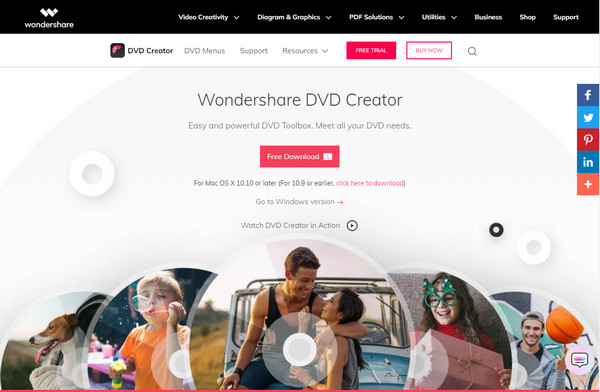
Enkel användning:
OS-kompatibilitet:
Prissättning:
Stöd för skivformat:
Videoredigeringsverktyg:
Menymallar:
Del 2. Wondershare DVD Creator Detaljerad recension av alla funktioner
För att hjälpa dig att avgöra om Wondershare DVD Creator är rätt verktyg för dina DVD-bränningsbehov har vi analyserat dess kärnfunktioner och prestanda inom flera viktiga områden. Från systemkompatibilitet till redigeringsmöjligheter, här är en djupgående titt på vad den här programvaran verkligen erbjuder.
Systemkompatibilitet
Wondershare DVD Creator är imponerande mångsidig när det gäller systemstöd. Det fungerar smidigt på Windows XP och alla senare versioner, inklusive Windows 11, vilket gör det tillgängligt även på äldre maskiner. För Mac-användare stöder programvaran macOS 10.10 och senare.
Notera: Blu-ray-bränning är endast tillgängligt i Windows. Denna begränsning kan göra Mac-användare som behöver Blu-ray-funktionalitet besvikna.
Enkel användning
En av Wondershare DVD Creators största styrkor är dess användarvänliga gränssnitt. Gränssnittet är rent och intuitivt och stöder dra-och-släpp-operationer som förenklar arbetsflödet avsevärt. Även nybörjare utan tidigare erfarenhet av skivredigering kan enkelt komma igång. Under testningen slutförde jag ett DVD-projekt på 30 minuter, inklusive menyanpassning och videoredigering.
Stabilitet
När det gäller stabilitet presterar programvaran bra under normal användning. Jag testade den med över 5 GB MP4-, MOV- och AVI-filer, och programvaran förblev responsiv hela tiden utan att krascha eller frysa. CPU-användningen var måttlig, vilket möjliggör smidig drift även under kodnings- och bränningsfaserna. Prestandan kan dock variera något beroende på enhetens konfiguration vid bearbetning av högupplöst Blu-ray-innehåll.
Inmatningsformat som stöds
Wondershare DVD Creator stöder över 150 medieformat, vilket gör det till ett av de mest flexibla verktygen i sin kategori. Videoformat som stöds inkluderar bland annat MP4, AVI, MKV, MOV, WMV, FLV, MPEG och M4V. Det accepterar även bildformat som JPG, PNG, BMP och ljudformat som MP3, AAC och WAV. Denna breda kompatibilitet säkerställer att användare kan arbeta med praktiskt taget alla mediefiler utan att behöva konvertera dem i förväg.
Utmatningsskivor
Programvaran stöder ett brett utbud av utdataformat, inklusive:
• DVD+R, DVD-R, DVD-5 och DVD-9.
• Blu-ray-format: BD-25, BD-50, BD-100 (endast Windows).
• ISO-avbildningsfiler och DVD/Blu-ray-mappar för senare bränning.
Redigeringsfunktioner
Även om det inte är en fullfjädrad videoredigerare, erbjuder Wondershare DVD Creator en gedigen uppsättning grundläggande redigeringsverktyg. Användare kan trimma, beskära, rotera och justera ljusstyrka/kontrast, samt tillämpa enkla filter. Du kan också lägga till vattenstämplar och undertexter, vilket är användbart för varumärkesbyggande eller tillgänglighet. Den inbyggda bildspelsskaparen är en utmärkt funktion – den låter dig skapa bildspel med övergångar och bakgrundsmusik, perfekt för familjeevenemang eller presentationer.
Prisplaner
Wondershare DVD Creator erbjuder två huvudsakliga prisalternativ:
• Livstidslicens: $55.95 – Engångsbetalning med full tillgång till alla funktioner och framtida uppdateringar.
• Årslicens: $39.95 – Årsprenumeration med åtkomst till alla funktioner.
• Gratis provperiod: Tillgänglig, men begränsad till endast 3 menymallar och lägger till vattenstämplar i utdatafiler.
Medan gratisversionen är användbar för att testa gränssnittet, kommer seriösa användare att dra nytta av att uppgradera till betalversionen för att låsa upp full funktionalitet och ta bort begränsningar.
Del 3. För- och nackdelar med Wondershare DVD Creator
Baserat på praktiska tester och användarfeedback är här en tydlig sammanfattning av vad programvaran gör bra och var den brister.
Fördelar
- Den är lätt att använda även för nybörjare.
- Stöder 150+ format med stark kompatibilitet.
- Avancerade menymallar finns tillgängliga i betalversionen.
- Praktisk bildspelsfunktion med stöd för bakgrundsmusik.
- Stabil prestanda under bränningsprocessen.
Nackdelar
- Blu-ray-bränning stöds inte på Mac-versionen.
- Gratisversionen är begränsad och lägger till vattenstämplar.
- Redigeringsfunktionerna är grundläggande och saknar avancerade alternativ.
Sammantaget är Wondershare DVD Creator en praktisk och lättillgänglig lösning för användare som vill bränna DVD-skivor eller Blu-ray-skivor utan teknisk komplexitet. Dess stöd för bredformat, stabila prestanda och intuitiva design gör den särskilt lämplig för nybörjare och hemanvändare. Medan Mac-versionen saknar Blu-ray-stöd och den kostnadsfria provversionen har begränsningar, levererar fullversionen ett bra värde.
Del 4. Hur man använder Wondershare DVD Creator
Här är en steg-för-steg-guide som hjälper dig att bränna dina videor, foton eller dokument till DVD-skivor eller Blu-ray-skivor med Wondershare DVD Creator:
Steg 1.Nedladdning och installation
Ladda ner programvaran från den officiella webbplatsen och installera den sedan enligt instruktionerna på skärmen.
Steg 2.Välj brännverktyget
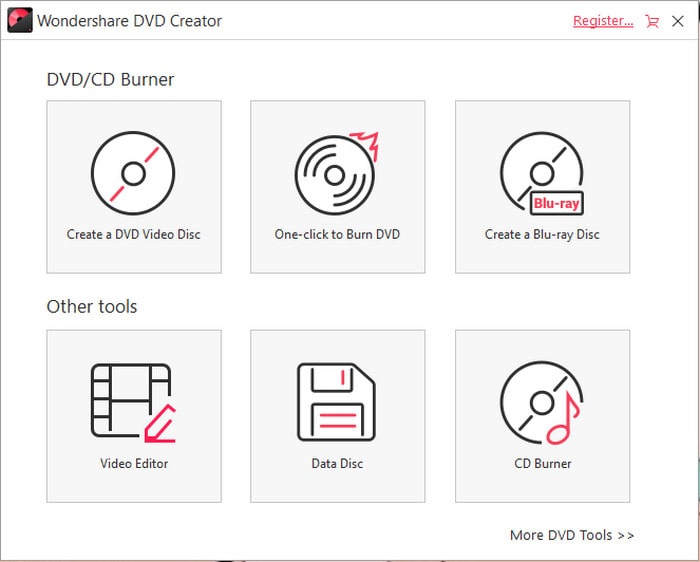
Öppna programvaran så ser du de olika brännverktygen, inklusive DVD-brännare, Blu-ray-brännare och CD-brännare. Här tar vi DVD-brännaren som exempel. Klicka på Skapa en DVD-videoskiva knappen för att fortsätta.
Steg 3.Ladda upp material
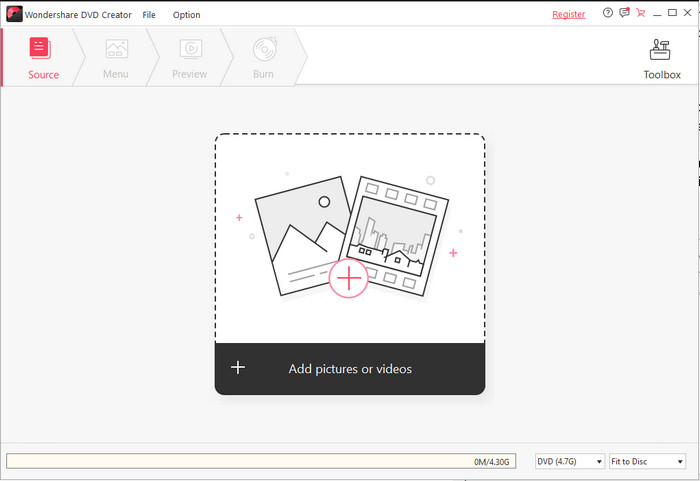
Klicka på plusknappen för att ladda upp dina videor och foton som du vill bränna. Om du har en lång video kan du skapa kapitel genom att välja en punkt i videon och använda verktygen för att skapa kapitel.
Steg 4.Anpassa DVD-menyn
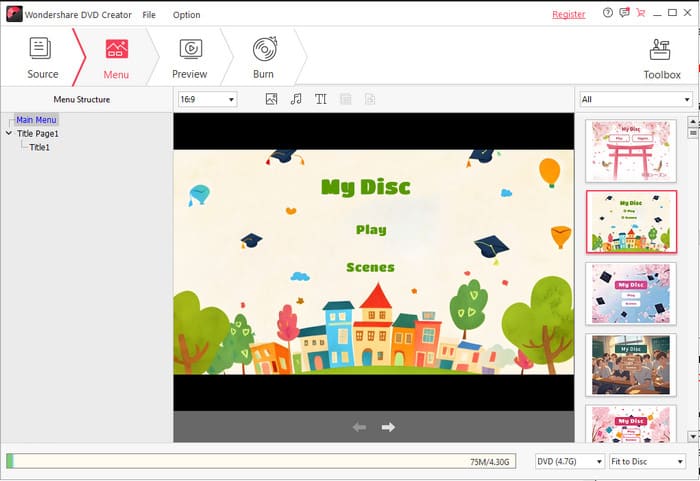
Klicka sedan på Meny-knappen för att bläddra bland tillgängliga DVD-menymallar. Dubbelklicka sedan på en mall för att tillämpa den på ditt projekt.
Notera: Du kan ytterligare anpassa menyn genom att ändra bakgrundsbilden, redigera bakgrundsmusiken, anpassa texten etc.
Steg 5.Förhandsgranska och bränn
Innan du bränner den till DVD klickar du på knappen Förhandsgranska för att se hur din DVD-meny och dina videor kommer att se ut och fungera. När du är nöjd med designen och innehållet klickar du på Bränna knappen för att starta processen att skriva ditt projekt till en DVD.
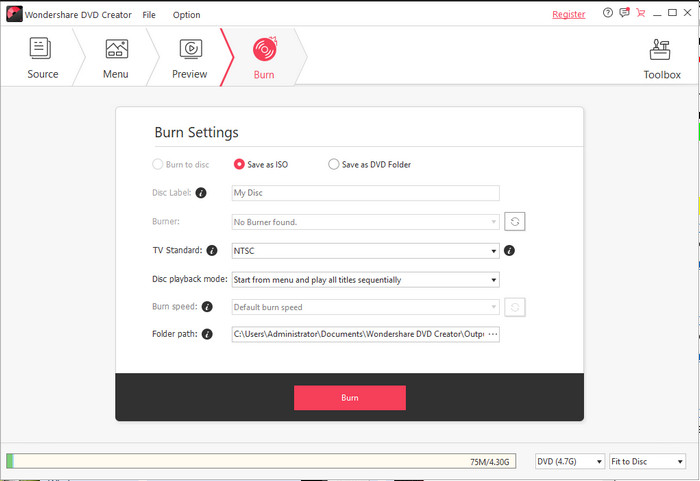
Sammantaget har Wondershare DVD Creator ett mycket tydligt arbetsflöde som är perfekt för nybörjare att komma igång snabbt. Från att importera media till att anpassa menyer, varje steg guidas med tydliga instruktioner, vilket kräver nästan ingen ytterligare inlärningsansträngning. Under min praktiska användning uppskattade jag särskilt dess menymallsfunktion – den erbjuder inte bara en mängd olika stilar, utan den tillåter också anpassning av bakgrundsbilder och musik, vilket gör slutprodukten mer personlig. Även om programvaran är något förenklad för avancerad redigering, förblir den stabil och effektiv för rena bränningsbehov.
Del 5. Bästa alternativet till Wondershare DVD Creator
På gång, det finns också ett verktyg som presterar mycket mer än Wondershare DVD Creator gör och det kallas AnyMP4 DVD Creator. Som vi alla vet är författande av Blu-ray-filer endast tillgängligt på Windows-versionen av Wondershare. Men genom att använda AnyMP4 DVD Creator, underlättar detta kraftfulla program att skapa både DVD- och Blu-ray-filer och ISO-mappar både på Windows- och Mac-plattformar. Inte bara de populära videoformaten, utan AnyMP4 DVD Creator täcker också andra konstiga filbehållare, inklusive MOD, TS, TRP, MJPEG, MKV och mer.
Å andra sidan kan du anpassa en DVD meny för dina filer för att navigera i din tittarupplevelse utan krångel. Denna DVD-brännare ger dig glamorösa och sofistikerade mallar för att skapa en. En sak till, du kan till och med skapa kapitel och redigera dina videor som ett proffs.
Nyckelfunktioner
• Den innehåller en inbyggd videoredigerare.
• Erbjuder ett brett utbud av mallar för DVD-menyer.
• Ställ in videokvaliteten i fyra lägen: standard, låg, medel och hög.
• Kompatibel med Mac och Windows.
• Stöder olika skivtyper och videoformat.
• Den har en förhandsgranskningsfunktion.
Fördelar
- Snabb bränningshastighet.
- Lätt att använda gränssnitt.
Nackdelar
- Dynamiska DVD-menymallar är inte tillgängliga.
Du kan själv jämföra och kontrastera dessa två program och bestämma vilket du ska ta till. Självklart är ditt mål inte bara att lära dig detaljerna. För att använda AnyMP4 DVD Creator, se den detaljerade handledningen nedan.
Steg 1.Installera det bästa alternativet till Wondershare DVD Creator
För att ha programvaran installerad på din enhet, börja med att klicka på Gratis nedladdning knapparna nedan. Kom ihåg att välja den knapp som matchar ditt operativsystem. Efter det, kör programmet och följ installationsguiden för att installera.
Gratis nedladdning
För Windows
Säker nedladdning
Gratis nedladdning
för macOS
Säker nedladdning
Steg 2.Lägg till dina videor i verktyget
När programmet startar väljer du DVD-skiva som ditt alternativ. Klicka sedan på knappen i mitten av gränssnittet som säger Lägg till mediafil/er. Sedan kommer ett popup-fönster att visa din datormapp. Välj dina målvideor att bränna och träffa Öppen.
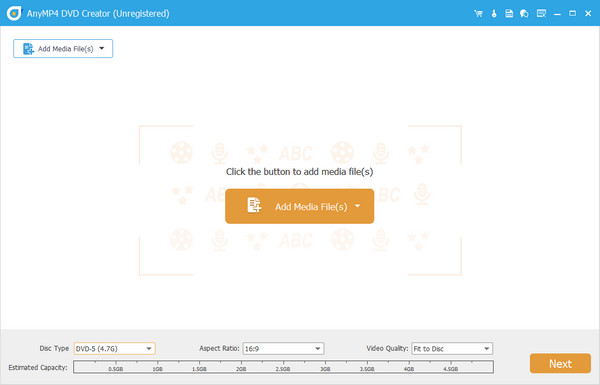
På den nedre sidan av gränssnittet kommer du att se en indikator för förbrukad lagring för din DVD. Ändra också Skivtyp, den Bildförhållande, och den Videokvalitét.
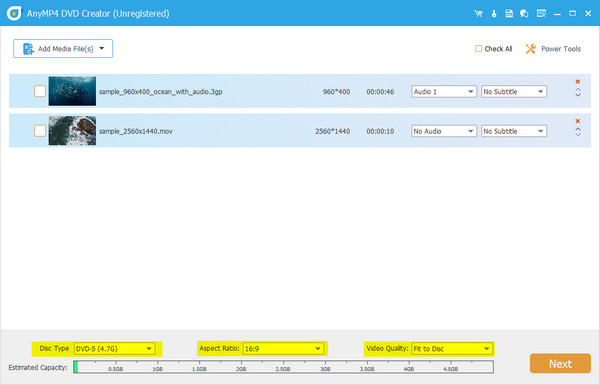
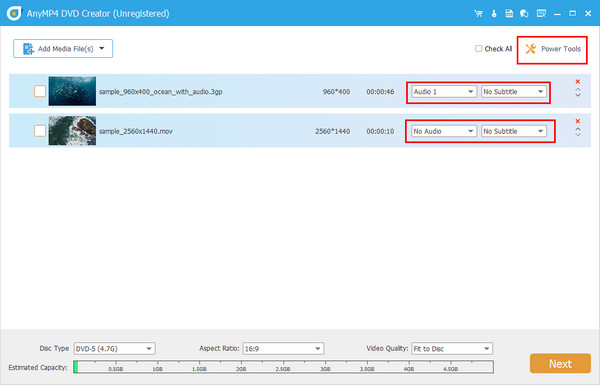
Steg 3.Redigera dina videor som ett proffs
Innan du slår på Nästa kan du välja att förbättra dina videor med hjälp av Elverktyg. Du kan lägga till en vattenstämpel, lägga till specialeffekter, rotera och trimma en fil i taget. Å andra sidan, utöka Audio och Texta knappen om du vill lägga till en.
Steg 4.Anpassa en DVD-meny
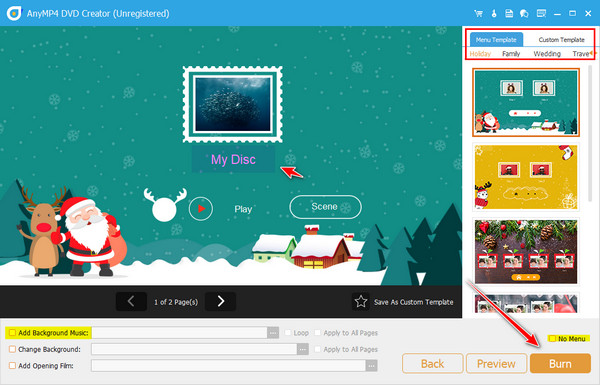
Nästa del är valfri. För att skapa en DVD-meny, var fri att använda valfri mall som finns i programmet. Mer den Spela och Scen knappar var du vill och lägg in en ny titel om du vill. För att kontrollera ditt arbete, tryck på Förhandsvisning Knapp. Kolla Ingen meny box och fortsätt sedan till Bränna att hoppa över detta.
Steg 5.Vänta på den slutliga utgången
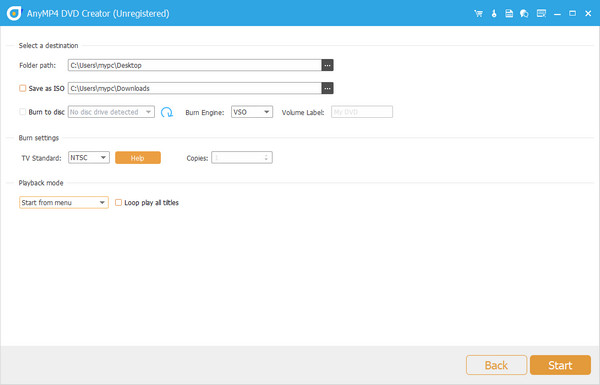
Sätt slutligen i skivan och vänta på att programmet ska läsa den. Välj sedan din Bränn motor, TV Standard, och Uppspelningsläge. Klicka nu på Start knappen och förutse den slutliga utmatningen.
Del 6. Vanliga frågor om Wondershare DVD Creator
-
Är Wondershare DVD Creator lämplig för nybörjare?
Defenitivt Ja! Wondershare DVD Creator är gjord för alla. Som du kan se är gränssnittet enkelt och du kan följa processen utan förvirring.
-
Vad ska jag tänka på när jag väljer en DVD-brännare?
Det är verkligen svårt att bestämma sig för den bästa. När du väljer en DVD-brännare bör du överväga några viktiga saker. För det första är det gränssnittet – är det lätt att använda? För det andra, systemkraven – är det kompatibelt med din enhet? Sedan är det funktionerna – hur fungerar det?
-
Finns DVD-skivor fortfarande tillgängliga på marknaden?
Hjälp, jag köpte Wondershare DVD Creator men fick inte koden. Om du inte fick koden, oroa dig inte eftersom programmet har kundtjänst. Om du har några frågor är de tillgängliga dygnet runt.
Slutsats
Genom hela detta Wondershare DVD Creator I recensionen har vi lärt oss dess kärnfunktioner, prestanda, fördelar, nackdelar och mer. Även om den kan uppfylla de grundläggande kraven för DVD- och Blu-ray-bränning saknar den kraftfullare redigeringsverktyg och mer avancerade alternativ. Därför är Blu-ray Master DVD Creator ett mer pålitligt val. Tveka inte, ladda ner och prova det nu!
Mer från Blu-ray Master
Bästa DVD-skapare recension
