

7 augusti 2026Postat av Brittany Garcia till Skapa DVD
I den digitala lagringens tidsålder kommer sårbarheten hos dessa onlinesystem alltid att vara ett hot mot potentiella hackare. Dessutom raderar streamingplattformar licensierat innehåll, och enhetslagring kan lätt hopas upp. Att konvertera digitala videor till ett permanent fysiskt medium är därför en av de bästa lösningarna. I den här artikeln kommer vi att lyfta fram åtta av de mest pålitliga. DVD-brännare programvara som du kan använda för att lagra innehåll på fysiska skivor. Dessa program är alla utformade för modern användning och hjälper till att åtgärda föråldrade problem som pixelerad kvalitet och frekventa krascher. Den här guiden hjälper dig att välja rätt verktyg baserat på dina tekniska färdigheter och projekt.
Innehållsförteckning
- Del 1. Bakom kulisserna: Vår rigorösa testmetod utan undervattensunderlag
- Del 2. Kategori A: "Pro-Tier"-skaparna (allt-i-ett-skapande och anpassning)
- Del 3. Kategori B: Verktygen 'Pure Burner & Power-User' (Lågnivåkontroll)
- Del 4. Kategori C: Lösningar för 'Gratisprogram och öppen källkod' (Budgetmedvetna)
- Del 5. Djupgående om DVD-bränning
- Del 6. Vanliga frågor om de bästa DVD-brännarna
Del 1. Bakom kulisserna: Vår rigorösa testmetod utan underlägg
Hårdvarubaslinje
- Windows 11 och macOS Tahoe
- 16 GB RAM-minne
- Intel Core i7 och M5-chip
- Extern USB 3.0 DVD-enhet
- Tomma DVD-R- och DVD+R DL-skivor.
Inmatningsmaterial
- Hög bitrate 4K H.264
- Sparad i MP4-format för Android och iOS
- 1080p MKV med externa SRT/ASS-textfiler.
Utvärderingspelarna
Brännande framgångsgrad
Den första faktorn vi bedömde var om programmet kunde uppnå en god bränningsfrekvens. Av de fem på varandra följande DVD-skivor vi brände med varje verktyg testade vi all hårdvara genom att notera hur många som misslyckades och om programmen hade underrun-fel.
Transkodningseffektivitet
Under DVD-bränningen testade vi också hur snabbt och smidigt varje verktyg konverterade moderna codecs till kompatibla MPEG-2- och VOC-strukturer på de tomma DVD-skivor vi brände.
Menykvalitet och spelbarhet
Slutligen, när DVD-bränningsprocessen var klar, spelade vi även upp det fysiska mediet och bedömde om dess huvudmeny och spelbarhet var bra. Vi bedömde hur mallarna ser ut, om de är anpassningsbara och om de är kompatibla med äldre fristående hemmaspelare.
För en snabb jämförelse av de DVD-brännarprogram vi har presenterat, vänligen se vår tabell nedan.
| DVD-brännarverktyg | Systemkompatibilitet | Enkel användning | Inmatningsformat | DVD-utdataformat | Brinnhastighet | DVD-menystöd |
| Blu-ray Master DVD Creator | Windows, macOS | Nybörjarvänlig | MP4, AVI, MKV, MOV, WMV, FLV, MPEG, över 500 format. | DVD-video (DVD-5/DVD-9), ISO, DVD-mapp | Mycket snabbt | Excellent |
| Wondershare DVD Creator | Windows, macOS | Nybörjarvänlig | MP4, AVI, MKV, MOV, JPG, PNG. | DVD-video (DVD-5/DVD-9), ISO, DVD-mapp | Snabb | Excellent |
| Tipard DVD Creator | Windows, macOS | Nybörjarvänlig | MP4, AVI, MKV, MOV, WMV. | DVD-video (DVD-5/DVD-9), ISO, DVD-mapp | Snabb | Excellent |
| ImgBurn | Windows | Komplex | ISO, BIN, IMG. | DVD-mapp, ISO | Mycket snabbt | Ingen |
| Nero Burning ROM | Windows | Komplex | ISO | DVD-video, data-DVD, ISO, startbar skiva | Mycket snabbt | Begränsad |
| WinX DVD författare | Windows | Mellanliggande | AVI, MP4, MKV, VOB, FLV, MOV, MPEG | DVD-video | Måttlig | Begränsad |
| DVDStyler | Windows, macOS | Komplex | MP4, AVI, MKV, MOV, MPEG | DVD-video (DVD-5/DVD-9), ISO | Måttlig | Begränsad |
| AnyBurn | Windows | Mellanliggande | Filer, mappar, ISO, BIN/CUE, NRG, IMG, MDF | Data-DVD, ISO, bränner befintliga DVD-videomappar/bilder | Mycket snabbt | Ingen |
För att hjälpa våra läsare att bestämma vilket program de ska välja har vi grupperat de program vi granskat i specifika kategorier. Vi delade in dem i professionella alternativ, rena DVD-bränningsprogram och lösningar med öppen källkod.
Del 2. Kategori A: "Pro-Tier"-skaparna (allt-i-ett-skapande och anpassning)
Vi börjar vår recension med att ta upp den första kategorin: professionella DVD-brännare. Dessa alternativ rekommenderas för användare som föredrar snygga och interaktiva menyer. DVD-skivorna som produceras av dessa program är också felfritt optimerade för TV-tittande.
1. Blu-ray Master DVD Creator (Det bästa programmet för sömlös redigering)

Det första programmet vi kommer att presentera anses vara guldstandarden för modern DVD-bränning år 2026, och erbjuder ett intuitivt gränssnitt och mycket professionella utdataalternativ. Detta är inget annat än Blu-ray Master DVD Creator.
Bland alternativen i den här artikeln erbjuder den här programvaran den mest imponerande codec-mångsidigheten, eftersom den hanterar moderna HEVC/4K-ingångar utan att kräva manuell förkonvertering. Detta förbättrar också direkt arbetsflödets effektivitet.
När det gäller kvaliteten på programmets menymall och medieutgång, visar det upp dynamiska mallar med hög upplösning som är optimerade för formella evenemang, reseinnehåll och andra moderna videor. När det gäller ljudkvalitet har verktyget också robust stöd för flerspårsljud och avancerade inställningar för undertexthantering.
Tack vare dessa praktiska funktioner har Blu-ray Master DVD Creator enastående dubbelfunktion för att bränna både vanliga DVD-skivor och ultrasnabba Blu-ray-skivor i samma gränssnitt.
För att lära dig mer om programmet kan du ladda ner det via länken nedan. Du kan också upptäcka dess viktigaste styrkor och begränsningar som ett DVD-brännarprogram.
Gratis nedladdning
För Windows
Säker nedladdning
Gratis nedladdning
för macOS
Säker nedladdning
Fördelar
- Stöder 500+ videoformat för DVD-bränning.
- Nybörjarvänligt gränssnitt med ett smidigt arbetsflöde.
- Den kan producera DVD-skivor, ISO-filer och DVD-mappar.
- Utrustad med många DVD-mallar.
- Erbjuder grundläggande videoredigeringsfunktioner (trimma, beskära, vattenstämpel, filter).
Nackdelar
- Dess gratisversion har något begränsade funktioner.
- Kodning tar tid när man skriver större filer.
Vad användarna säger
Bland nybörjarvänliga DVD-bränningsverktyg är Blu-ray Masters erbjudande ett av de mest intuitiva på marknaden. De flesta av dess användare berömmer dess fantastiska gränssnittsdesign och intuitiva arbetsflöde.
2. Wondershare DVD Creator (Det visuella estetiska valet)
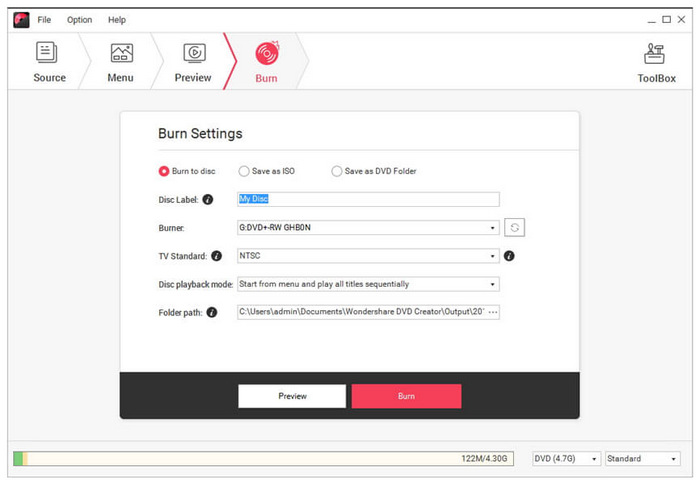
När vi går vidare till professionella DVD-brännare har vi Wondershare DVD CreatorDet här programmet är ett av alternativen på den här listan med ett elegant och modernt användargränssnitt. Förutom att vara utformat för DVD-skapande har det en inbyggd bildspelsfunktion, vilket är ett välkommet tillskott.
Tyvärr förbrukar programvaran avsevärda systemresurser, särskilt vid tunga renderingsuppgifter. Menynavigeringsverktyget i programvaran hoppar också över äldre DVD-hårdvara, vilket gör den inkompatibel med traditionella spelare.
Fördelar
- Modern dra-och-släpp-gränssnittsdesign.
- Omfattande stöd för video-, foto- och ljudfiler.
- Inbyggd videoredigerare och bildspelsskapare.
Nackdelar
- Dyrare prislapp.
- Dess testversion har mycket begränsade funktioner.
- Förbrukar mycket datorresurser vid bränning av DVD-skivor.
Vad användarna säger
Användare av Wondershare DVD Creator berömmer främst programmets eleganta design. Om du föredrar ett modernt alternativ och kommer att använda DVD:n för modern användning är det ett bra val.
3. Tipard DVD Creator (den plattformsoberoende hastighetsdemonen)
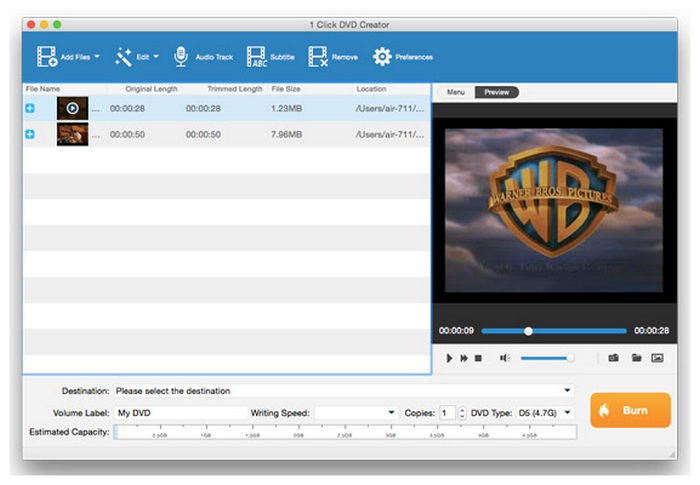
Om du har tillgång till både Windows- och macOS-enheter är Tipard DVD Creator ett idealiskt val. Denna programvara har identiska funktioner i alla sina versioner för båda operativsystemen. Dessa funktioner inkluderar GPU-acceleration, vilket gör programmet till ett av de snabbaste i den här artikeln.
När du planerar att använda Tipard för att skapa DVD-skivor, observera att dess testversion har en massiv vattenstämpel på den producerade DVD:n, mitt i bilden. Denna praktiska fördel leder till att användare köper programmets premiumversion.
Fördelar
- Nybörjarvänlig installationsguide gjord för amatörer.
- Stöder praktiskt taget alla digitala videoformat.
- Producerar DVD-skivor, ISO-filer och DVD-mappar.
Nackdelar
- Är betald programvara och erbjuder inte en gratisversion.
- Begränsade menyanpassningsalternativ.
- Inga avancerade DVD-redigeringsfunktioner.
Vad användarna säger
Tipard används främst av personer som bränner DVD-skivor för arbete och personligt bruk. Detta möjliggjordes av programvarans identiska funktioner på olika operativsystem.
Del 3. Kategori B: Verktygen för 'ren brännare och avancerad användare' (lågnivåkontroll)
Vidare till nästa kategori: vi har renodlade bränningsprogram, som är utformade för att skriva VIDEO_TS-mappar och ISO-avbildningar som redan har rippats från den fysiska DVD:n. Dessa program är utformade för att behålla 100%-dataintegriteten.
4. ImgBurn (Den nostalgiska kungen av precision i rådata)
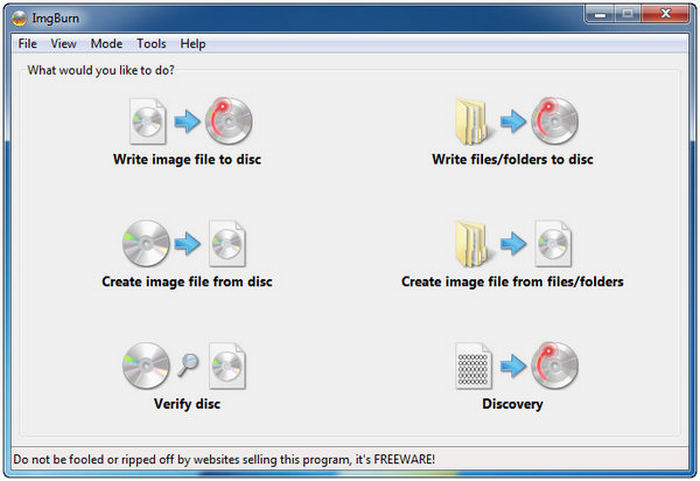
För användare som föredrar att skriva rådata till DVD-skivor, ImgBurn är den enklaste lösningen. Detta helt gratis DVD-bränningsverktyg ger lågnivåkontroll över de datalager du bränner. Detta gör i princip att du bränner exakt de data som skrivits från var DVD-datan rippades.
Det har dock en stark nackdel. ImgBurn ser ut som om det designades i Windows XP-eran och kom direkt ur den. Dess gränssnitt är daterat, det har en brant inlärningskurva och det kan inte konvertera en vanlig MP4 utan att först skapa videon externt.
Fördelar
- Pålitligt gratisprogram.
- Extremt snabb och lätt installationsstorlek.
- Exakta DVD-bränningsinställningar.
Nackdelar
- Inga alternativ för DVD-menymallar.
- Inga funktioner för videokodning.
- Föråldrat utseende gränssnitt.
Vad användarna säger
Även om ImgBurn är något tekniskt, får det jobbet gjort om du vet hur man använder det. Detta gör verktyget till ett bra val för användare som redan har erfarenhet av digital videobränning.
5. Nero Burning ROM (Det säkra valvet i företagsklass)
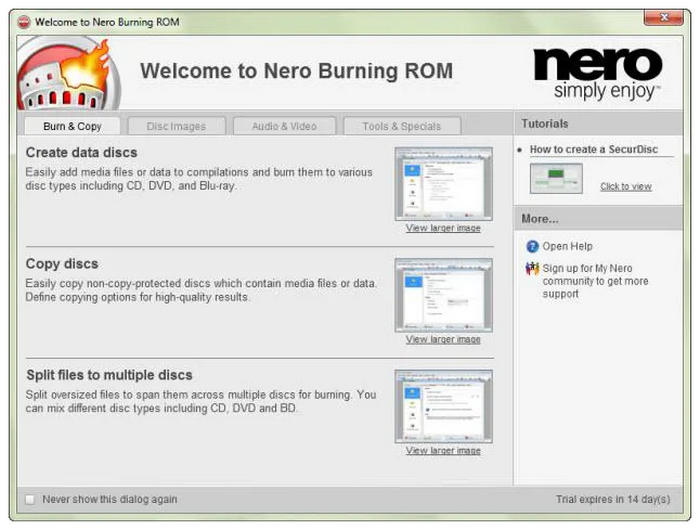
Om du föredrar brännfunktioner av industriell kvalitet, Nero Burning ROM är en solid lösning. Den har ett pålitligt bränningssystem med SecurDisc 4.0, som erbjuder 256-bitars kryptering, digitala signaturer och dataredundansfunktioner för repade skivor.
Tyvärr är alla dessa avancerade funktioner oftast opraktiska för vanlig DVD-bränning. Dessa extra plugin-program fungerar bara som uppblåsthet för användare som inte kan utnyttja dem fullt ut.
Fördelar
- Professionellt DVD-bränningsprogram.
- Effektiv DVD-bränningsprestanda.
- Erbjuder avancerade diskhanterings- och säkerhetsfunktioner.
Nackdelar
- Dyra prisplaner.
- Komplex gränssnittsdesign är inte lämplig för nybörjare.
- Begränsade DVD-skapningsmöjligheter.
Vad användarna säger
Nero Burning ROM rekommenderas inte för vanliga användare. Den är gjord för avancerade funktioner på företagsnivå och bör endast användas i den riktningen.
Del 4. Kategori C: Lösningar för 'Gratisprogram och öppen källkod' (Budgetmedvetna)
Slutligen, den sista kategorin vi kommer att diskutera är gratisprogram och lösningar med öppen källkod. All gratis DVD-bränningsprogramvara är utformad för att vara funktionell utan att kosta ett öre.
6. WinX DVD Author (Guldstandarden för gratis video-till-VOB-kompilator)
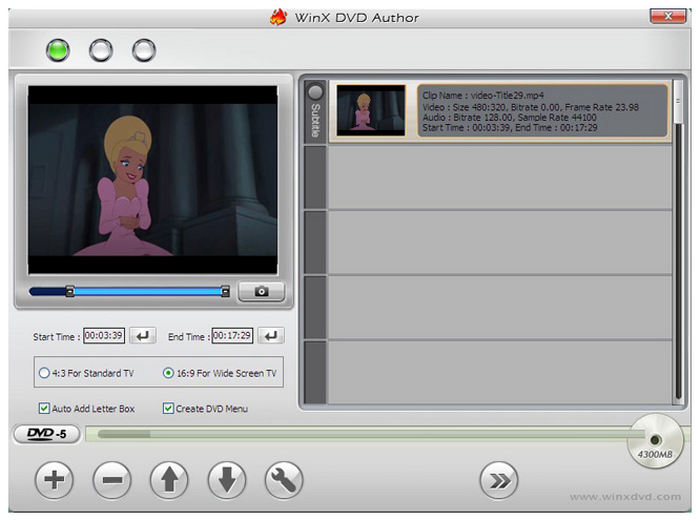
WinX DVD författare är ett sällsynt gratisverktyg som konverterar rå MP4/MKV till strikt standardkompatibla DVD-videostrukturer utan färgkrossning eller visuella artefakter. Detta gör programmet till ett bra alternativ för att skriva moderna videor på DVD.
Du måste dock hantera dess föråldrade gränssnittsstil, som saknar moderna kontroller för att anpassa sig till olika bildförhållanden.
Fördelar
- Gratis för den grundläggande DVD-bränningsfunktionen.
- Stöder vanliga digitala videor (MP4, MKV och mer).
- Utformad för att skapa en enkel DVD-meny.
Nackdelar
- Endast tillgängligt på Windows-datorer.
- Gränssnitt med gammalt utseende.
- Långsammare kodningsprestanda jämfört med moderna verktyg.
Vad användarna säger
För grundläggande DVD-bränning borde WinX DVD Author räcka. Allt du behöver göra är att hantera dess långsammare kodningsprestanda.
7. DVDStyler (Den kreativa arbetsytan med öppen källkod)
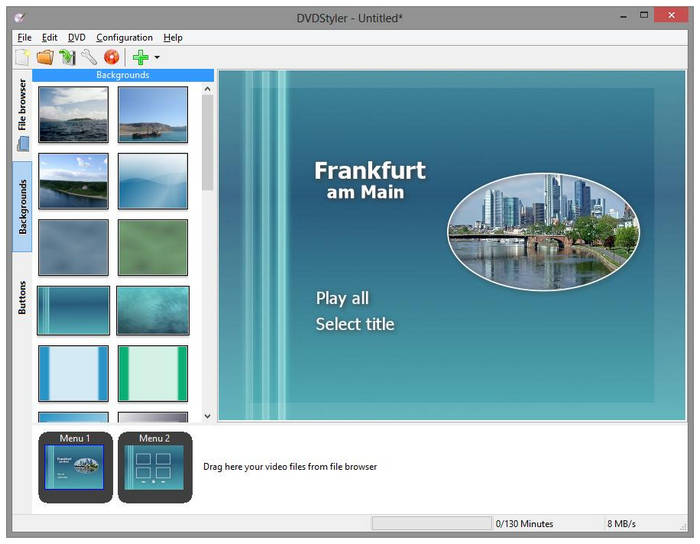
DVDStyler är ett 100%-program med öppen källkod och plattformsoberoende funktioner, tillgängligt för Windows, Mac och Linux. Det har en helt fri menylayout där alla element eller ljudströmmar kan dras och mappas. Detta ger användaren absolut kontroll över sina DVD-media. Detta gör det till den mest anpassningsbara av de bästa gratis DVD-bränningsprogrammen.
Den upplever dock ibland stabilitetsproblem och kraschar ofta vid hantering av högkvalitativa och icke-standardiserade ljudströmmar.
Fördelar
- Gratis och öppen källkodsprogram.
- Anpassningsbar DVD-meny.
- Lämplig för att skapa en professionell DVD.
Nackdelar
- Brant inlärningskurva,
- Mindre polerat gränssnitt.
- Har kompatibilitetsproblem vid hantering av ovanliga videoformat.
Vad användarna säger
De som gillar öppen källkod föredrar oftast DVDStyler eftersom det erbjuder fullständiga anpassningsmöjligheter, vilket öppen källkodsanvändare värdesätter högt.
8. AnyBurn (Det lätta multiverktyget)
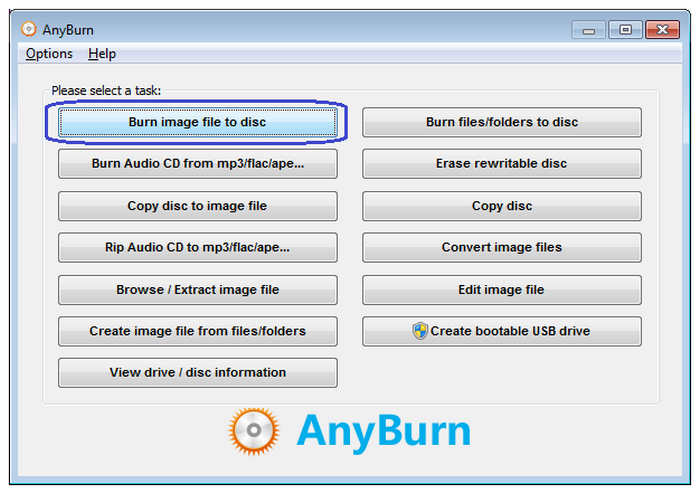
AnyBurn är kanske det lättaste gratis DVD-brännarmultiverktyget i den här artikeln. Programmet har en extremt kompakt filstorlek och öppnas direkt. Det fungerar perfekt som en ljud-CD-brännare, ISO-extraktor och sektorkopiator.
Den fungerar dock bara för att kopiera data och bilder. Den kan inte skapa anpassade videoskivor.
Fördelar
- Gratis och lättviktigt program.
- Snabb brinnande prestanda.
- Låga systemkrav.
Nackdelar
- Ingen DVD-menyskapning.
- Inga videoredigeringsfunktioner.
- Inte utformad för avancerad DVD-produktion.
Vad användarna säger
AnyBurn är ett bra alternativ för användare som vill ha extremt lättviktig programvara. Även om den inte har några redigeringsfunktioner, får den jobbet gjort om allt du behöver göra är att bränna data.
Del 5. Djupgående kunskaper om DVD-bränning
Resolutionslögnen
Om du märker att din 4K-video från din smartphone ser konstig ut när den spelas upp på DVD, kan du ha stött på de fysiska begränsningarna hos NTSC/PAL. Dessa videostandarder är utformade för analog video, vilket gör dem olämpliga för modern 4K-video. Lyckligtvis kan detta åtgärdas med Blu-ray Masters överlägsna pixelinterpolering, vilket bevarar skärpan.
DVD-5 vs. DVD-9 beslutsmatris
Dessa DVD-typer definieras av deras lagringsstorlek. DVD-5 är begränsad till 4,7 GB, medan DVD-9 är 8,5 GB. Dessa är även kända som Single-Layer och Dual-Layer. Modern smart programvara beräknar dock automatiskt om bithastigheter för att passa skivmålet.
"Spelbarhets"-paradoxen
Om du har problem med att spela upp en bränd DVD på en gammal DVD-spelare, men den spelas upp normalt på datorbaserade DVD-spelare som DVD. Filen kan vara en dataskiva, vilket gör den spelbar på datorer. Traditionella spelare kräver dock en video-DVD som innehåller en VIDEO_TS-arkitektur.
Del 6. Vanliga frågor om de bästa DVD-brännarna
-
Kan jag bränna en MP4-video direkt till en DVD och spela upp den på vilken DVD-spelare som helst?
Inte alltid. DVD-spelaren kan bara spela upp innehåll som skapats i DVD-videoformat. Att bara kopiera en MP4-fil till en data-DVD gör den bara till en extern lagringsenhet.
-
Vilken är den optimala bränningshastigheten för att förhindra skivkompileringsfel eller hoppade bildrutor?
4X-8X-intervallet är säkert och hjälper till att förhindra fel. Att maximera hastigheten på din valda programvara kan orsaka fel i ditt program. En långsammare bränningshastighet förbättrar din DVD:s stabilitet.
-
Stöder dessa DVD-brännarverktyg den senaste Windows 11 ARM64-arkitekturen eller Mac M-seriens (M1/M2/M3) chips?
Ja, det är de. Moderna DVD-brännare för Windows är utformade för x64-system och fungerar bra på Windows 11. Detta gäller även Apple Silicon Mac-datorer utrustade med M1-, M2- och M3-chip.
-
Varför fryser eller fastnar ofta min bränningsprocess vid 75% eller 99%?
Detta är vanligt när din programvara slutför skivan. Det är vanligtvis här informationen verifieras. Vänta bara tills processen är klar och avbryt den inte.
-
Är det lagligt att använda dessa programvaruverktyg för att göra säkerhetskopior av mina kommersiellt inköpta Hollywood-film-DVD-skivor?
DVD-rippare i sig är lagliga. Lagligheten av att kopiera kommersiella DVD-skivor varierar dock beroende på jurisdiktion enligt olika upphovsrättslagar. I många regioner kan det vara begränsat att kringgå DVD-kopieringsskydd (som CSS) även om du äger skivan.
Slutsats
Nu när vi har recenserat några av de bästa DVD-brännareVi hoppas att den här artikeln har gett dig det bästa valet för att skapa en tidskapsel-säkerhetskopia ifall din molnlagring slutar fungera. När de hanteras korrekt kommer lagrade skivor med en handskriven etikett fortfarande att ligga säkert på en hylla, redo att läsas om 20 år. För att hjälpa våra läsare att välja det bästa alternativet baserat på specifika aspekter rekommenderar vi Blu-ray Master DVD Creator för dess funktioner, inklusive den bästa visuella menyn, modern formathantering och ett framtidssäkert Blu-ray-bränningsalternativ.
Mer från Blu-ray Master
