

18 september 2026Postat av Kevin Miller till Skapa DVD
Snabb sammanfattning:
När du väljer det bästa verktyget för att skapa ISO-kopior av DVD-skivor är dina viktigaste överväganden ImgBurn, Blu-ray Master DVD Creator, AnyBurn och PowerISO. Med dessa alternativ i åtanke är nästa sak du måste göra att identifiera din preferens.
Gratisprogram för direkt ISO-skapandeImgBurn
Premium-redigeringssvitBlu-ray Master DVD Creator
Lättviktslösning: AnyBurn
Kraftig ISO-innehållsredigeringPowerISO
Med uppkomsten av digitala filer och molnlagring är ett vanligt antagande idag att fysiska medier är döda. Okänt för dess tvivlare utvecklas fysiska medier för att integreras med moln och lokala serverarrayer. Det är här ISO-filer används som en digital tvilling av hårddata, filmer och startbara operativsystem. Därför kommer vi att granska fyra av de mest pålitliga... ISO skapare programvara. Programmen vi kommer att granska i den här artikeln är alla utvalda för att undvika komplexa verktyg och skissartade program som producerar korrupta ISO-filer. Dessa program kommer att betygsättas baserat på specifika användningsfall, inklusive deras installationsstorlek, redigeringsmöjligheter, metadataredigering och andra avancerade faktorer.

- Del 1. Inuti labbet: Vårt testprotokoll i fyra nivåer
- Topp 1. ImgBurn: Den avancerade gratisprogramvaran
- Topp 2. Blu-ray Master DVD Creator: Premium Media Authoring Suite
- Topp 3. AnyBurn: Mästaren i lättviktshastighet
- Topp 4. PowerISO: Den kraftfulla bildredigeraren
- Del 6. Hur man skapar ISO-filer i detalj
- Del 7. Vad folk snarast behöver veta
- Del 8. Vanliga frågor om ISO-skapare
Del 1. Inuti labbet: Vårt testprotokoll i fyra nivåer
För objektiva testresultat såg vi till att programvaran vi granskade testades på en modern Windows-dator med Windows 11, 16 GB RAM och en Intel i7-processor. För att maximera hårdvaruprestanda kördes endast den granskade DVD-till-ISO-konverteringsprogramvaran under granskningsprocessen.
Vi genomförde också fyra stresstestprocedurer för att fastställa varje programs maximala kapacitet baserat på deras dataintegritet, resursanvändning, gränssnittsdesign och felhantering.
Dataintegritetskontroll
För att bedöma kvaliteten på data som skrivits på skapade ISO-bilder körde vi bildfilerna i en multimediaspelare som stöder öppning av digitala ISO-filer. Sedan analyserade vi om ISO-innehållet perfekt matchar den skrivna datan byte för byte.
Resursavtryck
Eftersom skapande av ISO-filer är resurskrävande utvärderade vi ökningarna i CPU- och RAM-användning under tunga komprimeringsuppgifter. Detta är viktigt för att förstå programmets allmänna prestanda när man kör tunga uppgifter.
UI-friktionstest
Framöver utvärderade vi även programvarans tillgänglighet baserat på hur lätt den är att använda för nybörjare. Vi testade detta genom att ta reda på hur lång tid det tar för förstagångsanvändare att hitta funktionen för att skapa ISO från programvarans huvudmeny.
Hantering av sektorfel
Eftersom DVD-skivor är föråldrade fysiska medier är små repor och andra fysiska problem oundvikliga. Därför testade vi också hur programmet presterar vid hantering av repiga optiska DVD-källor.
Topp 1. ImgBurn: Den avancerade gratisprogramvaran
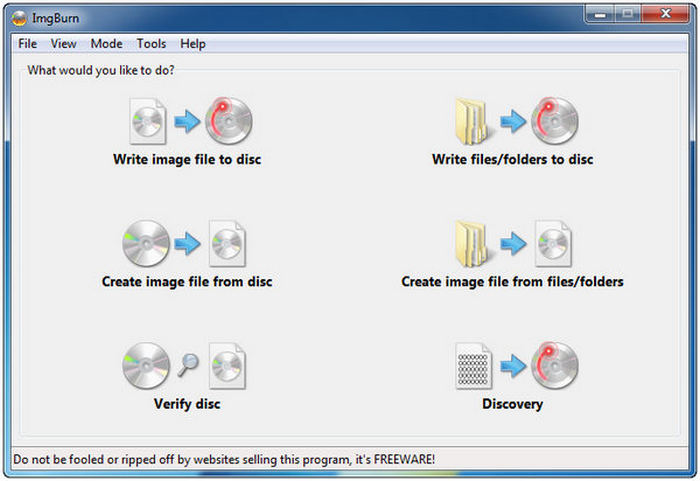
Den första metoden vi kommer att diskutera är det mest pålitliga alternativet vad gäller råstyrka, granularitet och att det är ett gratisprogram: ImgBurnDetta program anses vara ett av de bästa programmen för att skapa Blu-ray ISO-filer och fungerar bra för användare som letar efter ett bra gratisalternativ. Även om gränssnittet är ganska daterat, får programmet fortfarande jobbet gjort.
Tyvärr kanske det inte är det bästa verktyget för nybörjare eftersom det är skrämmande och gränssnittet är texttungt. Det är främst byggt för funktion; skönheten och designen har låg prioritet. Några av dess anmärkningsvärda funktioner är dess detaljerade kontroller, vilket ger det en oöverträffad förmåga att justera sektionslayouter, filsystemtyper och lagerbrytningar. Det är bäst för användare som vill ha absolut kontroll över mikroskopiska skivinställningar.
Alla dessa funktioner gör verktyget till en ren och säker lösning för att skapa ISO-avbildningar från officiella speglar utan onödig bloatware. En officiell kopia av programmet finns dock inte längre tillgänglig. De flesta kopior av ImgBurn kommer med bloatware och adware från tredjepartswebbplatser.
Huvuddrag:
- Skapar ISO-avbildningar av DVD-skivor, Blu-ray-skivor och CD-skivor.
- Verifierar ISO-data före bränning för att bevara filintegriteten.
- Kan användas för att skapa startbara DVD-skivor.
- Stöder bränning av ISO-bilder till DVD.
- Avancerade inställningar och kontroll för skrivhastighet.
Fördelar
- Gratisprogram. Inga premiumplaner eller prenumerationer.
- Snabb process för att skapa ISO-bilder.
- Utrustad med avancerade konfigurationsalternativ för erfarna användare.
Nackdelar
- Föråldrat utseende gränssnitt.
- Den utvecklas inte aktivt. Får inte längre uppdateringar.
- Benägen att använda bundleware när du laddar ner installationsprogrammet.
Topp 2. Blu-ray Master DVD Creator: Premium-medieredigeringssviten
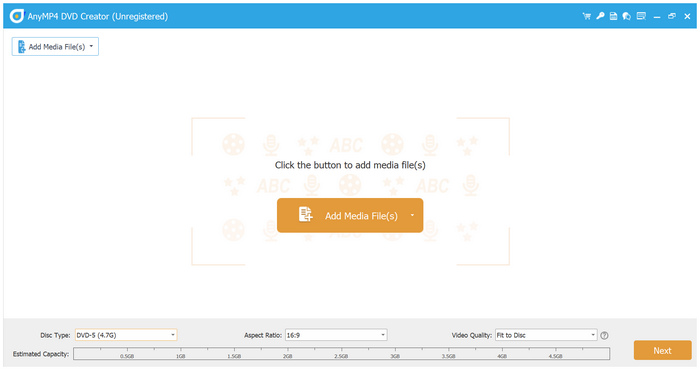
Nästa är Blu-ray Master DVD Creator, det perfekta programmet för att överbrygga mellan kall dataarkivering och kreativ mediepresentation. Bland alternativen på den här listan är detta verktyg det enda som stöder och prioriterar att skriva data eller skapa ISO-bilder främst för visningsupplevelsen.
Utrustad med praktiska videoredigeringsverktyg som beskärning, trimning och videoeffekter, gjorde detta programvaran till ett utmärkt val för att hantera massiva Blu-ray- och DVD-data och skapa ISO-kopior från dem.
När programmet har extraherat data från en DVD kan råa och oorganiserade MP4/MKV-videomappar omorganiseras till en professionell, strukturerad ISO komplett med en DVD-meny gjord av mallar och anpassade designer.
Dessa faktorer gör programvaran till ett utmärkt val för att skapa spelbara ISO-bilder som kan skrivas direkt till video-DVD-skivor. En annan solid bonus är programmets tillgång till GPU-resurser för att drastiskt minska renderings- och kompileringstider för tunga mediefiler.
Med sin design främst gjord för att skapa spelbara ISO-filer är Blu-ray Master DVD Creator ett av de bästa valen för videografer, familjearkiv och alla som vill spela upp sina ISO-bilder direkt i bioprogramvara.
För att uppleva ett av de bästa programmen för att redigera ISO-filer, ladda ner programmet via länken nedan.
Gratis nedladdning
För Windows
Säker nedladdning
Gratis nedladdning
för macOS
Säker nedladdning
Huvuddrag:
- Den kan användas för att skapa en ISO-avbildning från DVD-innehåll och digitala medier.
- Den innehåller grundläggande redigeringsverktyg: videobeskärning, trimning, vattenstämpel och videoeffekter.
- Inbyggda DVD-mallar och anpassningsbar meny.
Fördelar
- Nybörjarvänlig och modern gränssnittsdesign.
- Stöder skrivning av både digitala medier och DVD-medier till ett ISO-arkiv.
- Hårdvaruaccelererad för att ge effektiv och snabb ISO-skapande eller -bränning.
Nackdelar
- Mer utformad som ett DVD-redigeringsverktyg.
- Fullständiga funktioner är låsta bakom deras betalversioner.
Topp 3. AnyBurn: Mästaren i lättviktshastighet
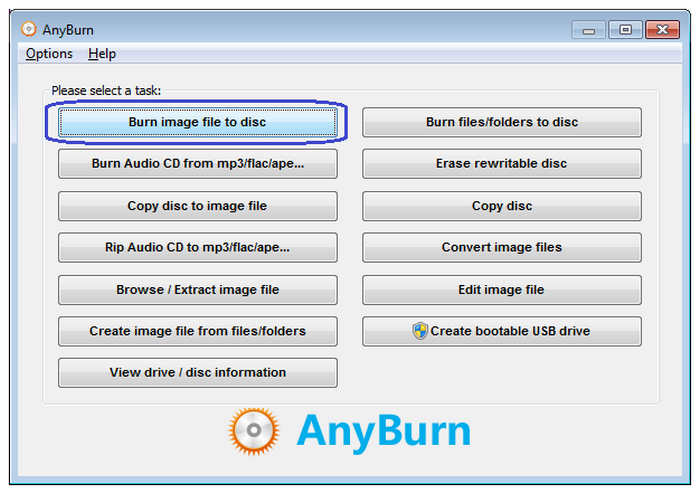
Det tredje programmet vi kommer att diskutera är AnyBurnDet mest pålitliga minimalistiska alternativet för användare som vill ha en snabb och enkel ISO-skapningsprocess. Denna programvara är ett utmärkt verktyg för användare som prioriterar hastighet, vilket gör den till en av de mest pålitliga och lättviktiga ISO-programvarorna vi recenserade.
AnyBurn är det lättaste alternativet bland våra utvalda program. Dess installationsfilstorlek är praktiskt taget obefintlig, vilket gör att det inte påverkar systemresurserna alls. Dessutom är dess gränssnittsdesign också enkel, och den uppgiftsbaserade menyn har tydliga knappar som Skapa ISO-fil och Bränn bild till skiva.
För användare som söker mångsidighet kan den också användas för att skapa startbara USB-minnen genom att skriva ISO-bilder till dem, vilket gör den till en direkt lösning på hur man skapar en startbar ISO-fil. Alla dessa faktorer gör AnyBurn till ett idealiskt dagligt verktyg för vanliga användare trots dess komplexa menyer.
Huvuddrag:
- Utformad för att skapa ISO-arkiv från CD, DVD och Blu-ray.
- Den kan användas för att bränna ISO-bilder till skivor.
- Stöder att skriva startbara ISO-filer till USB-enheter.
Fördelar
- Extremt lätt installationsstorlek.
- Enkel och intuitiv gränssnittsdesign.
- Gratis för personligt bruk och grundläggande ISO-skapande.
Nackdelar
- Begränsade videoredigeringsfunktioner jämfört med premiumalternativ.
- Gränssnittsdesign med enkelt utseende.
- Endast tillgängligt för Windows-datorer.
Topp 4. PowerISO: Den kraftfulla bildredigeraren
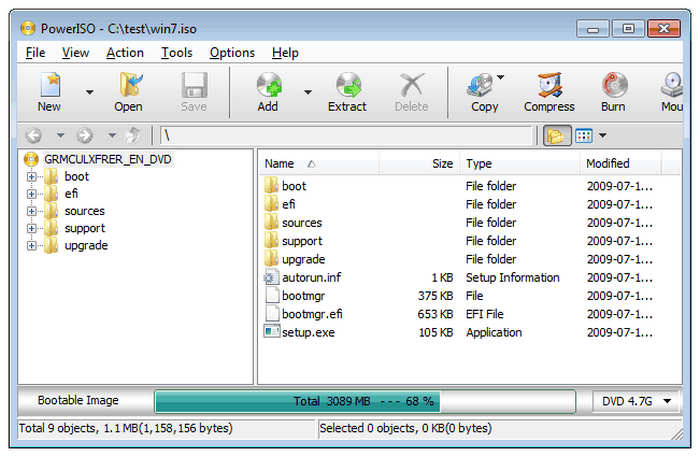
Slutligen är det sista alternativet i den här listan programmet som är gjort för proffs och ett erfaret företagsverktyg för virtuell montering, djupnivåredigering och formatjusteringar. Detta blir ingen mindre än PowerISO.
Programvaran fungerar utmärkt om du letar efter direkt redigeringskraft. Den kan användas för att öppna en massiv befintlig ISO-fil och redigera filerna som skrivits i arkivet, allt utan att behöva packa upp och kompilera om hela bilden.
Förutom att skapa ISO-filer har den även en virtuell drivrutinsfunktion som möjliggör digital montering av skapade eller nedladdade ISO-bilder. Med alla dessa funktioner i åtanke är PowerISO bäst lämpad för IT-chefer och avancerade användare som vill hantera komplexa bildfiler i flera format dagligen.
Innan du får tillgång till dessa alternativ måste du dock fortfarande hantera dess komplexa gränssnittsdesign och prenumerera på deras betalda licenser för att få tillgång till de mer avancerade inställningarna.
Huvuddrag:
- Stöder att skapa ISO från DVD-mappar och skivor.
- Den kan användas för att montera digitala ISO-filer som virtuella enheter.
- Skriver ISO-data till USB-enheter.
Fördelar
- Exklusivt utformad för att skapa eller skriva ISO-avbildningar.
- Utrustad med en virtuell drivrutin för att direkt kontrollera ISO-bilder.
- Dess funktioner är lämpliga för både nybörjare och avancerade användare.
Nackdelar
- Den har filstorleksbegränsningar när man bara använder gratisversionen.
- Komplex gränssnittsdesign.
- En betald licens krävs för att få tillgång till mer avancerade alternativ.
Del 6. Hur man skapar ISO-filer i detalj
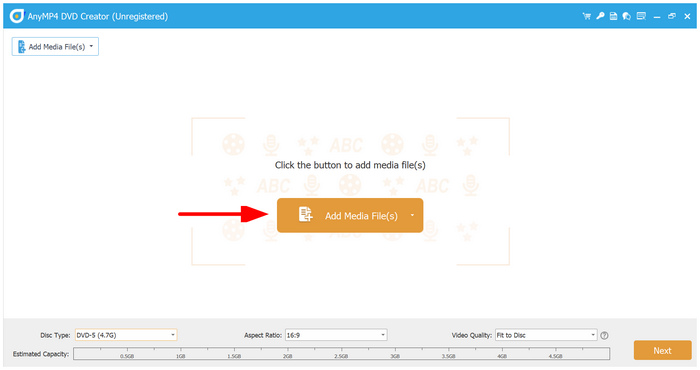
I den här handledningen använde vi först en digital video för att komma åt brännverktyget Blu-ray Master DVD Creator. Om du ska använda det som ett DVD-till-ISO-program är stegen identiska.
Steg 1.Välj Lägg till mediafiler och välj den laddade DVD:n som källa. Välj sedan Nästa.
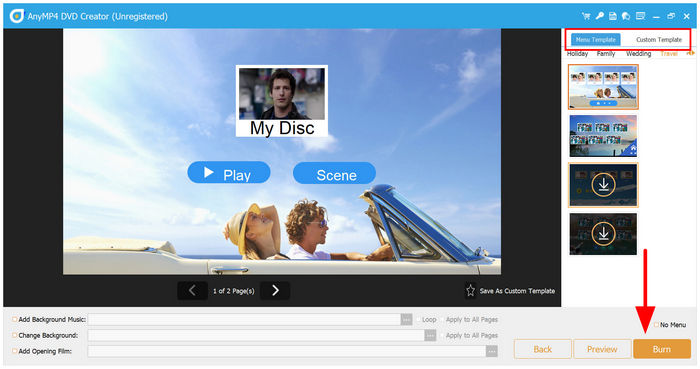
Steg 2.I den Menymall i avsnittet, välj att antingen lägga till en DVD-meny eller en anpassningsbar mall. Annars klickar du på Bränna att fortsätta.
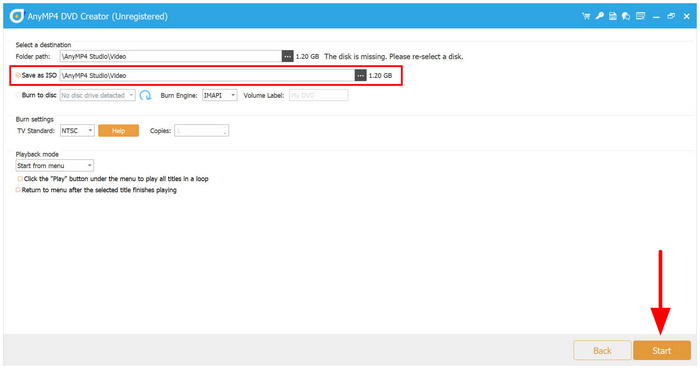
Steg 3.I Bränn-menyn, se till att markera Spara som ISO alternativ för att bränna dina DVD-data som en ISO-avbildning. Välj Start för att starta ISO-skapandeprocessen.
Bland alternativen på den här listan är Blu-ray Master DVD Creator den säkraste ISO-skaparen att ladda ner utan skadlig kod.
Del 7. Vad folk snarast behöver veta
"Data kontra video"-fällan
När du bränner på DVD-skivor måste du lära dig skillnaden mellan data och video. Som namnet antyder är DVD-skivor begränsade till sitt avsedda syfte. Att dra videofiler till en standard data-ISO gör dem därför inte spelbara på en DVD-spelare. Du behöver lämpliga videoredigeringsverktyg som Blu-ray Master DVD Creator för att skapa spelbara DVD-skivor.
Startbara kontra lagrings-ISO:er
I likhet med data och video är även startbara ISO-filer och lagrings-ISO-filer olika. När du skapar en startbar enhet måste du använda rätt DVD typI det här fallet är DVD-R eller DVD+R de bästa verktygen för att skapa startbara DVD-skivor. Å andra sidan är DVD-RW bäst för lagring.
De optiska enheternas död
Om du fortfarande föredrar åtkomst till digitala filer kan du fortfarande spara digitala ISO-filer på din dator. Detta fungerar också som en extra säkerhetskopia vid sidan av din DVD som är skriven med data.
Del 8. Vanliga frågor om ISO Creators
-
Vad är skillnaden mellan en ISO-fil och en komprimerad ZIP-mapp?
En ISO-fil är en digital kopia av en DVD. Dessa filer kan brännas till tomma DVD-skivor eller skrivas till en virtuell enhet på datorn. ZIP är däremot en vanlig komprimerad fil som kan extraheras och öppnas.
-
Kan jag skapa en ISO-fil direkt med Windows 11 utan att ladda ner programvara från tredje part?
Nej, det kan du inte. Det finns inga inbyggda verktyg för att skapa ISO-filer i Windows 11. Du måste använda tredjepartsalternativ som ImgBurn och Blu-ray Master DVD Creator.
-
Är det lagligt att använda en ISO-skapare för att säkerhetskopiera kommersiella DVD- eller Blu-ray-filmer?
Nej, det är det inte. Att kringgå kommersiella DVD-skivor är olagligt. Du kan dock göra detta för personliga DVD-skivor.
-
Varför rapporterar vissa ISO-skapare "Sektorfel" under kompilering, och hur kan jag åtgärda det?
Det här felet uppstår om din programvara inte kan läsa DVD-data. Det orsakas vanligtvis av ett fysiskt problem på DVD:n, till exempel repor. För att undvika sådana problem, se till att rengöra din DVD med en torr mikrofiberduk innan du sätter i den i datorn.
-
Hur konverterar jag en befintlig ISO-fil tillbaka till ett vanligt USB-startbart installationsprogram?
Det enklaste sättet är att skriva ISO-filen till ett USB-minne med hjälp av ett USB-skapningsverktyg. Detta är den mest tillgängliga lösningen för detta problem. Lyckligtvis finns det många alternativ du kan använda, till exempel Rufus, Windows Media Creation Tool och fler.
Slutsats
Nu när några av de bästa ISO skapare När programmen diskuteras behöver du bara lära dig vilket program som passar dig bäst baserat på dina behov. För att hjälpa våra läsare att bestämma sig är ImgBurn bäst för tekniska användare, Blu-ray Master är bäst om du föredrar att bevara video- och filmkvaliteten, AnyBurn är bäst för snabb och smidig skapande, och PowerISO är bäst för professionell och avancerad ISO-dataredigering. Bland alternativen på den här listan är Blu-ray Master DVD Creator vår mest rekommenderade lösning eftersom den perfekt balanserar kvalitet och funktionalitet.
Gratis nedladdning
För Windows
Säker nedladdning
Gratis nedladdning
för macOS
Säker nedladdning
