

28 augusti 2025Postat av Kevin Miller till Skapa Blu-ray
Varför bränna MOV till Blu-ray? Olika materialformer kan lagras och synkroniseras med hjälp av MOV-filer, inklusive video, ljud, tidskod och textspår. Flera olika codecs kan användas för att koda varje mediaspår. Filmer och andra videofiler sparas ofta som MOV-filer. Detta format är ökänt för att vara allmänt kompatibelt med QuickTime. Som ett resultat har det blivit ett medium för att titta på olika filmer. Men ett mer spännande och omfattande sätt att skydda vår favoritfilm är möjligt om vi bränner den. MOV till Blu-rayVilken är den bästa programvaran för detta? Låt oss visa dig det bästa sättet att göra det.
- Del 1. Varför människor gillar att bränna MOV till Blu-ray
- Del 2. Ultimat sätt att konvertera MOV till Blu-ray
- Del 3. Konvertera MOV till Blu-ray med Cyberlink Power2Go
- Del 4. Konvertera MOV till Blu-ray med ImgBurn
- Del 5. Vanliga frågor om hur man konverterar MOV till Blu-ray
| Kompatibilitet | Pris | Enkel användning | Fördelar | Nackdelar | Avancerade funktioner | |
| Blu-ray Master Blu-ray Creator | Windows 11/10/8 | Betald (gratis provperiod tillgänglig) | • Redigeringsverktyg så att du kan justera videoeffekter. • Anpassningsinställningar för att redigera video- och ljudparametrar. | Det är bara för Windows-datorer. | 20× brinnhastighet | |
| Cyberlink Power2Go | Windows 10/8/7 | Betald (varierar beroende på version) | • Den stöder ett brett utbud av videoinmatningsformat. • Den har en snabb brinnhastighet. | Dess gränssnitt är föråldrat. | Krypteringsverktyg | |
| ImgBurn | Windows 11/10/8 | Fri | • Den är lätt att använda. • Det är gratis att använda. | Ingen menyskapning. | Detaljerad loggutdata |
Del 1. Varför folk gillar att bränna MOV till Blu-ray
Tekniken blir enorm, särskilt när det gäller mediefiler. Dessa filmer vi älskar att titta på med hjälp av en skiva eller på bio kan nu ses med dina mobila enheter och datorer i olika format. Men även om sättet att titta på film kan ha utvecklats kan vi inte förneka att det är mer imponerande att ha en film på en skiva än den moderna. För det kommer sannolikt många användare att bränna sin MOV till Blu Ray. När vi gör det specifikt listas några skäl nedan.
- Blu-ray är säkrare när det gäller att lagra dina mediefiler. Det betyder att om du har din film på en skiva kan du bevara dina filer under längre tid snarare än i ett digitalt utrymme. Den är också skyddad från virus och skadlig kod som kan förstöra dina filer.
- Blu-ray-filmer, särskilt 4K Blu-ray-filmer ta med dig mer kvalitetsupplevelse när du skaffar oss filmen medan du tittar. Det betyder att vi kan njuta mer av att titta på Blu-ray snarare än i vanliga mediafiler.
- Att titta via Blu-ray är smidigare vid uppspelning. Som vi alla vet kan mobila prylar och datorer ibland gå sönder under uppspelning, och vi kan inte förneka att det är ett besvär att uppleva.
Del 2. Ultimat sätt att konvertera MOV till Blu-ray
Bränna MOV till Blu-ray: Blu-ray Creator
Blu-ray Master valde Blu-ray Creator är ett användarvänligt och kraftfullt verktyg utformat för att hjälpa dig konvertera och bränna videofiler, inklusive MOV, MP4, MKV, AVI med mera – till Blu-ray-skivor, mappar eller ISO-bildfiler av professionell kvalitet. Den stöder både BD-25- och BD-50-format, vilket gör den lämplig för HD-innehåll. Med sitt intuitiva gränssnitt kan du enkelt importera videor, anpassa Blu-ray-menyer och personifiera kapitel och titlar innan du bränner. Programvaran innehåller också inbyggda redigeringsfunktioner som att trimma, beskära, lägga till vattenstämplar och infoga undertexter, vilket ger dig full kreativ kontroll över din slutliga skiva.
Det som skiljer Blu-ray Master från mängden är dess förmåga att bibehålla hög videokvalitet under bränningsprocessen, inklusive stöd för 4K-upplösning. Den är idealisk för att bevara filmer, skapa hemmavideosamlingar eller producera presentationsskivor med ett polerat utseende. Oavsett om du säkerhetskopierar kära minnen eller skapar en filmupplevelse, erbjuder Blu-ray Master Blu-ray Creator ett smidigt sätt att förvandla dina MOV-filer till hållbara Blu-ray-media.
Gratis nedladdning
För Windows
Säker nedladdning
Steg 1.Sätt Blu-ray-skivorna i Blu-ray-enheten så att vi kan bränna våra MKV-filer på den. Om du inte har en drivrutin på din dator, se nästa punkt om processen för att sätta in din DVD-drivrutin.
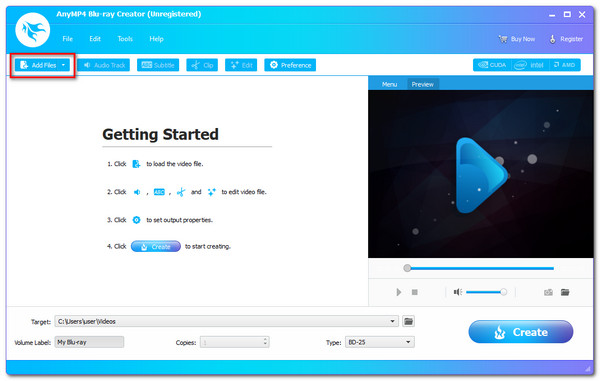
Steg 2.Starta Blu-ray Creator. Vi måste ladda våra MOV-filer genom att klicka på knappen Lägg till fil i gränssnittet.
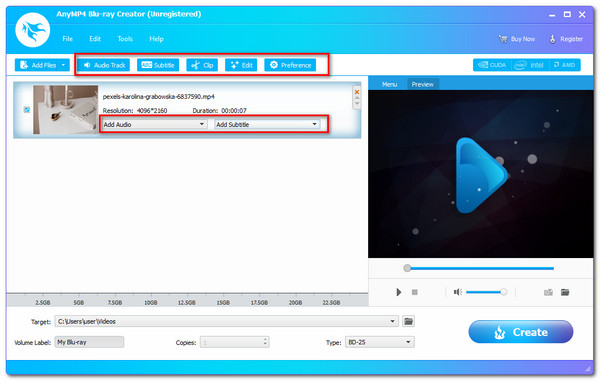
Steg 3.Verktygets tidslinje visar nu filerna. Innan du börjar bränningsprocessen kan du ändra Blu-ray-menyn, kapitel, titlar med mera. Du kan också lägga till undertexter och en vattenstämpel. Du kan nu få en högre kvalitet på utskriften tack vare dessa funktioner.
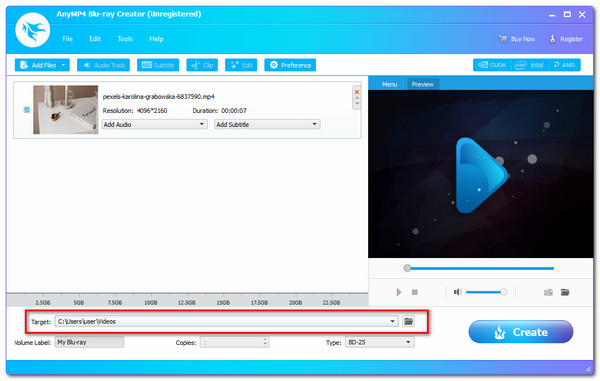
Steg 4.Välj den plats där du behöver eller vill lagra din video. Klicka på Skapa för att skapa en Blu-ray-skiva från en MKV-fil efter att ha valt den infogade Blu-ray skiva som destination.
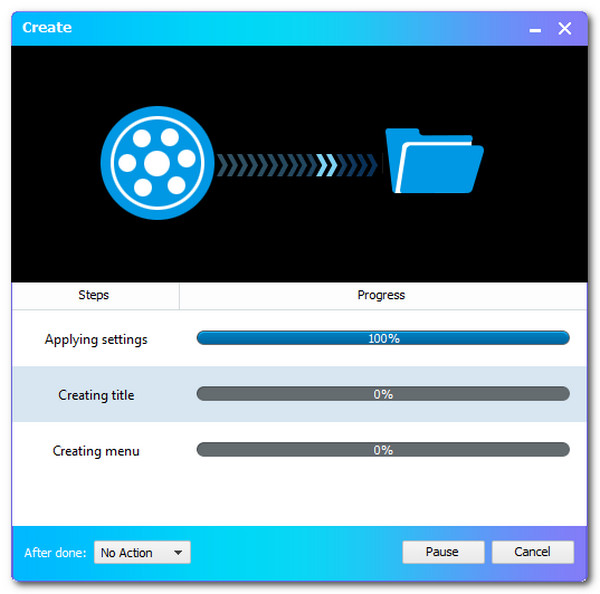
Steg 5.Vänta på MKV till Blu-ray-bränningsprocessen innan du låter programmet slutföra.
Skaffa Blu-ray Drive på PC
Denna procedur är endast för dem som inte har en Blu-ray-enhet på sin dator. Vänligen Blu-ray-enhet är inbyggd på många datorer för närvarande. Men om din dator inte har den måste du ansluta en extern optisk Blu-ray-enhet till din dator. Den optiska Blu-ray-enheten kan hittas på Walmart, Amazon och andra shoppingplattformar. När du har fått den optiska enheten sätter du bara in din tomma Blu-rau-enhet i den optiska enheten, så kommer den att upptäcka din tomma Blu-ray-skiva. Dessutom kan du installera den interna Blu-ray-enheten på din dator.
Steg 1.Stäng av strömmen till din dator innan vi börjar. De Drive Cover bör sedan gradvis tas bort från din PC. Det skulle hjälpa om du vred den lite tills den går av när vi skapar den.
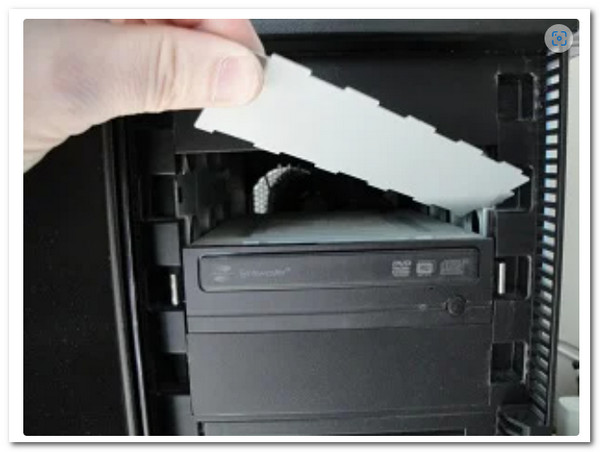
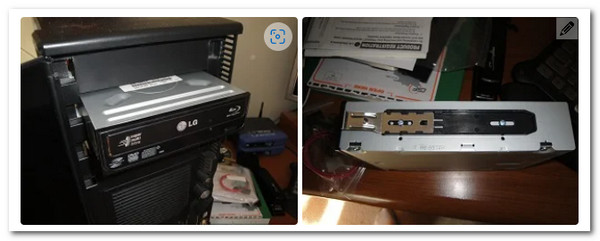
Steg 2.Dags att installera Kör på din dator. Monteringstekniken kan variera beroende på vilken dator du använder. Vissa datorer behöver en skruv för säkerhet och lås, medan andra inte gör det. För att förhindra problem behöver vi bara placera hårddisken korrekt.
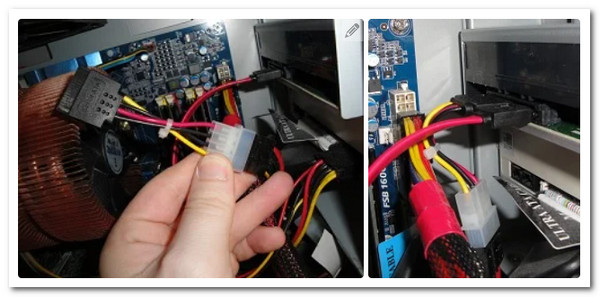
Steg 3.Drivrutinen fungerar inte förrän kablarna är anslutna. Hitta alltså L-formad kabel och anslut den till enheten. De SATA kabeln måste sedan placeras och anslutas till moderkort av din anslutning.
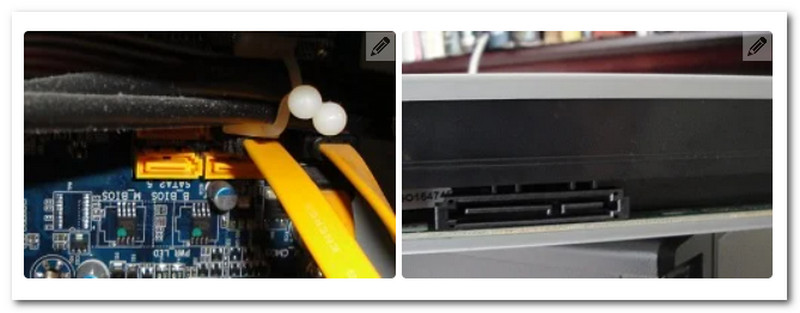
Steg 4.Sedan, liknande kabeln vi tidigare anslutit, den SATA-ström Kabeln är här. Det enda som återstår att flytta är att gå med. Denna tråd är ofta röd och mer omfattande än den före den. Sätt på din dator och starta bränningsprocessen när du är klar.
Del 3. Konvertera MOV till Blu-ray med Cyberlink Power2Go
CyberLink Power2Go är en omfattande multimediasvit som förenklar processen att bränna MOV-filer till Blu-ray. Den stöder direktimport av MOV-videor och erbjuder ett strömlinjeformat arbetsflöde för att skapa Blu-ray-filmskivor med anpassningsbara menyer, kapitel och HD-uppspelning. Du kan förbättra dina skivor med professionella mallar, övergångar och till och med bakgrundsmusik, vilket gör den idealisk för personliga projekt eller presentationer.
Steg 1.Starta Cyberlink Power2Go och sätt sedan i en tom inspelningsbar DVD i CD/DVD-drivrutinen.
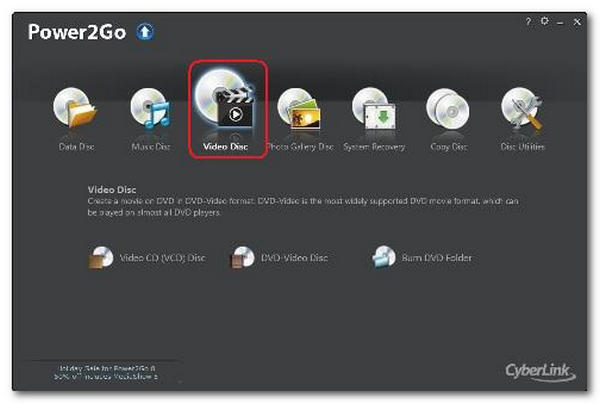
Steg 2.Välj från huvudmenyn Videoskiva eftersom du behöver bränna en videoskiva. Leta upp och välj Videoskiva alternativ.
Steg 3.Välj från huvudmenyn Bränn DVD-mapp. Fönstret för Bränn DVD-mappen visas. Välj nu mappen som ska brännas i Från låda. Här kan du ange antal kopior och skrivhastighet.
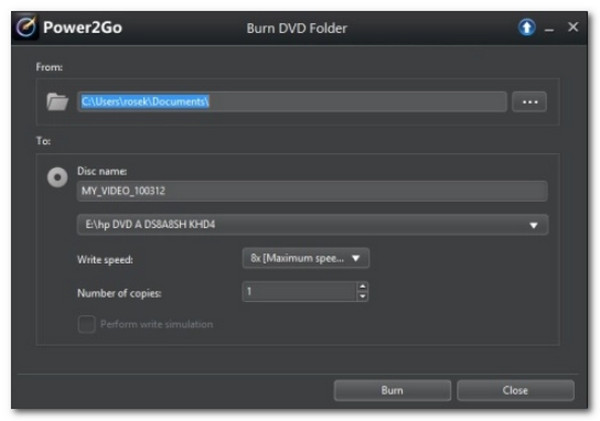
Steg 4.Välja Prestera skrivsimulering för att simulera skrivning till CD:n innan du bränner den. Tillåt detta för att verifiera att brännaren kan skriva till skivan med den valda hastigheten utan fel. Slutligen, för att börja bränna, klicka Bränna.
Del 4. Konvertera MOV till Blu-ray med ImgBurn
ImgBurn är ett lätt och mycket konfigurerbart skivbränningsverktyg som utmärker sig vid precisionsuppgifter men saknar inbyggt stöd för MOV-videofiler. För att bränna en MOV-fil till Blu-ray med ImgBurn måste du först konvertera videon till ett Blu-ray-kompatibelt format, vanligtvis en ISO-bild eller Blu-ray-mappstruktur, med hjälp av tredjepartsprogramvara som tsMuxeR eller multiAVCHD. Det passar bäst för avancerade användare som föredrar manuell installation och inte behöver menyanpassning eller videoredigeringsfunktioner.
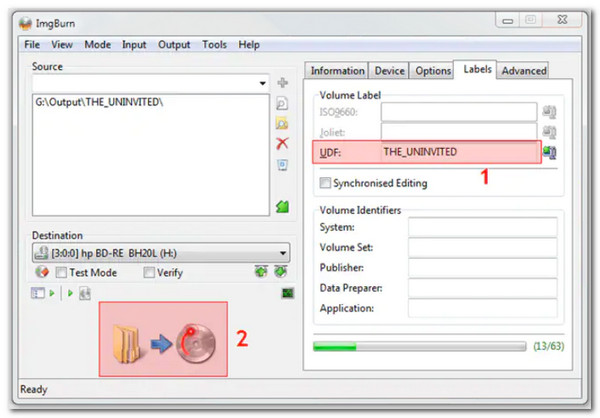
Steg 1.Installera och starta ImgBurn på din dator. Välj den Skriv filer/mappar från huvudfönstret till skiva alternativ.

Steg 2.Slå Lägg till mapp för att lägga till rotmappen som innehåller de andra skivmapparna. Källsektionen visar den nyss tillagda mappen. Processen kan startas genom att klicka på Kalkylator symbol.
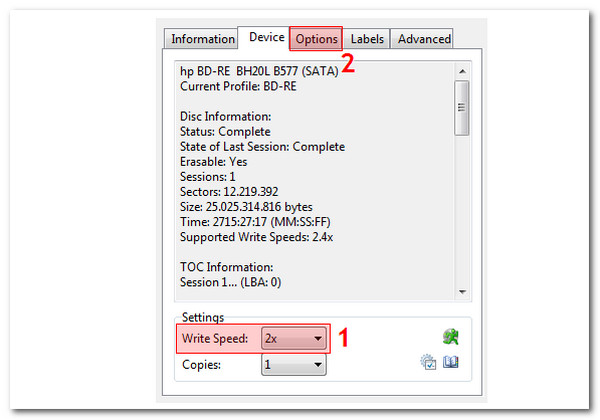
Steg 3.Klicka sedan på Skriv hastighet alternativet under fliken Enhet. Välj alternativ fliken för att fortsätta.
Steg 4.Välj den Filsystem som UDF och klicka på Etiketter fliken för att fortsätta.
Steg 5.Välj volymetikett för Blu-ray-skivan. Klicka på Bränna knappen för att börja konvertera MOV-filer till Blu-ray-skivor. Det kommer att finnas en popup-ruta för att bekräfta innehållstypen. Klick OK att bekräfta.
Del 5. Vanliga frågor om hur man konverterar MOV till Blu-ray
-
Vilka är de kompatibla skivorna för att bränna MOV till Blu-ray?
Vi kan använda många omskrivbara skivor för att bränna vår MOV till Blu-ray. Några av dessa skivor är DVD-R, DVD-RW, DVD+R, DVD+R, DVD+R DL och mer. Det är viktigt att se till att din skiva är kompatibel för att förhindra komplikationer med processen.
-
Vilken Blu-ray Disc-modell är den mest rekommenderade för MOV?
På internet hittade vi flera sökningar som ofta inkluderade frasen Blu-ray disc top of greatest. Ultra HD Blu-ray-skivor svarar på denna fråga eftersom de tillhandahåller högupplösta video- och ljudtjänster. Högre kvalitet förväntas för våra MOV-filer när vi konverterar dem till den här typen av Blu-ray.
-
Kan jag spela Blu-ray-format på iOS?
Nej. Det går inte att spela Blu-ray på iOS. Vi behöver en spelare för Blu-ray som kan stödja varje codec och element den innehåller. Men du kan rippa Blu-ray till iPhone iPad stöds MOV-format för att spela upp filmer eller videor.
-
Kan jag bränna andra format förutom MOV till Blu-ray?
Ja. Många Blu-ray-bränningsverktyg stöder även MPEG-filer. Om du har MPEG-videor använder du helt enkelt en dedikerad MPEG till Blu-ray-omvandlare för att säkerställa kompatibilitet och kvalitet.
Slutsats
Det är alla detaljer vi behöver komma ihåg om vi planerar att bränna MOV till Blu-rayDu kan prova Blu-ray Master Blu-ray Creator, eftersom det är intuitivt och enkelt att använda även för nybörjare, och ger dig alla funktioner du behöver för att göra processen möjlig. Inte konstigt att många använder det. Du kan också använda det nu och göra det enkelt för din Blu-ray.
Mer från Blu-ray Master
Bästa Blu-ray-skaparen
