

3 sep 2025Postat av Kevin Miller till Skapa Blu-ray
Tittar du ofta på AVI-filmer hemma med hjälp av din dator? Vill du titta på dem med din DVD/Blu-ray-spelare hemma? Har du fastnat med att hitta en lösning på det problemet? Det här inlägget har svaret du söker. Det du behöver göra är att använda en AVI till Blu-ray-konverterare programvara för att se dina filmer med en Blu-ray-spelare. Vi har lagt till tre program som vi tycker är upp till par och som utan ansträngning kan bränna videor på en skiva. En handledning ingår också för att visa dig hur det görs på rätt sätt. Fortsätt läsa nedan för att se och lära dig allt du behöver veta.
- Del 1. Varför bränna AVI till Blu-ray
- Del 2. Topp 3 AVI till Blu-ray-konverteringsprogram
- Del 3. Jämförelsetabell: Bästa AVI till Blu-ray-omvandlare
- Del 4. Hur man bränner AVI till Blu-ray: Steg-för-steg-guide
- Del 5. Vanliga frågor
Del 1. Varför bränna AVI till Blu-ray
Innan man går in på AVI till Blu-ray-konverterare är det nödvändigt att först förstå de viktigaste anledningarna till att konvertera AVI till Blu-ray. Även om AVI är ett vanligt förekommande format har det brister när det gäller tillgänglighet, hållbarhet och enkel delning, och Blu-ray-formatet kompenserar effektivt för dessa nackdelar.
Kompatibilitet med fristående Blu-ray-spelare
De flesta fristående Blu-ray-spelare har inte direkt stöd för AVI-filer. Om du försöker spela upp AVI-filer på dessa enheter via ett USB-minne eller en extern hårddisk kan du stöta på problem som att filen inte laddas eller att ljud-/bildförvrängning uppstår.
Blu-ray är däremot ett universellt format för fristående spelare. Efter att ha bränt AVI till Blu-ray kan innehållet spelas upp sömlöst på vilken standardspelare som helst utan att ytterligare programvara behöver installeras.
Långtidslagring och fysisk säkerhetskopiering
AVI Filer som lagras på hårddiskar, molntjänster eller USB-minnen är mer mottagliga för förlust eller skada. Blu-ray-skivor är däremot hållbara (med en livslängd på 20–50 år om de förvaras korrekt) och kan användas som fysiska säkerhetskopior. Därför är det en säker lagringsmetod att bränna AVI till Blu-ray för oersättligt innehåll som hemmavideor, bröllopsfilmer och gamla mediefiler.
Dela videor enkelt med andra
Stora AVI-filer kan överskrida storleksgränserna för e-postbilagor, vilket kräver att mottagarna laddar ner tredjepartsspelare för att öppna dem. Och det kan leda till förlust av bildkvalitet under komprimering. Men Blu-ray-skivor kan lösa dessa problem. En Blu-ray-skiva med dubbla lager kan lagra upp till 50 GB data, vilket gör att du kan bränna flera AVI-filer på en enda Blu-ray-skiva. Dessutom behöver mottagaren bara en separat spelare eller en dator med en Blu-ray-enhet för att spela skivan.
Del 2. Topp 3 AVI till Blu-ray-konverteringsprogram
Här är de 3 bästa AVI till Blu-ray-bränningsprogrammen, och vi kommer att utvärdera dem baserat på målgrupp, kärnfunktioner, nyckelfunktioner, fördelar och nackdelar.
Notera: Du får endast använda dessa produkter för personligt bruk.
Blu-ray Creator
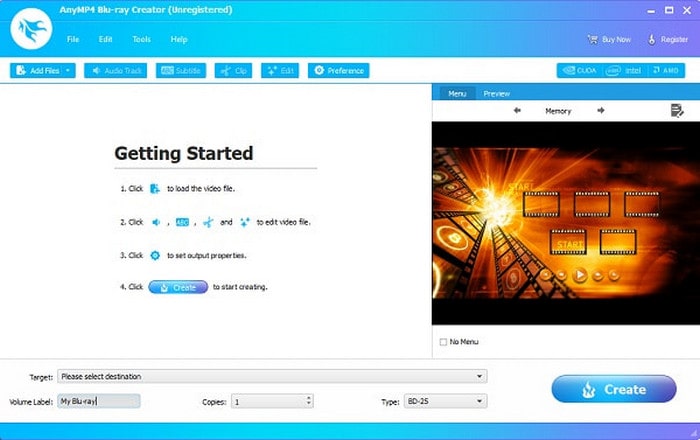
Först på listan över AVI till Blu-ray-konverterare är Blu-ray Master utvald. Blu-ray Creator vilket presterar bättre vad gäller kompatibilitet på både Windows och Mac. Detta fantastiska program är gratis att ladda ner och har ett enkelt men snyggt gränssnitt. Det är inte bara ett verktyg för att konvertera AVI till Blu-ray, utan en omfattande Blu-ray-redigeringsprogramvara. Den stöder flera format som AVI, MP4, MKV och MOV, vilket gör det möjligt för användare att bränna videor till Blu-ray-skivor, mappar eller ISO-bilder för att möta olika lagrings- och uppspelningsbehov. Dess största höjdpunkt är den inbyggda videoredigeraren, som kan beskära, justera bildförhållandet, lägga till vattenstämplar, förbättra bildkvaliteten och till och med förhandsgranska effekten innan bränning. Dessutom erbjuder den en mängd olika menymallar och stöder anpassning av bakgrundsmusik och omslagsbilder, vilket gör din Blu-ray mer attraktiv.
Gratis nedladdning
För Windows
Säker nedladdning
Bäst för: Nybörjare och vanliga användare.
Fördelar
- Bränn högupplösta videor utan kvalitetsförlust.
- Stöder de flesta videoformat (MP4, MOV, AVI, WMV, etc.).
- GPU-acceleration för blixtsnabb skivbränningsprocess.
- Den är kompatibel med både Windows och Mac.
- Rika videoredigeringsverktyg och DVD-menymallar.
Nackdelar
- Du måste köpa fullversionen för att få tillgång till alla funktioner.
BurnAware gratis
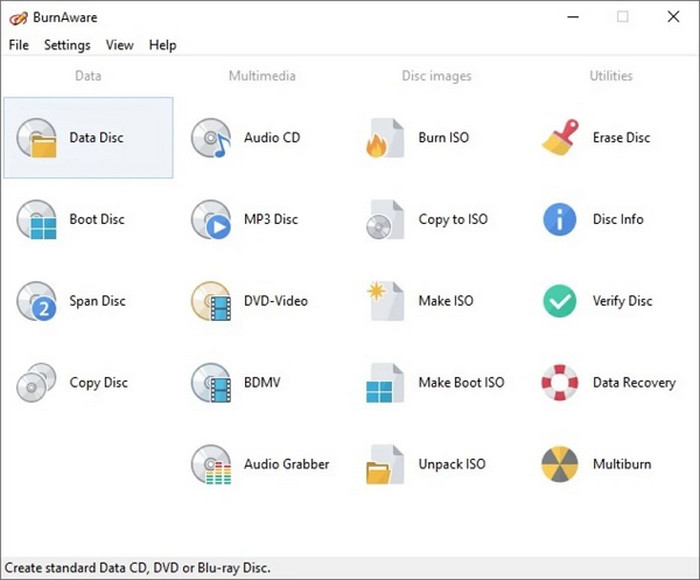
Nästa är BurnAware Free, ett populärt och gratis AVI till Blu-ray-konverteringsprogram för Windows. Du kan använda det här verktyget för att enkelt bränna AVI-filer till Blu-ray-skivor. En av dess styrkor är dess gränssnitt: ikonerna är läsbara och organiserade. Förutom AVI stöder BurnAware även andra vanliga format som MPEG, vilket gör det till ett mångsidigt val för användare som letar efter en MPEG till Blu-ray-omvandlare också. Denna flexibilitet gör att du kan arbeta med ett bredare utbud av videokällor utan att behöva separata verktyg. Även om den inte har avancerade redigerings- eller menydesignfunktioner, stöder den radering och omskrivning av skivor, vilket gör den lämplig för upprepade testscenarier. Dessutom kan den även säkerhetskopiera filer, men om du behöver avancerade funktioner som skivkopiering och dataåterställning måste du uppgradera till betalversionen.
Bäst för: Nybörjare eller användare som bara behöver enkel bränning.
Fördelar
- Kan radera och skriva om Blu-ray-skivor.
- Den har ett nybörjarvänligt gränssnitt.
- Förutom Blu-ray stöder den CD- och DVD-bränning.
Nackdelar
- Avancerade funktioner som inte finns i gratisversionen.
- Den är inte kompatibel med Mac OS.
- Blu-ray-utgångsformaten inkluderar inte mapp eller ISO.
- Stöder inte menydesign eller videoredigering.
Ashampoo Burning Studio
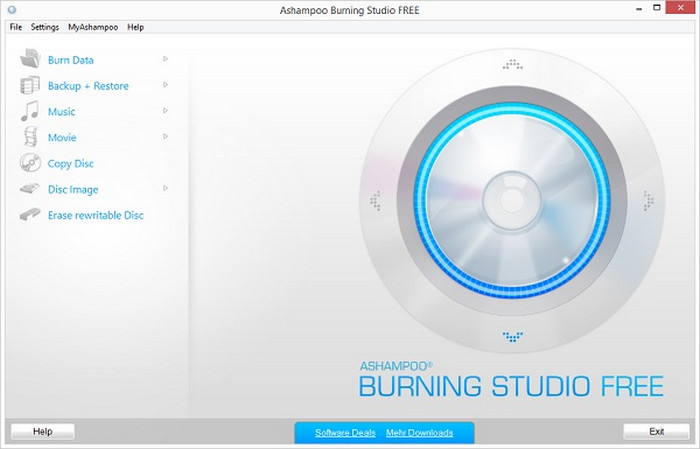
Det senaste programmet för konvertering av AVI till Blu-ray är Ashampoo Burning StudioDetta omfattande program är ett multifunktionellt skivverktyg som integrerar bränning, säkerhetskopiering, återställning och kryptering. Det stöder bränning av AVI, MP4 och andra format till Blu-ray, och kan även hantera olika typer av skivor, som ljud, video och data. Och dess unika funktion är att det stöder AES-256-kryptering, vilket gör det lämpligt för hantering av känslig data. Även om det inte stöder utmatning av AVI-videor som ISO- eller Blu-ray-mappar, är dess prestanda vid bränning av Blu-ray-skivor mycket stabil.
Bäst för: Användare som då och då behöver bränna skivor och inte behöver avancerade redigeringsverktyg.
Fördelar
- Enkelt och lättanvänt program.
- Mycket stabil, lämplig för långvarig användning. Erbjuder AES-256-skivkryptering, lämplig för hantering av känsliga data.
- Erbjuder CD-kryptering, säkerhetskopiering och återställningsfunktioner.
Nackdelar
- Stöder inte AVCHD-medieformatet.
- Endast kompatibel med Windows.
- Förbrukar mer datalagring än konkurrenterna.
- Utdataformat innehåller inte ISO- och Blu-ray-mappar.
Del 3. Jämförelsetabell: Bästa AVI till Blu-ray-omvandlare
Här är en detaljerad jämförelsetabell över de bästa AVI till Blu-ray-omvandlarna så att du enkelt kan jämföra programmen.
| Funktioner/program | Blu-ray Creator | BurnAware gratis | Ashampoo Burning Studio |
| OS som stöds | Windows | Windows | Windows |
| Stödda inmatningsformat | 100+ format. | Endast vanliga format som AVI och MP4. | Vanligast använda format (80+). |
| Inbyggd videoredigerare |  | | |
| Brinnhastighet | Blixtsnabb | Snabb | Snabb |
| Prissättning | Gratis/betald | Gratis/betald | Gratis/betald |
| Enkel användning |
|
|
|
| Menymallar | Mer än 40. | Endast 5. | Mer än 30. |
Del 4. Hur man bränner AVI till Blu-ray: Steg-för-steg-guide
Så här konverterar du dina videor med hjälp av detta fantastiska verktyg för konvertering av AVI till Blu-ray för Windows-skrivbordet. Följ instruktionerna nedan och hoppa inte över några detaljer för att undvika misstag.
Steg 1. Lägg till AVI-filer
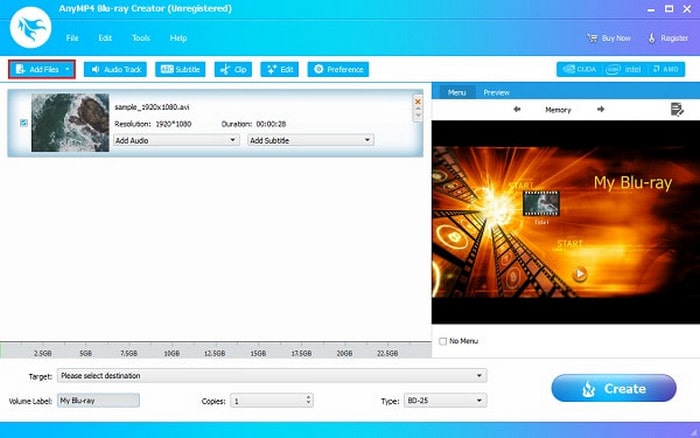
För att hämta Blu-ray Creator kan du klicka på Gratis nedladdning knappen som visas ovan. Kör sedan den körbara filen för att installera verktyget på din dator. Efter installationen öppnar du den och klickar sedan på Lägga till filer för att ladda upp AVI-videon till programmet. Du kan också lägga till flera videor samtidigt.
Notera: Se till att du har satt i en tom Blu-ray-skiva i datorn.
Steg 2. Redigera AVI-videor
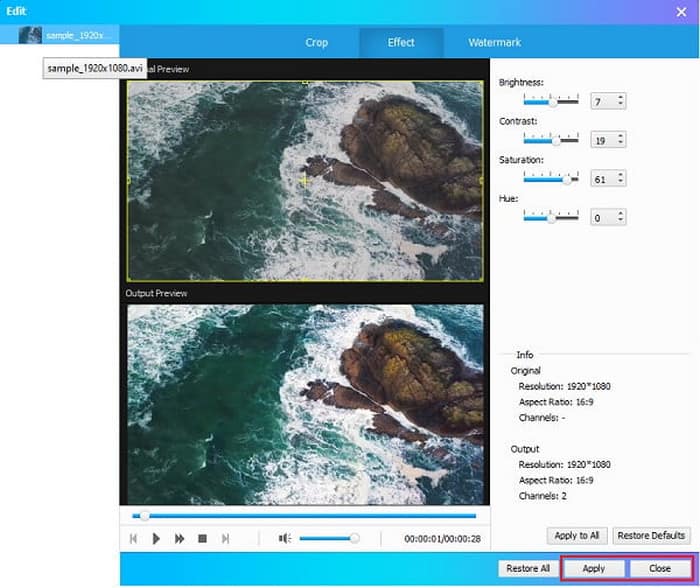
När du har importerat videon kan du redigera den genom att klicka på Redigera -knappen. Med videoredigeringsfunktionerna kan du beskära och välja bildförhållande, justera videoeffekterna och lägga till en vattenstämpel efter dina önskemål. När du är klar med redigeringen klickar du på Tillämpa, klicka sedan på Stänga knapp.
Steg 3. Lägg till en meny
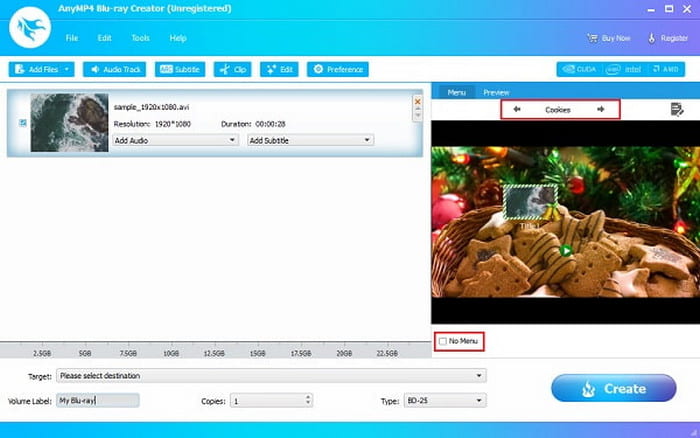
Nästa sak du kanske vill göra är att lägga till en menystil för din Blu-ray-skiva. På Meny fliken finns det flera menymallar du kan använda. Välj önskad menystil för en extra touch. Du kan klicka på rutan bredvid Ingen meny för att ta bort menymallen.
Steg 4. Börja bränna
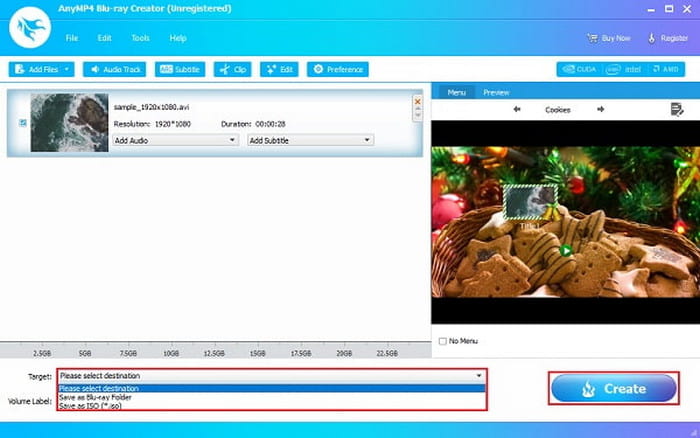
Slutligen, välj vilken mediefil du vill spara videon i. Du kan välja antingen Blu-ray-skiva, Blu-ray-mapp eller ISO-fil. Klicka sedan på rullgardinsmenyn för Mål och välj den plats på din dator där du vill spara filen. Klicka på för att avsluta Bränna och vänta tills processen är klar innan du stänger programvaran.
Sammantaget är processen att bränna AVI till Blu-ray med DVD Creator tydlig och enkel att använda. Även nybörjare kan framgångsrikt konvertera AVI till Blu-ray-skivor genom att följa stegen, vilket resulterar i Blu-ray-skivor som är kompatibla med fristående spelare och enkla att förvara för långsiktig bevaring.
Del 5. Vanliga frågor
-
Kan jag bränna AVI till Blu-ray utan att förlora kvalitet?
Ja, det är möjligt att bränna AVI-filer till Blu-ray utan att förlora kvalitet, men det kräver att man använder specifik programvara och inställningar. Nyckeln är att se till att programvaran inte kodar om videon, vilket kan försämra kvaliteten, utan istället använder ett "pass-through"- eller "direkt strömkopieringsläge".
-
Är Blu-ray-kvalitet verkligen bättre än DVD?
Ja, Blu-ray-kvalitet anses generellt vara bättre än DVD-kvalitet. Blu-ray erbjuder högre upplösning och bitrate, vilket resulterar i en skarpare och mer detaljerad bild, särskilt när den visas på större HD-TV-apparater.
-
Kan jag bränna flera AVI-filer på en enda Blu-ray-skiva?
Ja, du kan bränna flera AVI-filer på en enda Blu-ray-skiva. Den här processen innebär vanligtvis att man använder Blu-ray-redigeringsprogram som Blu-ray Creator för att kombinera AVI-filerna till en Blu-ray-struktur med menyer och navigeringsalternativ, och sedan bränna den resulterande informationen till en Blu-ray-skiva.
-
Vilken är den ideala AVI-filstorleken för en Blu-ray-skiva?
Den ideala AVI-filstorleken för en Blu-ray-skiva beror på innehållet och önskad videokvalitet, men den ligger generellt inom skivans kapacitet. En Blu-ray-skiva med ett lager rymmer 25 GB, medan en skiva med två lager rymmer 50 GB. För högkvalitativ video kan filstorlekarna variera från 35 GB till 50 GB för en film i full längd.
-
Hur lång tid tar bränningsprocessen vanligtvis?
Den tid det tar för brännskadan att slutföras varierar avsevärt beroende på typen av brännskada, dess svårighetsgrad och det drabbade området. Ytliga brännskador kan läka inom några dagar, medan svåra brännskador kan ta månader eller till och med år att helt återhämta sig.
Slutsats
Genom hela artikeln har vi analyserat de 3 bästa AVI till Blu-ray-omvandlare från deras funktioner, målgrupp, för- och nackdelar, bland vilka Blu-ray Master valde Blu-ray Creator presterar bra tack vare sitt intuitiva gränssnitt, snabba bränningshastighet och breda stöd för videoformat. Tveka inte, ladda ner det och prova nu!
Mer från Blu-ray Master
Bästa Blu-ray-skaparen
