

6 februari 2026Postat av Kevin Miller till Spela Blu-ray
Sammanfattning
Den bästa Blu-ray-spelaren för Windows 10/11 år 2025 är Blu-ray Master Free Blu-ray Player, som erbjuder 4K-uppspelning, stöd för bredformat och smidig prestanda. Andra bra alternativ inkluderar VLC, Leawo Blu-ray Player, etc.
Blu-ray-spelare är ett perfekt verktyg för att spela och titta på Blu-ray-filmer. Den kan spela upp olika filmer utan att påverka filens originalljud- och videokvalitet. Det är dock svårt att hitta en pålitlig Blu-ray-spelare på marknaden eftersom vissa av dem är olagliga. Så om du vill upptäcka olika Blu-ray-spelare är det bästa du måste göra att läsa bloggen. Vi kommer att lära dig hur du spelar Blu-ray med gratis Blu-ray-spelare för Windows 10/11.

- Del 1. Kan Windows 10/11 spela Blu-ray
- Del 2. Bästa 5 Blu-ray-spelarna på Windows 10/11
- Del 3. Hur man spelar Blu-ray på Windows 10/11
- Del 4. Vanliga frågor om den bästa Blu-ray-spelaren på Windows 10/11
| Spelarens namn | Enkel användning | Pris (ungefär) | Bäst för |
| Blu-ray Master Free-spelare | 5 stjärnor | Gratis (Pro-version tillgänglig) | Vanliga användare som letar efter en gratis, enkel "plug-and-play"-upplevelse. |
| VLC Media Player | 4 stjärnor | Gratis (öppen källkod) | Tekniskt kunniga användare som vill ha ett gratis allt-i-ett-verktyg med öppen källkod. |
| Macgo Blu-ray-spelare | 4,5 stjärnor | $29.95 (Livstid) | Användare som vill ha ett förstklassigt, lättviktigt användargränssnitt med stabil hårdvaruacceleration. |
| PlayerFab | 4 stjärnor | $99.99 (Livstids allt-i-ett) | Hemmabioentusiaster som behöver 4K UHD-stöd och AI-uppskalning. |
| Leawo gratis Blu-ray-spelare | 4,5 stjärnor | Gratis ($99.95 för Premium-konvertering) | Användare som behöver en regionfri spelare utan att spendera pengar. |
Del 1. Kan Windows 10/11 spela Blu-ray
Om du använder operativsystemet Windows kan du ha det förbyggda programmet för att spela olika mediefiler, vilket är Windows Media Player. Men problemet med programmet är att det inte stöder uppspelning av Blu-rays. Med detta, om du planerar att titta på filmer från Blu-ray, kan Windows Media Player inte hjälpa dig med det. Men du behöver inte tappa hoppet om du använder Windows. Istället för att använda den förbyggda mediaspelaren finns det olika Blu-ray-spelare som du kan använda för att spela Blu-ray. Med hjälp av dessa tredjeparts Blu-ray-spelare kan du njuta av att titta på olika filmer från din Blu-ray när du använder din Windows-dator. Därför, om du är exalterad över att utforska olika Blu-ray-spelare, kolla de efterföljande delarna, eftersom vi kommer att presentera alla Blu-ray-spelare som kan hjälpa dig att uppnå ditt mål.
Del 2. Bästa 5 Blu-ray-spelare på Windows 10/11
1. Blu-ray Master Gratis Blu-ray-spelare
Blu-ray, DVD, MP4, MKV, M2TS och många digitala format.
4K.
Skapa dina egna spellistor för att underlätta uppspelningen.
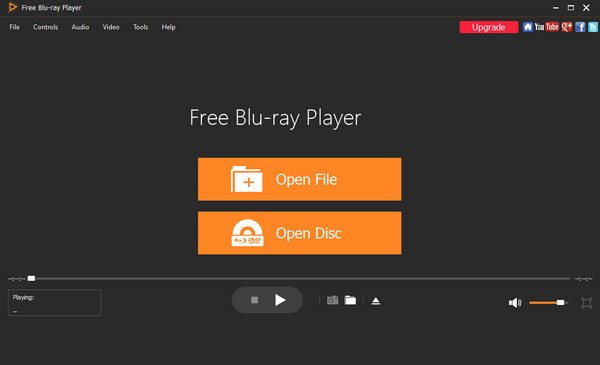
Den ultimata gratis Blu-ray-spelaren du kan använda för Windows 10/11 är utan tvekan den Blu-ray Master gratis Blu-ray-spelareDet här programmet levererar högkvalitativ uppspelning och en omfattande funktionsuppsättning, vilket gör att användare kan starta Blu-ray-skivor direkt via ett intuitivt och användarvänligt gränssnitt. Nyligen genomförda optimeringar har integrerat avancerad GPU-acceleration – som stöder Intel-, NVIDIA- och AMD-hårdvara – för att säkerställa hackfri prestanda även vid uppspelning av krävande 4K UHD-innehåll. Vårt teams interna tester bekräftar en snabb laddningshastighet på bara 5 sekunder för de flesta skivor, vilket avsevärt överträffar vanliga mediaspelare.
Utöver sin grundläggande hastighet har verktyget nu AI-driven uppskalning, vilket förbättrar standardupplösning till nästan 4K-skärpa på moderna skärmar. Det är fortfarande en robust regionsfri spelare som ger dig friheten att titta på filmer från hela världen utan begränsningar. Användare kan enkelt anpassa sin visning med stöd för externa undertexter, olika skärmlägen (helskärm, halvskärm, etc.) och en exakt ögonblicksbildsfunktion för att fånga HD-stillbilder från vilken scen som helst. För de som söker en pålitlig, högpresterande Blu-ray-upplevelse på Windows 10/11 är detta program fortfarande en topprekommendation.
Fördelar
- Den kan spela Blu-ray med bara några klick.
- Gränssnittet i programmet är perfekt för alla användare.
- Programmet är tillgängligt på både Windows- och Mac-datorer.
- Det låter användare redigera videons ljusstyrka, mättnad, nyans och mer.
Nackdelar
- Om du vill ha mer avancerade funktioner måste du skaffa proversionen.
2. VLC Media Player
Blu-ray, DVD-skivor och de flesta digitala format.
4K
Unik konverteringsfunktion för att rippa Blu-rays till digitala format.
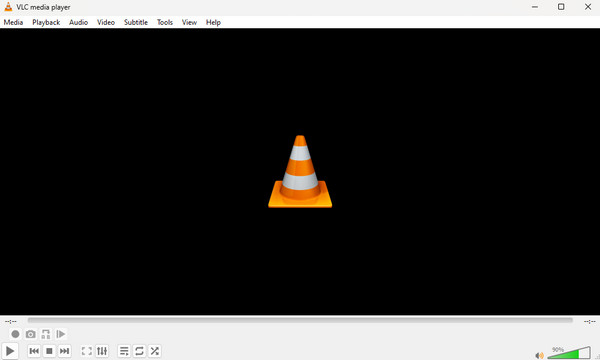
Du kan också använda VLC, som är en av de bästa Blu-ray-spelarna för Windows 10, för att spela Blu-ray om du vill. Tja, som vi alla vet, den VLC Media Player är ett utmärkt offline-verktyg som effektivt kan spela upp olika mediefiler, inklusive Blu-ray-filer. Det kan ladda och spela Blu-ray-skivor, mappar och ISO-filer. Förutom att spela kan du göra mer medan du spelar Blu-ray. Du kan gå till ljud- och videoinställningarna och göra vissa ändringar om du vill. Du kan justera equalizer, spatializer, videofärg, kompressor med mera. Det stöder GPU-acceleration (Intel/NVIDIA) för att spela 4K UHD-filer smidigt. Processen att spela Blu-ray på VLC Media Player är dock inte enkel. Det är inte samma sak som att spela vanliga videofiler. Dessutom är programvarans gränssnitt komplicerat, vilket gör det svårt för nybörjare.
Varning: VLC är inte tillförlitligt för kommersiella Blu-ray-skivor eftersom den inte kan spela upp krypterade filmer utan manuell installation. För att få det att fungera måste du själv hitta och installera dolda biblioteksfiler (AACS-nycklar), vilket är anledningen till att många nybörjare kämpar och misslyckas med att få det att fungera.
Även med rätt tekniska färdigheter är upplevelsen ofta inkonsekvent. Även om VLC kan använda NVIDIA-uppskalning för att förbättra videokvaliteten, förblir dess gränssnitt komplext och föråldrat. I våra senaste "Testad av vårt team"-riktmärken fann vi en betydande prestandaskillnad:
- LaddningshastighetDet tog 15–20 sekunder att starta krypterade skivor jämfört med bara 5 sekunder för vanliga filer.
- KompatibilitetKunde inte spela 7 av 10 moderna kommersiella skivor utan manuella korrigeringar.
Fördelar
- Den kan spela Blu-ray utan problem.
- Tillgänglig på Mac och Windows.
- Nedladdningsprocessen är enkel.
- Den stöder olika videoformat och skivor.
Nackdelar
- Programmets gränssnitt är förvirrande.
- När man hanterar stora filer hänger programmet.
3. Macgo Blu-ray-spelare
Blu-ray, DVD-skivor och olika video- och ljudformat.
HD-kvalitet.
Använd DTS 5.1, Dolby TrueHD Audio, etc., för att ge vackra ljudeffekter.
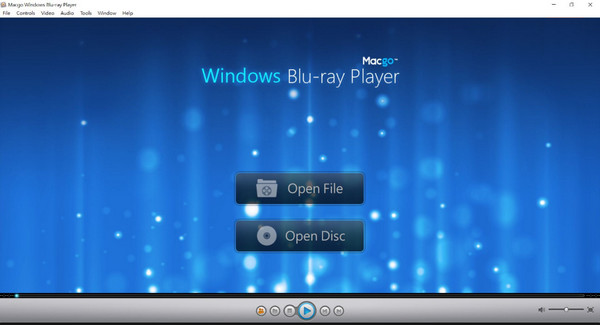
Macgo Blu-ray Player är ett annat bra alternativ, särskilt för de som övergår mellan Windows och macOS. Även om den ursprungligen kom på Mac, erbjuder Windows 10/11-versionen ett användarvänligt gränssnitt med fullständig menynavigering, vilket gör den till ett bekvämt val för nybörjare. Den har imponerande formatkompatibilitet och stöder allt från vanliga Blu-ray-skivor till MKV-, MOV- och AVI-filer. Windows-utgåvan har dock haft långsam uppdateringsfrekvens jämfört med sin Mac-motsvarighet, och gränssnittet kan kännas något föråldrat år 2026.
Trots sin tillgänglighet har programvaran begränsningar vad gäller moderna avancerade skärmar. Även om den stöder GPU-acceleration genom "BluFast MX" (kompatibel med Intel och NVIDIA), är dess 4K UHD-stöd begränsat jämfört med nyare konkurrenter. Under vår utvärdering noterade vi att gratisversionen placerar en märkbar vattenstämpel på skärmen, och enstaka stabilitetsproblem, som svarta skärmar, kan uppstå.
Fördelar
- Det ger ett enkelt gränssnitt för att spela Blu-ray direkt.
- Det fungerar på både Windows- och Mac-enheter.
- Den kan mata ut originalljudet utan kvalitetsförlust för att ge en perfekt ljudupplevelse.
- Den kan spela upp Blu-ray från olika regioner.
Nackdelar
- Den visar en vattenstämpel på skärmen när du använder gratisversionen.
- Pro-versionen är dyr.
- Det finns situationer när programvaran kraschar när du spelar Blu-ray.
4. PlayerFab
Blu-ray-skivor, DVD-skivor, AVCHD-skivor, H.264, H.265/HEVC (upp till 8K), MP4, MKV, MOV, etc.
4K
Fullt stöd för HDR10, HDR10+ och Dolby Vision.
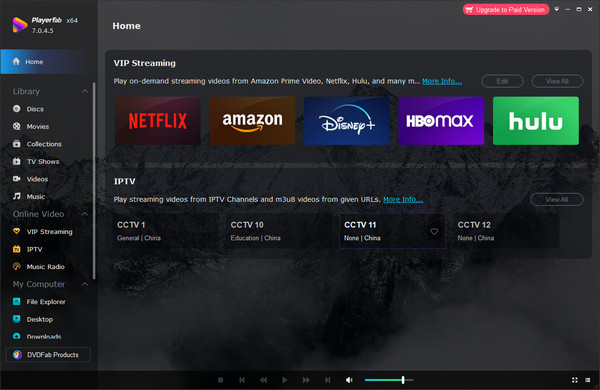
PlayerFab sticker ut som en högpresterande allt-i-ett-medielösning utformad för att enkelt hantera de mest krävande 4K UHD Blu-ray-skivorna och strömmande innehåll. Genom att integrera avancerad GPU-acceleration med stöd för Intel Quick Sync, NVIDIA NVENC och AMD minskar spelaren CPU-belastningen avsevärt för att säkerställa hackfri uppspelning även för 8K-videor med hög bithastighet. Den har också AI-driven uppskalningsteknik, som blåser nytt liv i vanliga Blu-ray-skivor genom att förbättra dem till nästan 4K-skärpa på moderna högupplösta skärmar. Testad av vårt team levererar PlayerFab en anmärkningsvärt smidig upplevelse med en laddningshastighet på bara 5 sekunder för de flesta skivor, vilket konsekvent överträffar vanliga öppen källkodsalternativ.
Fördelar
- Den använder AI-uppskalningsteknik för att konvertera vanliga 1080p Blu-ray-skivor till nära 4K-kvalitet, vilket skärper detaljer och minskar brus.
- Stöd för 3D Blu-ray-skivor och ISO-filer med olika utgångslägen (Anaglyph, HDMI 1.4, etc.).
- Kringgår enkelt alla Blu-ray-regionkoder för direkt uppspelning.
Nackdelar
- Dess allt-i-ett-livstidslicens är relativt dyr jämfört med konkurrenterna.
- Det kräver ett modernt grafikkort (GTX 10-serien+) för bästa 4K-resultat.
5. Leawo gratis Blu-ray-spelare
Blu-ray och DVD-skivor.
4K.
Du kan välja önskade undertexter och ljudspår.
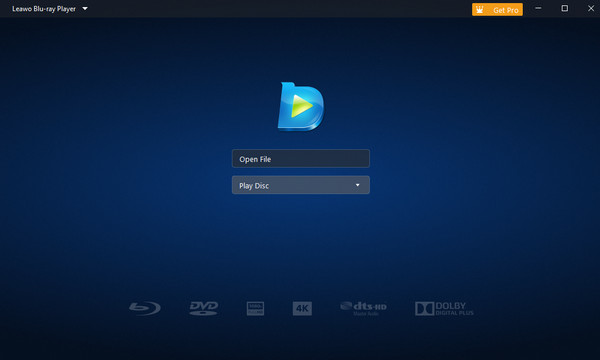
Leawo gratis Blu-ray-spelare är fortfarande en populär allt-i-ett-lösning för att spela Blu-ray-skivor, ISO-filer och mappar på Windows 11/10. Den har avancerat ljudstöd för DTS-HD, Dolby och AAC, tillsammans med flexibla alternativ för spellistor och anpassade skins. Användarfeedback från 2024–2025 visar dock på en betydande ökning av popup-annonser i gratisversionen, och även om gränssnittet är funktionellt har det inte sett en större visuell uppdatering på flera år.
För att hantera modernt innehåll använder Leawo GPU-acceleration via Intel Quick Sync, NVIDIA och AMD-hårdvaruavkodning. Även om detta möjliggör smidig 1080p-uppspelning, visade vårt teams tester blandade resultat för högre upplösningar. Vi noterade enstaka 4K-fördröjningar och hackningar på äldre hårdvara. Skivor tar vanligtvis 15–30 sekunder att ladda – betydligt längre än premiumkonkurrenter.
Fördelar
- Alla användare kan spela Blu-ray och andra mediefiler snabbt.
- Det finns inte bara på Windows utan även på Mac-datorer.
Nackdelar
- Funktionerna är begränsade till gratisversionen.
- Att köpa planen är dyrt.
Del 3. Hur man spelar Blu-ray på Windows 10/11
Som vi nämnde ovan är en av de mest exceptionella Blu-ray-spelarna att använda Blu-ray-spelaren. Eftersom programmet är tillförlitligt, är vi här för att visa dig de detaljerade metoderna för hur du spelar Blu-ray med programmet. Så, utan något annat, kolla stegen nedan med den här bästa programvaran för att spela Blu-ray på Windows 10/11.
Steg 1.Ladda ner och installera Blu-ray-spelaren på din Windows. Du kan trycka på knappen Ladda ner nedan för att omedelbart komma åt programmet. Efter det, kör det för att börja processen.
Notera: Se till att Blu-ray redan är insatt i din dator.
Gratis nedladdning
För Windows
Säker nedladdning
Gratis nedladdning
för macOS
Säker nedladdning
Steg 2.Sedan, om du redan är på huvudgränssnittet, klicka på Öppna skiva knappen och ladda Blu-ray-filen från din mapp.

Steg 3.När du har infogat Blu-ray-filen kan du redan njuta av att se filmen. Du kan också använda vissa funktioner från gränssnittet, som Ögonblicksbild knappen för att ta en bild medan du tittar.

Tips
Du kan skapa din egen spellista genom att använda knappen Spellista längst ner på sidan.
Del 4.Vanliga frågor om den bästa Blu-ray-spelaren på Windows 10/11
-
Varför spelar VLC inte Blu-ray?
En av anledningarna till att du inte kan spela Blu-ray på VLC är att skivan är skadad. Så försök att använda en bra skiva och försök spela Blu-ray. Du kan också använda ett annat program som Blu-ray-spelaren. På så sätt kan du spela Blu-ray utan att möta några problem.
-
Varför är det så svårt att spela Blu-ray på en PC?
Det blir svårt om du använder ett program med ett förvirrande gränssnitt och process. Så för att spela Blu-ray enkelt, försök att använda en Blu-ray-spelare. Efter några klick kan du börja titta på Blu-ray direkt.
-
Varför kommer inte Windows 11 att spela Blu-ray?
Kanske för att din Windows 11 saknar en codec för att stödja Blu-rays på din dator. Så den bästa lösningen är att ladda ner och installera en pålitlig Blu-ray-spelare som Blu-ray-spelaren. Det är en offline-programvara perfekt för Windows 11 för att spela Blu-rays.
-
Stöder Windows 10 extern Blu-ray?
Absolut ja. Om du inte kan spela Blu-ray på din Windows, kanske du måste köpa en extern Blu-ray. Eftersom Windows 10 kan stödja extern Blu-ray kan du enkelt använda den på din dator och börja spela dina Blu-ray-filmer effektivt.
-
Kan Windows 10 spela Blu-ray-skivor direkt?
Nej. Windows 10 har inte inbyggda Blu-ray-codecs.
-
Vilken är den bästa Blu-ray-spelaren för Windows 10/11?
De bästa alternativen inkluderar Blu-ray Master, VLC, Leawo, Macgo och PowerDVD.
-
Varför kan inte VLC spela Blu-ray-skivor?
Det kräver ytterligare AACS-nycklar och bibliotek.
-
Hur fixar jag att Blu-ray inte fungerar i Windows 10?
Uppdatera drivrutiner, installera codecs eller använd en dedikerad Blu-ray-spelare.
-
Behöver jag en extern Blu-ray-enhet?
Ja, om inte din dator har en inbyggd Blu-ray-enhet.
Avslutar
Du kan hitta alla bästa Blu-ray-spelare på Windows 10 och 11 genom att läsa denna informativa blogg. Vi delade också med oss av enkla metoder för hur man spelar Blu-ray med Blu-ray Master Free Blu-ray Player. Med detta behöver du inte hitta något annat sätt att njuta av att spela dina Blu-rays på dina Windows-datorer. Välj en av dem och du är välkommen att dela din användarupplevelse med oss!
Mer från Blu-ray Master
Topp Blu-ray-spelare

Spela enkelt Blu-ray-skivor, DVD-skivor och olika video-/ljudformat med omfattande uppspelningsfunktioner.
100% Säker. Inget virus.
