

23 sep 2025Postat av Kevin Miller till Skapa DVD
Vad du behöver för att skapa den bästa hemmagjorda DVD:n är ett välrenommerat verktyg som kan tillgodose dina behov. I det här fallet kan du enkelt söka efter den bästa DVD-brännaren på internet, och du kan stöta på ImgBurn längs vägen. Uppenbarligen har verktyget blivit populärt eftersom många hävdar att det är effektivt, lätt att använda och överlag ett bra program för att bränna DVD-skivor. Om du vill veta mer om ImgBurn är du på rätt plats eftersom vi kommer att täcka alla dess detaljer.
Innehållsförteckning
Del 1. Vad är ImgBurn
ImgBurn är en mångårig DVD-bränningsprogramvara utvecklad av LIGHTNING UK!, som först släpptes i oktober 2005. Ursprungligen utformad för att bränna skivavbildningsfiler (som ISO, BIN och CUE) till CD-, DVD- och Blu-ray-media, blev den snabbt populär för sin tillförlitlighet och precision. Med lanseringen av version 2.0.0.0 utökade ImgBurn sina möjligheter till att stödja direkt bränning av MP4 och andra videoformat till DVD, vilket gjorde den mer tillgänglig för vanliga användare och innehållsskapare.
Trots sin ålder är ImgBurn fortfarande gratisprogram och fortsätter att fungera smidigt på moderna Windows-system. Användare bör dock vara försiktiga när de laddar ner äldre versioner, eftersom vissa installationsprogram innehöll adware. När ImgBurn hämtas på ett säkert sätt erbjuder den en strömlinjeformad bränningsupplevelse med minimal systembelastning, vilket gör det till ett bra val för grundläggande skivskapande.
Vi listade funktionerna i ImgBurn-programvaran så att du kan se de funktioner du letar efter i en DVD-författarapplikation.
- Den erbjuder olika bränningslägen, inklusive läsa, skriva, bygga, upptäcka, etc.
- Lätt att navigera med ett rent gränssnitt.
- Anpassa brinnhastigheten, filsystemet och annat.
- Stöd ett brett utbud av format som ISO, CUE, PDI, etc.
- Lättvikt jämfört med andra liknande program.
- Bränn DVD-skivor med minimal interaktion.
- Skapa bildfiler från okrypterade DVD- och CD-skivor.
- Kan verifiera skrivna skivor för att säkerställa att data bränns korrekt.
Del 2. En närmare titt på ImgBurn-funktioner
För att utvärdera om ImgBurn fortfarande är en gångbar DVD-bränningslösning idag, tittade vi på fem viktiga aspekter som är viktigast för användarna:
Systemkompatibilitet
ImgBurn fungerar smidigt på nästan alla versioner av Windows, från Windows 7 till Windows 10, inklusive 64-bitarssystem. Det kan också fungera på Linux via Wine, även om det inte officiellt stöds. Bristen på uppdateringar sedan 2013 innebär dock att nyare hårddiskar och Windows 11 kan stöta på enstaka kompatibilitetsproblem.
Enkel användning
Gränssnittet är funktionellt men daterat. Nybörjare kan tycka att layouten är förvirrande, särskilt med flera driftlägen som Skriv, Bygg och Verifiera. Det finns ingen dra-och-släpp-funktion eller modernt gränssnittsflöde, så det passar bäst för användare som är bekanta med arbetsflöden för skivbränning.
Stabilitet och säkerhet
ImgBurn är känt för sin pålitliga prestanda och låga systemresursanvändning. Det kraschar sällan och hanterar stora ISO-filer bra. Med det sagt kan äldre installationsprogram innehålla annonsprogram (t.ex. OpenCandy), så det är viktigt att ladda ner från betrodda källor.
DVD-bränningsprestanda
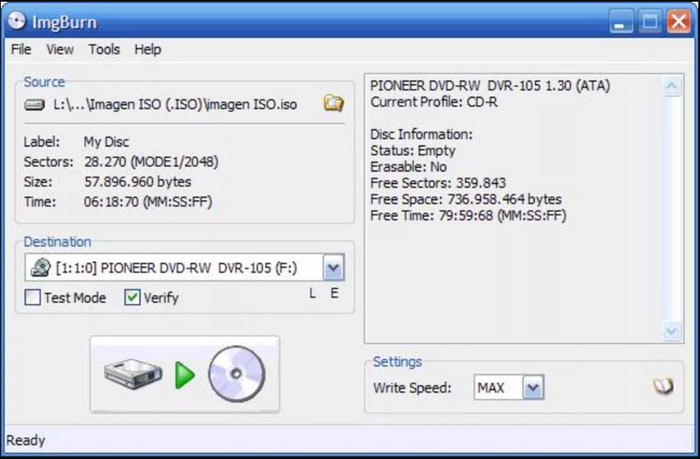
ImgBurn utmärker sig på att bränna ISO- och bildfiler med precision. Det stöder en mängd olika format (ISO, BIN, CUE, NRG, etc.) och erbjuder fin kontroll över bränningshastighet, buffertinställningar och lagerbrytningar. Verifieringsläget säkerställer dataintegritet efter bränning, vilket gör det idealiskt för arkivering och säkerhetskopiering.
Pris
ImgBurn är helt gratis att använda, utan premiumnivåer eller funktionsbegränsningar. För användare som behöver grundläggande bränning utan att skapa menyer eller kapitel erbjuder det utmärkt värde – även om moderna alternativ kan ge mer bekvämlighet och förfining.
Del 3. Vad vi gillar med ImgBurn
Absolut gratisprogram
Totalbetyg: 4,5
Det första och bästa är att du kan skapa en hemmagjord video-DVD eller ljud-CD på ImgBurn utan att betala ett öre. Till skillnad från de flesta DVD-brännare i den här generationen måste du betala innan du kan komma åt de flesta av deras funktioner. Men med ImgBurn kan du göra dina dröm-DVD-skivor utan pengarna inblandade.
Enkel UI-design
Totalbetyg: 4
Trots att man fått uppdateringar från utvecklaren förblir användargränssnittet enkelt. Detta är bra för många nybörjare och proffs eftersom det bidrar till bränningsprocessen, vilket gör det lättare att ladda upp, redigera och bränna DVD- eller CD-skivor.
Exceptionella brännlägen
Totalbetyg: 4,5
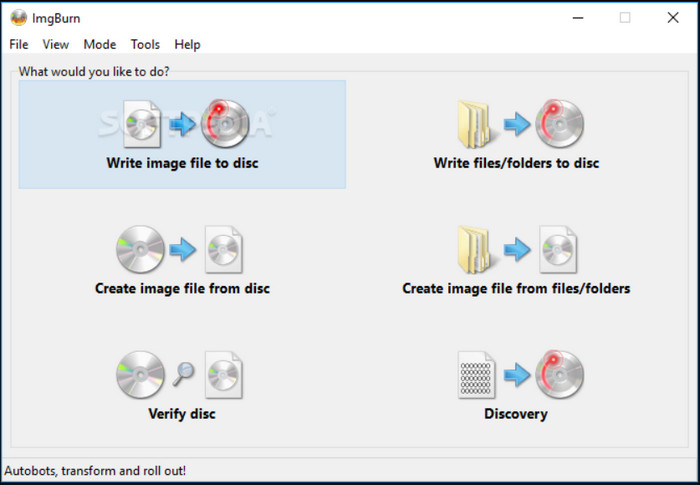
Oavsett om du vill använda MP4, AVI eller ISO till USB med ImgBurn, är det tillåtet från ett av DVD-brännarens fem lägen. Du kan använda läsläget för att läsa en skiva till en bildfil, använda byggläget för att skapa eller använda skrivläget för att skriva bilder till en tom skiva. Verifieringsläget hjälper till att kontrollera en nybränd skiva om den är 100%-läsbar, medan Discovery hjälper till att kontrollera kvaliteten genom att testa den via en enhet eller media.
Stora format som stöds
Totalbetyg: 4,5
DVD-brännaren saknar inte när det kommer till inmatningsformat som stöds. Från videor till ljudtyper kan du ladda upp och bränna MPC, MP4, AAC, WMA, WMV, OGG, M4A och mer. I det här fallet kan du bränna musik-CD-skivor på ImgBurn utan att oroa dig för inmatningsformaten.
Det verkar som om det ger de flesta av de nödvändiga funktionerna för en effektiv DVD-bränning. ImgBurn är gratis att använda, erbjuder fantastiska lägen och stöder populära inmatningsformat. Med det sagt, låt oss nu gå till nackdelarna vi lärde oss om programvaran.
Del 4. Vad vi inte gillar med ImgBurn
Inga ytterligare uppdateringar
Tyvärr fick ImgBurn den senaste uppdateringen 2013. Det betyder att det inte finns några ytterligare ändringar eller ytterligare funktioner på DVD-brännaren. Den senaste versionen kunde fortfarande bränna de flesta videor för tillfället, men den kanske inte kommer ikapp med moderna och framtida ingångar.
Inte Cross-Platform
Ett annat problem är att ImgBurn inte fungerar på Mac, Linux och andra operativsystem. Det är bara gjort för Windows-versioner, som Windows Vista, 7, 2008 och andra. Du kan använda alternativ till ImgBurn för Mac för att enkelt skapa DVD-skivor och Blu-ray-skivor.
Begränsat Blu-ray-stöd
Slutligen stöds det inte att bränna Blu-ray med ImgBurn. Även om det anges att det skulle kunna, stöder programvaran endast Blu-ray-videoskivor från BDAV- och BDMV-mappar.
Del 5. Hur man använder ImgBurn för att skapa en DVD
ImgBurn erbjuder flera lägen för olika uppgifter, och DVD-bränningsprocessen är enkel och effektiv. Så här kommer du igång:
Steg 1.Starta programvaran
Ladda ner programvaran från den officiella webbplatsen och följ instruktionerna på skärmen för att slutföra installationen. Kör den sedan.
Steg 2.Ladda upp din fil
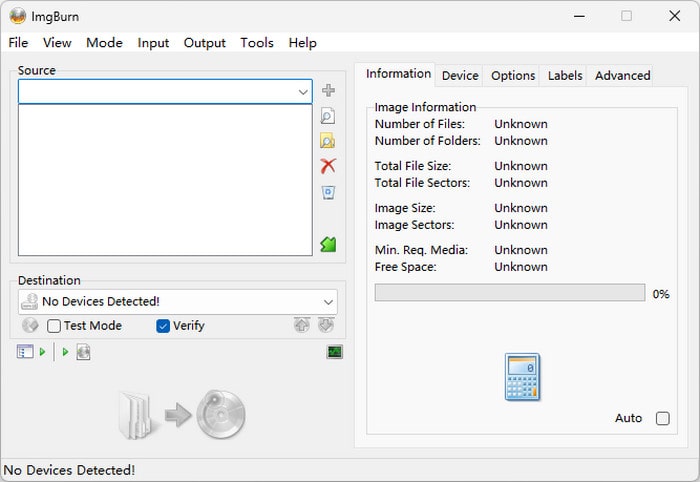
Välj rätt läge: Om du har en ISO-fil väljer du "Skriv bildfil till skiva". Och om du har mappen Video_TS eller enskilda videofiler som du vill bränna som en DVD väljer du "Skriv filer/mappar till skiva". Klicka sedan på rullgardinsmenyn. Källa för att importera din fil eller mapp.
Notera: Glöm inte att sätta i en tom DVD-skiva i datorn innan du bränner.
Steg 3.Justera bränningsinställningar
Det låter dig anpassa bränningshastighet, skrivmetod (DAO/TAO), buffertstorlek och andra alternativ. För bästa resultat, använd en lägre bränningshastighet (t.ex. 4x) för att minska fel.
Steg 4.Börja bränna
Klicka på Skriva knappen längst ner för att börja. ImgBurn visar en förloppsindikator och verifierar eventuellt skivan efter bränningen.
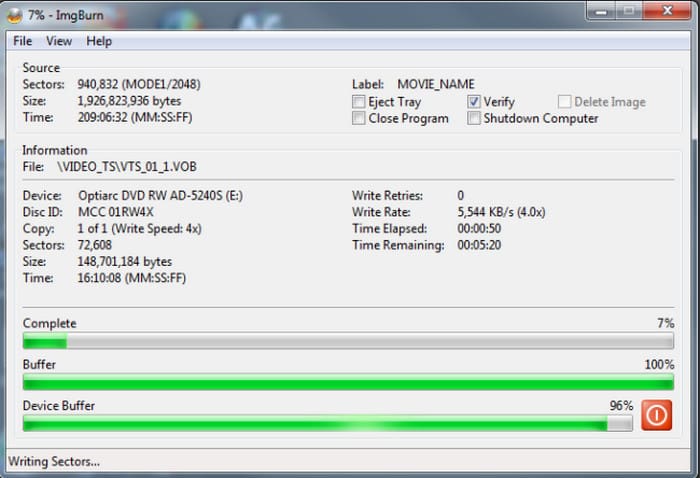
Sammantaget känns det uppfriskande direkt att använda ImgBurn när man väl förstår dess layout. Även om gränssnittet kan se föråldrat ut är själva bränningsprocessen snabb, stabil och förvånansvärt exakt. Jag har använt det för att arkivera ISO-filer och skapa startbara skivor, och det levererar konsekvent rena bränningar utan uppspelningsproblem. Möjligheten att verifiera data efter bränningen ger sinnesro, särskilt när man bevarar viktigt innehåll. För användare som värdesätter kontroll över automatisering är ImgBurn fortfarande ett pålitligt verktyg.
Del 6. Slutlig dom
För att sammanfatta ImgBurn-recensionen såg vi dess fulla potential i att bränna DVD- och CD-skivor. Det är gratis och rikt på funktioner, så det finns inte mycket negativt med dess totala prestanda. Det finns dock bara ett fåtal nackdelar som kan påverka brinnande arbetsflöde, eller i andra fall kan programvaran inte ge dina behov, särskilt för Blu-ray-bränning. Eftersom inga fler uppdateringar ska göras kanske ImgBurn inte är något för dig. Men tappa inte hoppet för vi har rätt lösning för dig.
Del 7. Bästa alternativet till ImgBurn
För det bästa alternativet, DVD Creator av Blu-ray Master är det rekommenderade verktyget för Windows och Mac. DVD-brännaren består av en avancerad bränningsalgoritm med ett utmärkt urval av inmatningsformat som stöds, såsom MP4, MOV, AVI, MKV och så vidare. Eftersom det är ett modernt DVD-författarprogram kan du förvänta dig dess stöd för DVD och Blu-ray, så att du kan välja skivor, mappar och ISO-bildfiler som utdataformat. Utöver det ger den en intuitiv videoredigerare, där du kan dela, beskära, vända och redigera de uppladdade videorna. Naturligtvis hittar du här de anpassningsbara menymallarna för att skapa en DVD-meny med titlar och kapitel på ett stilfullt sätt. Andra funktioner som ingår är:
- Användarvänligt gränssnitt med en höghastighetsbränningsprocess.
- Konfigurerbar utskriftskvalitet, bildförhållande och upplösning.
- Bränner snabbt flera videor och kombinerar dem till en titel.
- Stöd bränning av DVD och Blu-ray i olika utdatatyper.
Gratis nedladdning
För Windows
Säker nedladdning
Gratis nedladdning
för macOS
Säker nedladdning
| DVD Creator | MOT | ImgBurnr |
| Gratis, $12.45 | Prissättning | Fri |
| DVD, CD och Blu-ray | Stöd utdataformat | DVD och CD |
| Hög hastighet | Brinnhastighet | Medelhastighet |
| Windows 11/10/8/7, Mac OS X 10.9, MacOS Sonoma och senare | Plattformar som stöds | Windows Vista/7/8/95/2000/2008 och äldre versioner |
 | Videoredigeringsverktyg |  |
| Konfigurerbar till hög, medium och låg kvalitet | Utdatakvalitet | Inget konfigurationsstöd |
| Säker garanti | |
| Stöd HD- och 3D-videor | |
| Mjukvaruuppdateringar | |
Del 8. Vanliga frågor om ImgBurn
-
Är ImgBurn säkert?
Det är bara bestämt att vara säkert om du laddar ner programvaran från den officiella webbplatsen. Men eftersom det inte finns någon uppdatering på sajten eller programvaran finns det ingen garanti.
-
Är ImgBurn gratis?
Ja, DVD-brännaren är fortfarande gratis att ladda ner och använda på alla Windows-operativsystem som stöds. Det har licensierats som gratisprogram sedan det släpptes 2005. Du kan även använda det på Wine utan kostnad, men det kan kräva en komplex installation för att effektivt bränna DVD-skivor.
-
Är ImgBurn ett virus?
Nej. Det är en DVD-brännare, vars huvudsakliga uppgift är att hjälpa dig konvertera vanliga video- eller ljudfiler till DVD- eller CD-skivor. Programvaran i sig är fri från virus eller skadlig programvara, men det är inte säkert eftersom utvecklaren inte har uppdaterat den på flera år nu. För att påminna dig, kan nedladdning av ImgBurn med medföljande programvara potentiellt skada din enhet. Se till att undersöka de andra verktygen innan du installerar dem med DVD-brännaren för att undvika att få virus på din dator.
Avslutar
Efter att ha läst ImgBurn-recensionen har du lärt dig att det är en DVD-brännare som tillverkades för över ett decennium sedan. Det är ett gratisprogram som huvudsakligen bränner mediafiler till DVD- och CD-skivor. Vi upptäckte också att den har utmärkta funktioner, såväl som nackdelar som inte är till hjälp för effektiv DVD-bränning. Med det introducerade vi DVD Creator för en bättre upplevelse av att överföra vanliga videor till DVD och Blu-ray. Klicka på knappen Gratis nedladdning för att se dess fulla potential eller köp premiumversionen till ett överkomligt pris.
Bästa DVD-skapare recension
