

5 juni 2026Postat av Kevin Miller till Skapa DVD
| Genomförbara lösningar | Steg-för-steg-felsökning |
| Bästa sättet att bränna valfri video till DVD på Windows 11/10/8/7 och Mac | DVD Creator erbjuder en heltäckande brännlösning för både Windows och Mac… Hela steg |
| Hur man bränner DVD-skivor i Windows 10 | Om du är en Windows 10-användare och inte vill ladda ner ytterligare DVD-bränningsprogram kan du följa dessa steg… Hela steg |
| Hur man bränner DVD-skivor på Mac | Du kan bränna videor till DVD på en Mac utan att bränna programvara… Hela steg |
Även om DVD-skivor har minskat i popularitet under senare år, är fysisk lagring fortfarande det främsta alternativet för användare som söker ett digitalt lagringsalternativ offline, särskilt med tanke på oro kring onlineintegritet. DVD-skivor är dock fortfarande mycket användbara för sitt ursprungliga syfte att lagra digital video, och den fortsatta populariteten för både Blu-ray och DVD-skivor är en av deras starkaste indikatorer på fortsatt popularitet. I den här artikeln hjälper vi våra läsare att lära sig hur man... bränna videor till DVD på Windows 10 och Mac datorer, vilket gör det möjligt för dem att lagra högkvalitativa videor på DVD-skivor. Vi kommer att utforska den bästa programvaran som finns tillgänglig för både Windows och Mac, tillsammans med standardalternativen på varje plattform.
Innehållsförteckning
- Del 1. Förberedelser för att bränna en DVD på en dator
- Del 2. Bästa sättet att bränna valfri video till DVD på Windows 11/10/8/7 och Mac
- Del 3. Hur man bränner DVD-skivor på Windows 10
- Del 4. Hur man bränner DVD-skivor på Mac
- Del 5. Testresultat under DVD-bränning
- Del 6. Felsökning av vanliga problem med DVD-bränning
- Del 7. Vanliga frågor om hur man bränner videor till DVD på Windows och Mac
| Funktion | Blu-ray Master DVD Creator | Windows inbyggda verktyg (Windows 10 Utforskaren) | Mac Finder Brännfunktion |
| OS som stöds | Windows 10/11 och macOS | Windows 10 | Mac OS |
| Format som stöds | MP4, MKV, AVI, MOV, WMV, FLV och mer. | MP4, AVI, WMV | MOV, MP4 |
| Brinnhastighet | Snabb (stöd för hårdvaruacceleration) | Måttlig (baserat på hårdvara.) | Måttlig (baserat på hårdvara.) |
| DVD-menymallar | Ja | Nej | Nej |
| Menyanpassning | Ja | Inga anpassningsfunktioner | Inga anpassningsfunktioner |
Del 1. Förberedelser för att bränna en DVD på en dator
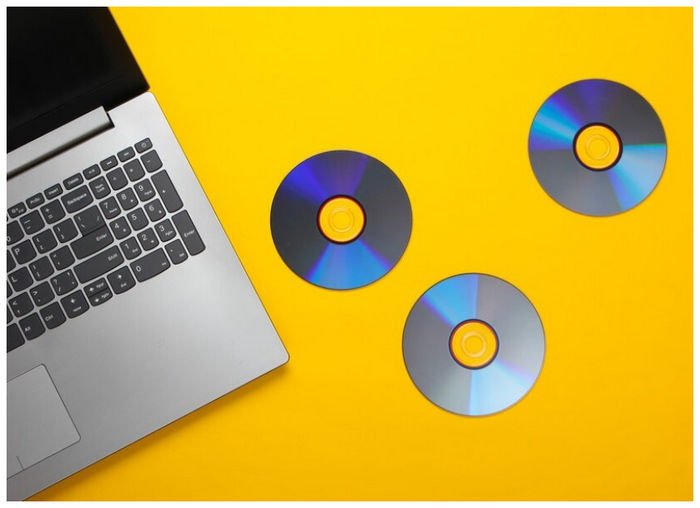
Tomma DVD-skivor
Den viktigaste utrustningen för att bränna videor till DVD-skivor är själva den tomma DVD-skivan. Detta verktyg kommer att användas som ny lagringsenhet för den video du ska bränna. Men alla datorer har inte en DVD-drivrutin. Med det i åtanke, gå vidare till nästa utrustning.
Intern eller extern DVD-brännare
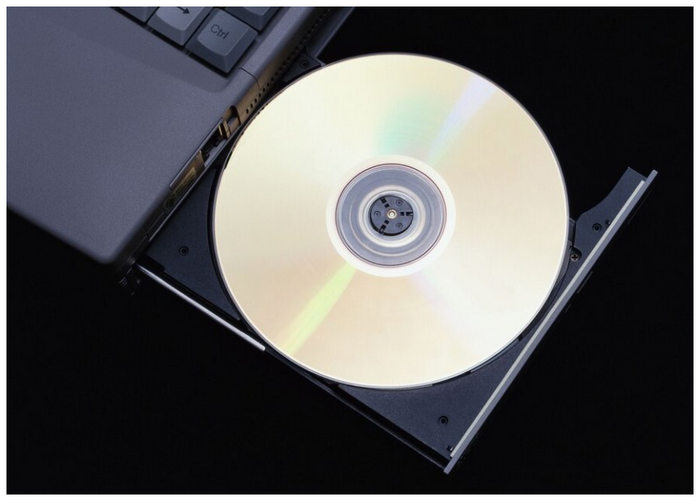
Även om vissa datorer har inbyggda DVD-drivrutiner, har de flesta moderna utgåvor inte det, eftersom DVD-användningen har minskat i popularitet med åren. Om din enhet saknar en inbyggd DVD-drivrutin behöver du en extern DVD-enhet. Slutligen, fortsätt till det sista avsnittet i det här avsnittet för att lära dig vilket verktyg du kommer att använda för bränningsprocessen.
Program för att bränna DVD
När du har en tom DVD och en DVD-drivrutin installerad kan du använda en DVD-bränningsprogram på din dator. Om du är osäker på om det finns en sådan i din enhet eller om du inte är tillräckligt kunnig för att använda den, vänligen se våra detaljerade guider nedan. Att använda själva DVD-bränningsprogrammet är det sista steget i att bränna videor till din DVD, men det är också det mest tekniskt krävande.
Lär dig skillnaden mellan data-DVD och video-DVD
Data-DVD-skivor och video-DVD-skivor har självförklarande funktioner baserat på deras etiketter. Data-DVD-skivor är utformade för att lagra filer och fungera som offline-lagring för foton, dokument och videofiler. De är i huvudsak offline-lagring. Video-DVD-skivor är dock den mer populära formen av denna hårdvara. Dessa är utformade för att ha Video_TS-mappar och MPEG-2-videor som alla stöder uppspelning av deras media direkt på DVD-spelare.
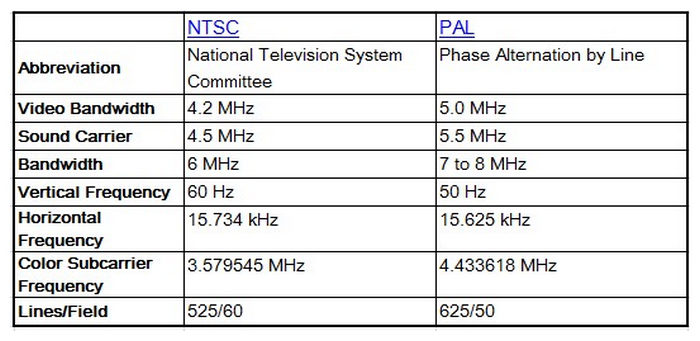
NTSC vs PAL-videostandarder
Både National Television Standards Committee (NTSC) och Phase Alternating Line (PAL) är sändningsstandarder som anger en enhetlig upplösning, bildfrekvens och bildkvalitet för DVD-regioner. Enkelt uttryckt, om du planerar att bränna innehåll för DVD-spelare med fasta regionkoder måste du följa NTSC- eller PAL-standarderna.
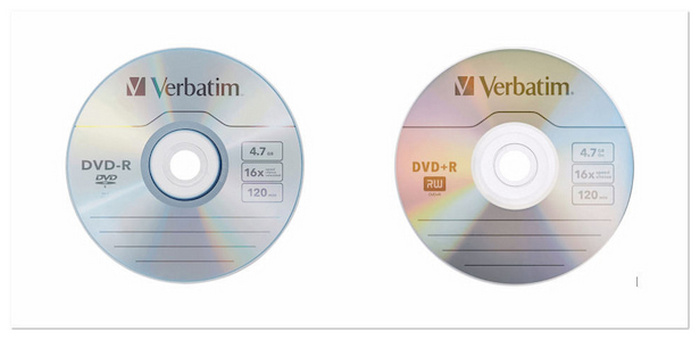
DVD-R kontra DVD+R
Både DVD-R och DVR+R är DVD-format utformade för permanent datalagring, vilket innebär att de bara kan brännas med data en gång. De tjänar dock olika syften beroende på vilken DVD-spelare du använder för att komma åt dem. För äldre hårdvara är DVD-R bättre. För moderna drivrutiner är DVD+R mer optimerad. Oavsett vilken typ av DVD du använder är både 4X och 8X brännhastigheter bra val.
Kolla användarrecensioner och verifierade experttips
Som en sista förberedelse inför valet av brännverktyg för DVD-bränning kan du också kontrollera autentiska användarrecensioner på onlineforum och verifierade tips från multimediaexperter som gör programvarurecensioner. Förhoppningsvis tjänar den här artikeln detta syfte.
Del 2. Bästa sättet att bränna valfri video till DVD på Windows 11/10/8/7 och Mac
Den bästa programvaran för att bränna DVD-skivor som vi kommer att presentera är Blu-ray Master DVD Creator, ett tredjepartsalternativ tillgängligt för både Windows och Mac. Detta verktyg presenteras som det första alternativet i den här artikeln eftersom det är det mest nybörjarvänliga. Det är också tillgängligt för båda plattformarna, vilket gör den här guiden lämplig för våra läsare. Verktyget är utvecklat exklusivt för att skapa DVD- och Blu-ray-skivor och är bland de mest pålitliga på marknaden vad gäller effektivitet och användarvänlighet. Förutom sin prestanda stöder det även de flesta digitala videoformat, från de mer populära MP4, MKV och MOV till mer avancerade format som MTS eller VOB. Dessutom stöder det moderna 4K HEVC-videor med höga bithastigheter, vilket gör det till ett lämpligt val för att bränna videor som spelats in med moderna smartphones. För en snabb översikt över vad som gör Blu-ray Master DVD Creator till ett bra alternativ har vi tillhandahållit en omfattande för- och nackdelsjämförelse av programvaran för att hjälpa användare att enkelt väga dess funktioner och begränsningar. Detta följdes av vår snabbguide för att använda verktyget.
Fördelar
- Den kan bränna videor till DVD- och Blu-ray-skivor som en video, en ISO-fil eller en mapp.
- Det finns flera menymallar för en personlig meny.
- Videor som bearbetats på skivor kan redigeras med hjälp av viktiga verktyg.
- GPU-accelererad bränningshastighet.
- Videor som bränns med verktyget bevaras i förlustfri kvalitet.
Nackdelar
- Verktygets gratisversion har något begränsade funktioner.
- Det finns en liten skillnad mellan Windows- och Mac-versionerna.
Ladda ner programvaran först och fortsätt sedan till steg-för-steg-guiden.
Gratis nedladdning
För Windows
Säker nedladdning
Gratis nedladdning
för macOS
Säker nedladdning
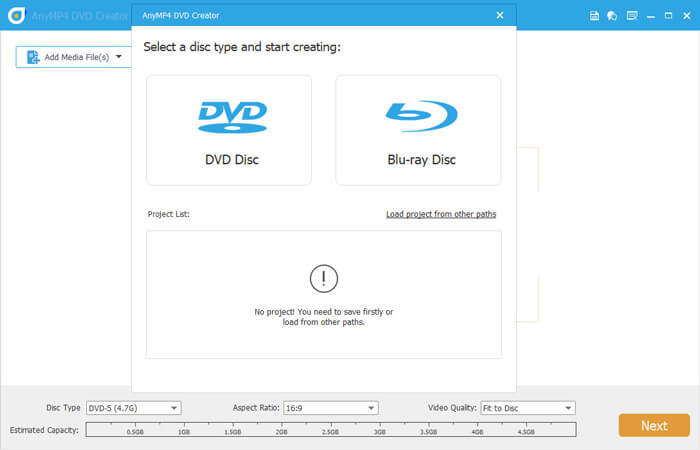
Steg 1. Sätt i den tomma DVD-skivan i datorn med den inbyggda eller externa drivrutinen. Öppna sedan Blu-ray Master DVD Creator och välj DVD-skiva alternativ.
Steg 2. Klicka sedan på Lägg till mediafil för att lägga till videon som du vill bränna.

Steg 3. När videon har lagts till kan du redigera DVD-menyn med hjälp av programvarans mallar. Efter redigeringen, eller om du inte vill lägga till en meny, klicka på Bränn.
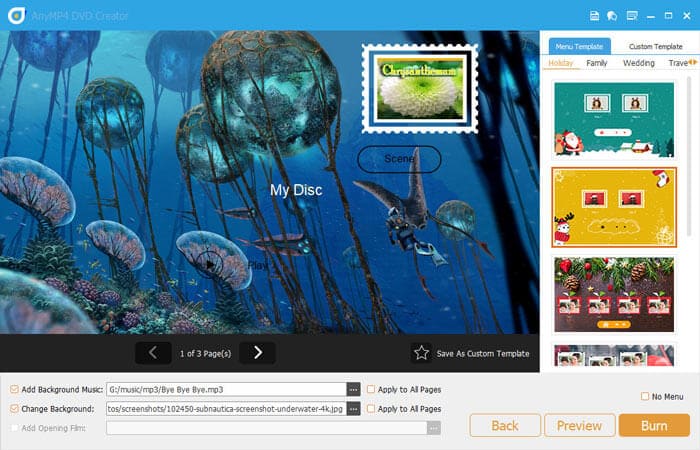
Steg 4. I nästa meny ställer du in Mappväg till DVD:n du satte i datorn. Kontrollera sedan Bränn till skiva ruta innan du klickar på StartVänta bara tills bränningen är klar. Obs: Du får ställa in TV Standard som NTSC eller PAL.
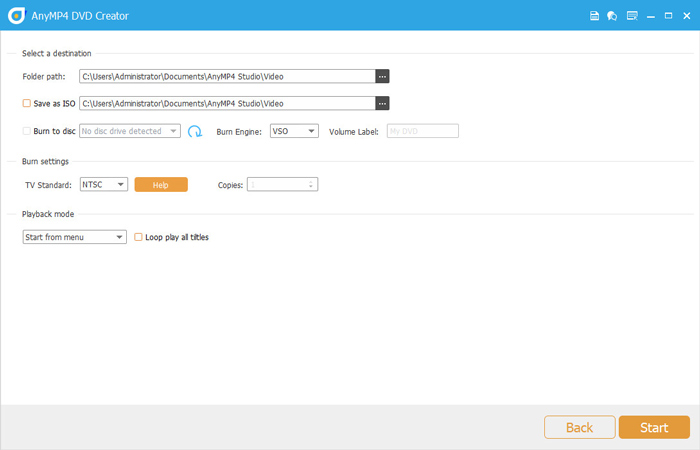
Genom att följa dessa fyra enkla steg blir det mycket enklare att bränna digitala videor till fysiska DVD-skivor. Eftersom den här programvaran stöder att lägga till DVD-mappar kan du även använda den för offline-lagring. Denna extra mångsidighet är ytterligare en praktisk funktion i Blu-ray Master DVD Creator.
Del 3. Hur man bränner DVD-skivor i Windows 10
Om du använder en Windows-dator kan du också använda plattformens standardprocess för DVD-bränning. Detta alternativ har dock inte den anpassningsmöjlighet som finns i Blu-ray Master DVD Creator-verktyget ovan. Trots det kan det fortfarande fungera.
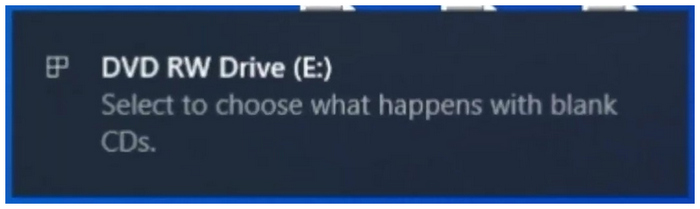
Steg 1. Sätt i DVD:n som du vill använda i din dator. Vänta på meddelandet för att bekräfta att DVD-skivan har satts i.
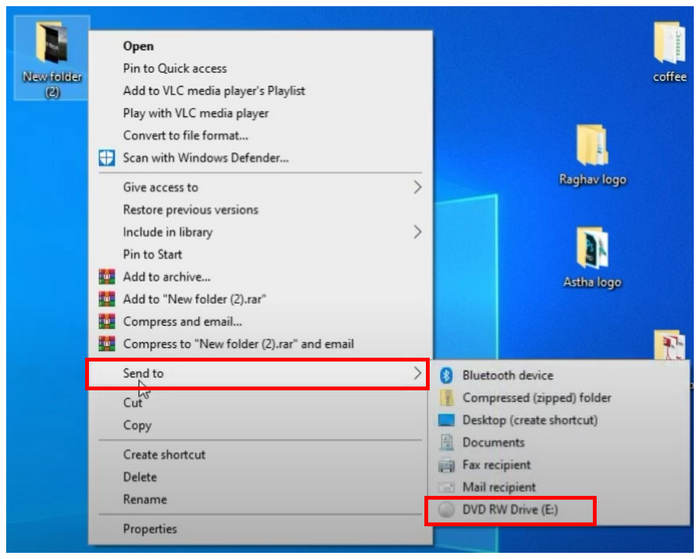
Steg 2. Hitta mappen du vill bränna till DVD:n och högerklicka sedan på den. Håll muspekaren över Skicka till, klicka sedan på DVD-enhetMapparna kommer att kopieras till DVD:n.
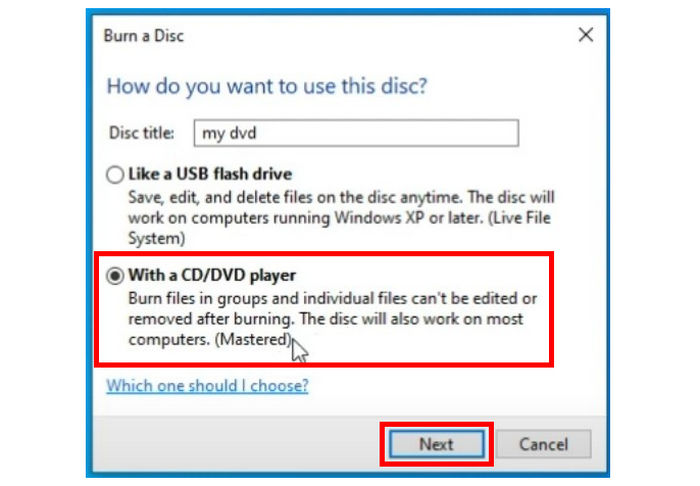
Steg 3. I bränningsmenyn som visas väljer du Med en CD/DVD-spelare alternativet och klicka sedan på Nästa.
Steg 4. Öppna DVD-enheten i din dator, högerklicka på den och välj Bränn till skiva.
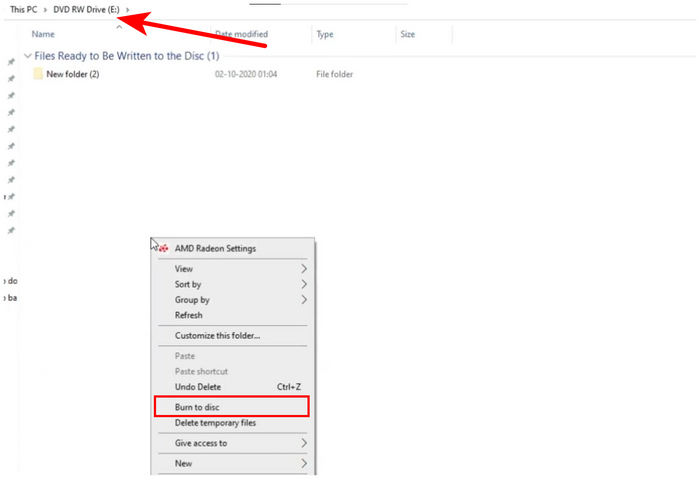
Steg 5. I menyn Bränn till skiva kan du byta namn på DVD:n om du vill. Klicka annars på Nästa för att starta bränningsprocessen.
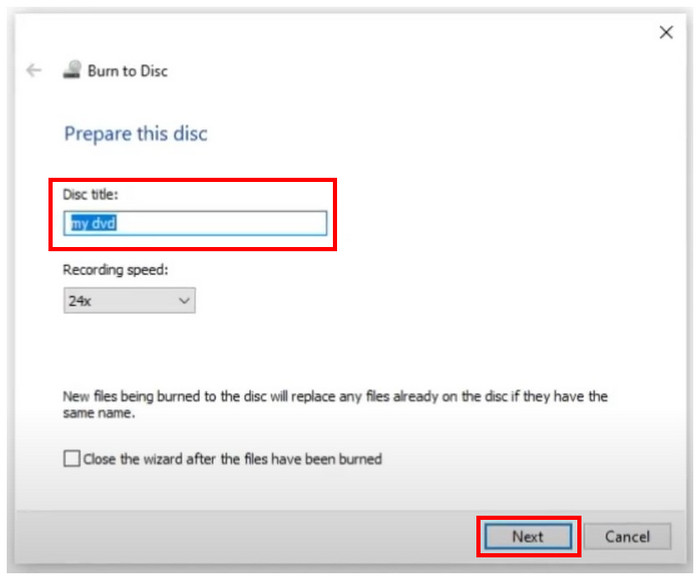
Med dessa steg för att bränna DVD-skivor i Windows 10 nu diskuterade, kan vi nu gå vidare till för- och nackdelarna med att använda det här alternativet.
Fördelar
- Behöver inte installeras.
Nackdelar
- Inget alternativ för DVD-menyanpassning.
- Knepig att använda om du inte är bekant med processen.
- Saknar några DVD-menyredigering Funktioner.
Notera: Om du använder en Windows 11-dator, frukta inte, eftersom det uppdaterade bränningsverktyget fortfarande fungerar på samma sätt som det inbyggda alternativet i Windows 10.
Del 4. Hur man bränner DVD-skivor på Mac
Om du använder Mac-hårdvara kan du också lita på standardalternativet till Bränn videor till DVD-skivor på en Mac-dator. Men till skillnad från dedikerad programvara för DVD-skapare är den mycket mer begränsad. Trots det är det här alternativet fortfarande tillförlitligt om du vill undvika att installera ny programvara på din enhet.
När du använder moderna Mac-enheter utrustade med M1/M2/M3-chip behöver du en extern DVD-drivrutin som stöds lokalt på dessa datorer. De flesta moderna Apple-datorer har ingen inbyggd DVD-enhet, vilket gör det omöjligt att bränna utan externa lösningar.
Steg 1. Högerklicka på Finder och välj Inställningar för att öppna Finder-inställningar inställningar. Kontrollera CD-skivor, DVD-skivor och iPod-skivor alternativ.
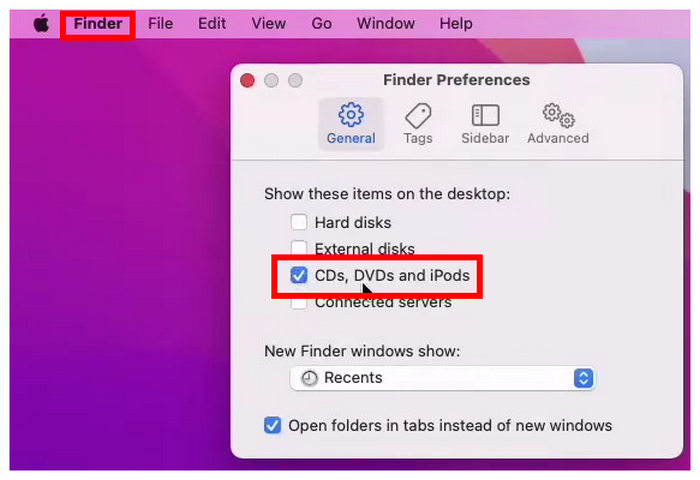
Steg 2. Sätt i DVD-skivan som du vill använda på din Mac-dator.
Steg 3. Öppna DVD-enheten som är isatt i din dator.
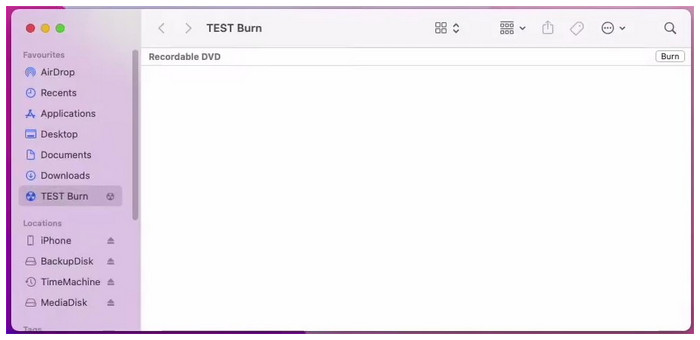
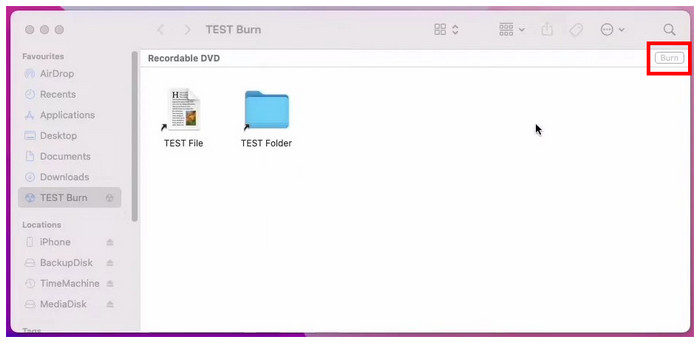
Steg 4. Kopiera de filer du vill bränna till DVD:n och klicka sedan på Bränna alternativ.
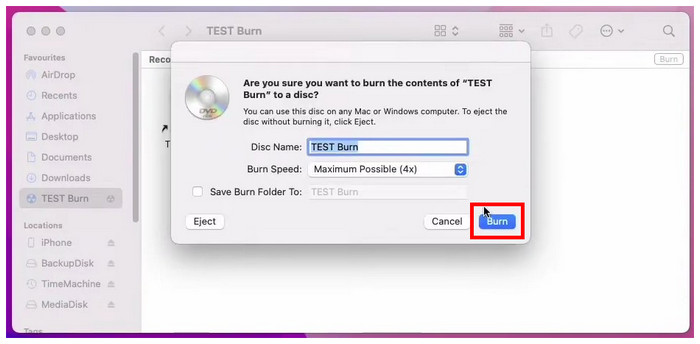
Steg 5. I menyn Bränn som dyker upp kan du nu byta namn på DVD:ns skivnamn. För att starta bränningsprocessen klickar du bara på Bränna knapp.
Nedan följer en snabb lista över för- och nackdelar med att bränna DVD-skivor på en Mac. Du kan använda detta som en grov uppskattning av alternativets möjligheter.
Fördelar
- Tillgänglig för alla Mac-datorer
Nackdelar
- Moderna Mac-datorer är svåra att använda för DVD-bränning.
- DVD-skivor som bränts på en Mac kan ibland bara vara tillgängliga på andra Mac-datorer.
Om den här guiden hjälpte dig att lära dig hur du använder Mac-menyn för att bränna DVD-skivor, är vi glada att den här artikeln visade sig vara användbar för dina behov av digital lagring och hårdvarulagring.
Del 5. Testresultat under DVD-bränning
För att få ett snabbt resultat av DVD-bränningstestet vi gjorde för de tre DVD-redigeringsverktygen har vi tillhandahållit de data vi samlat in, inklusive den tid som krävs för att bränna en vanlig 4 GB högkvalitativ video, bränningsprocessens framgångsgrad och kompatibiliteten vid uppspelning av DVD-skivor med de brända videorna.
| Verktyg | Tid som krävs för att bränna en 4 GB video | Framgångsfrekvens | Resultat för uppspelningskompatibilitet |
| Blu-ray Master DVD Creator | 8–15 minuter (baserat på DVD-drivrutin och kodningsinställningar.) | Hög (Optimerad för DVD-bränning) | Utmärkt (Producerad DVD spelas upp bra på DVD-spelare, TV-apparater och datorer) |
| Windows inbyggda verktyg | 10–20 minuter | Måttlig (Tillförlitlig för DVD-dataskrivning. Suboptimal vid användning för DVD-videor) | Begränsad (fungerar främst för att skapa data-DVD-skivor) |
| Mac Finder Brännfunktion | 10–20 minuter (baserat på extern drivrutin och Mac-hårdvara.) | Måttlig (Stabil för databränning. Inkonsekvent för DVD-videobränning.) | Begränsad till måttlig (Spelar bra på DVD-spelare, men tillförlitligheten är inkonsekvent när man använder enbart Finder) |
Del 6. Felsökning av vanliga problem med DVD-bränning
DVD-filen känns inte igen
En DVD-skiva som inte känns igen beror oftast på repor på skivan eller inkompatibilitet. Vi rekommenderar att du kontrollerar att skivan är ren och oskadad och att du använder ett kompatibelt format, till exempel DVD±R/RW. Om problemet kvarstår kan du försöka starta om datorn eller ansluta den externa enheten till en annan USB-port. Du kan också prova en ny skiva för att se om den känns igen.
Bränningsprocessen misslyckades
Ett annat vanligt problem är misslyckad bränning, ofta på grund av att systemresurser är upptagna. Du kan först stänga onödiga bakgrundsprogram. Minska sedan bränningshastigheten, eftersom höghastighetsbränning är mer benägen att orsaka fel. Dessutom är det också viktigt att använda tomma skivor av hög kvalitet, eftersom skivor av dålig kvalitet är mer benägna att orsaka bränningsfel.
Skivan kan inte spelas
Ibland kan inspelade skivor inte spelas upp på vissa spelare. Detta kan bero på inkompatibla skivformat. Många äldre spelare stöder endast DVD-R-format och inte DVD+R eller omskrivningsbara skivor. Vi rekommenderar att du testar uppspelningskompatibiliteten på flera enheter och byter ut uppspelningsenheten.
Dålig videokvalitet efter bränning
Dålig videokvalitet efter bränning beror oftast på källfilens kvalitet eller kodningsinställningarna. Om den ursprungliga videoupplösningen är låg blir bildkvaliteten ännu sämre efter bränning till DVD. Det rekommenderas att använda källfiler av hög kvalitet och att välja en lämplig bithastighet (8–10 Mbps) i bränningsprogramvaran. Obs: Det är bäst att konvertera videon till DVD-standard MPEG-2-format först för att undvika kvalitetsförlust orsakad av sekundär komprimering under bränningsprocessen.
Ingen DVD-brännare hittades
När systemet inte kan identifiera DVD-brännaren, kontrollera först om den externa optiska enheten är korrekt ansluten och försök sedan att byta ut USB-porten. För Windows kan du kontrollera drivrutinens status via Enhetshanteraren. Mac-användare kan bekräfta om enheten känns igen i USB-alternativen i Systemrapporten. Om den optiska enheten fortfarande inte identifieras, överväg att byta ut den.
Brinnhastighet
Undvik att använda maximal bränningshastighet (t.ex. 16x). För bättre dataintegritet och för att förhindra buffertunderrun-fel, bränn med 4x eller 8x. Det tar något längre tid men minskar uppspelningsproblem avsevärt.
Skivval
För maximal kompatibilitet med äldre DVD-spelare, välj DVD-R istället för DVD+R. Moderna spelare stöder båda, men äldre enheter är känsligare och föredrar DVD-R.
Videokvalitét
Matcha källvideons bildförhållande med din TV. Använd 16:9 för moderna widescreen-TV-apparater. För äldre videokamerainspelningar förhindrar 4:3 utsträckning.
Del 7. Vanliga frågor om hur man bränner videor till DVD på Windows och Mac
-
Hur använder jag en DVD-enhet från en annan dator på min Mac?
Först måste du hitta ett sätt att sätta i DVD-enheten i din Mac. Sätt helt enkelt i DVD-skivan i datorn med antingen en inbyggd drivrutin eller en extern drivrutin. Din Mac kan nu läsa DVD-skivan.
-
Hur bränner jag en Windows ISO till en DVD på en Mac?
Eftersom ISO-filer redan innehåller data som rippats från DVD-skivor kan de enkelt brännas till andra skivor. För att göra det, använd helt enkelt Blu-ray Master DVD Creator. Du kan också använda de grundläggande brännverktygen för Windows och Mac.
-
Bränner Apple SuperDrive DVD-skivor?
Ja, det kan det. SuperDrive fungerar på samma sätt som andra externa DVD-enheter. Det här alternativet fungerar bara bättre eftersom det är exklusivt utvecklat för Apple.
-
Används DVD-skivor fortfarande idag?
Ja, det är de. DVD-skivor är fortfarande populära idag. De är också populära som offlinelagringsmedia.
-
Kan jag bränna en DVD på min dator?
Ja, det kan du. Du kan bränna DVD-skivor med tredjepartsverktyg som Blu-ray Master DVD Creator. Ett annat alternativ är att använda standardbränningsalternativet för Mac- och Windows-plattformar.
-
Vilken är den bästa gratis DVD-bränningsprogramvaran för Windows 10 år 2026?
Blu-ray Master DVD Creator borde fortfarande vara ditt bästa val år 2026. Det uppdateras och stöds fortfarande öppet. Det kommer också att vara ett bra val även om du använder deras macOS-version.
-
Varför känner inte min Mac igen min externa DVD-brännare?
Din DVD-brännare kanske inte får tillräckligt med ström från USB-porten. Försök att använda en USB-hubb med strömförsörjning eller en alternativ kabel/adapter. Dubbelkolla också om din DVD-drivrutin är kompatibel med din nuvarande macOS-version.
-
Kan jag bränna 4K-videor från min iPhone till en vanlig DVD?
Ja, men 4K-videon kommer att komprimeras ner till standard DVD-upplösning. DVD-skivor är begränsade till standardkvaliteten 720p. Om du vill ha högre 4K-kvalitet, använd Blu-ray eller digital lagring istället.
-
Är DVD-R eller DVD+R bättre för att bränna hemmafilmer?
Det beror på vilken DVD-spelare du använder. Använd DVD-R för äldre DVD-spelare eller DVD+R för ytterligare formateringsfunktioner. Båda fungerar dock bra på de flesta moderna enheter.
Avslutar
Nu när vi har presenterat tre lösningar för Bränna videor till DVD-skivor i Windows 10/11 och MacVi hoppas att den här artikeln har hjälpt dig att lära dig hur du bränner DVD-skivor med videor på egen hand. Om du letar efter det enklaste alternativet borde Blu-ray Master DVD Creator vara ditt bästa val. Dela gärna den här artikeln online för att hjälpa andra användare som letar efter ett pålitligt DVD Creator-verktyg.
Mer från Blu-ray Master
Videor till DVD
