

3 juni 2026Postat av Kevin Miller till Skapa DVD
När du lagrar och samlar videor är det bästa sättet att överföra dem till en tom skiva. Med det kan du behålla innehållet på ditt eget sätt. Vissa användare har dock ingen aning om hur man skapar DVD-skivor, vilket är utmanande. Som tur är, om du tänker bränna videor till DVD, du är på rätt sida. I den här guiden lär du dig det mest effektiva sättet att överföra dina videor till DVD. Vi kommer också att inkludera vad du måste förbereda innan du fortsätter med huvudprocessen. Så, för att lära dig allt detta, låt oss börja utforska de bästa sätten att bränna DVD-skivor.

- Del 1. Saker att förbereda för att bränna DVD-skivor
- Del 2. Hur man bränner videor till DVD i DVD Creator
- Del 3. Hur man skapar videor för en DVD i AnyBurn
- Del 4. Hur man bränner videor till DVD på Mac med inbyggda verktyg
- Del 5. Felsökning för att bränna DVD-skivor
- Del 6. Vanliga frågor om att bränna video till DVD
| Genomförbara lösningar | Steg-för-steg-felsökning |
| Hur man bränner videor till DVD i Blu-ray Master DVD Creator | DVD Creator erbjuder ett effektivt sätt att snabbt bränna en DVD. Du kan följa dessa steg för att slutföra bränningen av DVD:n… Hela steg |
| Hur man skapar videor för en DVD i AnyBurn | Om du vill göra några ändringar i ditt innehåll medan du bränner kan du använda DVD Flick för att bränna dina DVD-skivor… Hela steg |
| Hur man bränner videor till DVD på Mac med inbyggda verktyg | Du kan bränna videor till DVD på en Mac utan att bränna programvara… Hela steg |
Del 1. Saker att förbereda för att bränna DVD-skivor
Lär dig grunderna om bitrate och bildförhållande
En av de första sakerna man bör förstå när man bränner DVD-skivor är konceptet bitrate och bildförhållande, eftersom båda påverkar videokvaliteten och uppspelningen. Bitrate styr hur mycket data som används för videon; detta påverkar videokvaliteten i utbyte mot filstorleken. Om bitrate är för låg kan videon se suddig eller av låg kvalitet ut. Å andra sidan avgör bildförhållandet videons skärmform, till exempel 4:3 eller 16:9 widescreen. Att använda fel bildförhållande kan få videon att se utsträckt, inklämd eller omgiven av svarta kanter. Med dessa tekniska parametrar nu diskuterade hoppas vi att dina DVD-skivor kommer att se bättre ut och spelas upp korrekt på de flesta spelare och tv-apparater.
DVD-drivrutin
En DVD-drivrutin eller DVD-ROM-enhet är bland de viktigaste kraven du behöver för att skapa DVD-skivor. Den har viktiga funktioner du behöver. För det första spelar den en viktig roll i att skriva data till skivan. Om du inte redan vet det har en DVD en laser som kan skriva de digitala data du vill infoga och lagra på DVD-mediet. Dessutom bränner den en liten grop i skivans yta, som representerar den kodade datan. Utöver det fungerar en DVD-drivrutin som ett kommunikationsmedel mellan en dator och en DVD-enhet.
Tom DVD-skiva
Eftersom du förbereder materialet du behöver för att bränna DVD-skivor är en annan viktig sak en tom skiva. Det är här du lägger videon du vill bränna. Men när du förbereder en skiva finns det saker att tänka på. Det finns DVD-typer du måste känna till, till exempel DVD-R och DVD-RW.
videoklipp
För att bränna DVD-skivor måste du också förbereda de videor du vill bränna. Storleksgränsen för videon kan variera beroende på vilken DVD du använder. En vanlig DVD-brännare kan bränna videor upp till 4,7 GB på en DVD-5-skiva. Videon blir upp till 2,5 timmar lång. När du använder DVD-9 blir filstorleksgränsen upp till 8,5 GB. Videon blir upp till 4 timmar lång.
Lämplig programvara för DVD-bränning
Om dina skiv-, video- och DVD-enheter redan är konfigurerade behöver du utmärkt DVD-bränningsprogramvara. Det är viktigt att välja rätt programvara för att bränna DVD-skivor, eftersom den ger dig de resultat du vill ha. När du väljer DVD-bränningsprogramvara måste du överväga dess bränningsfunktioner, ytterligare funktioner, kvalitet och om den ger en smidig process.
Del 2. Hur man bränner videor till DVD i DVD Creator
Blu-ray Master DVD Creator är ett utmärkt DVD-bränningsprogram med mer funktionalitet än du kanske förväntar dig. DVD Creator erbjuder ett lättanvänt gränssnitt med en enkel bränningsprocess. Du kan också importera alla videoformat, vilket gör det mer bekvämt för alla användare. Dessutom har det ett förhandsgranskningsalternativ som låter dig se din potentiella slutliga produktion efter bränningsprocessen. När det gäller bränningshastighet kommer du inte att bli besviken, eftersom det erbjuder en snabb bränningsprocedur, så att du kan bränna videor till DVD på bara några sekunder. Under processen att bränna videor till DVD kan du också utföra ytterligare uppgifter, särskilt för att förbättra videon. DVD Creator låter dig redigera din video. Det inkluderar att lägga till effekter, justera videons ljusstyrka, mättnad och kontrast, lägga till vattenstämplar och mer. Så, för att lära dig mer om att skapa DVD-skivor, använd metoderna nedan.
För att tillgodose moderna användare har Blu-ray Master DVD Creator ett modernt gränssnitt och är helt optimerat för att fungera smidigt på moderna Windows 11-datorer.
Steg 1. Ladda ner DVD Creator till din Mac och Windows-dator. Starta sedan programmet och starta DVD-bränningsproceduren.
Gratis nedladdning
För Windows
Säker nedladdning
Gratis nedladdning
för macOS
Säker nedladdning
Steg 2. Klick Lägg till mediafiler från mittgränssnittet. När datormappen visas kan du sedan välja den video du vill bränna.

Steg 3. När videon har lagts till i gränssnittet, tryck på Nästa för att gå vidare till nästa process.

Steg 4. I den här delen kan du anpassa menyn på dina videor. Du kan också använda menymallar för att förbättra din video. Klicka. Bränna för att fortsätta med bränningen. När du är klar kan du redan ha din DVD.

Fördelar
- Det kan bränna DVD-skivor med enkla metoder.
- Videokvaliteten påverkas inte under bränningen.
- Den är tillgänglig på både Mac och Windows.
- Den kan erbjuda färdiga menymallar.
- Att lägga till bakgrunder är tillämpligt.
Nackdelar
- Få tillgång till fler funktioner genom att skaffa den betalda versionen.
Tips
Se till att kontrollera bithastigheten du använder, eftersom det avsevärt påverkar storleken på videon du bränner. Du måste se till att den får plats i DVD:ns lagringsutrymme.
Del 3. Hur man skapar videor för en DVD i AnyBurn
För att bränna videor till en DVD kan du använda AnyBurn. Denna lätta DVD-bränningsprogramvara låter dig skapa video-DVD-skivor snabbt och effektivt, med en huvudfunktion utformad för enkel, nybörjarvänlig användning. Förutom grundläggande videobränning, skapande av ISO-filer och radering av omskrivningsbara skivor, erbjuder programmet även dessa funktioner. Under testet var bränningsprocessen smidig och videokvaliteten bibehölls, vilket resulterade i en god kvalitet på resultatet. Den är också lätt och har låga systemkrav, vilket gör den idealisk för äldre datorer eller datorer med låga specifikationer. Det finns dock fortfarande vissa begränsningar att beakta. Jämfört med avancerad DVD-bränningsprogramvara erbjuder AnyBurn färre anpassningsalternativ, särskilt för DVD-menyer och redigering. Dess gränssnitt kan också verka föråldrat för vissa användare. Men om du vill ha ett enkelt och pålitligt sätt att bränna videor till DVD-skivor i Windows är AnyBurn ett praktiskt val.
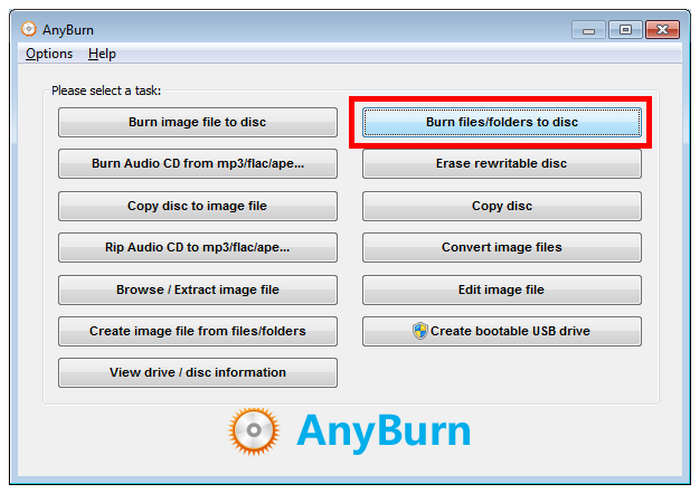
Steg 1. Sätt i DVD-skivan som du vill bränna den digitala videon på. Öppna sedan AnyBurn-programvaran och välj Bränn filer/mappar till skiva alternativ.
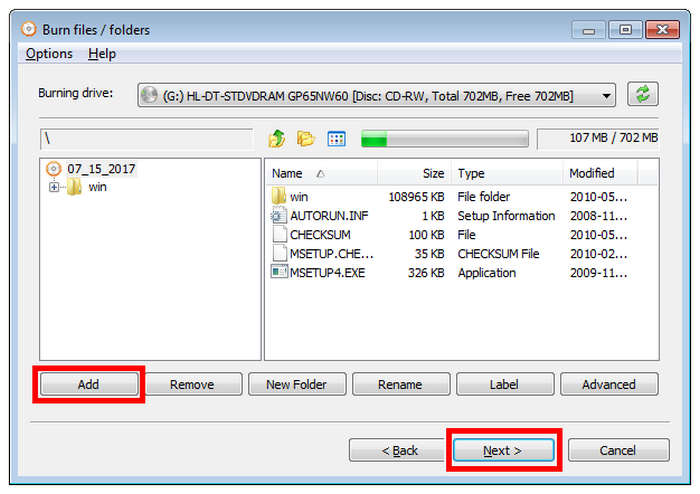
Steg 2. Klicka sedan på Lägg till och importera de filer du vill bränna. Klicka på Nästa efter att du har valt de mediefiler du vill bränna.
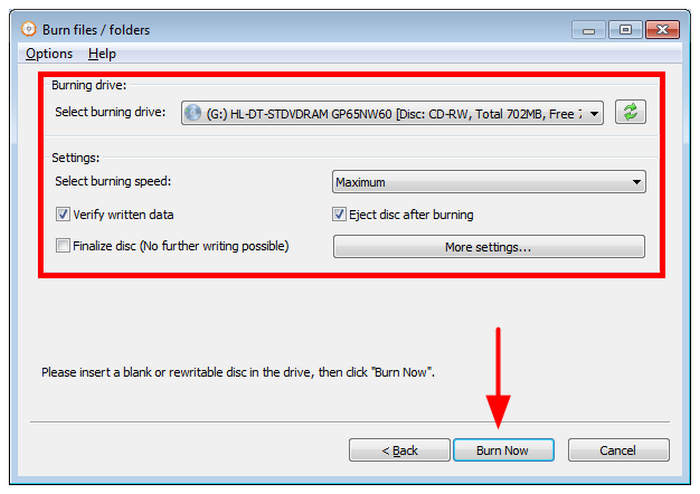
Steg 3. Ställ in Brinnande enhet till den DVD-skiva som laddats i datorn. Justera sedan inställningar efter dina önskemål. Välj sedan Bränn nu för att starta bränningsprocessen.
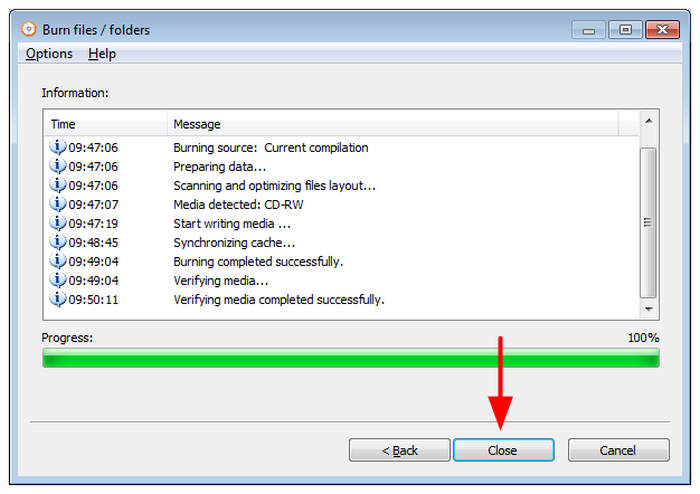
Steg 4. När bränningen är klar klickar du på Stänga för att avsluta.
Fördelar
- Enkelt och nybörjarvänligt gränssnitt.
- Snabb DVD-bränningsprocess.
- Bibehåller god videokvalitet efter bränning.
- Lätt programvara som fungerar bra på datorer med låga specifikationer.
Nackdelar
- Begränsad DVD-meny och anpassningsmöjligheter för redigering.
- Gränssnittet ser föråldrat ut jämfört med moderna verktyg.
- Färre avancerade funktioner för komplex DVD-bränning.
- Endast tillgänglig för Windows.
Notera: AnyBurn må vara lätt och snabbt, men dess DVD-redigeringsfunktioner kan anses vara begränsade jämfört med andra alternativ. Tänk på denna avvägning.
Del 4. Hur man bränner videor till DVD på Mac med inbyggda verktyg
Om du använder en Mac kan du använda den inbyggda DVD-brännaren. Se till att följande förutsättningar är uppfyllda innan du bränner en DVD på en Mac. Först bör din Mac ha en inbyggd DVD-enhet. Om inte, bör du förbereda en extern DVD-enhet. Dessutom behöver du en tom DVD. Och sedan kan du börja Bränn filmer till DVD på Mac.
Om du använder en modern Mac-dator bör du observera att de flesta av deras moderna utgåvor inte inkluderar optiska enheter som standard, till skillnad från äldre versioner. Därför har bränningsfunktionen i Finder minskat i tillförlitlighet med tiden.
Trots dessa begränsningar kan du fortfarande använda inbyggda lösningar på Mac för DVD-bränning, så länge du har tillgång till en pålitlig och optimerad extern DVD-enhet för macOS.
Notera:
- iMac: Versioner före 2012 hade DVD-enheter, medan de efter 2013 inte hade det.
- MacBook Pro: Versioner före 2012 hade DVD-enheter, medan de efter 2013 inte hade det.
- MacBook: 2006-2012-versionerna har DVD-enheter, medan de andra inte har det.
- Mac mini: Versioner före 2011 hade DVD-enheter, medan de efter 2012 inte hade det.
- Mac Pro: Versioner före 2013 hade DVD-enheter, medan de efter 2013 inte hade det.
- När man använder macOS inbyggda brännare förbrukar stora videofiler så mycket CPU-resurser att bearbetningen kan ta för lång tid.
Steg 1. Om din Mac har en inbyggd DVD-enhet, sätt i en tom DVD. Om inte, anslut den tomma DVD:n till den externa enheten och sätt sedan in USB-gränssnittet på den externa enheten i Mac-datorn.
Steg 2. Från den översta skärmen, navigera till Fil menyn. Klicka sedan på alternativet Ny brännmapp. Därefter ny bränningsmapp kommer att visas på skrivbordet.

Steg 3. Därefter dubbelklickar du på Ny Bränn-mapp för att öppna den. Sedan kan du också öppna videofilen du vill bränna. Dra och släpp filen till mappen Ny bränning.

Steg 4. För att avsluta processen, klicka på Bränna i gränssnittets övre högra hörn. Då kan du redan ha din DVD.

Även om Mac har en inbyggd DVD-brännare kan du stöta på diverse brister när du bränner DVD-skivor. Bränningsprocessen är för långsam, vilket gör den mer tidskrävande. Dessutom kan den bara erbjuda en enkel bränningsprocess. Den saknar vissa funktioner, som kapitel, menyer och anpassningsalternativ. Den kan inte heller redigera videor. Därför rekommenderar vi DVD Creator för DVD-skapande. Med detta kan du bränna smidigt, redigera videor, anpassa menyer och mer. Klicka här för att se fler sätt att skapa DVD-skivor från videor på Mac.
Fördelar
- Lätt tillgänglig på macOS-datorer.
- Fungerar utmärkt för att skapa offline-lagring.
- Mycket lätt att använda.
Nackdelar
- Den kan inte skriva DVD-videor.
- Inga redigeringsfunktioner.
- Stöds inte av DVD-spelare.
Tips
Macs inbyggda DVD-brännare bränner bara data, så den skriver inte till själva skivan. Den kan inte skapa DVD-videor utan använder dem bara som offline-lagring.
Del 5. Felsökning för att bränna DVD-skivor
Problem med brännhastighet
Om du har problem med brännhastigheten, se till att du avsätter tillräckligt med resurser till DVD-bränningsprogramvaran du använder. Ett bra sätt att göra detta är att stänga andra öppna flikar under DVD-bränningsprocessen så att din hårdvara kan fokusera på att skriva DVD-data.
Mac utan inbyggda optiska drivrutiner
Om din Mac-dator saknar inbyggda drivrutiner måste du tyvärr förlita dig på DVD-drivrutiner från tredje part. De är viktiga för att öppna DVD-skivor på din dator, eftersom DVD-bränning bara är möjlig om de är tillgängliga på din enhet.
Brist på USB-A-portar
Bristen på USB-A-portar kan lösas genom att använda rätt DVD-drivrutin. Lyckligtvis är externa DVD-enheter nu utrustade med moderna USB-C-portar. Dessa verktyg är också optimerade för modern användning, vilket gör dem mer tillförlitliga och generellt snabbare.
Del 6. Vanliga frågor om att bränna video till DVD
-
Varför kan jag inte bränna en DVD på min dator?
En anledning är att den DVD du använder kanske inte är kompatibel med skivenheten. Till exempel finns det tillfällen då skivenheten inte stöder DVD-R. Med det i åtanke är det bäst att använda en annan DVD för att säkerställa en effektiv bränning.
-
Är det bättre att överföra VHS till DVD eller USB?
Ja, speciellt om ditt huvudsakliga syfte är att ha en samling. Med det kan du behålla ditt innehåll under lång tid.
-
Är det olagligt att bränna en video till DVD för försäljning?
Absolut, ja. Att bränna DVD-skivor är olagligt. Det rekommenderas att man får ägarens samtycke innan man bränner en DVD. Men om du vill bränna en video till DVD för personligt bruk kan du göra det.
-
Kan jag bränna en MP4-fil till en DVD?
Ja, du kan bränna MP4-filer till en DVD, men du kommer troligtvis att behöva konvertera MP4-filen till ett DVD-kompatibelt format som MPEG-2. Många DVD-bränningsprogram kan hantera denna konvertering och skivskapandeprocessen automatiskt. Vissa DVD-spelare kan också spela MP4-filer direkt från en DVD-dataskiva, men det är inte garanterat.
-
Vilket är det bästa formatet för DVD-bränning?
Det bästa formatet för att bränna en DVD för att kunna spelas upp på de flesta DVD-spelare är MPEG-2 (även känt som H.262). Detta format är specifikt utformat för DVD-skivor och erbjuder en bra balans mellan videokvalitet och filstorlek.
-
Hur testar jag en bränd DVD för uppspelning?
För att testa en bränd DVD för uppspelning, se till att skivan är korrekt slutförd, rengör den om det behövs och försök sedan spela upp den på flera DVD-spelare eller en dator med DVD-uppspelningsprogram.
-
Vilken är den bästa gratis DVD-bränningsprogramvaran för Windows 11 år 2026?
När man bränner på moderna Windows-datorer är Blu-ray Master DVD Creator ett säkert alternativ. Det har utformats för att ha funktioner för grundläggande DVD-databränning. Det är också lätt att använda, vilket förbättrar tillgängligheten.
-
Har Windows 11 en inbyggd DVD-brännare som gamla Windows 7?
Nej, Windows 11 har inte längre en inbyggd DVD-brännare, som det hade i Windows 7. Du kan fortfarande bränna dataskivor med Utforskaren, men att skapa spelbara video-DVD-skivor kräver programvara från tredje part. Bland alternativen i den här artikeln är Blu-ray Master DVD Creator och AnyBurn bra alternativ.
-
Varför spelar inte min brända DVD-skiva upp i min Sony DVD-spelare?
DVD-skivan kan ha bränts i ett format som inte stöds av din Sony-spelare. Vissa spelare kan inte läsa vissa skivtyper, videokodekar eller felaktigt slutförda DVD-skivor. Som tur är kan du undvika dessa problem genom att använda kompatibilitetsinställningarna i ditt DVD-bränningsverktyg.
-
Kan jag bränna en video till DVD på en Mac utan en extern hårddisk?
Nej, du behöver en DVD-enhet för att fysiskt bränna en DVD på en Mac. Eftersom de flesta moderna Mac-datorer inte längre har inbyggda optiska enheter krävs vanligtvis en extern USB-DVD-brännare. Lyckligtvis finns det moderna externa drivrutiner som också är utformade för modern Mac-hårdvara.
Avslutar
Med den här hjälpsamma guiden har du lärt dig hur du gör bränna videor till DVD-skivor på Windows- och Mac-datorer. Du har också upptäckt att du behöver förbereda vissa saker innan du fortsätter med DVD-bränningsproceduren. Dessutom, om du vill bränna DVD-skivor och redigera videor samtidigt, är det bästa programmet att använda DVD Creator. Med det i åtanke, överväg att använda programmet för ett lyckat slutresultat.
Mer från Blu-ray Master
Videor till DVD
