

5 december 2025Postat av Kevin Miller till Spela filmen
Är det möjligt att spela AVI på iPhone eller Android enheter? När du har några nedladdade AVI-filer till din smartphone kanske du inte kan spela upp AVI-filerna, särskilt de stora. Vad ska du göra? Naturligtvis kan du konvertera och komprimera AVI till kompatibla format. Dessutom finns det några AVI-spelare för iPhone och Android. Lär dig bara mer information om de 7 bästa sätten och välj det önskade därefter.
- Del 1. Hur man konverterar AVI för att spela på iPhone
- Del 2. Topp 5 AVI-spelare för iPhone och Android
- Del 3. Vanliga frågor om att spela AVI på iPhone/Android
| Produkt | Bäst för |
| Blu-ray Master Video Converter Ultimate | Bäst för kraftfull offline AVI-konvertering med avancerad redigering och högkvalitativa resultat. |
| Blu-ray Master gratis online videokonverterare | Bäst för snabba, webbläsarbaserade AVI-konverteringar utan att installera programvara. |
| VLC | Bäst för stabil, reklamfri AVI-uppspelning med stöd för brett format på både Android och iOS. |
| KMPlayer | Bäst för funktionsrik AVI-uppspelning med avancerade filter och stöd för UHD/3D. |
| PlayerXtreme Media Player | Bäst för AVI-uppspelning integrerad med moln- och DLNA/UPnP-strömning på iOS-enheter. |
| 8 spelare | Bäst för AVI-uppspelning integrerad med moln- och DLNA/UPnP-strömning på iOS-enheter. |
| nPlayer Lite | Bäst för AVI-uppspelning med starka nätverksströmningsfunktioner och intuitiva gestbaserade kontroller. |
Del 1. Hur man konverterar AVI för att spela på iPhone
Metod 1. Det ultimata sättet att konvertera AVI för att spela på iPhone
När du har några stora AVI-filer är kompatibiliteten inte det enda problemet, du måste konvertera och komprimera AVI-filen för att spela på din iPhone. Video Converter Ultimate är ett mångsidigt sätt att konvertera AVI till iPhone, iPad och Android-enheter. Dessutom kan du trimma videorna, välja undertexter och till och med använda vattenstämpeln för AVI-filerna.
- Konvertera AVI-filer till förinställningen för iPhone, iPad och Android-enheter.
- Krympa AVI-filerna utan olika sätt för både iOS och Android.
- Erbjud ett brett utbud av videoredigeringsverktyg, som trimma, beskära, rotera, etc.
- Tillhandahåll 4 olika videoförbättringsmetoder till AVI-filerna.
Gratis nedladdning
För Windows
Säker nedladdning
Gratis nedladdning
för macOS
Säker nedladdning
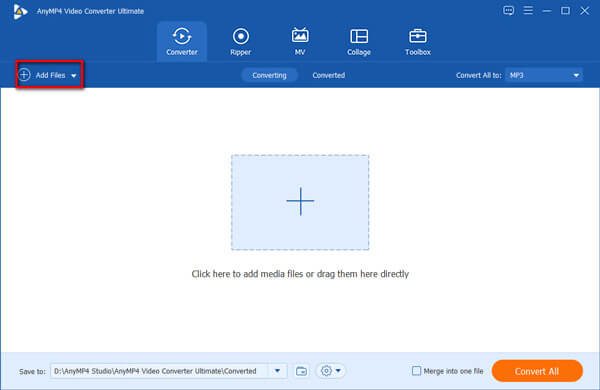
Steg 1.Starta Video Converter Ultimate efter att du har installerat programmet på din dator. Gå sedan till Converter-menyn och klicka på Lägga till filer fliken för att lägga till AVI-filer till omvandlaren.
Steg 2.Klicka på Konvertera alla till menyn för att öppna dialogrutan för formatinställning. Gå till Enhet fliken i dialogrutan, välj iPhone fliken och välj din iPhone- eller Android-modell.
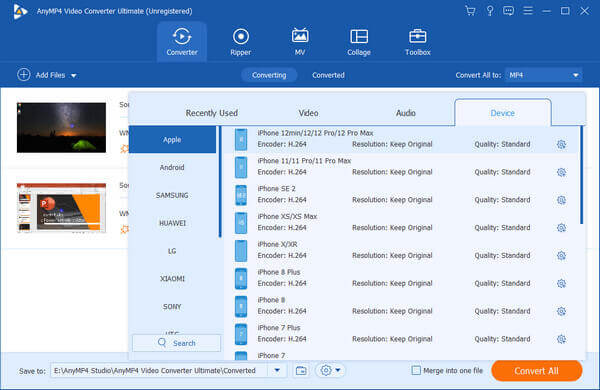
Obs: När du behöver komprimera AVI-filen kan du justera bildhastighet, bithastighet och mer. Dessutom finns det en Komprimera funktion i Verktygslådan-menyn.
Steg 3.Gå till det nedre området och välj en specifik mapp för att spara utdata genom att trycka på mappikonen. Klicka på Konvertera alla knappen för att börja konvertera AVI till iPhone. Sedan kan du överföra utdatafilerna till din iPhone.
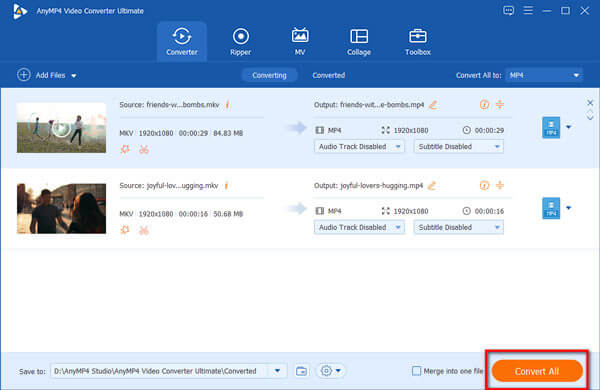
Du kan använda den här professionella videokonverteraren för att konvertera AVI-filer till MP4, MKV, MOV och många andra format som är kompatibla med iPhone, iPad och Android. Inställningarna är intuitiva och du kan ställa in utdataparametrar, som kodare, upplösning etc. Dessutom tillhandahåller den flera videoredigeringsverktyg i programvaran, som du kan använda för videooptimering. Det är en betald programvara som erbjuder en gratis provperiod. Du kan prova!
Metod 2. Hur man konverterar AVI för iPhone Online
Gratis online videokonverterare är en webbaserad AVI till iPhone-omvandlare som gör att du kan konvertera video och ljud gratis utan begränsningar. När du bara behöver konvertera filerna online gratis i en batchprocess bör det vara ett av dina bästa val.
- Gratis att använda utan någon begränsning eller registrering.
- Stöd alla populära videoformat inklusive AVI.
- Konvertera flera AVI-filer inom en batchprocess.
- Ändra AVI till MP4, MOV och andra filformat.
Steg 1.Gå till onlinevideokonverteraren i din webbläsare. Klicka på Starta Free Converter knappen för att lägga till AVI-filerna.
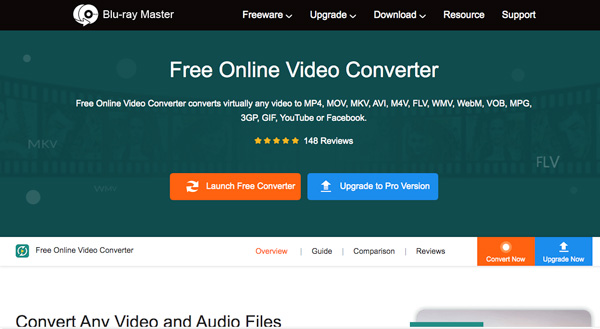
Steg 2.Ladda upp AVI-filerna som du vill titta på på iPhone till onlinekonverteraren. Välj sedan MP4 eller MOV längst ner.
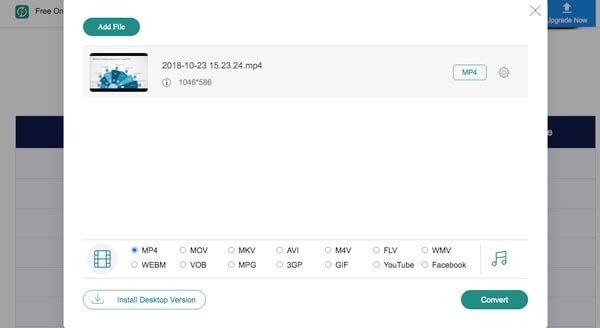
Steg 3.Klicka på Konvertera knappen för att initiera konvertering av AVI till iPhone. Sedan kan du ladda ner filen eller överföra den till din mobila enhet.
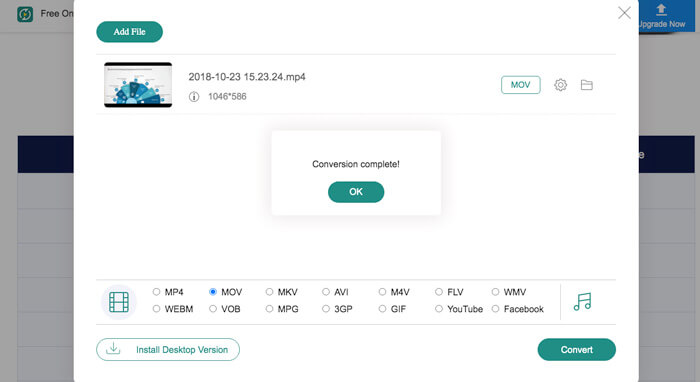
Detta onlineverktyg erbjuder ett enkelt och direkt sätt att konvertera AVI-videor med några få klick. Som ett webbaserat verktyg erbjuder det stor bekvämlighet för snabb videokonvertering. Å andra sidan saknar det avancerade funktioner för att ytterligare justera videor.
Del 2. Topp 5 AVI-spelare för iPhone och Android
Topp 1. VLC
VLC är redan toppen på skrivbordet, och därför gör VLC:s iOS-app inte alls besviken. Du kan spela upp videor i alla format utan att konvertera eftersom den har integrerat ett stort antal codecs. Du kan också ladda ner externa codec-paket som Windows Media Player.
Fördelar
- Synkronisera videofiler från Dropbox, Google Drive, etc.
- Stöd för avancerade undertexter och ljudspår.
- Gestkontroll för volym och mer.
- Nätverksström med HTTP, RTSP, RTMP eller MMS.
Nackdelar
- Saknar de grundläggande videokonverteringsfunktionerna.
- Det är inte stabilt att spela AVI-filer på iPhone.
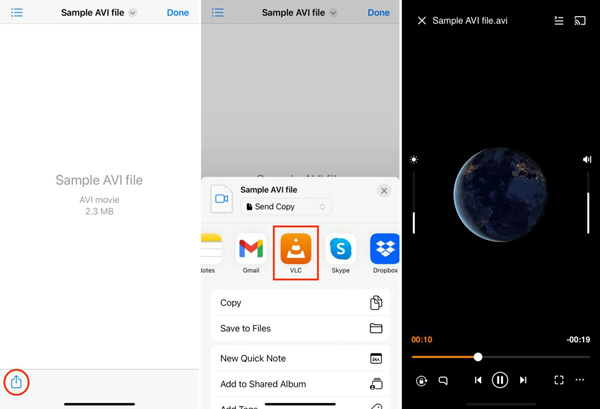
Hur man spelar AVI-filer med VLC på iPhone
Steg 1.Ladda ner VLC på din iPhone eller Android från App Store eller Google Play och öppna den.
Steg 2.Hitta dina AVI-filer och tryck på Dela med sig knapp.
Steg 3.Välj VLC, och din AVI-fil kommer att börja spelas i VLC.
Hur man spelar AVI-filer med VLC Android
Steg 1.Ladda ner och kör VLC på din Android. Gå till det övre högra hörnet på skärmen och tryck på ikonen med tre prickar.
Steg 2.För att lägga till din AVI-fil, välj Inställningar, tryck Kataloger, och välj din AVI-fil.
Steg 3.Tryck på Hem knappen och välj Video. Du hittar din AVI-fil och trycker på den. Nu kan du njuta av din AVI-video.
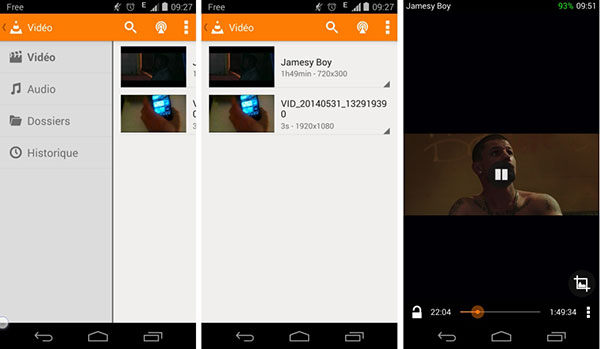
VLC hyllas allmänt för sin goda kompatibilitet med flera enheter. Den kan avkoda AVI-filer direkt, vilket många standardmobila spelare inte stöder. Förutom den grundläggande uppspelningsfunktionen erbjuder detta verktyg även stöd för undertexter, kontroll av uppspelningshastighet och equalizerinställningar. Vissa skulle tycka att gränssnittsdesignen är föråldrad, vilket inte skadar det väsentliga.
Topp 2. KMPlayer
Om du ser fram emot en AVI-spelare på iPhone, då slutar din sökning vid KMPlayerDen stöder 4K- och HD-videor. Den stöder de flesta videofiler och kan spela upp videor från molnlagring och nätverkstjänster.
Fördelar
- Styr volym och videouppspelning med gester.
- Stöd nätverkstjänster som Google Drive, FTP, etc.
- Spela 3D, 4K och UHD-videor.
- Kompatibel med ett brett utbud av iPhone och iPad.
Nackdelar
- Det kan inte skapa spellistor för videofilerna.
- Denna iPhone AVI-spelare är inte tillgänglig i vissa länder.
Hur man spelar AVI-filer med KMPlayer på iPhone/Android
Steg 1.Ladda ner KMPlayer på din mobiltelefon och öppna den.
Steg 2.Välja Filer och tryck på + för att lägga till din AVI-fil till spellistan.
Steg 3.Tryck på AVI-videon så börjar den spelas omedelbart.
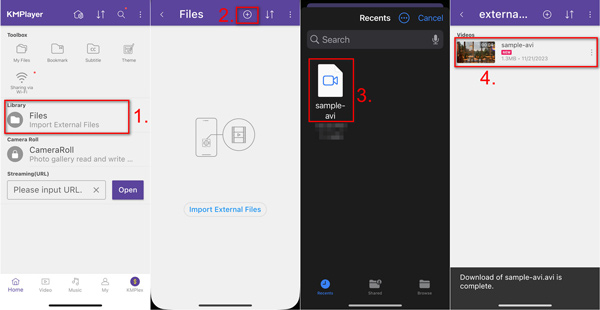
KMPlayer erbjuder uppspelning i 4K och UHD AVI, vilket gör det idealiskt för högupplösta filer. Vi hittar flera avancerade alternativ, som ljud-/videofilter, kontroll av uppspelningshastighet och skärmjustering för en skräddarsydd upplevelse. Det finns annonser i gratisversionen, vilka kan vara påträngande.
Topp 3. PlayerXtreme Media Player
PlayerXtreme är en fullfjädrad AVI-uppspelningsapp för iPhone och Android. Den stöder nästan alla format utöver AVI. Det betyder att du inte behöver oroa dig för kompatibilitetsproblem och videoformat.
Fördelar
- Stöd för många nätverksenheter.
- Casta videor via AirPlay och Google Chromecast.
- Sök och styr uppspelningen med gester.
- Ladda ner undertexter från Internet i realtid.
Nackdelar
- De fullständiga funktionerna är endast tillgängliga för proversionen.
- Den är endast tillgänglig för de senaste enheterna.
Hur man spelar AVI-filer med PlayerXtreme Media Player på iPhone/Android
Steg 1.Ladda ner PlayerXtreme Media Player och öppna den på din iPhone eller Android.
Steg 2.Hitta AVI-filerna i din mapp och tryck på Dela med sig knapp. Välj PlayerXtreme Media Player från de angivna apparna.
Steg 3.Välj Spela alternativ till spela upp AVI-videon.
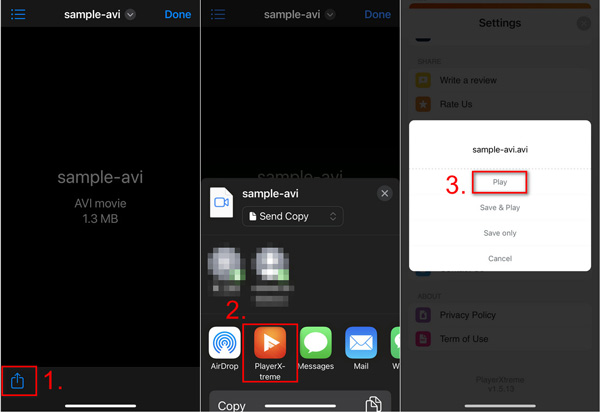
Det här verktyget fungerar på iOS, Android och andra plattformar, och kan användas på flera plattformar. Dess design är enkel, vilket gör det enklare för vanliga användare. Det finns också klagomål om att vissa rapporterar krascher och uppspelningsproblem.
Topp 4. 8 spelare
8Player är inte bara en AVI-spelare för iPhone, utan också en universell multimediaapp. Den kan fungera som en DLNA/UPnP, SMB, FTP-spelare och kontroller. De rika anpassningsalternativen ger en fantastisk videoupplevelse.
Fördelar
- Spela AVI-videor på Chromecast-enheter och DLNA-spelare.
- Skapa och redigera videospellistor enligt dina krav.
- Fjärråtkomst till DLNA/UPnP-servrar för att spela upp AVI-filer.
- Inkludera ett snyggt utformat användargränssnitt.
Nackdelar
- Det går inte att spela upp 3D AVI-videor med mediaspelaren.
- Den är stor och kan göra dina enheter långsammare.
Hur man spelar AVI-filer med 8Player på iPhone/Android
Steg 1.Ladda ner 8Player från App Store eller Google Play och kör den på din telefon.
Steg 2.Välja videoklipp och tryck Filer för att välja din AVI-fil.
Steg 3.Knacka Öppen uppe till höger och den börjar spela upp din AVI-video.
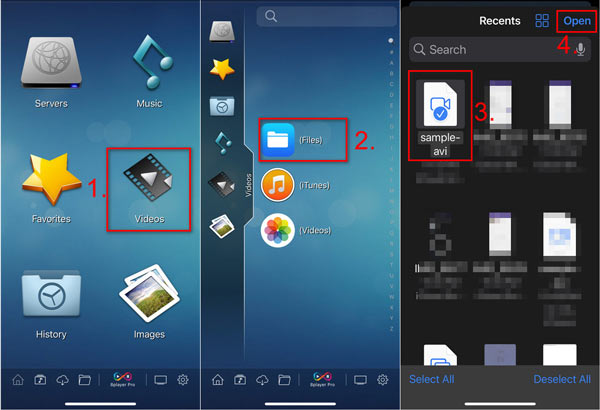
8Player är ett starkt alternativ för AVI-uppspelning på mobilen, särskilt för iOS-användare. Den kan ansluta till DLNA/UPnP-, Dropbox-, Google Drive- och OneDrive-servrar för molnintegration. Med en spellistefunktion kan du enkelt hantera dina AVI-filer för uppspelning. Under testprocessen noterar vi ibland instabilitet med stora AVI-filer.
Topp 5. nPlayer Lite
nPlayer är ett annat gratis alternativ för att spela AVI på iPhone och Android. Den spelar upp videor i nästan alla format och låter dig även strömma innehåll från fjärrenheter.
Fördelar
- Importera videor och ljudfiler från molntjänster.
- Upprepa uppspelning av en viss del av AVI-filen.
- Stöd för uppspelning av 3D AVI-videor.
Nackdelar
- Videoformaten är begränsade till lite-versionen.
- Det borde vara svårt att bemästra funktionerna för nybörjare.
Hur man spelar AVI-filer med nPlayer Lite på iPhone/Android
Steg 1.Ladda ner och öppna nPlayer Lite på din mobiltelefon.
Steg 2.Leta upp din AVI-fil i din mapp och tryck på Dela med sig knapp.
Steg 3.Tryck på nPlayer-ikonen och välj Öppen. Din AVI-video startar uppspelningen i nPlayer Lite.
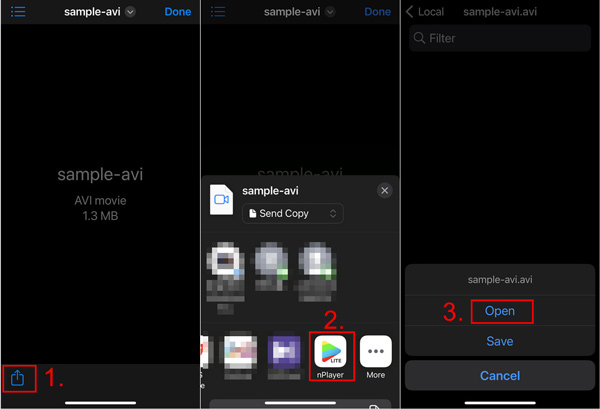
nPlayer Lite är en bra AVI-spelare för mobilen, som erbjuder starka nätverksfunktioner och intuitiva kontroller. Du kan byta undertexter, justera ljusstyrka och anpassa undertexternas utseende. Gratisversionen innehåller dock reklam som kan störa uppspelningen.
Del 3. Vanliga frågor om att spela AVI på iPhone/Android
-
Vilka är de kompatibla formaten för iPhone och Android?
iPhone stöder H.264 och MPEG-4 videocodec med MP4, M4V och MOV som videoformat. Den stöder också Motion JPEG i AVI-filformat. När det gäller Android-telefonen stöder den även H.264, MPEG-4, samt filformaten 3GPP. Det betyder att du kan spela AVI på iPhone med Motion JPEG-codec.
-
Finns det en storleksbegränsning för att spela AVI på iPhone?
Det finns ingen officiell förklaring om storleksbegränsningen för AVI-videor. Vanligtvis rekommenderas det inte att spela en AVI på iPhone med mer än 100 MB inom 15 minuter. Det krävs en stor resurs för att spela upp de stora videorna, särskilt för de gamla iPhone-modellerna.
-
Ska jag välja VLC för att spela AVI på iPhone?
Nej. AVI kodar inte standardmässigt bildförhållande, vilket kan leda till att VLC inte kan välja rätt bildförhållande när du spelar upp AVI på iPhone. Om din iPhone inte har stor kapacitet och tillräckligt med lagringsutrymme är det bäst att du kodar om AVI till iPhone- eller Android-kompatibla format. Eller så kan du prova några andra. VLC-alternativ.
Avslutar
När du vill spela AVI på iPhone, iPad och Android, detta är den ultimata guiden du bör ta hänsyn till. Naturligtvis kan du helt enkelt välja en AVI-spelare för AVI-uppspelning på mobiler. För att konvertera, komprimera och trimma AVI-filer för iOS- och Android-enheter bör Blu-ray Master Video Converter Ultimate vara det bästa valet du bör överväga.
Mer från Blu-ray Master
Spela upp vanliga videor

Spela enkelt Blu-ray-skivor, DVD-skivor och olika video-/ljudformat med omfattande uppspelningsfunktioner.
100% Säker. Inget virus.
