

17 oktober 2025Postat av Kevin Miller till Skapa Blu-ray
Blu-ray-skivor är det bästa lagringsformatet för optiska skivor som du kan använda för att lagra videor och filmer, som du kan spela upp med en Blu-ray-spelare. Det är bäst just nu eftersom du kan lagra mediefiler upp till 50 GB med videokvalitet i 4K-upplösning. Dessutom kan du lägga till en Blu-ray-meny som visar titeln, fotot eller förhandsgranskningen av videorna som finns på skivan. Du kan anpassa menyskärmen med den kostnadsfria Skapare av Blu-ray-menyer på skrivbordet. Lär dig deras fördelar och nackdelar, samt deras funktioner. Fortsätt läsa nedan och se vad som väntar dig.
- Topp 1. Blu-ray Master Blu-ray Creator
- Topp 2. Wondershare DVD Creator
- Topp 3. Express Burn
- Del 4. Bonus: Hur man skapar en Blu-ray-meny
- Del 5. Vanliga frågor om Blu-ray Menu Creator
| Funktioner/program | Blu-ray Master Blu-ray Creator | Wondershare DVD Creator | Express Burn |
| Plattformar | Windows | Windows/Mac | Windows/Mac |
| Videoformat som stöds | MP4, AVI, MKV, MOV, FLV, etc. | MKV, MOV, FLV, WMV, MTS, M2TS och mer | MP4, AVI, WMV, MKV, MOV och andra |
| Videoredigeringsverktyg |  | | |
| Blu-ray-menyskapare | | | |
| Skivans brännhastighet | Blixtsnabb | Snabb | Snabb |
| Prissättning | $44.25 | $39.95 | $70 |
| Gratis att ladda ner | Tillgängliga | Tillgängliga | Tillgängliga |
| Menymallar | | | Grundläggande |
| Anpassningsinställningar | Lägg till bakgrundsmusik, bilder och kapitelnavigering. | Anpassa bakgrund, knappar, text, musik och kapitel. | Lägg till anpassade bilder, justera text och redigera titel/undertitel. |
Topp 1. Blu-ray Master Blu-ray Creator
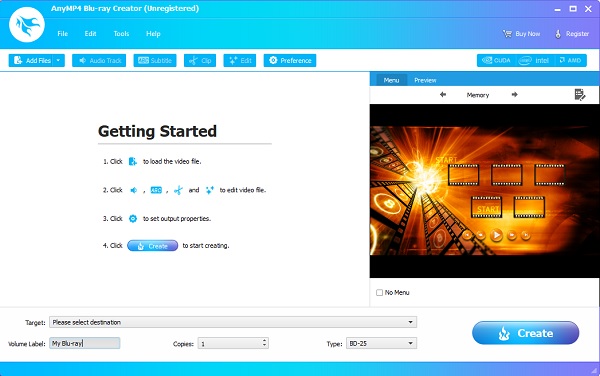
Först på listan över program som skapar Blu-ray-menyn finns Blu-ray Creator. Det är ett av de lovvärda programmen just nu. Det är gratis att ladda ner, har ett mycket stabilt och enkelt gränssnitt och har ett videoredigeringsverktyg. Du kan också använda de förnedladdade mallarna för din meny eller skapa en personlig mall. Det finns gratis mallar för att skapa Blu-ray-menyer. Du kan ändra menybakgrund, menyram, kontrollknappar och titelteckensnitt. Och om du vill vara mer unik, använd din egen bild och lägg till bakgrundsmusik. Dessutom är dina videor säkra eftersom de garanterar ingen kvalitetsförlust under processen. Denna programvara är 100% säker att använda på alla Windows-enheter.
Fördelar
- Tillåter användare att bränna videor i 4K-upplösning.
- Stöder videor i olika format (MP4, MOV, MKV, VOB, MPEG, etc.).
- Kan konvertera videor till Blu-ray-mappar och ISO-filer.
Nackdelar
- Behöver köpa fullversionen för att låsa upp alla funktioner.
- Ingen Mac-version för tillfället.
Gratis nedladdning
För Windows
Säker nedladdning
Användarrecension
- Många uppskattar dess intuitiva gränssnitt och pålitliga menyanpassningsfunktioner.
- Många användare uttrycker sin nöjdhet med dess menyanpassningsfunktioner för bakgrundsbilder, musik och kapitelnavigering.
- Vissa rapporterar begränsningar i avancerade redigeringsfunktioner och enstaka problem under bränningen.
Topp 2. Wondershare DVD Creator
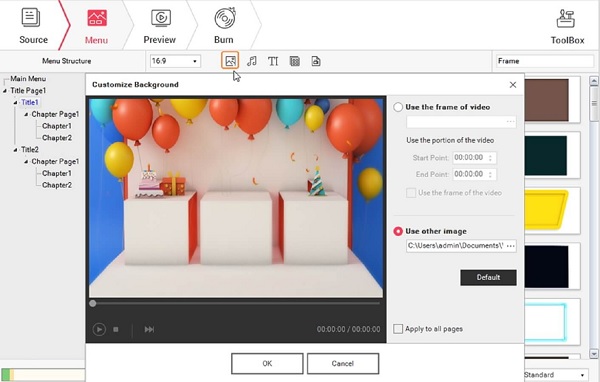
Nästa, vi har Wondershare DVD CreatorDet kan inte bara skapa DVD-skivor, som namnet antyder, utan det kan också bränna videor till Blu-ray-skivor. Det här verktyget låter användare skapa sina egna menymallar från grunden eller använda färdiga mallar gratis. Du kan ändra bakgrund, ram, kontrollknappar och teckensnitt. Det som gör det unikt är att det erbjuder statiska och dynamiska menymallar. Dessutom har det en grundläggande redigeringsfunktion för att redigera dina videor innan du lagrar dem på skivan. Du kan köra detta Blu-ray-menyskaparprogram på Windows- och Mac-datorer.
Fördelar
- Enkel och lätt att använda.
- Bränn bilder till DVD.
- Enkelt att skapa DVD/Blu-ray-meny.
Nackdelar
- Blu-ray-utgång endast på Windows.
- Ibland kraschar under tung bearbetning.
- Vattenstämpel ingår i testversionen.
Användarrecension
- Programvaran får beröm för sitt stöd för bredformat och anpassningsbara Blu-ray-menymallar.
- Många användare uppskattar den inbyggda videoredigeraren för grundläggande uppgifter som att trimma, beskära och lägga till effekter.
- Vissa recensenter påpekar att Blu-ray-utgång endast är tillgänglig i Windows-versionen.
Topp 3. Express Burn
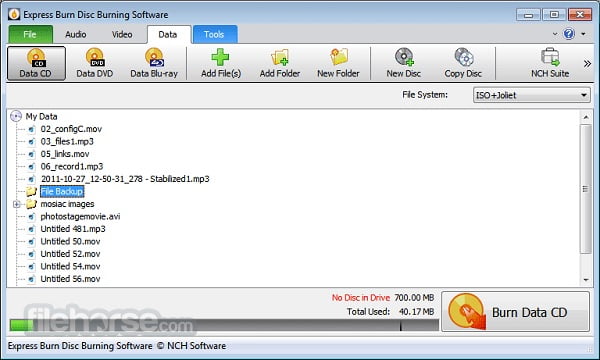
Sist på den här listan över gratis Blu-ray-menyskapare är Express Burn of NCH Software. Denna programvara anses vara en enkel men kraftfull Blu-ray-skivtillverkare som kan skriva, kopiera och bränna video, data och ljud. Den har ett användarvänligt gränssnitt som är bra för nybörjare. Dessutom kan du anpassa din Blu-ray-meny med hjälp av 20+ mallmenyskärmar och knappar. Om du vill ge denna Blu-ray-skiva i present kan du importera och använda deras egna bilder och inkludera ditt föredragna bakgrundstema också. Du kan också lägga till en titel och undertext för att enkelt identifiera videon. Detta program kan användas på både Windows och Mac.
Fördelar
- Kan integreras med andra appar.
- Ganska lätt att använda.
- Stabil under belastning.
Nackdelar
- Dyr programvara.
- Ingen inbyggd säkerhetsfunktion.
- Kan inte skapa MP3-DVD-skivor.
Användarrecension
- Denna Blu-ray-menyskapare hyllas för sitt dra-och-släpp-gränssnitt, snabba bränningsprocess och stöd för en mängd olika format.
- Det är särskilt populärt bland användare som vill ha ett lätt verktyg för snabb skivskapande.
- Vissa personer tycker att Blu-ray-menyinställningarna är för enkla.
Del 4. Bonus: Hur man skapar en Blu-ray-meny
Skapa en speciell Blu-ray-meny genom att följa guiden vi gav nedan med den rekommenderade gratis Blu-ray-menyskaparen vi har idag.
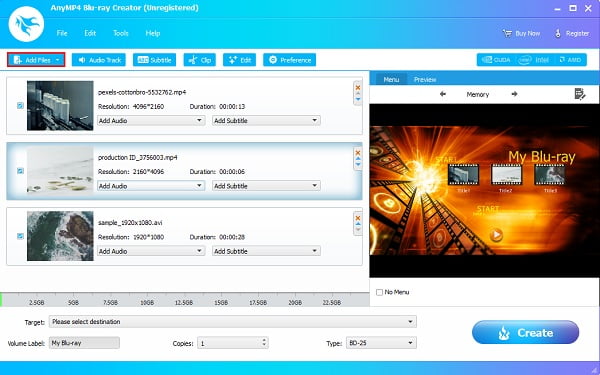
Steg 1.Ladda ner och installera Blu-ray Creator på ditt skrivbord. Du kan gå till dess webbplats eller trycka på Gratis nedladdning knappen i föregående avsnitt. Efter installationen öppnar du programmet, sätter i en skiva och klickar på Lägga till filer knappen för att lägga till en video till skrivbordsprogrammet.
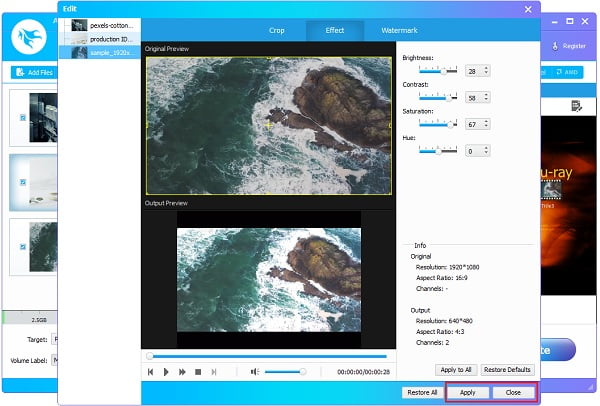
Steg 2.När du har lagt till video eller videor till programmet kan du trycka på Redigera knappen för att förbättra dina videor. När du trycker på den nämnda knappen kommer ett fönstergränssnitt att dyka upp där redigeringskontrollerna finns. Du kan beskära och ändra bildförhållandet för videorna, justera effekterna och lägga till bild- eller textvattenstämplar. Knacka Tillämpa, Klicka sedan Stänga.
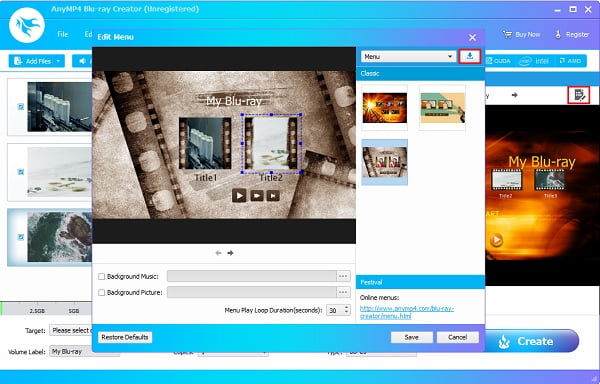
Steg 3.Nästa steg är att välja Blu-ray-menyvisning. Menymallarna finns på höger sida av appens gränssnitt. Tryck på Redigera meny ikonen för att öppna redigeringsfönstret. Du kan välja olika typer av meny, ram, knapp och textteckensnitt. Och om du vill ha fler mallar, klicka på Ladda ner ikon för att få mer på internet.
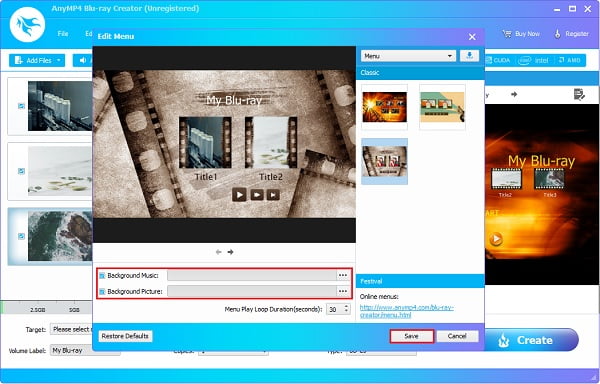
Steg 4.Markera rutan nära Bakgrundsmusik och Bakgrundsbild för att importera ljud och ett foto som du kommer att använda för din Blu-ray-meny. Du kan sedan klicka Spara för att spara ändringarna.
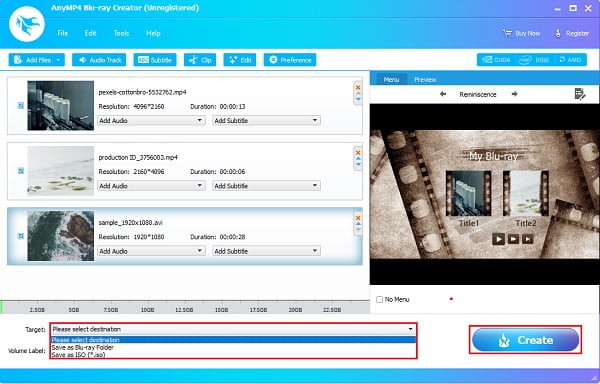
Steg 5.Klicka slutligen Mål för att välja en destination för videon. Du kan spara den på Blu-ray-skivan eller skapa den som en Blu-ray mapp eller ISO-fil så att du kan lagra den på din PC. Knacka Skapa för att börja bränna skivan. Processen varar i några minuter, så vänta tills den är över innan du avslutar MP4 till Blu-ray-brännare.
Del 5. Bonus: Vanliga frågor om Blu-ray Menu Creator
-
Hur lång är Blu-ray-menyn?
Standardtiden för Blu-ray-menyn är 15 sekunder. Men vissa program tillåter användare att justera tiden upp till 99 sekunder.
-
Hur lång tid tar det att bränna en Blu-ray-skiva?
Beroende på videons längd och upplösning kommer en 25GB videofil att göras mellan 16-32 minuter med 4x-6x brännhastighet. En 50GB kommer att förbruka mer än en timme av din tid.
-
Vilka enheter kan spela Blu-ray-skivor?
Blu-ray-skivor kan endast spelas med specifika Blu-ray-enheter och spelare. Du kan inte spela upp dem på en DVD- eller CD-spelare. Men vissa enheter och konsoler kan spela en Blu-ray-skiva, som PC, PlayStation och Xbox.
Avslutar
Och det är allt. Du har blivit upplyst av de olika fria Skapare av Blu-ray-meny program som finns i den här artikeln. Det är roligt att anpassa och designa en Blu-ray-meny med rätt program. Blu-ray Creator är en starkt rekommenderad programvara med funktioner för videoredigering, skivbränning och skapande av Blu-ray-menyer. Dessutom är den mycket anpassningsbar, har ett användarvänligt gränssnitt och kan laddas ner gratis. Detta är ett perfekt verktyg för både nybörjare och avancerade användare.
Mer från Blu-ray Master
Bästa Blu-ray-skaparen
