

10 juni 2026Postat av Kevin Miller till Skapa Blu-ray
I takt med att högupplöst video blir alltmer vanligt väljer fler användare att bränna en Blu-ray skiva. Oavsett om det gäller att bevara hemmafilmer eller skapa spelbara fysiska skivor, utmärker sig Blu-ray som ett idealiskt val tack vare sin höga kapacitet, överlägsna bildkvalitet och utmärkta kompatibilitet. Att bränna Blu-ray-skivor effektivt utan att kompromissa med bildkvaliteten är dock fortfarande en utmaning för många användare. Den här artikeln guidar dig genom kärnprocesserna och verktygsvalet för Blu-ray-bränning, vilket hjälper dig att slutföra dina brännuppgifter framgångsrikt.

Innehållsförteckning
- Del 1. Varför människor gillar att bränna en Blu-ray
- Del 2. Bästa sättet att bränna en Blu-ray utan att tappa kvaliteten
- Del 3. Bränn en Blu-ray med Nero Burning ROM
- Del 4. Bränn en Blu-ray med ImgBurn
- Del 5. Bränn en Blu-ray med VideoByte DVD Creator
- Del 6. Bränn en Blu-ray med Wondershare DVD Creator
- Del 7. Vanliga frågor om att bränna Blu-ray-skivor
Del 1. Varför folk gillar att bränna en Blu-ray
I takt med att tekniken sprider sig på en mängd olika sätt förbättras även vissa tekniker som fanns redan tidigare. Till exempel blev en enkel CD (Compact Disc) av mycket högre kvalitet, känd som den fantastiska Blu-ray-skivan. Av den anledningen älskar många fortfarande att bränna sina mediefiler, särskilt videor, till en Blu Ray skiva. Vi kan verkligen inte förneka att Blu-ray fortfarande gynnar de flesta av oss nuförtiden. Här är några anledningar till varför vi sa det:
Tack vare den solida beläggningstekniken är den extremt reptålig. Den har ett bra repskydd och ökar dess livslängd. Beläggningen på Blu-ray-skivor är betydligt styvare än på CD- eller DVD-skivor. Olika tillverkare använder olika namn och egna processer för att göra detta, men en tuffare beläggning ger bättre skydd.
Den förväntade livslängden är längre än för en CD eller DVD. Därför kan vi nu förvänta oss säkra och skyddade mediefiler från generation till generation. Blu-ray-skivor är faktiskt bättre för att bevara ögonblick genom att bränna dina filer. I linje med detta kommer samlare att ha mycket att vinna på detta medium, särskilt medieexperter som arbetar för medieföretag.
Folk älskar fortfarande att bränna Blu-ray-skivor på grund av deras större skärpa, mer färgglada bilder och bättre videokvalitet, särskilt med 4K Blu-ray-filmer. Detta uttalande är vårt sätt att betona hur hög kvaliteten på Blu-ray kan vara.
Del 2. Bästa sättet att bränna en Blu-ray utan att förlora kvaliteten
Bäst för: Utformad för enkel Blu-ray-skapande med anpassningsbara menyer och nybörjarvänliga kontroller.
Låt oss börja med det bästa programmet för att konvertera videor till Blu-ray: det verkar vara Blu-ray Master Blu-ray CreatorDet är ett bra program utformat för att skapa Blu-ray-skivor från olika videofiler, inklusive MP4, FLV, VOB, AVI, 3GP, MKV med flera. Dessutom erbjuder denna programvara olika funktioner som hjälper dig att konvertera dina videor till Blu-ray-format och möjliggöra högkvalitativ uppspelning på kompatibla enheter, särskilt på Blu-ray-spelare.
Det som är ännu mer fantastiskt med den här programvaran är dess anpassningsmöjligheter, som du snabbt kan se i huvudgränssnittet. Dessa alternativ inkluderar undertextredigeraren, där du kan redigera undertexternas språk, position, fördröjning etc. innan du skapar en Blu-ray-skiva. Du kan lägga till önskat ljudspår och redigera videon genom att beskära den, tillämpa effekter och lägga till en vattenstämpel.
Nyckelfunktioner:
- • Den låter dig konvertera eller bränna en mängd olika format till en Blu-ray.
- • Inställningar för bränningsnavigering som inkluderar bränningshastighet, antal kopior och önskat Blu-ray-format.
- • Den ger dig fördesignade menymallar och ytterligare anpassningsalternativ.
- • Utrustad med videoredigeringsverktyg, som trimmer, beskärare, vattenstämpelskapare och effektredigerare.
- • Förhandsgransknings- och ögonblicksbildsverktyg att njuta av.
Gratis nedladdning
För Windows
Säker nedladdning
Förberedelser innan du bränner Blu-ray
Den här delen tar upp två viktiga detaljer för att förhindra problem med att bränningsprocessen lyckas. Vi behöver alla veta vilka skivor som är kompatibla och hur vi säkerställer att en Blu-ray-enhet kan läsa dem. Om din dator inte har en Blu-ray-enhet och du planerar att köpa en... extern Blu-ray-enhet, behöver du lära dig hur du installerar och konfigurerar din enhet korrekt. För att lära dig hur, se till att läsa vår snabbguide nedan:
Steg 1. Kontrollera anslutningstypen för den externa Blu-ray-drivrutinen du köpte. Baserat på moderna standarder bör den vara USB 2.0, USB 3.0 eller USB Type-C.
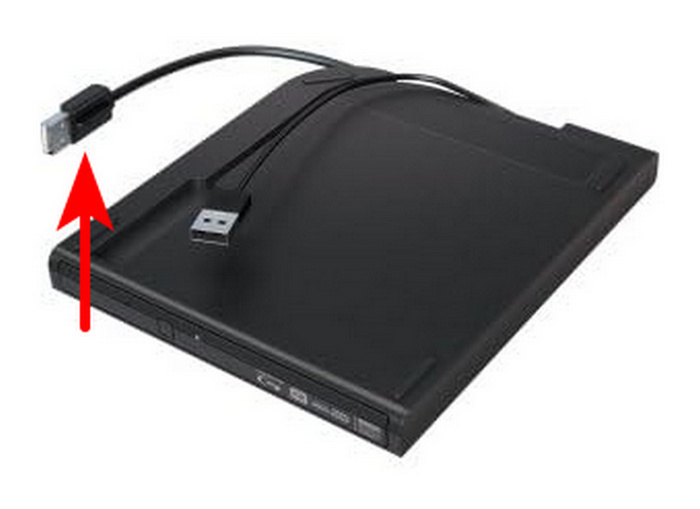
Steg 2. När du har kontrollerat anslutningstypen för din externa drivrutin ansluter du den till motsvarande port på din dator. På modern hårdvara är dessa portar vanligtvis USB Type-A (USB 2.0 eller 3.0) eller den moderna och snabbare USB Type-C.
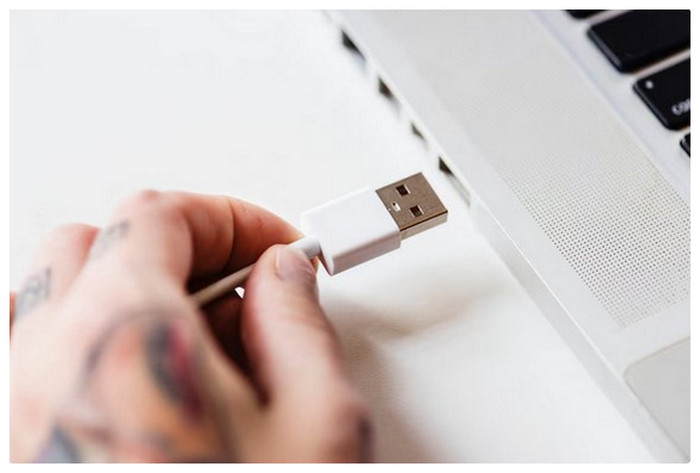
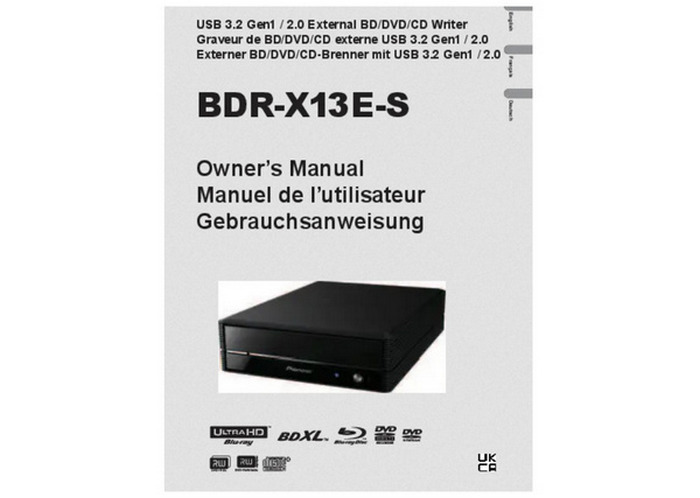
Steg 3. När din externa drivrutin nu är ansluten till datorn, läs instruktionerna som medföljde drivrutinen för att lära dig hur du konfigurerar den på datorn.
Tips
Otillräcklig USB-strömförsörjning kan orsaka bränningsfel. Lyckligtvis kan detta lösas med en USB-kabel med dubbla ledare eller en strömförsörjande hubb. Eftersom externa DVD-drivrutiner använder datorn de är anslutna till som källa.
Hur man bränner en Blu-ray effektivt
När du har ställt in enheten kan du följa stegen här för att bränna Blu-ray med AnyMP4 Blu-ray Creator.
Steg 1. Starta programvaran efter den snabba nedladdningen och installationsprocessen. Klicka sedan på Lägga till filer knappen för att starta eller ladda upp de videor du vill bränna. Ja, du kan lägga till flera videor om du vill.

Steg 2. När importen är klar, navigera till Mål menyalternativet och ställ in din målmapp. Du har också friheten att komma åt och navigera i redigeringsalternativen i menyfliksområdet.

Steg 3. Så snabbt som det kan du nu trycka på Skapa knappen för att starta bränningen. Observera att du också kan skapa en Blu-ray ISO från en mapp med hjälp av det här verktyget och följa samma process.

De enkla stegen är nu avklarade. Att använda denna Blu-ray Creator för att bränna Blu-ray-skivor är mycket effektivt. Efter att ha importerat flera HD-videor kunde jag enkelt ställa in utdatasökvägen och anpassa menyn, vilket slutförde hela BD-R-skivans bränning på 20 minuter. Ännu viktigare är att de brända filerna har skarp bildkvalitet och smidig uppspelning. Den övergripande upplevelsen är exceptionellt användarvänlig, vilket gör den idealisk för användare som snabbt behöver arkivera filer eller skapa färdiga skivor.
Fördelar
- Nybörjarvänligt gränssnitt med en enkel Blu-ray-bränningsprocess.
- Stöder skapande av Blu-ray-skivor, mappar och ISO-avbildningar.
- Inkluderar menymallar och grundläggande redigeringsverktyg.
Nackdelar
- Kommersiell programvara med sluten källkod och begränsningar för testversionen
- För avancerade entusiaster saknar den inbyggda kodaren finjusterad kontroll för källor med mycket hög bithastighet.
Del 3. Bränn en Blu-ray med Nero Burning ROM
Bäst för: Optimerad för professionell Blu-ray-bränning, arkivlagring och avancerade skivinställningar.
Nero Burning ROM är ett välkänt skivredigeringsprogram utvecklat av det tyska mjukvaruföretaget Nero AG. Nero Burning ROM, en mångsidig Blu-ray-programvara, är utformad för att skapa, kopiera och bränna olika optiska skivor. Den stöder olika skivformat, inklusive Blu-ray, DVD och CD. Dessutom låter den här programvaran dig skapa dataskivor, video-DVD och ljud-CD, och skapa Blu-ray-skivor med en meny. Utöver det erbjuder den också avancerade funktioner, som skivomspänning, vilket låter dig dela upp stora filer över flera skivor. Den erbjuder också exakt kontroll över UDF 2.5/2.6, en stor fördel för Blu-ray-redigering.
Nyckelfunktioner:
- • Bränn Blu-ray från MOV, MP4, MKV, AVI, etc.
- • Kopiera, märk ut, spänn över och verifiera skivinnehåll.
- • Avancerade redigeringsverktyg som splitter, designer och printer presenteras.
Hur man använder Nero Burning ROM
Steg 1. Ladda ner och installera bränningsverktyget på din dator. Sätt sedan in din tomma Blu-ray-skiva i skivenheten.
Steg 2. Starta sedan programvaran och välj den bränntyp du vill använda, till exempel BCMV-Video. Ställ sedan in önskade parametrar, till exempel skrivhastighet och antal kopior.

Steg 3. Gå sedan till Fönster flik och välj Horisontell (sammanställningsbotten) som ditt brännläge. Därefter kan du importera de videor du vill bränna och klicka på Bränna knappen för att starta processen.

Nero Burning ROM levererar stabil prestanda för Blu-ray-skivredigering och stöder flera videoformat, inklusive MP4, MKV, AVI och MOV. Dess menydesign erbjuder viss flexibilitet för anpassning, vilket är lämpligt för användare som behöver strukturerat innehåll. Dessutom ger läget Compilation Bottom ett mer intuitivt sätt att hantera flera filer. Gränssnittet verkar dock daterat och kan vara mindre användarvänligt för nybörjare. Dessutom startar programvaran långsamt och förbrukar betydande systemresurser, vilket gör den bäst lämpad för datorer med högre specifikationer. Sammantaget är Nero bättre lämpat för erfarna användare som söker högkvalitativa utskrifter, medan nybörjare kan behöva lägga ner mer ansträngning.
Fördelar
- Tillförlitlig för Blu-ray-bränning och långsiktig skivarkivering.
- Erbjuder avancerade funktioner för bränning, kryptering och skivverifiering.
Nackdelar
- Dyr prenumerationsmodell.
- Brant inlärningskurva för nybörjare.
Tips
Nero är välrenommerat, men dess moderna version är nu uppsvälld och prenumerationsbaserad. Använd programvaran med försiktighet eftersom bloatware sällan är fördelaktigt.
Del 4. Bränn en Blu-ray med ImgBurn
Bäst för: Utformad för lätt Blu-ray ISO-bränning med exakta kontroll- och verifieringsfunktioner.
ImgBurn borde vara ditt förstahandsval om du letar efter ett verktyg optimerat för alla Windows-versioner. I likhet med det föregående alternativet i den här listan är detta program också en pålitlig Blu-ray-bränningsprogramvara tack vare dess låga systemkrav och dess dedikerade design för att skapa Blu-ray-skivor, DVD-skivor och CD-skivor. Det är också gratis att använda, vilket är en stark faktor om du letar efter ett kostnadseffektivt alternativ.
Nyckelfunktioner:
- • Exklusivt utformad som ett verktyg för Blu-ray-, DVD- och CD-bränning.
- • Den kan läsa extraherade ISO-bilder.
- • Nybörjarvänlig gränssnittsdesign.
Hur man konverterar MKV till Blu-ray
Steg 1. Sätt i Blu-ray-skivan du vill bränna. Öppna ImgBurn och välj Skriv filer/mappar till skiva alternativ.
Steg 2. Leta efter filen eller ISO-avbildningen du vill skriva till Blu-ray-skivan. Välj sedan Mapp ikonen för att ställa in destinationen för den Blu-ray-skiva du har satt i.
Steg 3. När destinationen är inställd på den laddade Blu-ray-skivan klickar du på Skriva ikonen för att starta Blu-ray-bränningsprocessen.
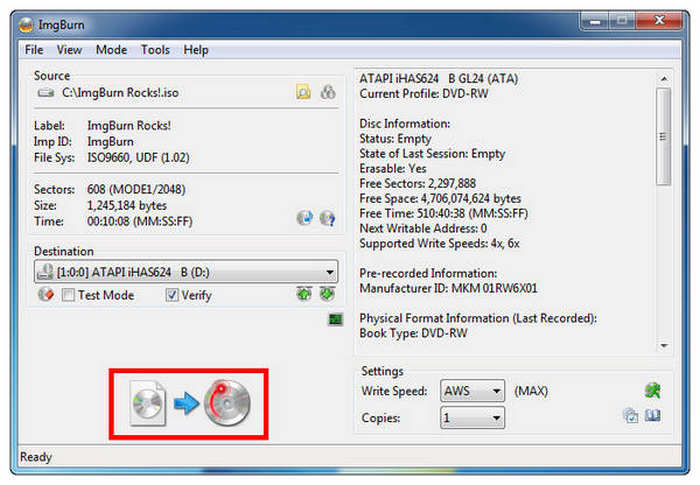
ImgBurn var starkt optimerat för både DVD- och Blu-ray-bearbetning. Detta gjorde programvaran till ett utmärkt val för användare som inte är vana vid den här processen. Den är relativt enkel att använda och dess gränssnittsdesign är intuitiv.
Fördelar
- Allmänt ansett som det bästa gratisverktyget för avancerade användare.
- Erbjuder extremt exakt UDF 2.50/2.60 och lagerbrytningskontroll.
- Perfekt för att bränna förredigerade BDMV-mappar eller ISO-avbildningar.
Nackdelar
- Mycket tekniskt gränssnitt och inga uppdateringar på flera år.
- Inga funktioner för videoomkodning eller menyskapande.
Del 5. Bränn en Blu-ray med VideoByte DVD Creator
Bäst för: Optimerad för snabb videokonvertering till Blu-ray-skivor med menyer och redigeringsverktyg.
Video DVDByte Creator är en annan metod för att bränna videor till Blu-ray-skivor, perfekt för användare som söker en snabb brännlösning. Den har ett rent gränssnitt, stöder import av flera videoformat (MP4, MKV, AVI, MOV, etc.) och upptäcker automatiskt optiska enheter och tomma skivor. Även om dess avancerade funktionalitet inte är lika omfattande som professionell programvara, är den fortfarande ett praktiskt val för grundläggande Blu-ray-redigeringsbehov.
Nyckelfunktioner:
- • Stöder Blu-ray- och DVD-skivor med automatisk skivtypsigenkänning.
- • Har en enkel navigeringsmeny för förbättrad uppspelning.
- • Användare kan förhandsgranska videor och menyeffekter innan de bränner.
- • Stöder vanliga videoformat inklusive MP4, MKV, AVI, MOV och 3GP.
Steg 1. Ladda ner och installera Video DVDByte Creator. Öppna den och se Blu-ray Disc-ikonen.

Steg 2. Sätt nu in en Blu-ray-enhet (om din dator inte har en) när vi sätter in en tom skiva.
Steg 3. Klicka på knappen Lägg till filer och välj de mediefiler du vill bränna.

Steg 4. Vi kan börja bränna skivan genom att välja en brännmotor och klicka på Start-knappen.

Generellt sett är Video DVDByte Creator bättre lämpad för användare som söker snabba funktioner. Den prioriterar en strömlinjeformad bränningsprocess och bred formatkompatibilitet framför komplex menydesign eller avancerad videobehandling. För de som vill slutföra Blu-ray-bränningen så snabbt som möjligt erbjuder den en lätt men effektiv lösning. Men den kan sakna vissa anpassningsfunktioner.
Fördelar
- Konverterar videor till Blu-ray-skivor med minimal installation.
- Stöder HD- och 4K-videoingångsformat.
- Inkluderar menymallar, stöd för undertexter och grundläggande videoredigering.
Nackdelar
- Högre prissättning.
- Långsammare rendering för stora 4K UHD-filer jämfört med hårdvaruaccelererade konkurrenter.
Del 6. Bränn en Blu-ray med Wondershare DVD Creator
Bäst för: Allt-i-ett Blu-ray-bränning med inbyggd videoredigering och snygga mallar.
Wondershare DVD Creator är ett omfattande videobränningsverktyg som stöder Blu-ray- och DVD-utgång, perfekt för användare som vill redigera videor och designa menyer innan de bränner. Det stöder inte bara flera videoformat utan har även inbyggda verktyg för videoförbättring, tillägg av undertexter och menymallar, vilket tillgodoser behoven hos både hemmaanvändare och innehållsskapare.
Nyckelfunktioner:
- • Du kan redigera, lägga till undertexter, justera ljusstyrka och mer innan du bränner.
- • Erbjuder flera menystilar med anpassningsbara bakgrunder och knappar.
- • Kompatibilitet med höga format: den stöder vanliga format som MP4, MKV, AVI, MOV, WMV med flera.
Steg 1. Installera och starta programmet och välj sedan Skapa en Blu-ray-skiva. Därifrån kan du lägga till videor/bilder. Vi kan lägga till de filer vi vill bränna på en Blu-ray-skiva.

Steg 2. Nästa steg är valfritt om du vill förbättra videon innan du bränner den.

Steg 3. Sätt sedan in skivan i enheten. Du kan nu ändra informationen, klicka på knappen Bränn och avsluta processen.

Stegen ovan är kompletta för att bränna Blu-ray-skivor med Wondershare DVD Creator. Den har ett överflöd av menymallar och praktiska videoredigeringsverktyg. Jag justerade ljusstyrkan och lade till undertexter innan bränning, vilket resulterade i en smidig helhetsupplevelse och stabil bränning utan fel. Det finns dock vissa begränsningar. Till exempel är menyanpassningsalternativen något begränsade, eftersom du inte fritt kan justera knapppositioner eller bakgrundsmusik. Dessutom startar programvaran relativt långsamt och upplever ibland korta fördröjningar vid import av stora filer.
Fördelar
- Lättanvänt gränssnitt lämpligt för både nybörjare och vanliga användare.
- Stöder många videoformat och inbyggda videoredigeringsverktyg.
- Erbjuder snygga Blu-ray-menymallar och skapande av bildspel.
Nackdelar
- Funktionstung men mindre specialiserad för Blu-ray.
- Komprimerar ljudspår mer aggressivt, inte idealiskt för DTS-HD/TrueHD-entusiaster.
Del 7. Vanliga frågor om att bränna Blu-ray-skivor
-
Kan jag bränna 4K till Blu-ray?
Ja, det kan du. De flesta Blu-ray-skivor idag kan lagra 4K-video. Det finns dock fortfarande vissa saker att tänka på när du gör det, till exempel Blu-ray-kompatibilitet, kapacitet och stöd för 4K-kodning.
-
Kan jag skriva om den Blu-ray-skiva jag brände?
Det beror på vilken typ av skiva du använder. Om du använder en BD-RE Blu-ray-skiva kan du radera och skriva om det brända innehållet. Om du däremot använder en BD-R kan du bara skriva en gång.
-
Kan jag använda vilken Blu-ray-spelare som helst för att bränna Blu-ray?
Nej. Eftersom inte alla Blu-ray-spelare har möjlighet att bränna. Detta gäller även äldre Blu-ray-spelare, som har begränsade funktioner eller till och med enbart fokuserar på Blu-ray-uppspelning. Om du vill använda en spelare för att bränna Blu-ray-skivor måste du därför först kontrollera dess funktioner.
-
Hur många timmar tar det att bränna en 1-timmes film till Blu-ray?
Processen att bränna en Blu-ray-skiva kräver ett par gånger. Det varierar beroende på filens längd. Därför, om du bränner en 1-timmars film, måste det ta minst 50 minuter att slutföra bränningen.
-
Vad är skillnaden mellan DVD och Blu-ray?
Jämfört med DVD-skivor kan optiska Blu-ray-skivor lagra data av hög kvalitet. I DVD används en röd laser med en våglängd på 650 nm för att hämta data, medan Blu-ray använder en blåviolett laser med en våglängd på 405 nm. Det gör att Blu-ray är den främsta spelare.
-
Vad är det mest rekommenderade typ av Blu-ray-skiva?
Vi stötte på flera frågor online som vanligtvis formulerades i stil med "Blu-ray-skivor som de bästa". Ultra HD Blu-ray-skivor besvarar denna fråga genom att leverera högupplöst video och ljud.
-
Vilken är den bästa programvaran för att bränna en 4K Blu-ray som fungerar tillförlitligt på en Sony-spelare?
Blu-ray Master DVD Creator och Wondershare DVD Creator är två av de mest pålitliga verktygen för att skapa Blu-ray-skivor som är kompatibla med Sony-spelare. De är utrustade med korrekt Blu-ray-formatering, stabil bränning och anpassningsbara inställningar. För att förbättra uppspelningen, se till att använda BD-R-skivor och rätt filstruktur.
-
Behöver jag en speciell enhet för att bränna Blu-ray-skivor, eller kan en DVD-enhet göra det?
Du behöver en dedikerad Blu-ray-brännare för att bränna Blu-ray-skivor. Det är ovanligt att DVD-enheter även stöder Blu-ray-media. Lyckligtvis är externa USB Blu-ray-brännare nu vanliga och pålitliga.
-
Varför spelar inte min brända Blu-ray-skiva upp i mitt hemmabiosystem?
Skivan kan ha bränts i ett inkompatibelt format, eller så kanske själva processen inte har slutförts korrekt. Codecs som inte stöds och tomma skivor av dålig kvalitet kan också orsaka dessa uppspelningsproblem. Dubbelkolla också om din Blu-ray-spelare stöder skivan du använde för att bränna.
Slutsats
Den här artikeln presenterar fem metoder för bränna en Blu-ray-skiva, allt från omfattande professionell programvara till lätta gratisverktyg, alla med sina egna användningsområden och för- och nackdelar. Om du snabbt och effektivt vill skapa spelbara Blu-ray-skivor utan att offra kvaliteten är Blu-ray Masters Blu-ray Creator det mest rekommenderade valet. Det stöder flera videoformat och erbjuder praktiska funktioner som menydesign, tillägg av undertexter och videoförbättring. Det passar både nybörjare och avancerade användare. Ladda ner det nu och börja din HD-bränningsresa!
Mer från Blu-ray Master
