

28 augusti 2025Postat av Kevin Miller till Skapa Blu-ray
Genom tekniska förbättringar nuförtiden kan majoriteten av människorna ses titta ner på skärmen på sina smartphones eller surfplattor i timmar i taget. På grund av möjligheten att se medan du går, verkar varje form av hemmatittande på DVD eller skiva vara ett underskattat objekt nu. Även om det blir mindre utbrett, finns det fortfarande en mängd olika anledningar till varför du kanske vill bränna MP4-filer till Blu-ray-skiva. Som en över kan ha Blu-ray-filmer ge oss en mer otrolig upplevelse av att se våra favoritfilmer. Det är därför den här artikeln kommer att fungera som din guide genom processen att bränna MP4 till Blu-ray-skiva direkt för Windows, Mac och andra plattformar.
- Del 1. Förberedelser innan du bränner MP4 till Blu-ray
- Del 2. Hur man bränner MP4 till Blu-ray med Blu-ray Master Blu-ray Creator
- Del 3. Hur man bränner MP4 till Blu-ray med VLC Media Player
- Del 4. Hur man konverterar MP4 till Blu-ray online
- Del 5. Vanliga frågor om hur man bränner MP4 till Blu-ray
Del 1. Förberedelser innan du bränner MP4 till Blu-ray
När vi börjar konvertera MP4 till Blu-ray fritt kommer vi att behöva dessa enkla förberedelser för att göra proceduren genomförbar. Vi ska börja med att namnge de omskrivbara skivorna vi kan använda för att bränna de MP4-filer vi vill ha en Blu Ray produktion; Därför, om du planerar att ha en Blu-ray-skiva, måste vi se till att vår dator har den optiska Blu-ray-enheten.
Dessutom, genom att känna till den kompatibla skivan för processen, låter oss veta hur vi ska gå vidare med att ge lösningen för datorer som inte har en Blu-ray-enhet på sitt system. Att köpa en extern optisk Blu-ray-enhet är det enklaste sättet, eftersom du bara behöver ansluta den till din dator och sätta i en tom Blu-ray-skiva. Dessutom är det bara några steg efter att installera en intern Blu-ray-enhet på din dator. Vänligen se stegen du kan ta nedan:
Steg 1.I första steget, stäng av datorns strömförsörjning innan vi börjar. Ta sedan långsamt bort Drive Cover från din dator. Vi behöver bara komma ihåg att du måste vrida den lika ofta som vi gör tills den knäpper.
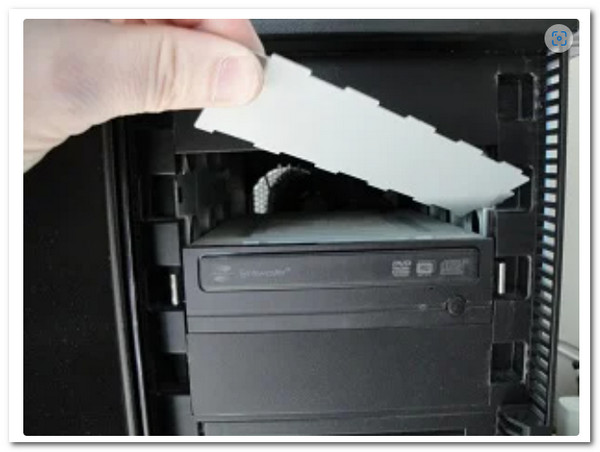
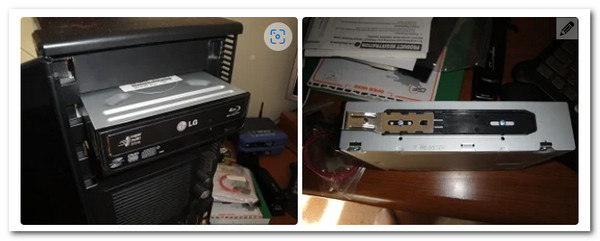
Steg 2.Nu är det dags att installera Kör på din dator. Den här processen kan skilja sig åt på dina enheter eftersom vissa datorer kräver en skruv för säkerhet och låsning, medan andra datormodeller inte gör det. För att undvika problem, vi behöver bara ordna Driven korrekt.
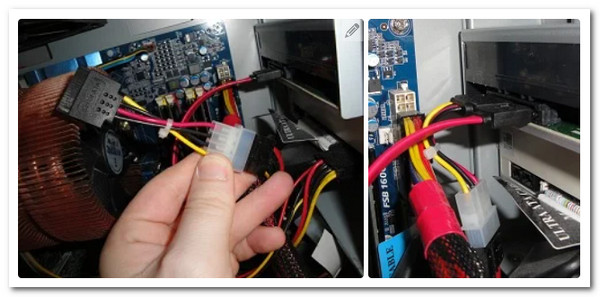
Steg 3.Därefter måste ledningarna anslutas för att föraren ska fungera korrekt. Som ett resultat måste vi lokalisera den L-formade linjen och länka den till Kör . Därefter måste vi hitta SATA-kabel bland hårdvaran och fäst den på moderkort på din datorenhet.
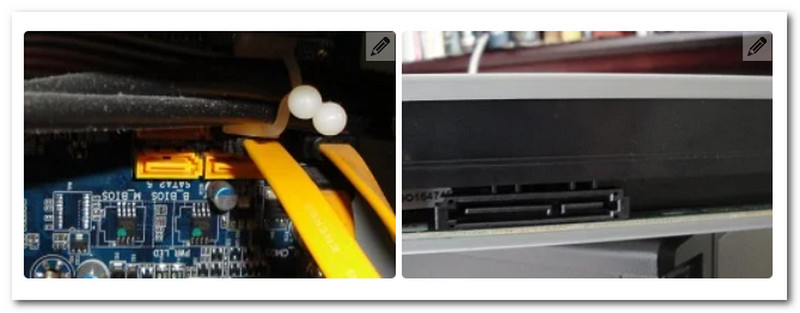
Steg 4.Låt oss nu gå vidare till SATA strömkabel. Vi måste länka den till din Drive, som vi gjorde i föregående fas. Denna tråd är ofta röd och mer kritisk än den före den. Slutligen, när du är klar, slå på din dator och starta bränningsprocessen genom att följa instruktionerna på nästa punkt.
Del 2. Hur man bränner MP4 till Blu-ray med Blu-ray Master Blu-ray Creator
Efter att ha känt till denna information ska vi nu se hur vi kan använda dessa funktioner för att göra det så enkelt som möjligt att bränna MP4 till Blu-ray. Blu-ray Master Blu-ray Creator rekommenderas för dig att enkelt bränna olika digitala filer till Blu-ray-skivor, inklusive MP4-format. Med den tydliga konfigurationen kan du mata in flera videofiler i programvaran och bränna dem tillsammans. Den ger också ett förhandsgranskningsfönster i rätt område där du kan se videoeffekterna. Dessutom har den redigeringsfunktioner som gör att du kan optimera videoeffekterna innan du bränner. Instruktionerna listas nedan, och du kan nu börja använda metoderna med denna offline-programvara.
Gratis nedladdning
För Windows
Säker nedladdning
Steg 1.Förbered din tomma skiva och placera den i Blu-ray-enheten som vi installerade tidigare. Tänk på vilken typ av skiva vi presenterade tidigare, och vi kommer att vara OK att fortsätta med processen.
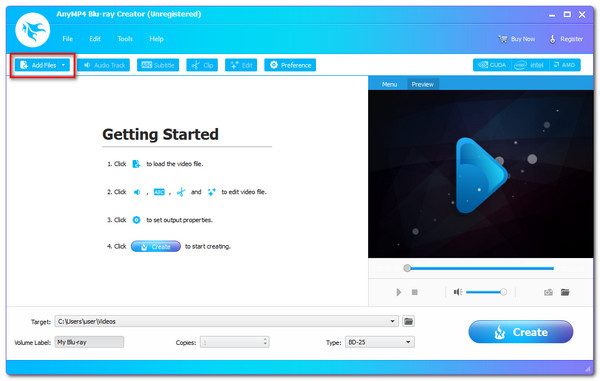
Steg 2.Starta den utmärkta programvaran för Blu-ray Creator på din dator och navigera till Lägga till filer knappen i det övre vänstra hörnet av användargränssnittet. Du kan nu välja vilka MP4-mediefiler som ska brännas till Blu-ray.
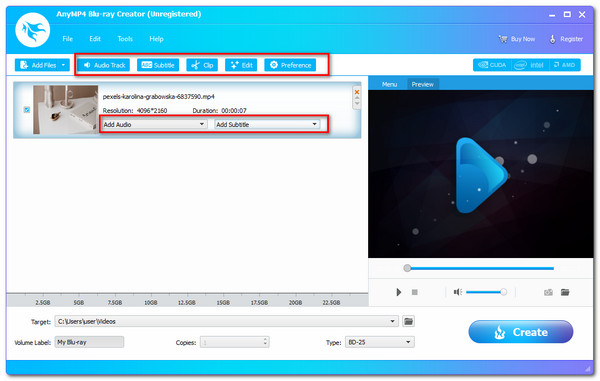
Steg 3.Efter det kommer det nu att låta oss se de MP4-mediefiler du laddat upp på programmets tidslinje. Med hjälp av Redigera flikverktygslåda kan du göra specifika mediemanipuleringsuppgifter för att förbättra MP4 innan du skapar den som Blu-ray.
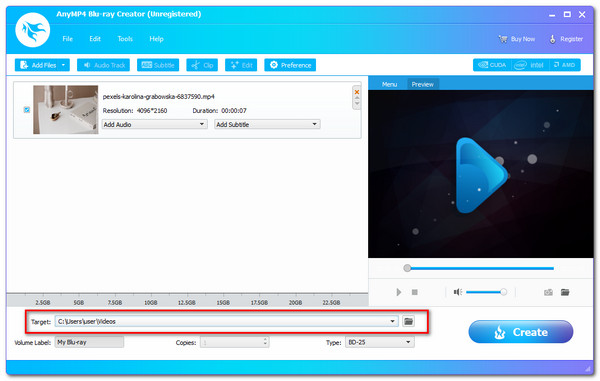
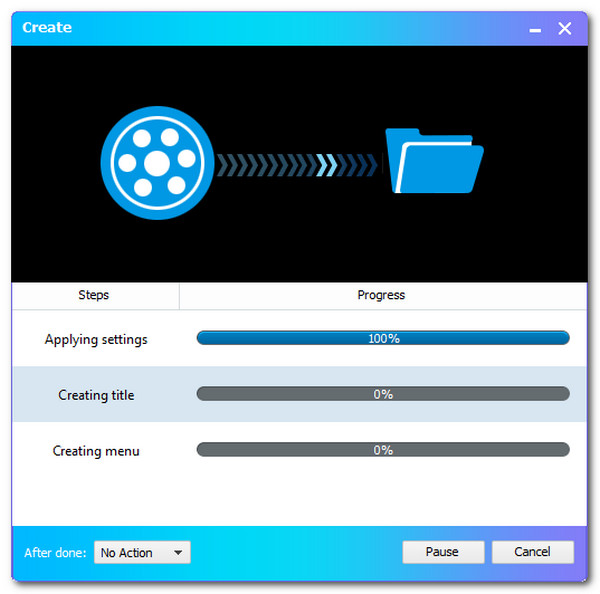
Steg 4.Om dina MP4-filer är redo att brännas i Blu-ray efter att du redigerat dem, klicka på Skapa knappen för att börja bränna MP4 till Blu-ray.
Steg 5.Vänta på B;u-ray Creator medan MP$-filen bearbetas. Observera sedan resultatet efter det.
För mer MP4 till Blu-ray-omvandlare, du kan hänvisa till det här inlägget.
Användarrecension
• Användare uppskattar generellt sett programvarans intuitiva gränssnitt, särskilt för nybörjare.
• Många lovordar de omfattande anpassningsfunktionerna för Blu-ray-bränning.
• Vissa tycker att den saknar avancerade funktioner för djupgående anpassning av ljudspår.
• ImgBurn är främst känt för att bränna MP4- och AVI-filer, men kan även användas som ett grundläggande program. MPEG till Blu-ray-omvandlare när den är korrekt konfigurerad.
Del 3. Hur man bränner MP4 till Blu-ray med ImgBurn
ImgBurn är ett gratis, lätt och mångsidigt program för att bränna optiska skivor, allmänt känt för sin tillförlitlighet vid bränning av Blu-ray-skivor. Även om det inte är en fullfjädrad videoredigeringssvit, utmärker den sig i sin kärnfunktion: att skriva förberedda filer och mappar, till exempel en ISO-bild eller en komplett Blu-ray-filstruktur, till en tom skiva. Dess styrka ligger i dess enkelhet och effektivitet, vilket gör det till ett idealiskt val för användare som redan har sitt videoinnehåll korrekt formaterat och bara behöver ett verktyg för att utföra den fysiska bränningsprocessen.
Steg 1.Öppna ImgBurn-programmet. Välj ' från huvudmenynSkriv filer/mappar till skiva'.
Notera: Det är bara tillgängligt för Windows, och prova alternativ till ImgBurn för Mac att bränna MP4 till Blu-ray på Mac.

Steg 2.I 'KällaI avsnittet ' klickar du på den gula mappikonen med ett förstoringsglas. Navigera till och välj huvudmappen som innehåller dina MP4-filer.
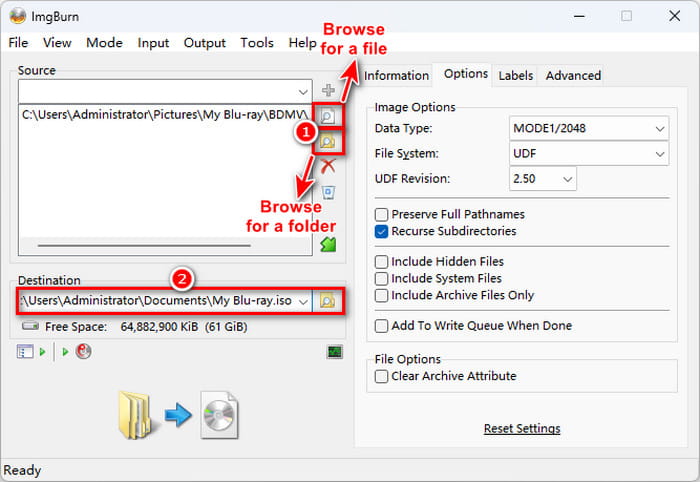
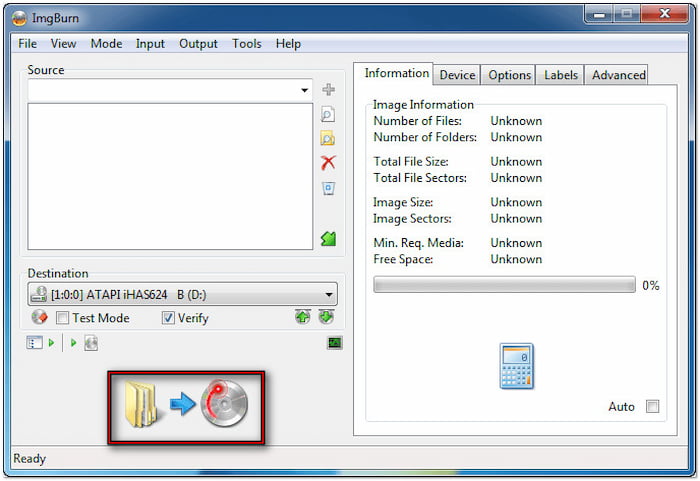
Steg 3.Sätt i en tom Blu-ray-skiva (BD-R eller BD-RE) i datorns brännare. Se till att enheten är vald i Destination sektionen. Klicka på 'Skriva'-knappen (ikonen för en mapp som skickas till en skiva) för att starta bränningen.
Notera: Bränningsprocessen börjar. Ett loggfönster ger uppdateringar om förloppet i realtid.
Användarrecension
• ImgBurn hyllas för sina flera lägen – Läs, Skriv, Bygg och Verifiera.
• ImgBurn är fortfarande gratisprogram, vilket är ett stort plus för användare som vill ha ett kraftfullt brännverktyg utan att betala för premiumprogramvara.
• Vissa äldre versioner rapporterades innehålla annonsprogram.
Del 4. Hur man konverterar MP4 till Blu-ray online
Processen att skapa MP4 till Blu-ray med hjälp av ett onlineverktyg är inte möjlig eftersom de alltid saknar funktionerna för att göra det. Vi kan dock ha en alternativ metod för det. Lite visste vi att det är möjligt att konvertera MP4 till Blu-ray-liknande format via ett onlineverktyg. Det är genom att konvertera vår MP4 till M2TS eftersom M2TS är en av Blu-ray-films mest ökända videobehållare.
Convertio är ett av de enorma onlinekonverteringsverktygen som kan ge oss möjligheten att konvertera en MP4-fil till M2TS så att vi kan ha Blu-ray-filer. Se stegen vi har nedan för att göra det.
Steg 1.Snälla lansera det otroliga Convertio omvandlare online med din webbläsare och klicka på Välj Filer. Därifrån kan vi välja de MP4-filer vi behöver för att konvertera till en Blu-ray med en M2TS-videobehållare.
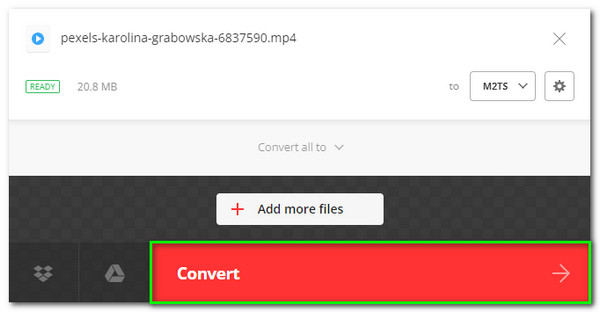
Steg 2.Vi kan nu se MP4-filen placerad på tidslinjen för onlineverktyget. Således är det möjligt att redigera mediainformationen genom att klicka på ikonen Inställning.
Steg 3.Om du nu är klar med redigeringsprocessen, låt oss nu starta konverteringen genom att trycka på Konvertera knapp. Vänta på processen tills du nu har utgången.
Efter det kan du spela upp M2TS-filerna på en Bu-ray spelare.
Användarrecension
• Vissa tror att det är bekvämt att bränna Blu-ray-skivor.
• Den kan hantera obskyra format och nischkonverteringar med lätthet.
• Den kan inte bränna Blu-ray-filmer direkt.
Del 5. Vanliga frågor om hur man bränner MP4 till Blu-ray
-
Vad har den bästa kvaliteten mellan Digital HD och Blu-ray?
Den grundläggande Blu-ray-skivan har en upplösning på 720P eller 1080P. Dessutom finns 4K Blu-ray-filmer tillgängliga. 1080P Blu-ray har en upplösning på 1920x1080 pixlar och en bithastighet på 53,95 Mbit/s. Blu-ray har ofta högre kvalitet än digital HD. En 1080P Blu-ray ger en mycket överlägsen visuell upplevelse än en 1080P HD DVD på grund av skillnaderna i bithastighet och bildhastighet. Kolla detta inlägg för att se skillnader mellan Blu-ray och DVD.
-
Vad är definitionen av filformatet M2TS?
Blu-ray Disc Audio-Video eller BDAV och MPEG-2 Transport Stream eller M2TS containerfilformat är känt av filtillägget M2TS. Den används för att kombinera ljud, video och andra strömmar. Dess grund är MPEG-2-transportströmbehållaren. Detta containerformat används ofta för Blu-ray Disc och AVCHD HD-video.
-
Hur stor är en timmes Blu-ray-film med 4K-upplösning för lagring?
En timmes 4K-film med 4096 x 2160 upplösning är runt 42 GB. Sedan motsvarar 25 timmar eller 1 timme dagligen ungefär 1 TB. Tittar på dessa, Blu-ray rör sig i 4K kräver mycket hårddiskutrymme.
Slutsats
Sammanfattningsvis kan vi nu ha Blu-ray-filmer från en MP4-fil med hjälp av olika Blu-ray-bränningsverktyg. Vi kan se hur enkelt det är att använda. Därför kan vi nu ha en problemfri process att använda det. Låt oss nu dela den här informationen med en vän som kan behöva den eller besöka vår webbplats för fler guider för att få en Blu-ray.
Mer från Blu-ray Master
