

17 oktober 2025Postat av Kevin Miller till Skapa DVD
Du planerar att skapa en hemmagjord DVD och är redo att bränna alla dina minnesvärda videor på en tom skiva. Men du blir förvirrad över de olika typerna av DVD-skivor, särskilt olika DVD-R, DVD-RW, och så vidare. Den här guiden har alla detaljerade svar och förklarar hur du använder DVD-R och DVD-RW för att bränna effektivt.

- Del 1. Vad är DVD-R och DVD-RW
- Del 2. Skillnader mellan DVD-R och DVD-RW
- Del 3. Detaljerad jämförelse mellan DVD-R och DVD-RW
- Del 4. Bästa DVD-skaparen som stöder alla DVD-typer
- Del 5. Vanliga frågor om DVD-R jämfört med DVD-RW
Del 1. Vad är DVD-R
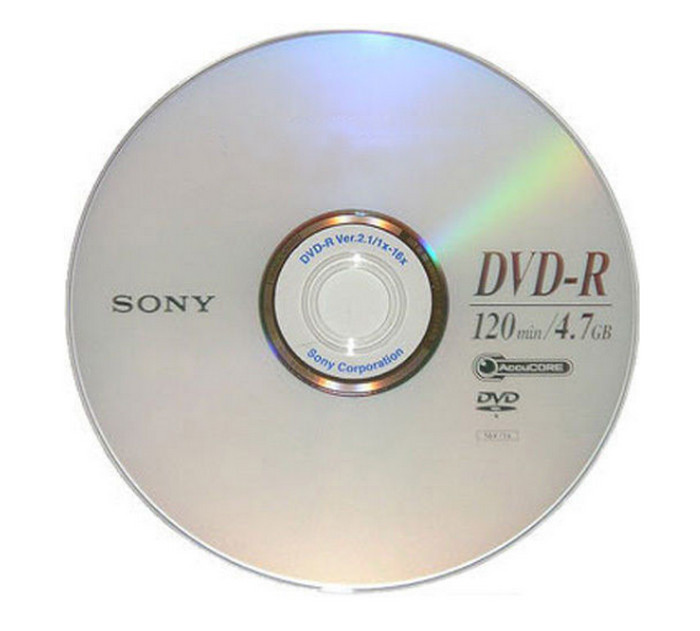
Som en av de populära DVD-skivor, DVD-R är en inspelningsbar DVD-skiva som låter dig lagra olika data, inklusive videor, låtar, datorfiler och så vidare. Den har en hög lagringskapacitet, med 4,7 GB för enkelskiktsskiva och 8,5 GB för dubbelskiktsskiva. Det fina med DVD-R är dess hållbarhet, vilket innebär att den kan hålla i många år samtidigt som informationen bevaras i bästa skick. Även om den är engångsanvändning och informationen inte kan redigeras, är DVD-R kostnadseffektiv och billigare än andra optiska skivtyper.
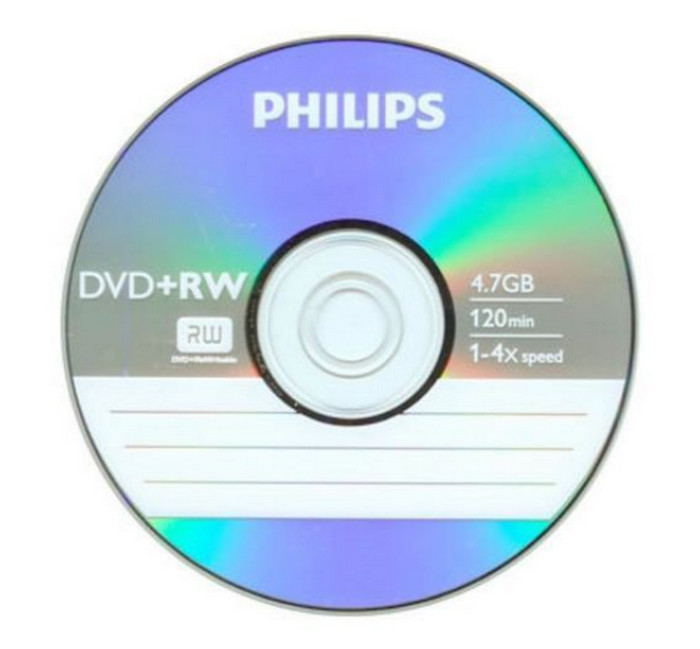
DVD Rewritable är en annan optisk skiva som används som ett tillfälligt medium för dataarkivering. Det används vanligtvis när användaren behöver göra ändringar i data upprepade gånger. DVD-RW är skivan för detta ändamål eftersom den är mångsidig nog att lagra olika data, inklusive data, programvara, musik och mer. Dess lagringskapacitet är precis som DVD-R: Du kan få ett lager med 4,7 GB eller dual-layer med 8,5 GB.
Del 2. Skillnader mellan DVD-R och DVD-RW
De två optiska skivorna är lika på många sätt. Men den mest uppenbara skillnaden är hur många gånger de kan användas för att lagra data. Kort sagt, DVD-R används som permanent lagringsenhet med begränsningen att endast användas en gång. DVD-RW används däremot för tillfällig säkerhetskopiering, med möjlighet för användare att göra uppdateringar eller ändringar av data flera gånger. Här är en tabell som visar skillnaderna mellan dessa två. DVD-typer intuitivt:
| Funktion | DVD-R (inspelningsbar) | DVD-RW (omskrivningsbar) |
| Datapermanens | Skriv en gång | Omskrivningsbar |
| Bästa användningsområden | Arkivering (video, foton, säkerhetskopior) och distribution av slutgiltig media. | Tillfällig lagring, flytt av filer mellan datorer och testning/utkast. |
| Kompatibilitet | Excellent | Bra |
| Kosta | Billigare. Lägre kostnad per skiva på grund av att den bara används en gång. | Dyrare. Högre kostnad per skiva, men mer ekonomiskt i längden om du återanvänder skivan ofta. |
| Lagringskapacitet | Standard: 4,7 GB (enkelt lager) Dubbellager: 8,5 GB (DVD-R DL) | Standard: 4,7 GB (enkelt lager) |
| Datahållbarhet | Hög | Lägre |
| Fart | Snabbare | Långsammare |
Del 3. Detaljerad jämförelse mellan DVD-R och DVD-RW
1. Skrivförmåga
DVD-R: Med den här typen av skiva kan du spara filer bara en gång. När du har bränt något på den kan du inte ändra eller ta bort det. Den är utmärkt för att behålla slutgiltiga versioner av videor, foton eller dokument som du inte planerar att uppdatera.
DVD-RW: Den här skivan kan återanvändas många gånger. Du kan radera innehållet på den och lägga till nya filer när du vill. Det är praktiskt för saker som säkerhetskopior eller projekt som ständigt ändras.
2. Lagringskapacitet
Både DVD-R- och DVD-RW-format erbjuder vanligtvis en standardlagringskapacitet på 4,7 gigabyte, vilket räcker för att lagra ungefär två timmars videoinnehåll eller tusentals dokument och bilder.
3. Återanvändbarhet
DVD-R: När du har sparat filer på den här skivan stannar de där permanent. Du kan inte radera eller återanvända den, vilket innebär att den inte är särskilt flexibel – men den är utmärkt för att hålla viktiga saker säkra under lång tid.
DVD-RW: Du kan radera och återanvända den här skivan många gånger – upp till cirka 1 000 gånger. Det gör den till ett smart val om du arbetar med filer som ändras ofta eller om du behöver en skiva för kortvarig användning.
4. Enhetskompatibilitet
DVD-R: Den här typen av skiva fungerar med de flesta DVD-spelare och datorer, även äldre som kanske inte hanterar omskrivningsbara skivor. Det gör den till ett säkrare alternativ när du vill dela videor eller filer med andra personer.
DVD-RW: Dessa skivor fungerar vanligtvis bra med nyare enheter, men äldre DVD-spelare eller enheter kanske inte kan läsa dem ordentligt. Så de är inte alltid det bästa valet om du använder äldre utrustning.
5. Livslängd och hållbarhet
DVD-R: Eftersom informationen på den här skivan inte kan ändras håller den vanligtvis längre och förblir i gott skick. Det gör den utmärkt för att spara viktiga filer som du vill behålla länge.
DVD-RW: Eftersom du kan radera och skriva om den här skivan många gånger kan den slitas ut med tiden och kanske inte fungerar lika bra. Den är bättre för kortvarig användning eller filer som du uppdaterar ofta.
Del 4. Bästa DVD Creator som stöder alla DVD-typer
Vad du behöver för att skapa den bästa DVD-R eller DVD-RW är den pålitliga DVD Creator av Blu-ray Master. Det är en professionell bränningsprogramvara som låter dig lagra digitala filer, som MP4, AVI, FLV, etc., till olika skivtyper, inklusive DVD och Blu-ray. Eftersom den är flexibel har DVD-brännaren även kompletta redigeringsverktyg för att du ska kunna trimma, dela och slå samman videor. Dessutom kan du designa ditt DVD-innehåll genom att använda de inbyggda mallarna med olika teman för helgdagar, årsdagar och mer. DVD Creator är en allt-i-ett-lösning för enkel och högkvalitativ DVD-framställning på Windows och Mac.
- Stöd för att skapa DVD-R, DVD-RW, DVD-ROM, etc.
- Snabb bearbetning utan kvalitetsförvrängning.
- Anpassa DVD-menymallar som du vill.
- Personliga titlar och kapitel med teman, text och ljudspår.
Steg 1. Ladda ner och installera DVD Creator på din dator.
Gratis nedladdning
För Windows
Säker nedladdning
Gratis nedladdning
för macOS
Säker nedladdning
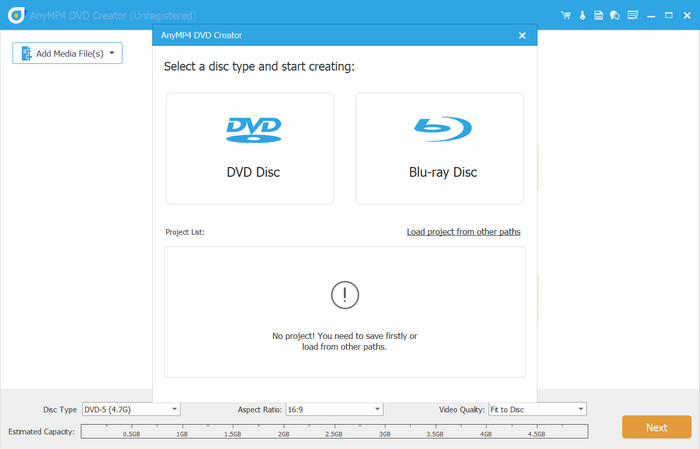
Starta programvaran och välj alternativet DVD-skiva. Klicka på Lägg till mediafiler för att ladda upp video- eller ljudfilerna som du vill bränna till en skiva.
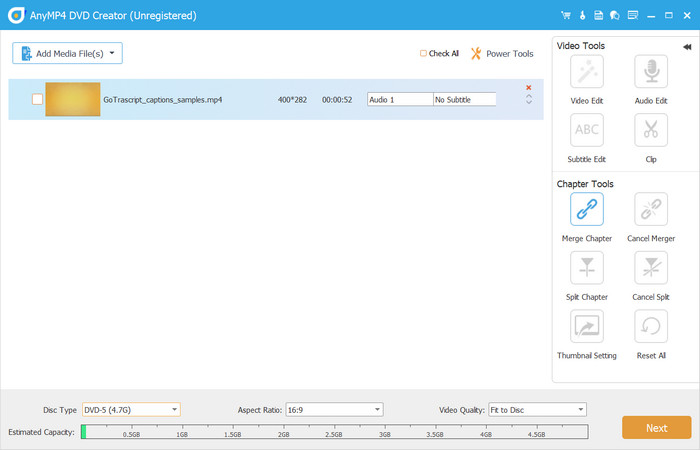
Steg 2. Använd elverktygen i det övre högra hörnet, där du kan redigera video, ljud, undertexter och så vidare. I den nedre delen kan du också välja önskad skivtyp, bildförhållande och videokvalitet.
Steg 3. När du klickar på Nästa knappen, kommer nästa fönster att låta dig välja menymallar för din DVD. Du kan också lägga till andra element, inklusive en öppningsfilm och bakgrundsmusik. Se ditt arbete genom att klicka på Förhandsvisning knapp.
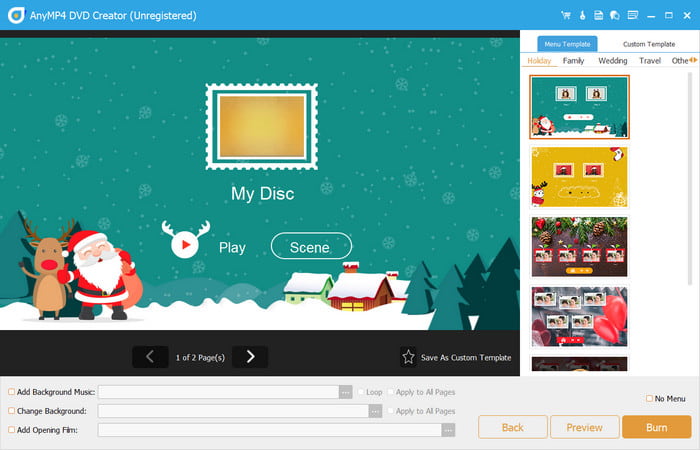
Steg 4. Från exportinställningen, kontrollera Bränn till skiva och kom ihåg att sätta in en tom skiva i den optiska enheten. När du har redigerat inställningarna klickar du på Start för att skapa DVD-R eller DVD-RW. Vänta några ögonblick så är skivan klar.

DVD Creator är en professionell bränningsprogramvara för Windows och Mac. Den kan också användas som en videoredigerare, omvandlare och modifierare utan ytterligare tillägg. Ladda ner den kostnadsfria testversionen för att uppleva en avancerad DVD-brännare.
Del 5. Vanliga frågor om DVD-R VS. DVD-RW
-
Vad används DVD-RW till?
DVD-typen lagrar data på en tom skiva. Men till skillnad från DVD-R kan du använda DVD-RW för att lagra information och redigera den tillfälligt efter behov.
-
Kan en DVD-RW-enhet läsa en DVD-R?
Ja. De flesta DVD-RW-enheter är utformade för att vara kompatibla med DVD-R- och DVD-RW-skivor. Du kan använda den här typen av enhet för att läsa DVD-R-skivor utan krångel.
-
Är DVD-R bättre än DVD-RW?
Det beror på dina behov. DVD-R är ett bra alternativ för ett permanent och längre sätt att arkivera information. Å andra sidan är DVD-RW bra för att tillfälligt lagra data men med fördelen att skriva om innehållet obegränsat.
Avslutar
DVD-R vs. DVD-RW, vilken ska du välja för dataarkivering eller skapa hemmagjorda DVD-skivor? Här har du lärt dig definitionen av de två typerna av skivor och hur du använder dem för kortare och längre arkivering. Hur som helst, DVD Creator hjälper dig att göra DVD-skivor av hög kvalitet som du har i åtanke. Du behöver bara ladda ner och installera den på Windows eller Mac, och du är bra att gå.
Mer från Blu-ray Master
DVD-tips
