

3 sep 2026Postat av Kevin Miller till Rippa DVD
Snabb sammanfattning:
DVD-regionkoder låser skivor till specifika geografiska zoner. Dessa är inbäddade i både DVD-spelare och DVD-skivor. Vi har sammanställt de vanligaste regionkoderna nedan:
- • Region 1 – Kanada, USA och amerikanska territorier
- • Region 2 – Mellanöstern, Sydafrika, Japan, Europa, Egypten
- • Region 3 – Hongkong, Östasien och Sydostasien.
- • Region 4 – Nya Zeeland, Australien, Centralamerika, Stillahavsöarna, Sydamerika, Mexiko och Karibien.
- • Region 5 – Afrika, Nordkorea, Östeuropa, Mongoliet och den indiska subkontinenten.
- • Region 6 – Kina.
För att göra DVD-skivor mer tillgängliga har vi också gett tips om hur man ändrar eller kringgår regionkodsbegränsningar.
Du har precis köpt en DVD från Amazon UK. Du bor i USA. Din spelare spottar ut det. Välkommen till DVD:s regionkodssystem – en 20 år gammal artificiell barriär som är lättare att kringgå än du tror. Det är verkligen frustrerande att se hur din skiva och spelare inte är i linje. Av den anledningen kan vi inte klandra dig för att du är här och för att du vill ha de bästa lösningarna för att ändra eller kringgå. DVD-regionskoder med din dedikerade spelare. Så, låt oss gå rakt på sak och gå vidare till innehållsdelarna nedan.

Innehållsförteckning
- Del 1. Hur vi testade dessa DVD-regionlösningar
- Del 2. Snabb jämförelse — Översikt över ändrings- kontra bypassmetoder
- Del 3. Vad är DVD-regionkoder
- Metod 1 — Ändra regionkod via DVD-spelarens inställningar
- Metod 2 — Kringgå regionkoder genom rippning (rekommenderas)
- Metod 3 — Regionsfri firmware för avancerade användare
- Del 7. När man ska byta kontra när man ska kringgå
- Del 8. Vanliga frågor om DVD-regionkoder
Del 1. Hur vi testade dessa DVD-regionlösningar
För att ge objektiva resultat från de metoder vi använde för att kringgå DVD-regionkod, säkerställde vi att testdatorerna kördes optimalt medan de bearbetade DVD:n. Dessutom använde vi endast ett par inkompatibla DVD-spelare för testningen: en region 1-kodad DVD från USA och en region 3-kodad DVD-spelare i Sydostasien.
För att lära dig mer om datorerna vi använde för testerna listade vi specifikationerna för varje hårdvara nedan:
- Windows 11 och macOS Sequoia
- Intel i7 och Apple Silicon M5-chip
- Båda körs med 16 GB RAM
Del 2. Snabb jämförelse — Översikt över ändrings- kontra bypassmetoder
Eftersom DVD-regionkod är ett vanligt problem när man öppnar skyddade DVD-skivor finns det också vanliga alternativ för att kringgå denna kopieringsskyddsåtgärd. Som sådan kan du använda programvara för att antingen ändra regionkoden eller kringgå koderna helt och hållet.
Med detta i åtanke har vi sammanställt en snabb jämförelse av hur man ändrar eller kringgår regionkodsystem. Vi hoppas att dessa detaljer hjälper dig att lära dig vilket kodkringgående system som bäst passar dina behov.
| Ändra/ta bort regionskod | Bypass-regionkod | |
| Vad den gör | Gör DVD-spelaren kompatibel med DVD:ns regionkod. | Ignorerar regionskoden helt och hållet. |
| Hur man använder det | Redigera den inbyggda programvaran eller DVD-spelarens inställningar. | Rippa DVD-data eller redigera din DVD-spelares firmware. |
| Begränsningar för att använda det | DVD-enheter har gränser för ändring av regionkod. Vanligtvis begränsat till endast 5 ändringar. | Ingen begränsning. Rippa DVD:n kan bara göras en gång, och det finns ingen begränsning för att spela en DVD på en regionsfri spelare. |
| Används bäst för | Användare med regionlåsta DVD-skivor från endast en region. | Optimal för användare som spelar DVD-skivor från olika regionkoder. |
| Risker | Det är begränsat att ändra DVD-kod. Det kanske inte fungerar om du använde gränsen för regionkodsändring. | Kompatibilitets- och uppspelningsproblem uppstår då och då på regionfria spelare. |
Del 3. Vad är DVD-regionkoder
Varför regionkoder finns (och varför de är frustrerande)
DVD-regionsystemet är implementerat för DVD-skivor och även Blu-ray-skivor för att kontrollera deras distribution och uppspelning över hela världen. Det innebär att regionkodade DVD-skivor är begränsade från att spelas upp med DVD-spelare på grund av deras specifika geografiska region. Du kan till exempel inte spela en regionkodad DVD-skiva med en DVD-spelare som levereras med en annan region, såvida du inte har en regionfri DVD-spelare.
Ett annat syfte med en DVD-regionkod är att skydda upphovsrätten och utgivningsscheman för filmskapare över hela världen. Så ja, det är för att skydda distributörer och DVD-ägare från intrång. Detta är dock mycket obekvämt om du beställt en DVD utomlands och försökt titta på den i ditt land i en annan zon. DVD-skivor som du fått i present från släktingar utomlands kommer också att vara svåra att öppna om du använder en DVD-spelare med en annan regionkod.
De 6 DVD-regionerna förklarade
Regionkoder är geografiska zoner över hela världen och representerar även DVD:ns språk. Totalt finns det 8 DVD-regioner, men endast 6 används ofta; regionerna 7 och 8 används för specialfall utöver regionmarkering. I vissa fall, om du hittar en DVD med region 0, betyder det att DVD:n är regionfri. Med andra ord har DVD:n ingen underförstådd regionkod. Här är listan över regionerna som anges i tabellen nedan.
| DVD-regionsnummer | Inkluderade länder i regionen |
| Region 1 | Kanada och USA och dess territorier. |
| Region 2 | Mellanöstern, Sydafrika, Japan och Europa, tillsammans med Egypten. |
| Region 3 | Hong Kong, Östasien och Sydostasien. |
| Region 4 | Nya Zeeland, Australien, Centralamerika, Stillahavsöarna, Sydamerika, Mexiko och Karibien. |
| Region 5 | Afrika, Nordkorea, Östeuropa, Mongoliet och den indiska subkontinenten. |
| Region 6 | Kina. |
| Region 7 | Reserverat för speciella fall. |
| Region 8 | Reserverad för speciella internationella arenor som kryssningsfartyg och flygplan. |
Metod 1 — Ändra regionkod via DVD-spelarens inställningar
Hur man ändrar region på en stationär DVD-spelare
För att ändra regionskoden med din spelare, slå på den och ta ut skivan. Tryck nu på Start-knappen och välj Kontrollpanelen > System > Underhåll > Enhetshanteraren. När du har tryckt på alla knappar, hämta fjärrkontrollen, tryck på siffran 314159 och vänta tills FF eller CODE visas på din TV-skärm. När den visas anger du önskad nya kod och klickar på Paus-knappen. Stäng sedan av spelaren. Så här ändrar du regionskoden på en DVD-spelare. Om du stöter på andra problem när du ändrar spelarens regionkod kan du läsa följande artikel för fler relevanta lösningar.
Regionfria DVD-spelare — Ingen växling behövs
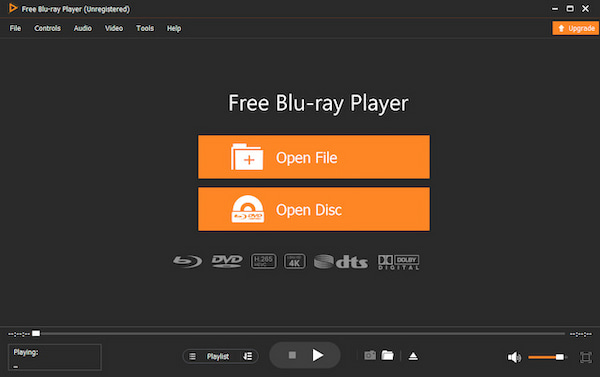
Ett av de bästa sätten att spela och njuta av alla DVD-skivor är att använda en regionsfri spelare. För detta behöver du en pålitlig DVD-spelare med flera regioner, som Blu-ray Master gratis Blu-ray-spelareDen viktigaste funktionen hos den här spelaren är att den är regionsfri och kan spela DVD-skivor från region 1 till region 6. Det är ett fantastiskt program som kan spela upp alla DVD-skivor, oavsett typ, ISO eller mapp. Den här regionsfria DVD-spelaren kan ladda skivan och spela upp den automatiskt, med praktiska uppspelningskontroller och ett elegant gränssnitt. Dessutom låter den dig konfigurera ljud- och videoeffekter medan du tittar, vilket ger en utmärkt uppspelningsupplevelse på Windows och Mac.
Nyckelfunktioner
- Spela DVD- och Blu-ray-skivor utan kodbegränsningar.
- Njut även av filmer med upp till 4K-kvalitet.
- Hårdvaruaccelerationsteknik.
- Smidig uppspelning och övergångar till filer.
Gratis nedladdning
För Windows
Säker nedladdning
Gratis nedladdning
för macOS
Säker nedladdning
Steg 1.Ladda ner den här regionsfria DVD-spelaren till din dator genom att klicka på knappen Ladda ner ovan.
Steg 2.Starta programvaran och klicka på Öppna skiva knappen för att ladda DVD-skivan du har satt in i din enhet.
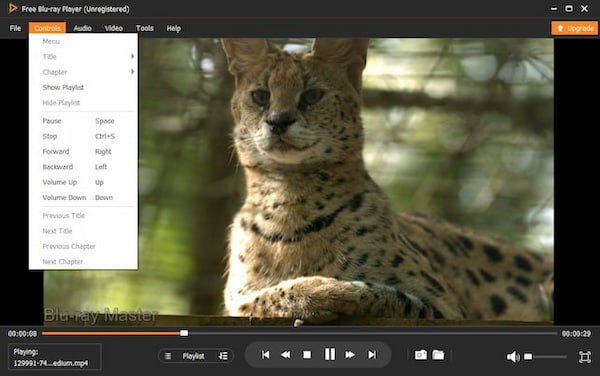
Steg 3.Hur enkelt som helst, nu kan du njuta av att titta på DVD:n du laddade upp. Använd uppspelningsknapparna som visas i mitten och nedre delen av gränssnittet.
Metod 2 — Kringgå regionkoder genom att rippa (rekommenderas)
Använda Blu-ray Master Free DVD Ripper (detaljerade steg)
Eftersom det bara går att ändra DVD-regionkoderna fem gånger, behöver du känna till den här lösningen ifall du överskrider ändringsgränsen. Här kan du ta bort DVD-koden genom att rippa den. Med det sagt är det bäst att känna till detta. Gratis DVD-ripper av Blu-ray MasterDet är en rippningsprogramvara som kan kringgå DVD-regionskoder för att konvertera DVD-skivor till olika video- och ljudformat, inklusive MP4, MKV, AVI, WMV, MOV och 200 fler. Det är därför en bra lösning för att rippa DVD-skivor med felaktiga regionkoder. Dessutom stöder programmet olika utdataprofiler som du kan optimera för olika enheter, till exempel surfplattor, smartphones, spelkonsoler och andra mediaspelare. Här är stegen för att kringgå DVD-regionskoder genom rippning.
Nyckelfunktioner
- Avancerad accelerationsteknik som rippar DVD-skivor snabbt.
- Stöder rippning av DVD-skivor till 3D-videor.
- Redigeringsfunktioner finns.
- Rippa och konvertera dina DVD-skivor i omgångar.
Gratis nedladdning
För Windows
Säker nedladdning
Gratis nedladdning
för macOS
Säker nedladdning
Steg 1.Sätt in DVD:n i din skivenhet och starta programvaran. Klicka på Ladda DVD-skiva knappen och ladda upp DVD:n.

Steg 2.När DVD-filerna har laddats klickar du på Utmatningsformatoch välj sedan formatknappen för att välja önskad filtyp i popup-fönstret.

Steg 3.Klicka på mappikonen för att ange var den rippade DVD:n ska sparas och välj sedan Rippa alla flik för att börja rippa.

Använda HandBrake + libdvdcss (Tekniskt kunnigt alternativ)
För teknikkunniga användare som letar efter ett verktyg med öppen källkod för att kringgå DVD-regioner, behöver du inte leta längre än Handbroms videokodare. Även om det här programmet ursprungligen utvecklades som en videokodare, innehåller det även de funktioner som behövs för att fungera som en DVD-ripper.
Men om du vill rippa DVD-skivor med upphovsrättsskydd eller regionkodsbegränsningar måste du lära dig hur du installerar plugin-programmet libdvdcss för att kringgå kopieringsskyddsmekanismerna som läggs till på din DVD.
Handledningen nedan förklarar hur man rippar en video från en DVD använder HandBrake på en Mac.
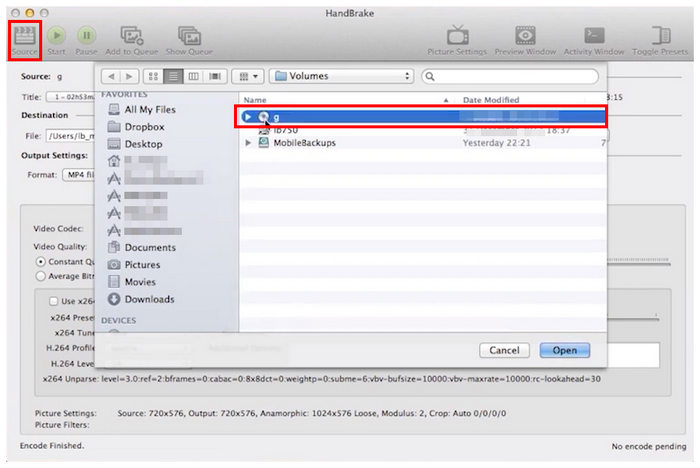
Steg 1.Sätt in DVD:n i datorn och öppna sedan HandBrake. Klicka på Källa i HandBrake och leta reda på DVD-enheten i menyn. Vänta tills din DVD har bearbetats.
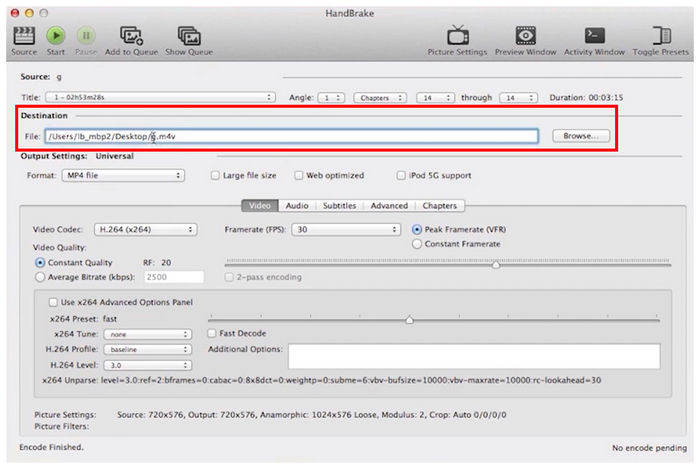
Steg 2.Innan du börjar DVD-avkodningsprocessen, ange destinationen där din kodade DVD-fil ska sparas.
Steg 3.Slutligen, välj DVD-innehållet från ditt media genom att välja bland Kapitel inställningar. När det är inställt kan du klicka på Starta kodning för att påbörja DVD-rippningsprocessen.
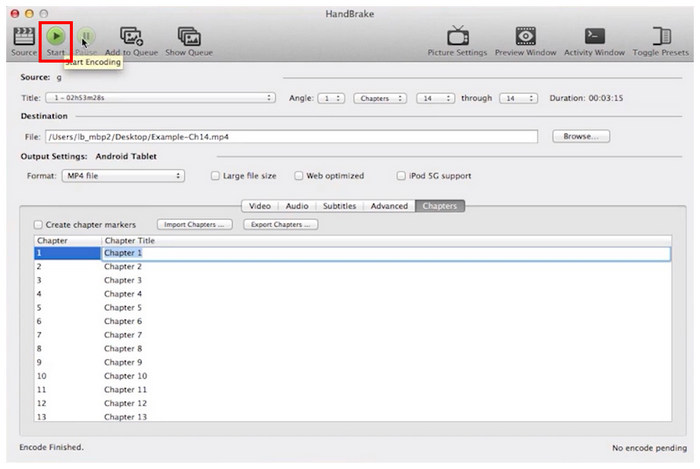
Om installationen av ett extra plugin innebär en liten uppoffring för tillförlitligheten hos verktyg med öppen källkod, kan du gärna använda HandBrake.
Metod 3 — Regionsfri firmware för avancerade användare
Förutom din DVD-spelare kan din DVD-enhet också vara låst med regionkoder. Anta att du har en region-1 DVD; du kan följa stegen här för att justera din DVD-enhets firmware för att göra den mer kompatibel med DVD-skivor från olika regioner.
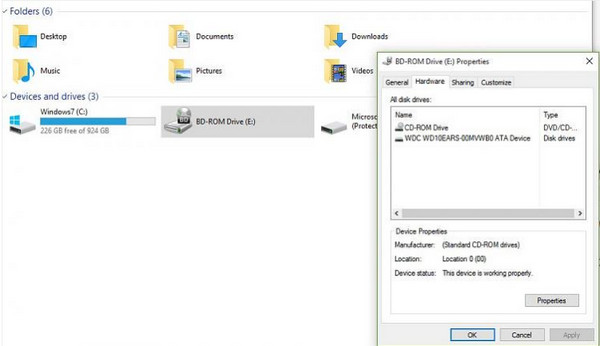
Steg 1.Lansera Utforskare och leta efter din DVD-enhet i Enheter och enheter.
Steg 2.Klicka på din enhet och välj sedan EgenskaperGå till fliken Maskinvara, klicka på din DVD-enhet och klicka på Egenskaper knappen längst ner.
Steg 3.Klicka på DVD-region flikmenyn i nästa fönster och välj sedan önskad region från listan över DVD-regioner. Klicka sedan på OK knapp.
Del 7. När man ska byta kontra när man ska kringgå
Med de program om DVD-regioner som nu diskuterats hoppas vi att du har lärt dig konceptet med DVD-regioner. Allt du behöver göra är att lära dig vilken metod, bland annat att ändra eller kringgå DVD-kod, som bäst används i specifika scenarier.
Enkelt uttryckt beror beslutet om att ändra eller kringgå regionkoder på hur ofta du kommer att använda DVD-skivor med regionkodsbegränsningar. Om du regelbundet öppnar DVD-skivor med olika koder, använd en DVD-spelare som kan kringgå detta system. För engångsjusteringar är det bättre att ändra regionkoden.
Del 8. Vanliga frågor om DVD-regionkoder
-
Är DVD-spelare regionlåsta?
De flesta fristående DVD-spelare är regionlåsta för digital rättighetshantering.
-
Är externa DVD-enheter regionsfria?
De flesta externa hårddiskar är regionlåsta. Men vissa är regionfria.
-
Är de flesta DVD-spelare flera regioner?
Nej. DVD-spelare är utformade för att endast spela upp sin angivna region.
-
Är PC DVD-enheter regionsfria?
Nej. Inbyggda PC-enheter är inte regionfria.
-
Är PS3 och PS4 regionsfria DVD-skivor?
Nej. PS3 och PS4 är låsta till DVD-regioner.
-
Spelar Blu-ray-spelare Region 2 DVD-skivor?
Endast Blu-ray-skivor med region 2-kod kan spela upp DVD-skivor i region 2. Detta beror på att Blu-ray-spelare också är låsta till regioner.
Slutsatser
Den här artikeln talar om DVD-region regionkoderna och motsvarande länder de riktar sig till. Nu när du känner till regionkoderna blir det mycket effektivare att spela upp dina DVD-skivor och det hjälper dig att undvika uppspelningsfel på grund av inkompatibilitet. När du väljer vilken DVD-regionkodsförbikoppling du måste använda, se till att bedöma situationen baserat på vilken DVD du ska kringgå. Om du bara har en eller två utländska DVD-skivor, använd en programvaruspelare. Om du samlar internationella skivor, investera i en regionfri hårdvaruspelare. För permanent åtkomst, rippa dina DVD-skivor med gratis programvara som HandBrake eller Blu-ray Master Free DVD Ripper, som du kan ladda ner via länken nedan.
Mer från Blu-ray Master
DVD-tips

Snabb och gratis rippningsprogramvara för att enkelt dekryptera alla DVD-skivor till digitalt format på din dator.
100% Säker. Inget virus.
