

16 okt 2026Postat av Kevin Miller till Rippa DVD
Snabbt svar:
Så här ripper du video från en DVD på Windows eller Mac utan kvalitetsförlust:
- Bäst för krypterade DVD-skivor: Använda sig av Blu-ray Master gratis DVD Ripper för automatisk dekryptering och konvertering till MP4/MKV med ett klick.
- Bäst för vanliga/oskyddade DVD-skivor: Använda sig av Handbroms för djup upplösning och anpassning av kodningsparametrar.
- Bäst för snabb uppspelning och konvertering: Använda sig av VLC Media Player direkt utan att installera ytterligare programvara.
För förlustbringande eller förlustfri utdata är MP4 det mest rekommenderade formatet för universell uppspelning, medan MKV bevarar de fullständiga originalljudspåren och undertexterna.
Moderna bärbara datorer och PC-datorer har inte haft inbyggda skivenheter på flera år, men många av oss har fortfarande hyllor fulla av klassiska film-DVD-skivor, hemmainspelningar och semesterfamiljevideor. Eftersom optiska skivor fysiskt försämras med tiden är det enda sättet att bevara dessa minnen för alltid att digitalisera din samling till en lokal hårddisk, SSD eller hem-NAS (som Synology eller Plex).
Rippa videor från dina DVD-skivor till MP4 eller MKV är inte så komplicerat som det låter. I den här guiden går vi igenom tre pålitliga och gratis metoder för att extrahera högkvalitativa videor från både hemmagjorda och skyddade DVD-skivor på Windows och Mac – utan att förlora originalbild- eller ljudkvalitet.
Innehållsförteckning
Juridisk och etisk användning
Även om DMCA-lagarna är strikta, anses det generellt vara en gråzon att rippa en DVD som du lagligt äger för personlig säkerhetskopiering (till exempel för att lagra den på din Plex-server). Vi rekommenderar att du kontrollerar dina lokala bestämmelser om digital upphovsrätt innan du fortsätter.
| DVD Ripper | Kompatibilitet | Utmatningsformat | Stöd för kopieringsskydd/kryptering | Ripping Speed | Kvalitetsförlust / Utdatakvalitet | Bäst lämpad för |
| Blu-ray Master gratis DVD Ripper | Windows och Mac | MP4, MKV, MOV, FLV och fler än 200 video-/ljudformat | Inbyggt stöd (CSS, regionkoder, Disney 99-titlar) | Snabb (stöder GPU-hårdvaruacceleration) | Förlustfritt alternativ | Nybörjare som letar efter en 1-klickslösning för kommersiella och hemma-DVD-skivor. |
| Handbroms | Windows och Mac | MP4, MKV, MOV och WebM | Kräver tredjeparts-plugin (kräver att libdvdcss installeras manuellt) | Måttlig till snabb (beror på förinställning och hårdvarukodare) | Visuellt förlustfri | Avancerade användare som vill ha detaljerad kontroll över upplösning, undertexter och codecs. |
| VLC Media Player | Windows och Mac | MP4, MOV, MKV, AVI, etc. | Grundläggande | Långsam till måttlig (realtids- eller enkel strömdump) | Potentiell mindre förlust | Snabb uppspelning och grundläggande extrahering av oskyddade DVD-skivor. |
Del 1. Bästa gratismetoden för att rippa video från DVD
Undrar du hur man drar videor från valfri DVD-typ på Windows eller Mac? Nu kan du göra det med Blu-ray Master gratis DVD RipperDet är en lösning med ett enda klick för att rippa videor från DVD-ROM, DVD-5, DVD-9 och andra format med originalkvalitet. Du hittar nästan alla video- och ljudformat, inklusive MP4, MP3, AAC, FLV, MKV med flera. Dessutom har den inbyggda förinställningar som låter dig exportera de extraherade videorna med enhetskompatibilitet, ny upplösning och bildfrekvens. Gratisversionen erbjuder grundläggande standardupplösningsprofiler; avancerade 4K/HD-förinställningar kan kräva Pro-uppgraderingen.
Å andra sidan inkluderar den grundläggande redigeringsfunktioner som låter dig klippa, trimma, sammanfoga och använda filter på din video. Det är verkligen den bästa metoden för att rippa videor, med fantastiska erbjudanden och inga dolda avgifter!
Huvuddrag
- • Rippa skivor, DVD ISO-filer, mappar och krypterade DVD-skivor.
- • Mycket kompatibel med fler än 200 utdataformat och codecs.
- • Infoga ytterligare element som ljudspår, undertexter med mera.
- • 100% gratis och säkert, utan risk för virus.
Dricks:
När man digitaliserar fysiska skivor stöter man ofta på olika tekniska termer relaterade till kopieringsskydd och dekryptering.
- CSS (Innehållsförvrängningssystem): Standardkrypteringen som är inbyggd i kommersiella DVD-skivor för att förhindra direkt digital kopiering.
- Disneys 99-titlar: En kopieringsskyddsmetod som använder 99 falska videospår för att förvirra rippningsprogram och dölja den riktiga filmen.
- AACS (Avancerat åtkomstsystem för innehåll): Det avancerade krypteringsschemat som används exklusivt för Blu-ray- och 4K UHD-skivor, inte vanliga DVD-skivor.
- libdvdcss: Ett gratis bibliotek med öppen källkod som gör det möjligt för verktyg som HandBrake och VLC att kringgå CSS-kryptering på DVD-skivor.
Nu, är du redo att följa oss för att se hur man rippar en DVD?
Steg 1. Ladda ner den kostnadsfria DVD-rippern till din dator genom att klicka på knappen Gratis nedladdning.
Gratis nedladdning
För Windows
Säker nedladdning
Gratis nedladdning
för macOS
Säker nedladdning
När den är installerad, starta programvaran och sätt in skivan i den optiska enheten. Klicka på Ladda skiva knappen och välj antingen DVD Navigator-läge eller DVD Parser-läge från popup-menyn. Vänta några sekunder tills laddningen är klar.
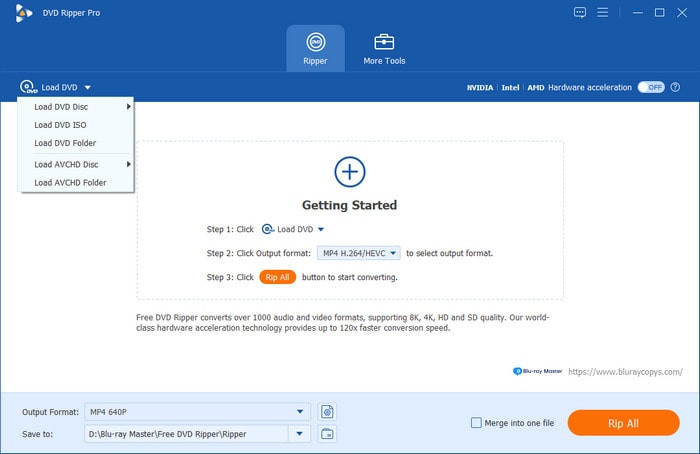
Steg 2. När alla videor du vill rippa från DVD:n finns på gränssnittet, gå till Utmatningsformat menyn och välj en förinställning. Du kan välja en förinställning som är mycket kompatibel med telefoner eller TV-apparater.
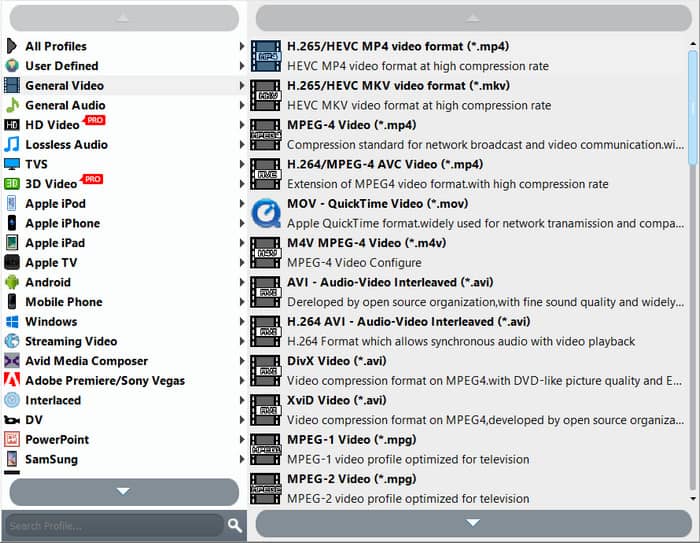
Du kan också skapa en ny profil genom att klicka på kugghjulsmenyn. Profilinställningarna låter dig välja önskad kodare, upplösning, FPS, bildförhållande och ljudinställningar. Klicka på OK knappen för att ansöka.

Steg 3. När du har förberett allt klickar du på Bläddra knappen bredvid Mål och välj en mapp på din enhet för att spara de extraherade videorna. Klicka sedan på Rippa alla knappen för att extrahera filmen från DVD:n. Med den hastigheten tar rippningen bara några minuter.
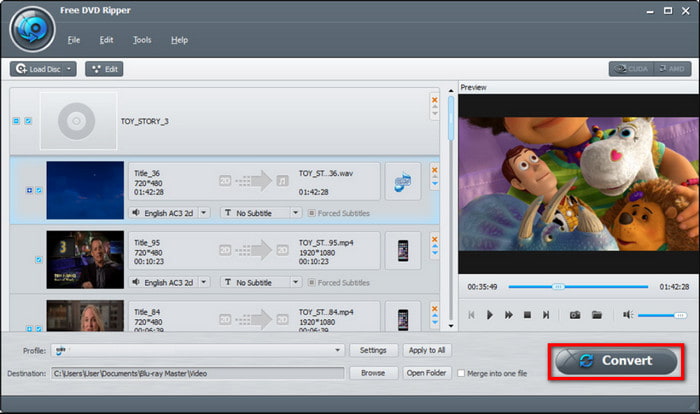
För ett gratis rippningsprogram är Free DVD Ripper genuint generös med de medföljande funktionerna, formaten som stöds och utskriftskvaliteten. Den är också lämplig för nya krypterade DVD-skivor, och erbjuder fantastiska resultat med sin rippningsteknik.
Baserat på användarrecensioner av Blu-ray Master Free DVD Ripper, gör programmets starka DRM-bypass-system det mycket optimerat för att extrahera DVD-innehåll för modern personlig användning. Ett exempel är användning av offline-streamingtjänster.
Felsökningstips
Har du problem med ljudsynkronisering eller avstängt ljud i din videoförhandsvisning? Se till att dubbelkolla ljudspåret du har valt innan du fortsätter med DVD-rippningsprocessen.
Del 2. Hur man ripper video från DVD med HandBrake
Handbroms är en gratis videotranskoder för Windows, Mac och Linux. Den rippar video från DVD-skivor och konverterar de rippade filerna till MP4, MOV, MKV och WebM. Dess mångsidighet blir också alltmer populär, eftersom HandBrake tillhandahåller en videometadataredigerare för att modifiera videometadata och avancerad anpassning av utdata för kvalitetskontroll.
Även om HandBrake är gratis att använda kan det inte hantera kopieringsskyddade DVD-skivor som standard; du måste först installera plugin-programmet libdvdcss för att kunna läsa och extrahera data från DVD-skivor för att skapa en digital kopia.
Fördelar
- Extrahera kapitel, undertexter och filmer från DVD-skivor.
- Konfigurera utdataupplösning, bithastighet och ljud-codec.
Nackdelar
- Utdatakvaliteten är inkonsekvent.
Här är en detaljerad guide om hur du rippar en DVD till en dator med HandBrake.
Steg 1.För att hantera kommersiella DVD-skivor behöver du installera libdvdcss. Hur gör man det?
För Windows-användare:
- Ladda ner 64-bitarsversionen av libdvdcss-2.dll från officiella speglar med öppen källkod, som VideoLAN.
- Byt namn på filen till libdvdcss.dll, kopiera och klistra sedan in den i HandBrake-installationsmappen (som standard: C:Program FilesHandBrake). Öppna HandBrake igen, så kommer den automatiskt att upptäcka och dekryptera DVD-skivor.
För Mac-användare:
- Öppna Terminalen och ange följande kommando för att installera libdvdcss: brew install libdvdcss.
- Starta om HandBrake. macOS tillåter nu HandBrake att kringgå CSS-kryptering direkt.
Steg 2. Öppna HandBrake på din dator och sätt in DVD-skivan i enheten. Klicka på Källa och välj DVD-alternativet från rullgardinsmenyn. Välj titeln du vill extrahera.
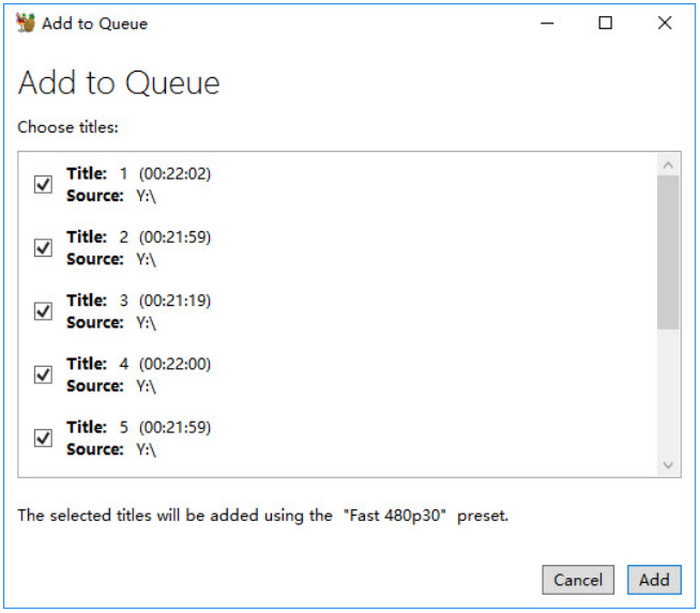
Steg 3. Anpassa utdatainställningarna genom att ändra format, kodare, upplösning, bildhastighet, etc. Klicka sedan på Bläddra och välj den avsedda mappen från din enhet. Klicka på Starta kodning knappen för att börja rippa videon.
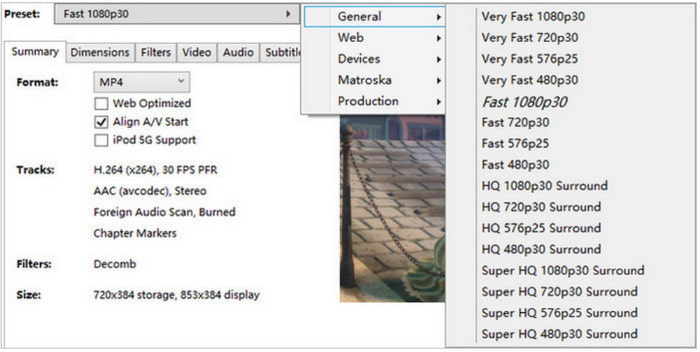
Med vetskapen om att HandBrake är ett gratis sätt att extrahera videor från DVD-skivor, gör det DVD-extraktionen enkel när som helst. Ignorera dock inte dess nackdelar. Du kan slösa bort din tid på att bearbeta DVD-skivor och få ett resultat av låg kvalitet.
Även om det är gratis och pålitligt fokuserar de flesta användarrecensioner av HandBrake på dess avancerade gränssnitt, vilket gör det olämpligt för nybörjare. Du behöver dock bara utforska HandBrake för att bekanta dig med det, eftersom det inte är byggt för avancerade användare, utan snarare för de med medelkunskaper.
Felsökningstips
Som standard kan HandBrake inte läsa krypterade DVD-skivor, oavsett vilket kopieringsskydd som är implementerat. För att åtgärda problemet måste du lära dig hur du laddar ner och installerar libdvdcss. Ladda ner det från VideoLans webbplats och klistra sedan in det på HandBrake-platsen.
Del 3. Hur man ripper video från DVD med VLC
Om du vet VLC, det är en mångsidig multimediaspelare som streamar nästan alla typer av media. Men det erbjuder också ett enkelt sätt att rippa videor från DVD-skivor, konvertera de extraherade filerna till AVI, MKV, MP4 och andra. Även om det bara är grundläggande, ger det en bra uppsättning anpassningsalternativ, så att du fortfarande kan ändra upplösning, ljudcodec och bithastighet.
Fördelar
- Användarvänlig rippningsprocess.
- Anständig bearbetningshastighet.
Nackdelar
- För begränsad i utdataformat som stöds.
- Den är inte lämplig för professionell DVD-rippning.
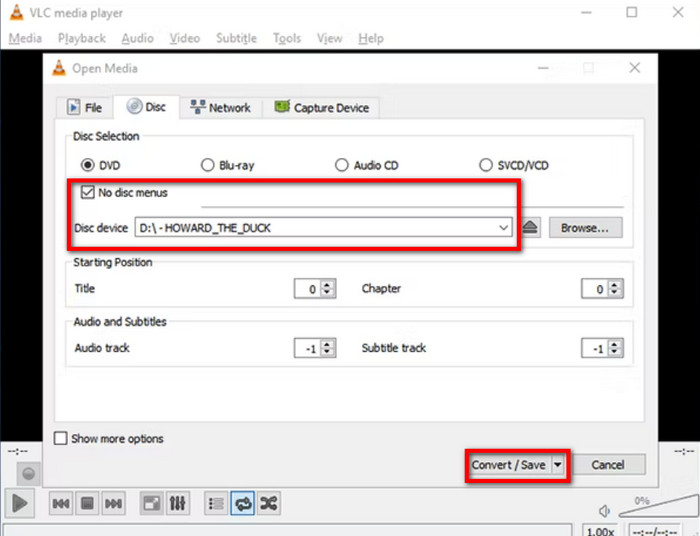
Steg 1. Starta VLC Media Player på din PC och sätt i DVD:n du vill rippa. Gå sedan till programvarans Media-meny och välj Konvertera/spara alternativ.

Steg 2. När dialogrutan öppnas, gå till fliken Skiva och välj skivans namn från menyn Skivenhet. Kryssa för Inga skivmenyer kryssrutan för att undvika att bara rippa titelskärmen. Fortsätt med att välja de kapitel och titlar du vill extrahera. Klicka på Konvertera/spara knappen för att fortsätta.
Steg 3. Navigera till profilmenyn och välj ett utdataformat. Ställ sedan in en målmapp och klicka på Start knapp. När du har gjort detta kan du använda VLC för att spela upp filmen som är rippad från DVD:n.
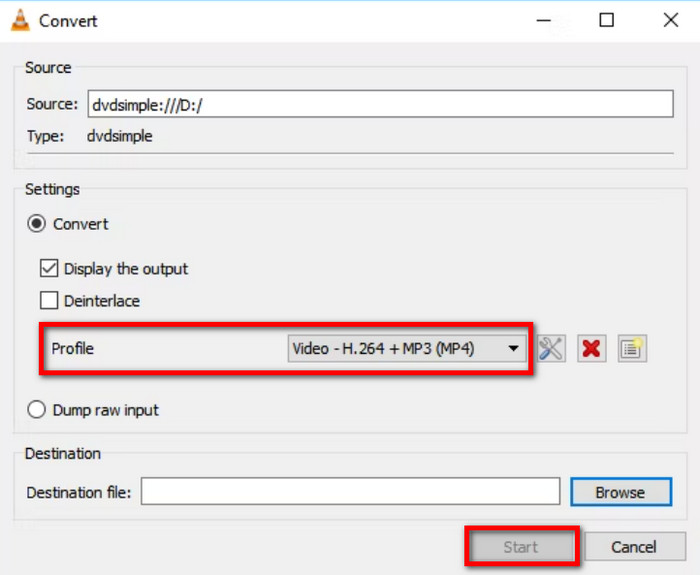
VLC är användbart för streaming och rippning av DVD-skivor. Det må vara grundläggande, men det är fortfarande bekvämt för hemmagjorda DVD-skivor. Tyvärr har det för många begränsningar som kan leda till dåliga resultat eller en oproduktiv rippningsprocedur.
När det gäller mediaspelare är VLC välkänt och ganska pålitligt. Att använda det som en DVD-ripper fungerar dock bara bra i nödfall. Detta är den vanliga insikten hos dess användare som har upptäckt hur man använder programvaran för grundläggande DVD-rippning.
Så här åtgärdar du problem med dämpat ljud eller ljudsynkronisering i VLC
Ett vanligt problem när man rippar DVD-skivor med VLC är att den exporterade MP4-filen spelas upp utan problem, men har inget ljud alls eller lider av allvarlig ljudfördröjning. För att förhindra eller åtgärda detta:
1. För att åtgärda dämpat ljud (saknat ljudspår): I Konvertera / spara fönstret, efter att du har valt din profil, klicka på Skiftnyckel/redigeringsikon bredvid profilens rullgardinsmeny. Gå till Ljud-codec fliken, se till att Audio kryssrutan är kontrolleradeoch välj manuellt MP3 eller AAC från rullgardinsmenyn Codec. Under Bitrate ställer du in den till minst 128 kb/s eller 192 kb/s istället för att lämna den som standard.
2. För att åtgärda ljudfel eller osynkronisering: I VLC:s toppmeny väljer du Verktyg > Inställningar > Inmatning / Codecs. Under avsnittet Codecs ändrar du Hårdvaruaccelererad avkodning från Automatisk till InaktiveraSe också till att kontrollera Inga skivmenyer rutan under fliken Skiva innan du ripper för att undvika att fånga skadade menyljudspår.
Del 4. Tips och felsökning
1. Hur man åtgärdar pixelerad, förvrängd eller blockig video (fel/artefakter)
- Orsaken: Detta inträffar vanligtvis när rippningsprogrammet stöter på dåliga sektorer på en smutsig skiva, eller när programavkodning misslyckas med att hantera kopieringsskydd korrekt.
- Lösningen:
1. Rengör försiktigt den optiska skivan med en mjuk mikrofiberduk (torka från mitten och ut mot kanten).
2. Växla avkodningsmotorn i din programvara eller aktivera GPU-hårdvaruacceleration (NVIDIA NVENC / Intel QSV) för att hantera videorendering.
3. Om du använder HandBrake eller VLC på en krypterad skiva, se till att libdvdcss är korrekt installerat, eller byt till ett verktyg med inbyggt stöd för dekryptering.
2. Hur man åtgärdar ljud-/videodesynkronisering (ljudfördröjning eller ljud 2 sekunder efter)
- Orsaken: Kommersiella DVD-skivor använder ofta variabla bildfrekvenser (VFR) eller komplex ljudströmsinterleaving, vilket kan göra att ljudspåret driver bort från videon under omkodning.
- Lösningen:
1. Tvinga fram konstant bildfrekvens (CFR): HandBrake under fliken Video, ställ in alternativet Bildfrekvens (FPS) till Konstant bildfrekvens istället för variabel.
2. Inaktivera hårdvaruavkodning i VLC: Om du använder VLC, gå till Verktyg > Inställningar > Inmatning / Codecs och ställ in Maskinvaruaccelererad avkodning till Inaktivera.
3. Kontrollera kompatibiliteten med ljudkodek: Ställ in kodningsformatet för utgående ljud till standard AAC eller MP3 med en samplingsfrekvens på 48 kHz.
3. Hur man åtgärdar frysning eller fastnar i rippningsprocessen på 50% / 99%
- Orsaken: Programvaran har träffat en "dålig sektor" som avsiktligt skapats av Disney 99-titlarnas DRM, eller så kan den fysiska enheten inte läsa ett repigt område på skivan.
- Lösningen:
1. Kontrollera om skivan har fysiska repor. Om så är fallet, försök att sänka enhetens läshastighet.
2. Om skivan är ren är det troligtvis ett problem med DRM-fejkspår. Se till att din programvara läser rätt huvudtitel (spåret med den faktiska hela filmens längd, vanligtvis 90–120 minuter) snarare än ett fejkspår.
4. Proffstips: Aktivera hårdvaruacceleration för att öka rippningshastigheten med 5x–10x
Att konvertera eller extrahera en hel 90-minuters DVD kan vara mycket resurskrävande för processorn och tidskrävande – ren programvaruavkodning (beroende enbart på processorn) kan ta mer än en halvtimme. Om du vill öka bearbetningshastigheten avsevärt utan att kompromissa med videokvaliteten, se till att aktivera hårdvaruacceleration i DVD-extraherarens inställningar. Beroende på din hårdvarukonfiguration kan du överväga följande specifika tekniker:
- NVIDIA NVENC / CUDA: Detta är utmärkt för användare med Intel/AMD-processorer i kombination med NVIDIA GTX/RTX-grafikkort. Det avlastar kodningsuppgifter direkt till dedikerade GPU-kärnor.
- Intel QuickSync-video (QSV): Idealisk för bärbara och stationära Windows-datorer med Intel Core-processorer och integrerad grafik.
- AMD AMF / VCE: Utformad för datorer med AMD Radeon-grafikkort.
- Apple Silicon Video Toolbox (M1/M2/M3/M4): Oumbärlig för moderna Mac-användare, levererar blixtsnabb H.264/HEVC-kodning med mycket låg batteridrift.
Den verkliga effekten: Genom att slå på hårdvaruacceleration kan en vanlig DVD-rippningsuppgift, som vanligtvis tar 45 minuter på processorn, minskas till bara 3 till 8 minuter – samtidigt som datorn hålls sval och tyst.
Del 5. Vanliga frågor om att rippa video från DVD
-
Kan du rippa en DVD med Windows Media Player?
Windows Media Player har inte inbyggt stöd för rippning av DVD-skivor. Dess huvudsakliga syfte är att strömma videofiler som stöds på din dator, till exempel WMV och MP4. Den har dock begränsat stöd för att rippa ljud-CD-skivor på alla Windows-operativsystemversioner före Windows 10.
-
Hur konverterar man DVD-skivor till MP4 gratis?
Blu-ray Master Free DVD Ripper är det bästa sättet att extrahera och konvertera DVD-skivor till MP4. Den är mycket kapabel att bearbeta alla DVD-typer med lovande resultat. Andra alternativ du kan prova inkluderar HandBrake och VLC, båda tillgängliga på Windows, Mac och Linux.
-
Hur lång tid tar det att konvertera en DVD till MP4?
Konvertera eller rippa en DVD till MP4 beror på flera faktorer. Konverteringsprocessen kan ta längre tid beroende på DVD-längden du rippar, vilken programvara som används, datorns kapacitet och utskriftskvaliteten. Beroende på dessa faktorer kan den ungefärliga tiden variera från 30 minuter till timmar.
-
Vilket är det bästa gratis sättet att rippa en kopieringsskyddad DVD år 2026?
Alla program som finns på den här listan är bra, gratis alternativ för att rippa kopieringsskyddade DVD-skivor. Blu-ray Master Free DVD Ripper är dock bäst bland dem eftersom det nativt kringgår DRM-system. Både HandBrake och VLC behöver ett plugin för att läsa skyddade DVD-skivor.
-
Kan HandBrake rippa krypterade kommersiella DVD-skivor?
Nej, det kan det inte direkt. HandBrake kräver ett specifikt plugin för att öppna krypterade DVD-skivor. Pluginet som krävs för att kringgå DVD-skydd är libdvdcss.
-
Varför tar min DVD-rippning så lång tid, och hur kan jag snabba upp det?
Hastigheten för DVD-rippning påverkas av flera faktorer. De mest anmärkningsvärda är storleken på DVD-mediet och din hårdvara. Hastigheten på ditt DVD-rippningsverktyg spelar också roll.
-
Vilket format ska jag välja när jag rippar DVD-skivor: MKV eller MP4?
Båda är bra alternativ. MKV om du vill ha video av högre kvalitet, men med en större filstorlek. MP4 om du vill ha maximal kompatibilitet och en mer kompakt filstorlek, på bekostnad av kvaliteten.
Avslutar
Du har lärt dig hur man ripper filmer från DVD-skivor med hjälp av gratislösningar på Windows och Mac. VLC och HandBrake är välkända, gratis verktyg med öppen källkod för att extrahera video från DVD-skivor. Men eftersom de inte presterar bra vad gäller utskriftskvalitet eller bearbetningstid kan du överväga att använda Blu-ray Master Free DVD Ripper för att rippa dina DVD-skivor. Den har alla grundläggande funktioner du behöver för redigering och ger pålitliga resultat för DVD-till-digital-konvertering. Den är tillgänglig gratis, så klicka på knappen Gratis nedladdning för att prova det nu.
Mer från Blu-ray Master
Rippa DVD-skivor till digitalt format

Snabb och gratis rippningsprogramvara för att enkelt dekryptera alla DVD-skivor till digitalt format på din dator.
100% Säker. Inget virus.
