

9 oktober 2026Postat av Kevin Miller till Rippa DVD
Snabb sammanfattning:
Upptäck de bästa DVD-rippningsverktygen för att lägga till undertexter till digitalt rippade DVD-skivor och förbättra deras tillgänglighet. Vi granskade och tillhandahöll en detaljerad handledning om tre olika metoder för att lägga till undertexter under DVD-rippning.
För att lära dig styrkorna hos varje verktyg, läs vår korta sammanfattning av varje programs nisch:
Hårdkodning av undertexter till videor: Blu-ray Master gratis DVD Ripper
Integrera Softsubs till DVD-videor: Handbroms
Lägga till undertexter medan du tittar på DVD-media: VLC Media Player
Även om det inte är nödvändigt är det viktigt att lägga till undertexter till DVD-innehåll, såsom filmer och tv-program, för att kunna titta på utländska medier och för att förstå svårförståeliga dialogspår. Därför är det viktigt för DVD-rippare att lära sig att bädda in externa SRT-undertexter för att göra digitaliserade DVD-medier mer tillgängliga. I den här artikeln kommer vi att granska och lyfta fram tre metoder för... lägga till undertexter till DVD-skivor vid digitalisering av fysiska medier. Vi kommer att tillhandahålla en detaljerad handledning för varje program för att hjälpa våra läsare att lära sig grunderna i att använda sådana alternativ.

- Del 1. Förstå DVD-undertextarkitektur och utmaningar
- Metod 1. Den ultimata lösningen – Rippa och bädda in undertexter med Blu-ray Master Free DVD Ripper
- Metod 2. Handbromsa dig fram till hårdkodade undertexter
- Metod 3. VLC Media Player snabb sammanslagning av undertexter
- Del 5. Jämförelsematris för de tre metoderna
- Del 6. Vanliga frågor om att lägga till undertexter till DVD-skivor
Del 1. Förstå DVD-undertextarkitektur och utmaningar
Varför direkt redigering av undertexter på fysiska skivor är omöjligt
Tyvärr erbjuder officiella DVD-skivor begränsade alternativ för textredigering eftersom DVD:ns inbyggda inställningar begränsar dem. Detta gör det mycket begränsat att lägga till valfria textningar till DVD-skivor, eftersom avancerade alternativ som språkändringar, synkronisering av textningar och annan avancerad redigering saknas. Därför är direkt textredigering i fysiska DVD-skivor helt omöjlig.
DVD-rippningens roll i modern textningsintegration
För att kringgå begränsningarna med inbyggd DVD-textredigering är en bra lösning att rippa DVD-innehållet till digitala medier. Med det här alternativet blir det möjligt att lägga till mer exakta SRT-textfiler, och avancerade alternativ som olika språk och synkroniseringskontroller kommer också att finnas tillgängliga. Lyckligtvis är det möjligt att lägga till externa SRT-texter till DVD-video direkt i de flesta DVD-rippningsprogram.
Metod 1. Den ultimata lösningen – Rippa och bädda in undertexter med Blu-ray Master Free DVD Ripper
Den första metoden vi presenterar för att lägga till undertexter till rippade DVD-data är Blu-ray Master gratis DVD RipperNär du rippar DVD-skivor i programmet innehåller programvaran en dedikerad meny för redigering av undertexter som låter dig bädda in en extern undertextfil under rippningen.
Därför kan man lägga till mer exakta SRT-undertexter i programmet med några få klick, vilket gör det till det mest tillgängliga alternativet bland de metoder som presenteras i den här artikeln. Detta gör programmet till ett bra val för att lägga till undertexter till DVD ISO eller digitalt rippade medier.
Dessutom är programmet utrustat med ett kraftfullt hårdvaruaccelerationssystem för att säkerställa att din programvara körs effektivt medan du ripper DVD-skivor. För att lära dig hur du använder programmet, se till att läsa vår handledning nedan.
Glöm inte att ladda ner den också för att enkelt följa vår guide.
Gratis nedladdning
För Windows
Säker nedladdning
Gratis nedladdning
för macOS
Säker nedladdning
Steg 1:Öppna Blu-ray Master Free DVD Ripper och välj Ladda DVD > Ladda DVD-skiva. Välj sedan Fullständig titellista i popup-menyn som visas för att programmet ska få åtkomst till hela DVD-innehållet.

Steg 2:När DVD-mediet har laddats, välj Redigera -knappen i videon för att komma åt inställningarna för undertexter.

I menyn som öppnas, gå till undertexter fliken. Välj sedan Texta alternativet och klicka på Bädda in undertext alternativ. Importera SRT-undertextfilen som du vill lägga till på din DVD-media och klicka sedan på OK att bekräfta.

Steg 3:Efter att du har lagt till undertexten kommer du att omdirigeras tillbaka till Ripper-menyn. Klicka på Rippa alla för att börja rippa DVD-innehållet nu med undertexterna tillagda.

Nu när du har lärt dig grunderna i att lägga till undertexter till en DVD hoppas vi att den här artikeln har gett dig användbara tips för att enkelt lägga till undertexter till digitala videor när du ripper fysiska DVD-media.
Tips
Se till att din externa .srt-fil matchar exakt bildfrekvensen och namngivningskonventionen för det primära videospåret innan du startar rippningen för att undvika ljudsynkroniseringsdrift.
Metod 2. Handbromsa dig fram till hårdkodade undertexter
Eftersom den tidigare metoden lade till undertexter till en DVD via SRT-inbäddning, är nästa alternativ vi kommer att lyfta fram programvara som lägger till eller bäddar in undertexter till en DVD-ripp utan kvalitetsförlust. Detta kommer att vara inget annat än Handbroms, som lägger till undertextfiler som mjuka undertexter eller hårdkodar dem i videon innan rippning.
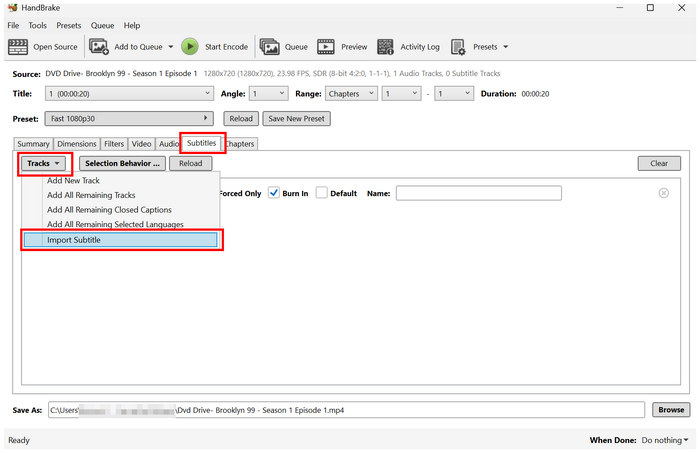
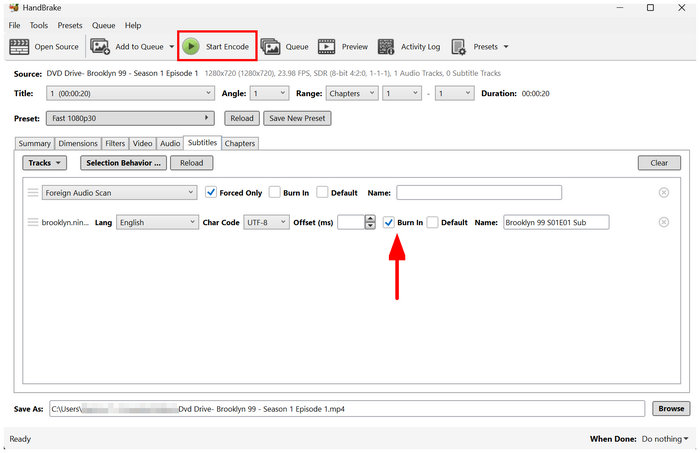
I programmets dedikerade flik för undertexter kan man välja alternativet Importera undertexter för att lägga till en extern SRT-fil till DVD-mediet som laddats i HandBrake. När alternativet har lagts till kan man aktivera alternativet att bränna undertextkoden i själva videon för att hårdkoda undertexten till din video.
Tyvärr har HandBrake en allvarlig begränsning gällande kringgående skydd. Som standard kan programvaran inte öppna kopieringsskyddade DVD-skivor utan ett plugin från tredje part. Detta gör programvaran endast lämplig för personliga DVD-skivor eller för användare med medelgoda kunskaper om installation av plugin.
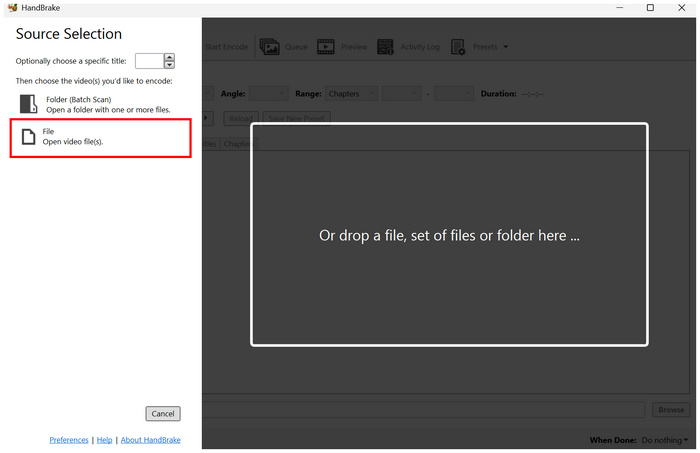
Steg 1:Öppna HandBrake och välj Fil för att öppna DVD:n som du laddat i datorn.
Steg 2:I HandBrakes huvudmeny, gå till Texta fliken. Välj sedan Spår och välj Importera undertexterNavigera igenom dina filer för att lägga till den undertextfil du vill hårdkoda.
Steg 3:Med undertextfilen nu tillagd, välj Brinna i kryssrutan för att skriva undertexten direkt till videon. Markera inte rutan om du bara vill lägga till SRT som mjuk undertext. När dessa är inställda väljer du Starta kodning för att börja rippa DVD-mediet med den tillagda SRT-hårdkodningen.
Om du vill lägga till externa undertexter när rippa DVD till MP4HandBrake kan vara en av de bästa gratis DVD-ripparna som stöder undertexter. Men eftersom den har dålig skyddsbypass är programmet inte lämpligt för kommersiella DVD-skivor.
Tips
Kör alltid en förhandsgranskning på kort sikt (t.ex. 30 sekunder) innan du genomför en full längdstranskodning för att verifiera rendering och placering av undertextens teckensnitt.
Metod 3. VLC Media Player Sammanfogning av undertexter i realtid
Med två av de tidigare alternativen för att lägga till undertexter till DVD-skivor via inbäddning, mjuk undertextning och hårdkodning, är den tredje metoden vi kommer att diskutera VLC Media Player, vilket lägger till undertexter i själva mediaspelaren snarare än i videon.
Om du inte vill bädda in dina DVD-media permanent är det nästa bästa alternativet att lägga till undertexter i mediaspelaren. Som tur är har VLC avancerade funktioner för att lägga till externa undertexter till videor som spelas upp, oavsett om det är från lokala filer eller onlineservrar.
När du letar efter ett sätt att kringgå DVD-kopieringsskydd och lägga till anpassade undertexter är VLC Media Player det bästa alternativet. Den lider dock av samma problem som HandBrake, eftersom den inte kan öppna krypterade DVD-skivor. För att lära dig hur du lägger till undertexter i programmet, läs vår trestegsguide nedan.
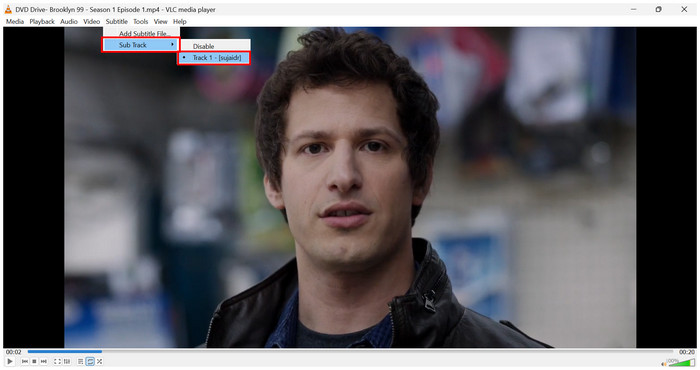
Steg 1:Öppna VLC Media Player och välj Texta och Lägg till undertextfilNavigera till dina filer för att hitta SRT-filen som du vill lägga till i videon.
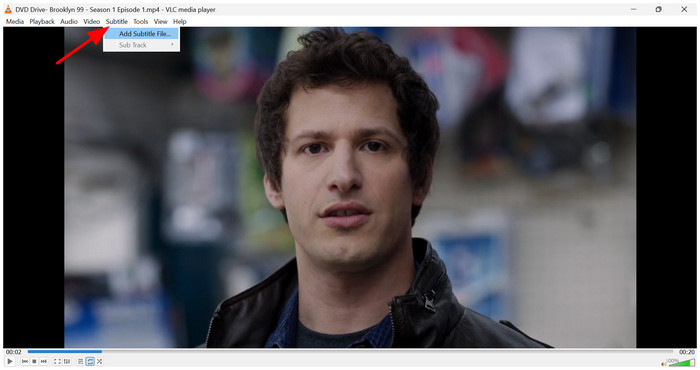
När SRT-filen har lagts till, håll muspekaren över Delspår och klicka på den tillagda undertexten.
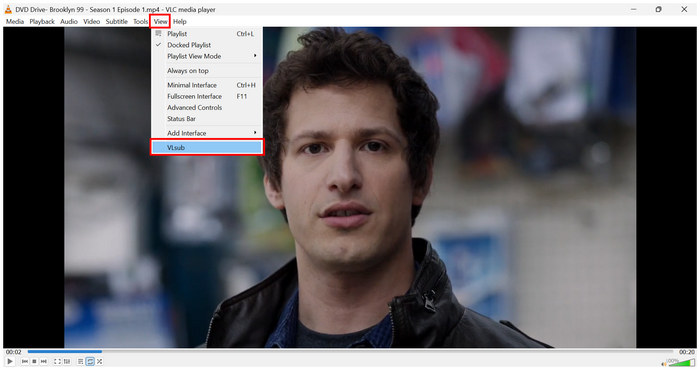
Steg 2:Om du inte har en undertextningsfil för din DVD-media väljer du Se, Klicka sedan VLsub.
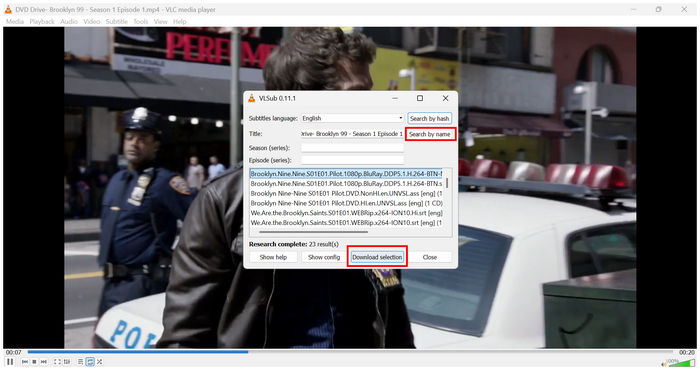
Steg 3:I VLsub-inställningarna skriver du in titeln på din DVD i avsnittet Titel. Klicka sedan på Sök efter namnVLC söker igenom internet efter kompatibla SRT-filer. Välj en och klicka sedan på Ladda ner val för att lägga till den valda undertexten till ditt media.
Om du vill spela DVD-skivor på din dator och bara vill ha undertexter under uppspelning, borde VLC räcka – möjligheten att lägga till undertexter medan du tittar är ett bra och flexibelt val.
Tips
Rengör ytan på din optiska skiva med en mikrofiberduk innan du skannar för att förhindra läsfel orsakade av repor på ytan.
Del 5. Jämförelsematris av de tre metoderna
För en direkt jämförelse av programmen har vi sammanställt en kort tabell nedan som visar hur varje program presterar när det gäller att lägga till undertexter, tillgänglighet och övergripande prestanda.
Vi avslöjade också hur varje program testades för att ge en översikt över de fulla funktionerna hos varje DVD-ripper-programvara.
| DVD-ripperverktyg | Inbäddning av undertexter | Enkel användning | Prestanda och hastighet |
| Blu-ray Master gratis DVD Ripper | Hardsub | Lätt | Snabb |
| Handbroms | Mjuksub Hårdsub | Mellanliggande | Genomsnitt |
| VLC Media Player | Bäddar inte in undertexter | Lätt | Snabb |
Hur vi testade och granskade verktygen
- DVD-ripparna testas på en modern Windows-bärbar dator för att bedöma hur varje verktyg presterar på modern hårdvara.
- Enheten som används för testningen körs på en AMD Ryzen 5 iGPU med 16 GB RAM.
- Endast den programvara som testas körs under prestandabedömningen.
- Kvaliteten på rippade DVD-media testades sida vid sida.
- Synkroniseringen av undertexterna granskades också under filmens gång för att säkerställa att den synkroniserades korrekt.
Del 6. Vanliga frågor om att lägga till undertexter till DVD-skivor
-
Kan jag lägga till anpassade SRT-filer på främmande språk till en kommersiell, krypterad DVD?
Nej, det kan du inte. Undertexter på kommersiella DVD-skivor kan inte justeras. Du måste rippa DVD-innehållet med hjälp av DVD-avkodare först för att anpassa dessa filer.
-
Hur fixar jag osynkroniserade undertexter efter att ha rippat en DVD?
Om du har hårdkodat undertexterna kan de inte justeras. Om du däremot använder mjuk undertextning kan du redigera undertextinställningarna i ripperverktyget. Du kan också använda externa undertexter via din multimediaspelare, till exempel VLC.
-
Försämrar det den ursprungliga 1:1-bildkvaliteten att bränna undertexter i en video?
Ja, det kommer det att göra. Att hårdkoda undertexter till videor via bränning kommer att minska deras kvalitet. Det kan dock minimeras baserat på din DVD-ripper.
-
Vad är skillnaden mellan mjuka undertexter och hårdkodade undertexter i DVD-rippningar?
Mjuka undertexter kan redigeras och stängas av på dina videor. Hårdkodade undertexter bränns direkt till DVD-videon. Bra exempel är Blu-ray Master Free DVD Ripper och HandBrake.
-
Varför känner inte min fristående mediespelare igen de inbäddade undertexterna?
Din mediaspelare kanske inte har någon undertextningsfunktion. För att undvika ett sådant fel, använd mer avancerade videospelare. Ett bra alternativ är VLC Media Player.
Slutsats
Nu när vi har tillhandahållit den bästa programvaran för lägga till undertexter till DVD, hoppas vi att du kommer att tycka att det blir lättare att välja den metod som bäst passar dina behov. För att bädda in undertexter direkt i videon, använd den nybörjarvänliga Blu-ray Master Free DVD Ripper. Om du vill ha ett alternativ för att koda eller lägga till mjuka undertexter, använd HandBrake. För att lägga till undertexter under visningssessioner kan dock VLC Media Player räcka.
Mer från Blu-ray Master
Rippa DVD-skivor till digitalt format

Snabb och gratis rippningsprogramvara för att enkelt dekryptera alla DVD-skivor till digitalt format på din dator.
100% Säker. Inget virus.
