

31 juli 2026Postat av Kevin Miller till Rippa DVD
Snabb sammanfattning:
För att rippa DVD-kapitel individuellt erbjuder HandBrake det enklaste och kostnadsfria sättet för dig. Här är de detaljerade stegen:
• Steg 1. Sätt i en DVD-skiva i den optiska enheten. Öppna HandBrake och välj att ladda DVD:n.
• Steg 2. Ange kapitelintervallet du vill konvertera och välj MP4 som utdataformat.
• Steg 3. Ange en målmapp och starta konverteringen.
Om du bara behöver ett enda avsnitt från en DVD är det möjligt att rippa ett enskilt kapitel. Istället för att konvertera hela skivan kan du extrahera specifika titlar för att bara behålla den del du faktiskt behöver. Den här metoden är användbar när du arbetar med stora DVD-skivor som innehåller flera titlar eller avsnitt. Det här inlägget lär dig tre bästa metoder för att rippa DVD-kapitel individuellt utan kostnad. På så sätt kan du säkerhetskopiera specifika scener utan att behöva hantera en hel fil. Du behöver inte slösa mycket tid på att rippa en hel DVD.

- Förstå DVD-titlar kontra kapitel: Varför struktur är viktig
- Sätt 1. Rippa DVD-kapitel individuellt med Blu-ray Master Free DVD Ripper
- Metod 2. Rippa DVD-kapitel individuellt med MakeMKV
- Metod 3. Rippa DVD-kapitel individuellt med HandBrake
- Vanliga frågor om att rippa DVD-kapitel individuellt
Förståelse DVD-titlar kontra kapitel: Varför struktur är viktig
Innan rippning är det viktigt att förstå hur DVD-skivor strukturerar sina videofiler. DVD-skivor organiserar innehåll med hjälp av Titlar och Kapitel:
- Titlar (avsnitt / huvudfilmer): En titel är en primär videoström. På DVD-skivor med TV-program sparas varje avsnitt vanligtvis som en fristående titel. Om du väljer en titel i din ripper extraheras vanligtvis ett helt avsnitt.
- Kapitel (scener/segment): Ett kapitel är en underavdelning inom en titel. På film-DVD-skivor lagras hela filmen under en lång titel (t.ex. titel 1), som sedan är uppdelad i 15 till 30 kapitel för scennavigering.
Snabb tumregel:
- Om du rippar en TV-serie på DVD vill du vanligtvis välja enskilda titlar för att få separata avsnitt.
- Om du rippar en film- eller konsert-DVD vill du välja specifika kapitel inom en och samma titel för att extrahera specifika scener eller spår.
Sätt 1. Rippa DVD-kapitel individuellt med Blu-ray Master Free DVD Ripper
Blu-ray Master gratis DVD Ripper är en pålitlig DVD-rippningsprogramvara som kan rippa DVD-kapitel individuellt. Den är kompatibel med Windows 11/10/8/7 och macOS 10.12 eller senare. Den låter dig manuellt välja specifika titlar eller kapitel som du vill rippa. Bäst av allt är att den effektivt kan hantera hemmagjorda, kopieringsskyddade och DVD-skivor från olika regioner. Den erbjuder över 500+ utdataformat med stöd för att anpassa profilinställningar, som upplösning, bitrate, kodare etc. Dessutom innehåller den inbyggda verktyg för redigering och förbättring av video före konverteringen. När kapitel har valts kan du enkelt ställa in en utdatakatalog för att spara rippade filer.
Så här rippar du enskilda avsnitt från DVD:
Steg 1. Ladda först ner och installera Blu-ray Master Free DVD Ripper på din dator. När det är klart, sätt i skivan i den optiska enheten och kör programvaran.
Gratis nedladdning
För Windows
Säker nedladdning
Gratis nedladdning
för macOS
Säker nedladdning
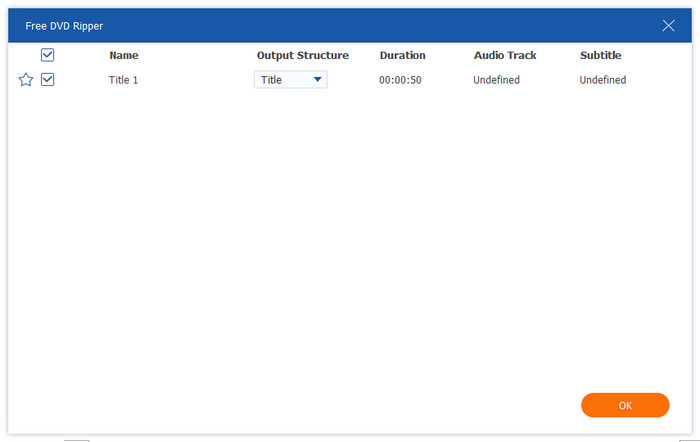
Steg 2. Klicka på Ladda DVD > Ladda DVD-skiva knappen i det övre vänstra avsnittet för att importera DVD:n. Du kan också ladda en VIDEO_TS-mapp eller ISO-fil genom att klicka på de andra två alternativen. I popup-fönstret väljer du lämpligt DVD-laddningsläge: Huvudtitel eller Fullständig titellista.

Den fullständiga informationen om DVD:n finns i gränssnittet. Välj och markera de titlar du vill rippa individuellt.
Steg 3. Klicka sedan Utmatningsformat för att öppna dess rullgardinsmeny. Bland de olika utdataprofilerna väljer du MP4, HD1080P alternativ som utdataprofil. Om du har särskilda behov för filen kan du också klicka på kugghjulsikonen för att redigera kodaren, bithastigheten och andra parametrar för utdatafilen.
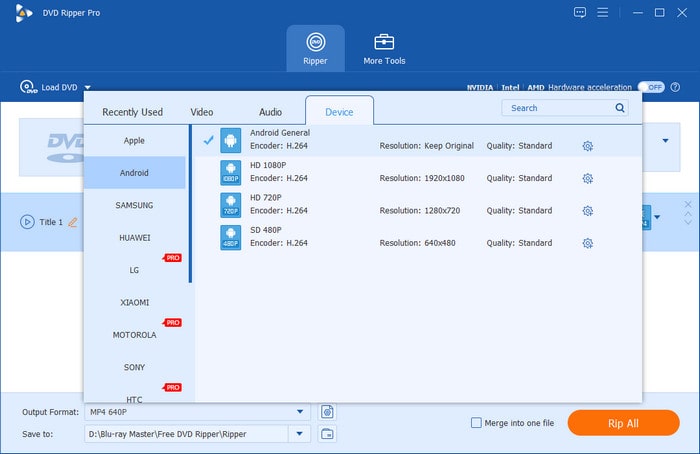
Dessutom kan du välja ikonerna Redigera, Klipp ut och andra för att manuellt justera video- och ljudeffekterna.

Steg 4. När allt är klart, klicka på botten Rippa alla -knappen för att rippa flera DVD-kapitel individuellt.

Blu-ray Master Free DVD Ripper erbjuder den enklaste lösningen för att rippa kapitel individuellt. Den låter mig manuellt välja enskilda kapitel och välja ett lämpligt utdataformat. Jag uppskattade de inbyggda redigeringsverktygen för finjusteringar före konvertering.
Sätt 2. Rippa DVD-kapitel individuellt med MakeMKV
Gör MKV är ett gratisverktyg (betaversion) för att extrahera DVD-innehåll och rippa kapitel individuellt. Det kan kringgå eventuella kopieringsskydd som är krypterade till DVD:n och omvandla den till MKV-filer. Du måste aktivera programvaran om du behöver tillgång till alla funktioner utan begränsningar. Du kan konvertera kapitlet med 1:1-kvalitetsbibehållning i den uppgraderade versionen. Efter konverteringen kan du använda MKVToolNix för att dela upp de konverterade MKV-filerna ytterligare eftersom det bara kan mata ut filer i hela titlar.
Så här rippar du enskilda avsnitt från DVD:
Steg 1.Ta din DVD och placera den i datorns skivenhet. Öppna MakeMKV och låt programmet identifiera din skiva och skanna innehållet. När skanningen är klar visas alla kapitel på skivan. Markera den specifika titel du vill rippa individuellt genom att markera den.

Steg 2.Om din valda titel innehåller flera ljudspår och undertexter, dubbelklicka på den för att expandera fler objekt. Du kommer att se en lista över de många ljud- och undertextspåren. Välj vilket spår du vill rippa; det kan vara ett specifikt spår eller alla.

Steg 3.Klicka på knappen Mapp under avsnittet Utmatningsmapp för att ange den exporterade filens destination. Klicka nu på Gör MKV för att starta den individuella DVD-rippningen. Det kan ta 30 minuter eller mer att slutföra DVD-rippningsprocessen.

MakeMKV utmärker sig i hanteringen av krypterade och regionlåsta DVD-skivor. Den behåller kapitelmarkörer automatiskt under rippning och levererar högkvalitativa MKV-filer utan komprimering. Detta var perfekt för att behålla videons ursprungliga kvalitet. Men grejen är den: den matar bara ut MKV-format.
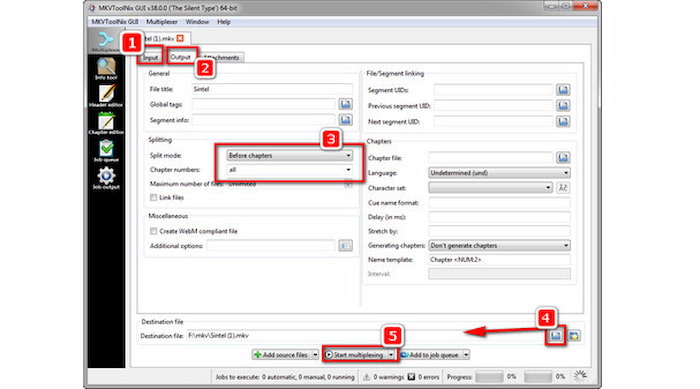
Steg 4. Sedan behöver du använda MKVToolNix för att snabbt dela MKV-filen.
- Ladda ner, installera och öppna MKVToolNix på din dator. Dra sedan din .mkv-fil till inmatningsfältet.
- Gå till Produktion flik och ställ in Delat läge till Före kapitel.
- Stiga på alla under Kapitelnummer.
- Klick Starta multiplexering för att påbörja delningsprocessen.
MakeMKV utmärker sig i hanteringen av krypterade och regionlåsta DVD-skivor. Den behåller kapitelmarkörer automatiskt under rippning och levererar högkvalitativa MKV-filer utan komprimering. Detta var perfekt för att behålla videons ursprungliga kvalitet. Men grejen är den: den matar bara ut MKV-format.
Sätt 3. Rippa DVD-kapitel individuellt med HandBrake
Handbroms är en programvara för videotranskodning som går utöver grundläggande videokonvertering. Denna kostnadsfria programvara med öppen källkod kan även rippa enskilda DVD-kapitel och titlar. Den låter dig konvertera ett specifikt kapitel till MP4-, MKV- eller WebM-format. Den innehåller också omfattande förinställningar för olika enheter och upplösningar med avancerade kodningsalternativ.
Så här ripper du DVD-kapitel individuellt:

Steg 1.Sätt i den icke-kopieringsskyddade DVD-skivan i skivenheten och se till att den är läsbar. Starta HandBrake i ditt operativsystem och välj Fil alternativet som ditt källval. Välj DVD-källan och vänta medan den skannar alla tillgängliga titlar.
Steg 2.Navigera till Titel fältet och välj ditt huvudspår för videon. Växla Räckvidd rullgardinsmeny från Sekunder/Bilder till KapitelAnge exakt det kapitelintervall du vill extrahera, till exempel Kapitel 1 till 1.
Notera: För att hantera kopieringsskyddade DVD-skivor, installera libdvdcss till HandBrake.
Steg 3.Bredvid fältet Spara som klickar du på Bläddra för att ange sökvägen för den exporterade filen. När alla inställningar är klara klickar du på Starta kodning knappen för att starta rippning av det valda kapitlet. Om du lägger till flera objekt i kön kommer den att bearbeta dem i tur och ordning.
Detta bästa DVD-ripper med öppen källkod imponerade på mig med exakt kapitelval, omfattande inställningar och förinställningar för enheter. Jag kunde snabbt extrahera enskilda kapitel från hemmagjorda DVD-skivor och anpassa profilinställningarna. HandBrake kan dock inte rippa kopieringsskyddade DVD-skivor.
Vanliga frågor Om att rippa DVD-kapitel individuellt
-
Kan MakeMKV automatiskt dela upp en DVD i kapitel till separata MKV-filer?
Nej, det kan det inte. Den extraherar bara hela titlar (som innehåller alla kapitel sammanfogade).
-
Vilket är det enklaste gratis sättet att extrahera enskilda kapitel från en film-DVD på Mac?
HandBrake är ditt absoluta val för att extrahera ett enda DVD-kapitel på Mac gratis.
-
Hur delar man upp en enda stor VOB-fil i individuella kapitelvideor utan att koda om?
För att dela en VOB-fil utan omkodning (förlustfritt och direkt), använd LosslessCut eller Avidemux.
-
Varför kombinerar HandBrake alla DVD-kapitel till en MP4-fil, och hur kan jag åtgärda det?
Standardinställningen för export i HandBrake är att mata ut en hel fil. Du kan ställa in intervallet från kapitel 1 till 1 för att konvertera en enskild fil.
-
Finns det ett gratis verktyg för att rippa kopieringsskyddade DVD-kapitel individuellt i Windows 11?
Ja. Blu-ray Master Free DVD Ripper har kraftfulla dekrypteringsfunktioner för att hantera DVD-regionskoder och kopieringsskydd. Du kan också installera libdvdcss på HandBrake för att bearbeta de kommersiella DVD-skivorna.
Slutsats
Nu har du tre lösningar rippa DVD-kapitel individuelltAtt rippa DVD-kapitel erbjuder ett mer effektivt sätt att hantera ditt innehåll. Denna metod hjälper dig att spara tid, lagring och ansträngning genom att ge dig exakt vad du behöver. Bland de tre DVD-rippningsverktygen vi utforskade glänser Blu-ray Master Free DVD Ripper verkligen. Det är gratis, enkelt att använda och fullspäckat med funktioner, vilket gör det till det bästa alternativet.
Mer från Blu-ray Master
Rippa DVD-skivor till digitalt format

Snabb och gratis rippningsprogramvara för att enkelt dekryptera alla DVD-skivor till digitalt format på din dator.
100% Säker. Inget virus.
