

22 juli 2026Postat av Kevin Miller till Rippa DVD
Snabb sammanfattning:
För att konvertera en DVD till en ISO-avbildningsfil, använd Blu-ray Master DVD-kopia för kommersiella krypterade DVD-skivor på Windows/Mac. För gratis okrypterade skivor, använd ImgBurn (Windows) eller Diskverktyg (Mac).
En ISO-avbildningsfil är ett paket med DVD-data som inkluderar video- eller programvarufiler och skivstruktur. Det är ett bekvämt sätt att säkerhetskopiera, dela och hantera din DVD-samling, men du måste först skapa en ISO-avbildning från din DVD.
Detta är en komplicerad teknisk uppgift för vanliga människor och tekniskt kunniga. Den goda nyheten är att du snabbt kan konvertera dina DVD-skivor till ISO-filer med hjälp av de inbyggda verktygen eller verktyg från tredje part. Den här artikeln beskriver 5 metoder för att uppnå det. konvertera DVD-skivor till ISO filer på PC, macOS och Linux.
- Del 1. Varför konvertera DVD-skivor till ISO
- Del 2. Hur man konverterar DVD-skivor till ISO på PC
- Del 3. Hur man skapar ISO från DVD på Mac
- Del 4. Hur man konverterar DVD till ISO på Linux
- Del 5. Vanliga frågor om att konvertera DVD till ISO
Ansvarsfriskrivning:
Att rippa kopieringsskyddade DVD-skivor för kommersiella ändamål bryter mot upphovsrättslagar (t.ex. DMCA). Se till att du endast säkerhetskopierar skivor för personlig uppspelning.
För att säkerställa noggrannheten och tillförlitligheten i våra testresultat genomförde vi benchmarktester på olika verktyg för Windows 11-system (Intel i7-13700K-processor) och macOS Sonoma (Apple M2 Pro-chip). Testmediet använder en specialtillverkad okrypterad DVD-R-skiva (4,37 GB) och en DVD med dubbla lager för kommersiell film: en är 7,5 GB med CSS-kryptering och den andra är Region Code 1 och Disney Digital Rights Management. Under hastighets- och stabilitetstester skapade Blu-ray Master DVD Copy-programvaran en 1:1 ISO-säkerhetskopiering av den krypterade 7,5 GB-skivan på bara 6 minuter, vilket uppnådde en framgångsfrekvens på 100%. Däremot kräver gratis fristående verktyg som ImgBurn i genomsnitt 8–9 minuter för att bearbeta okrypterad media och är helt inkompatibla med kommersiella DVD-skivor på grund av avsaknaden av inbyggda dekrypteringsmotorer. Dessa resultat visar att även om inbyggda eller gratis verktyg är tillräckliga för personliga säkerhetskopieringsbehov av hemmavideor, är professionella verktyg utrustade med aktiva dekrypteringsmotorer fortfarande viktiga.
| Verktyg | Plattform | Enkel användning | Bäst för | Dekrypteringsförmåga | Utdatakvalitet |
| Blu-ray Master DVD-kopia | Windows och Mac | Kopiera DVD-skivor till ISO-filer, inklusive skyddade skivor |  | Hög | |
| ImgBurn | Windows | Skapa ISO-bilder gratis |  | Måttlig | |
| Diskverktyg | Mac | Enkel hantering för att skapa ISO-filer på Mac | | Bra | |
| Brasero | Linux | Skapa ISO-bilder i Linux | | Bra |
Del 1. Varför konvertera DVD-skivor till ISO
Varför vill många konvertera DVD-skivor till ISO-filer? Generellt sett finns det fyra anledningar.
- Fullständig säkerhetskopiering av skivan ISO-filer bevarar allt på DVD:n, vilket gör dem idealiska för fullständiga, långsiktiga säkerhetskopieringar.
- Enklare åtkomst Du kan spela ISO-filer direkt utan att behöva en fysisk skiva eller enhet.
- Skydd mot skador ISO-säkerhetskopior skyddar ditt innehåll mot repor, slitage eller förlust av den ursprungliga DVD-skivan.
- Möjliggör redigering och konvertering. ISO-formatet gör det enklare att extrahera, redigera eller konvertera DVD-innehåll till moderna videoformat.
Eftersom över 99% av kommersiella DVD-skivor är skyddade av krypteringssystem (som CSS eller regionkoder) kräver konvertering av dessa skivor till ISO-bildfiler programvara utrustad med en dedikerad dekrypteringsmotor. Den här artikeln introducerar verktyg som kan dekryptera, såväl som standardprogram som ImgBurn och Macs inbyggda Diskverktyg (som bara hanterar okrypterade eller specialanpassade DVD-skivor).
Viktigt hårdvarutips: Använda externa USB DVD-enheter
- Nästan alla moderna bärbara datorer (MacBooks, ultrabooks) saknar inbyggda optiska enheter, så många användare förlitar sig på externa USB-DVD-enheter. För att undvika läsfel eller strömavbrott under ISO-extraheringsprocessen, här är några viktiga tips.
- Strömförsörjning: Sätt i den externa DVD-enheten direkt i datorns huvudsakliga USB-port eller en strömförsörjande USB-hubb. Använd inte en USB-splitter utan strömförsörjning, eftersom den optiska enheten kräver en stabil strömförsörjning för kontinuerlig dataläsning.
- Mac USB-C-adaptrar: På Apple Silicon Macs (M1/M2/M3), se till att du använder en pålitlig USB-C till USB-A-adapter som stöder höghastighetsdataöverföring för att förhindra timeouts vid läsning.
- Inställningar för enhetsregion: Nya externa enheter kan kräva att du ställer in den optiska enhetens regionkod (vanligtvis begränsad till 5 ändringar) vid första användningen innan du kan läsa kommersiella skivor.
Del 2. Hur man konverterar DVD-skivor till ISO på PC
Konvertera DVD till ISO med Blu-ray Master DVD Copy [Enklaste sättet]
DVD Copy anses vara det enklaste sättet att skapa ISO från DVD. Den är utrustad med utmärkt klonteknik och låter dig säkerhetskopiera DVD-skivor, mappar och ISO-bildfiler. Under tiden kan det också stödja dig vid konvertering av DVD till ISO-bildfiler. För att sammanfatta, oavsett om du vill säkerhetskopiera DVD-skivor eller konvertera DVD-skivor till andra format, är detta verktyg en utmärkt lösning.
- Kopiera och säkerhetskopiera hela DVD till hårddisken i form av ISO-avbildning.
- Tillhandahåller tre lägen för DVD-skapande, Full Copy, Main Movie och Customize.
- Förhandsgranska din DVD med den inbyggda mediaspelaren.
- Lita på hårdvaruacceleration för att påskynda processen.
- Skriv ISO-bildfiler till tomma DVD-skivor när som helst.
Sammantaget är det det enklaste sättet att konvertera din DVD-samling till ISO-bildfiler på PC eller Mac.
Steg 1.Ladda ner och installera verktyget
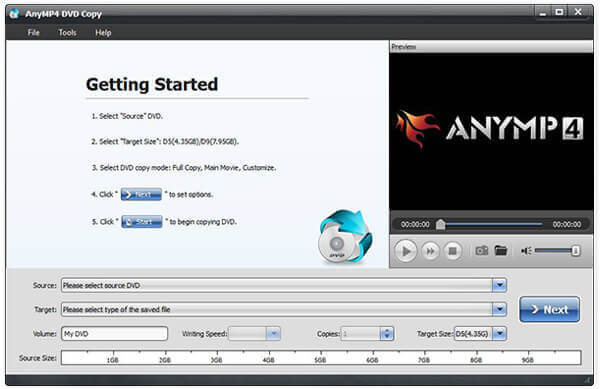
När du vill konvertera din DVD-film till en ISO-fil, installera den bästa DVD-till-ISO-konverteraren på din dator. Den är kompatibel med Windows 11/10/8. Det finns en annan version för Mac. Sätt sedan in skivan i din DVD-enhet och starta programvaran.
Steg 2.Välj rätt läge
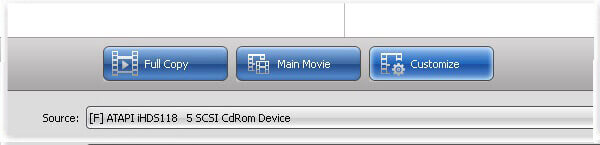
Expandera rullgardinsmenyn spanSourcespan och välj din DVD, så läggs videofilerna till i mediebiblioteket. Gå till mittområdet och välj ett lämpligt läge. I läget spanFull Copyspan kan du konvertera hela DVD:n till ISO. I läget spanMain Moviespan inkluderas endast DVD-filmen i ISO-filen. När det gäller spanCustomizespan kan du välja vilka filer som helst för ISO.
Notera: Med sin kraftfulla CSS-dekryptering kan den 1:1 förlustfritt kopiera DVD till ISO.
Steg 3.Skapa ISO från DVD
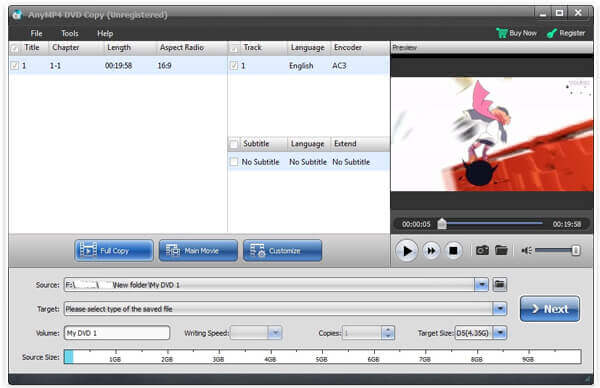
Klicka sedan på rullgardinsmenyn Mål, ange destinationen för att spara ISO-filerna och släpp ett filnamn. Efter inställningarna klickar du på knappen spanNextspan för att börja skapa ISO från din DVD. Enligt vår forskning tar det bara några minuter att slutföra processen.
Tror att du har blivit djupt attraherad av möjligheten att konvertera DVD till ISO-filer från DVD-spelare, och för att vara ärlig är denna funktion bara toppen av isberget av alla dess utmärkta funktioner. Du kan fortsätta utforska fler funktioner och du kommer inte att ångra att du möter detta kraftfulla verktyg.
Konvertera DVD till ISO via ImgBurn
ImgBurn är ett annat verktyg med öppen källkod för konvertering av DVD till ISO. Det är tillgängligt för Windows 10/8/7/XP/Vista och tidigare versioner gratis, men det inkluderar DVD-skydd i ISO-bildfilen.
Steg 1.Starta den kostnadsfria DVD till ISO-omvandlaren och sätt in din optiska skiva i DVD-enheten.
Steg 2.Välj Skapa bildfil från disk i installationsgränssnittet för att öppna nästa fönster.
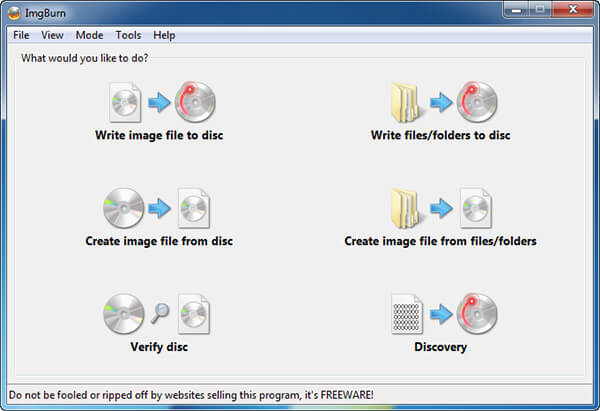
Steg 3.Om din skiva inte visas i Källa område, ställ in det manuellt. Klicka sedan på mappikonen i Destination område och välj utdataplatsen och släpp filnamnet.
Notera: Du kan använda den med DeFab/AnyDVD för att dekryptera DVD-skivor.
Steg 4.Slutligen klickar du på DVD till ISO-knappen längst ner till vänster för att utlösa processen för att skapa ISO. Ha tålamod eftersom det tar en stund att slutföra processen.
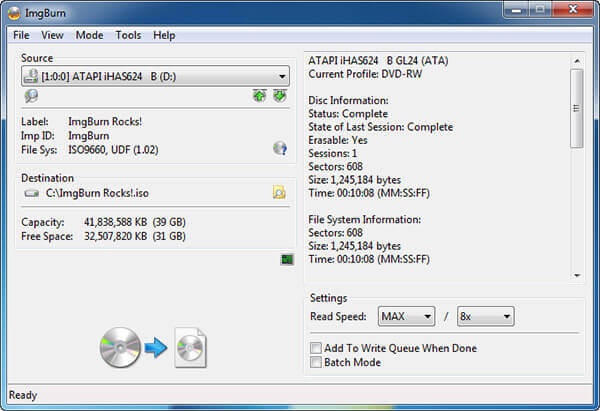
Notera: Till skillnad från CDBurnerXP finns det några anpassade alternativ i ImgBurn. Du kan till exempel justera läshastigheten eller aktivera batchläget för att konvertera flera DVD-skivor. För nybörjare föreslår vi att du behåller inställningarna med standardvärden.
Del 3. Hur man skapar ISO från DVD på Mac
Även om du inte kan hitta ISO Apple har introducerat den i macOS och skapat funktionalitet på PC. Dessutom låter Linux dig konvertera din DVD till ISO-avbildning med kommandoraden och några förinstallerade verktyg.
Apple har många verktyg i Mac, inklusive appen Skivverktyg. Mac DVD-ripper kan hjälpa dig att konvertera okrypterade DVD-skivor till ISO-bildfiler på Mac utan att installera något.
Kritiska begränsningar för Mac-användare (Diskverktyg och macOS APFS):
Flaskhals för kopieringsskydd: Macs Diskverktyg kan inte kringgå CSS (Content Scramble System) eller regionkodsskydd. Om du försöker rippa en kommersiell DVD-film får du ett "Diskläsningsfel" eller en bildfil som inte kan monteras.
APFS och kompatibilitet med äldre format: Moderna macOS-versioner använder APFS (Apple File System) som standard. När du använder Skivverktyg, se till att ditt utdataformat är inställt på DVD/CD Master i förväg. Skivverktyg matar ut filändelsen .cdr, som är formaterad i HFS+/ISO 9660. För att göra den universellt läsbar på Windows eller mediaspelare måste du manuellt byta namn på filändelsen till .iso eller konvertera den via Terminal.
Steg 1.Först och främst lägger du in DVD:n i din optiska enhet och kör appen Diskverktyg från mappen Applications.
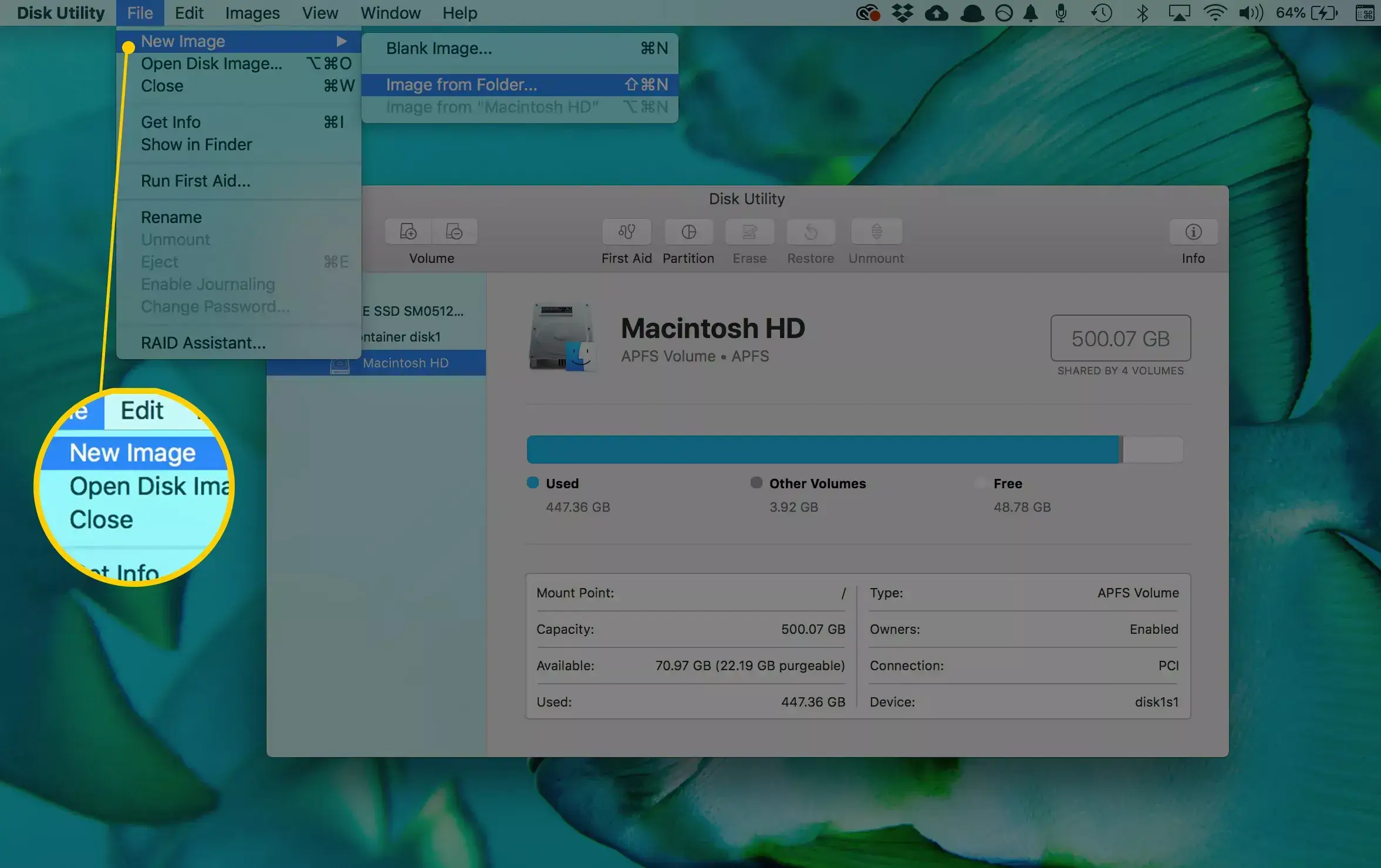
Steg 2.Klick Fil > Ny bild > Bild från [enhet] överst i fönstret för att gå vidare.
Steg 3.Skriv ner ett filnamn i rutan Spara som i popup-dialogrutan och ställ in en specifik mapp för att lagra ISO-filen i alternativet Var. Vik ut Bildformat släpp och välj diskavbildning. Se till att ställa in ingen i Kryptering fält. Slå Spara knappen för att börja konvertera DVD till ISO på Mac.
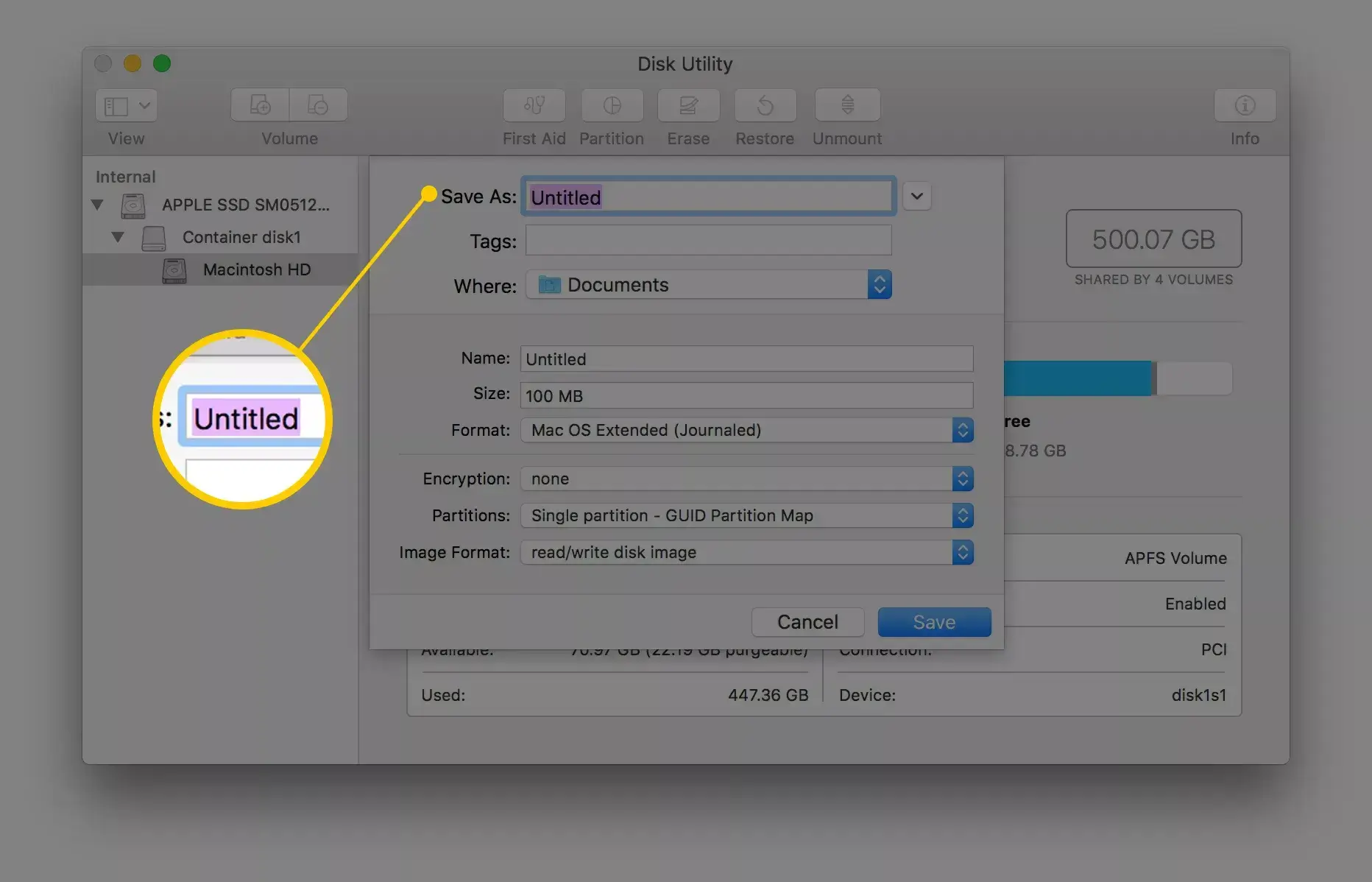
Notera: För det första skapar Disk Utility en CDR-avbildsfil som standard. Du kan montera den direkt eller bränna den till din skiva på Mac. Om du vill skapa en ISO-bild, byt namn på filtillägget eller använd en filkonverterare från tredje part.
Dessutom kan du utföra hdiutil convert /home/username/original.cdr -format UDTO -o /home/username/destination.iso i Terminal för att konvertera DVD till ISO direkt.
Även om metoden ovan för att konvertera DVD till ISO-bild med kommandoraden inte kräver installation av andra program, är det dock lite svårt för nybörjare på datorn. Om du vill hitta en specifik omvandlare eller ripper för att lösa detta problem, fortsätt bara att läsa.
Del 4. Hur man konverterar DVD till ISO på Linux
Linux är inte bara ett högt anpassningsbart operativsystem, utan innehåller också några användbara verktyg. Brasero skivbränningsverktyget, till exempel, kan skapa ISO från DVD.
Steg 1.Kör appen Brasero Disc Burner och välj Skivkopiering för att öppna dialogrutan Kopiera CD/DVD.
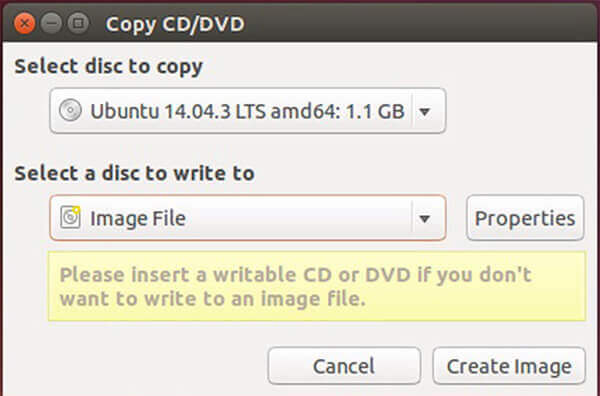
Steg 2.Sätt in DVD:n i din dator och välj den i rullgardinsmenyn under Välj skiva att kopiera. Sedan Välj Bildfil från Välj en skiva att skriva till alternativ.
Steg 3.Klicka en gång på Skapa bild knappen, kommer konverteringen från DVD till ISO att initieras.
Notera: I likhet med Mac kan du extrahera ISO från DVD med programspråk, men kommandot är det sudo dd if=/dev/cdrom av=/home/användarnamn/image.iso.
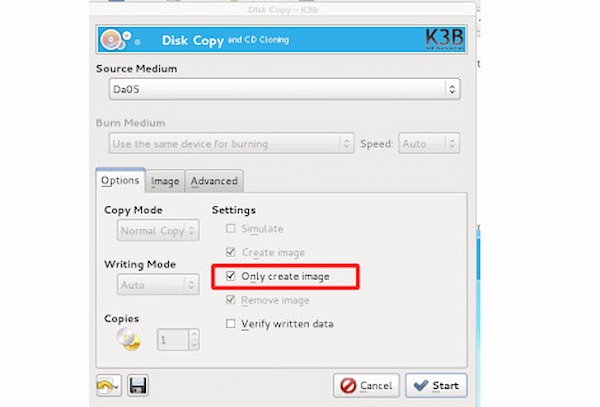
Om Brasero misslyckas eller känns begränsat i din Linuxdistribution, anses K3b allmänt vara det mest stabila och funktionsrika skivbränningsverktyget för Linux (särskilt i KDE Plasma-miljöer).
Steg 1. Installera K3b via din terminal med detta kommando: sudo apt install k3b (Ubuntu/Debian) eller sudo dnf installera k3b (Fedora).
Steg 2. Öppna K3b, sätt i din DVD och högerklicka på DVD-enheten i den nedre rutan.
Steg 3. Välj Kopieringsmedium..., markera rutan för Skapa bara bild, ange din målmapp och klicka på Start.
Notera: Precis som Brasero kräver K3b att libdvdcss2-paketet är installerat på ditt Linux-system för att läsa krypterade kommersiella DVD-skivor.
Båda dessa två metoder ger dig lösningar för att konvertera DVD till ISO-bild med kommandon och användbara verktyg. Det kan lösa de problem du har stött på men utan att utöka fler funktioner för DVD-konvertering. Om du vill ha fler funktioner kan du hitta ett mer professionellt verktyg.
Del 5. Vanliga frågor om att konvertera DVD till ISO
-
Vad är en DVD ISO-fil?
En ISO-fil är den datorfil som extraherar en kopia av ett befintligt filsystem. Den kan innehålla hela innehållet i den fysiska DVD-enheten, inklusive själva filsystemet. När man använder ISO-filen kan användare bestämma om de vill montera ISO-avbildningen eller använd den för att bränna en optisk skiva. För att spela DVD ISO-filen bör du montera avbildningen, och Windows 10 har den inbyggda avbildningen som kan spela ISO-filen direkt.
-
Hur konverterar jag filer till ISO?
För att konvertera filerna till ISO-filer bör du se till att du har satt in DVD-skivan i din dator och sedan hämta DVD Copy på din dator. Efter det, välj kopieringsläge och börja konvertera DVD till ISO-fil på din dator, du kan också konvertera Blu-ray-filmer till ISO-filer.
-
Kan jag bränna ISO till DVD?
Jo det kan du. Inte bara konvertera DVD till ISO, utan kan du också bränna ISO till DVD med den professionella programvaran. Oavsett om du laddar ner programvaran från Microsoft Store eller söker efter dem online, kan du också hitta programvaran som hjälper dig skapa ISO till DVD. Detaljerna finns här.
-
Kan jag använda Macs Diskverktyg för att skapa en ISO från en kommersiell DVD-film?
Nej. Den kan inte hantera kopieringsskydden hos kommersiella DVD-skivor.
-
Varför ger ImgBurn ett I/O-fel när jag försöker kopiera min DVD-film till ISO?
Det beror vanligtvis på kopieringsskydd för skivan, en smutsig eller repig skiva eller en trasig optisk enhet.
-
Kan jag spara en DVD direkt som en ISO-avbildningsfil med HandBrake?
Nej. HandBrake är en videotranskoder som kan spara DVD-skivor till MP4, MKV och andra format.
-
Vilken är den bästa programvaran för att göra en 1:1 förlustfri ISO-säkerhetskopiering av mina optiska skivor?
Många verktyg kan skapa äkta 1:1, bit-för-bit, förlustfria säkerhetskopior av krypterade skivor, till exempel DVDFab DVD Copy och MakeMKV.
Slutsats
Baserat på vår delning ovan bör du behärska minst 5 sätt att konvertera DVD till ISO på Windows, Mac och Linux. Ibland behöver du bara kopiera din film- eller programvaruskiva till en ISO-bildfil för delning eller andra ändamål. DVD-kopiering är det mest kostnadseffektiva alternativet. Vem som helst kan bemästra det på några sekunder och spara all din data på DVD till din hårddisk. Om du har andra förslag, skriv ner dem i kommentarsfältet under det här inlägget, så svarar vi på dem senare.
Mer från Blu-ray Master
ISO-information

Snabb och gratis rippningsprogramvara för att enkelt dekryptera alla DVD-skivor till digitalt format på din dator.
100% Säker. Inget virus.
