

28 augusti 2026Postat av Kevin Miller till Rippa Blu-ray
Snabb sammanfattning:
Kan BDMV paketeras direkt till en ISO-fil?
1. Ja, absolut. Du kan paketera en dekrypterad BDMV-mapp direkt i en ISO-avbildningsfil utan omkodning eller kvalitetsförlust.
2. UDF 2.50 är obligatoriskt. När du packar måste du välja filsystemet UDF 2.50 eller 2.60, annars kan inte smarta TV-apparater och Blu-ray-spelare läsa ISO-filen.
3. Gratis och betalda alternativ finns. Du kan använda gratisverktyg som ImgBurn (kräver manuell UDF 2.50-installation) eller dedikerad programvara som Blu-ray Master Free Blu-ray Copy för att skapa förlustfritt med ett klick och bibehållna menyer.
BDMV-fil är ett högupplöst filmlagringsformat som vanligtvis används för Blu-ray-skivor, vilket kan ge en utmärkt audiovisuell upplevelse. Däremot är ISO-filen ett vanligt filformat för skivavbildningar, som vanligtvis packar skivdata till en fil och gör en separat fil för säkerhetskopiering, överföring och andra operationer på datorn. Ibland skulle folk vilja konvertera BDMV till ISO av skäl som portabiliteten av ISO-filer. Om du vill veta hur du gör det är den här artikeln för dig! Vi kommer att tillhandahålla enkla sätt att använda tre olika verktyg för att låta dig göra det på Windows eller Mac.
- Del 1. Introduktion av BDMV och ISO
- Metod 1. Hur man kopierar BDMV till ISO i Windows
- Metod 2. Hur man konverterar BDMV till ISO på Mac
- Metod 3. Hur man konverterar BDMV till ISO gratis
- Del 5. Vanliga frågor om BDMV till ISO
För att ge dig verklig och korrekt data testade vi alla tre verktygen på en Windows 11-dator (Intel i7, 16 GB RAM) med en 32 GB dekrypterad BDMV-filmmapp. Vi mätte den faktiska skapandehastigheten, systemresursanvändningen och kontrollerade om den slutliga ISO-filen spelades upp smidigt med fullständiga originalmenyer på VLC och PowerDVD.
| Funktion / Mätvärde | Blu-ray Master Gratis Blu-ray-kopia | Leawo Blu-ray Creator | ImgBurn |
| Bäst för | Snabb 1:1 direktkopiering från mapp till ISO | Användare som vill anpassa/redigera menyer | Tekniskt kunniga användare som letar efter en gratis 100%-lösning |
| Pris | Gratis provperiod (betalversion tillgänglig) | Betald (gratis provperiod med begränsningar) | 100% gratis |
| Plattform | Windows | Windows och Mac | Endast Windows |
| UDF 2.50 automatisk inställning | Ja (Hanteras automatiskt) | Ja (Hanteras automatiskt) | Manuell installation krävs (Måste välja UDF 2.50) |
| Menybevarande | 100% Behållen | Anpassad/Återskapad | 100% Behållen |
| Genomsnittlig tid (32 GB BDMV) | ~4–6 minuter | ~10–15 min (om menybyggnation) | ~3–5 minuter |
| Enkel användning | Mycket enkelt | Lätt | Måttlig (Lätt inlärningskurva) |
Del 1. Introduktion av BDMV och ISO
Först och främst, i det här avsnittet, låt oss ta en titt på vad BDMV- och ISO-filer är.
BDMV-fil
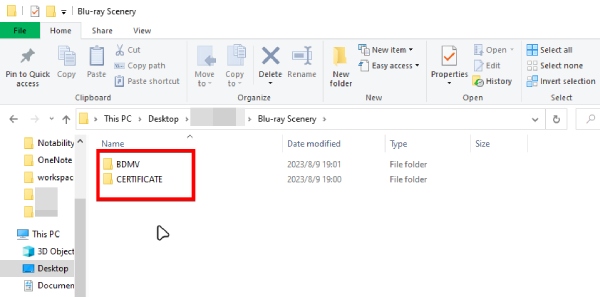
BDMV-fil står för Blu-ray Disc Movie. Som ett fillagringsformat som används av Blu-ray-skivor kan det lagra högkvalitativt video- och ljudinnehåll, vilket ger en överlägsen tittarupplevelse jämfört med DVD-skivor. Det innehåller dock inte video- eller ljuddata utan information om skivans innehåll. En BDMV-mapp består vanligtvis av mappar som STREAM, PLAYLIST, CLIPINF, etc., som innehåller huvudsakliga video-, ljud-, undertextningsströmmande filer, spellistefiler och så vidare för filmen. Det är värt att nämna att BDMV-filer inte är videofiler, så de kan inte spelas upp som vanliga videofiler. Du kan välja en professionell BDMV-spelare för att dekryptera och spela BDMV-mappar korrekt.
ISO-fil
ISO-filer, även känd som ISO-bilder. Det är en fil som innehåller allt innehåll i datalagringsmediet på den ursprungliga CD-ROM-skivan, inklusive filsystemet, katalogstrukturen, alla filer och mappar och så vidare. Det kan ses som en kopia av den fysiska CD-ROM-skivan i digitalt format: det vill säga den kan användas för att enkelt lagra, dela och använda innehållet på CD-ROM-skivan utan att behöva en fysisk CD-ROM. Sammantaget är ISO-filer ett kraftfullt och allmänt använt filformat för skivavbildningar som kan användas bra för distribution av programvara, skapa säkerhetskopior och mer.
Sammanfattningsvis är det användbart att konvertera BDMV till en ISO-fil av följande huvudskäl:
• Det är lättare att hantera, kopiera och lagra;
• Det är lättare att överföra och dela med andra.
• Det är bekvämare att spela Blu-ray-filmer;
• Den tillhandahåller digital säkerhetskopiering och arkivering av skivinnehåll.
Sammantaget ger BDMV till ISO ett bekvämt och effektivt sätt att säkerhetskopiera, lagra och titta på Blu-ray-filmer.
För att konvertera BDMV till ISO, kom ihåg att välja UDF 2.50/2.60 för att säkerställa att din TV eller mediabox läser katalogstrukturen korrekt och spelar upp Blu-ray-filmen tillsammans med dess menyer.
Sätt 1. Hur man kopierar BDMV till ISO i Windows
Blu-ray Master Gratis Blu-ray-kopia är ett kraftfullt Blu-ray-kloningsverktyg som kan kopiera en BDMV-mapp till en ISO-fil. Det kan bibehålla den ursprungliga videokvaliteten och 1:1-kopiera BDMV-informationen, inklusive menyer, metadata, råa videofiler och annat, till en ISO-bildfil. Med dekrypteringsfunktioner kan det enkelt hantera kommersiella BDMV-mappar. Den använda GPU-accelerationen förbättrar kopieringshastigheten avsevärt.
Gratis nedladdning
För Windows
Säker nedladdning
Nu ska vi titta på den specifika kopieringsprocessen.
Steg 1.Ladda ner och installera Blu-ray Master Free Blu-ray Copy på din Windows-dator. Starta programvaran och leta reda på Huvudfilm läge.
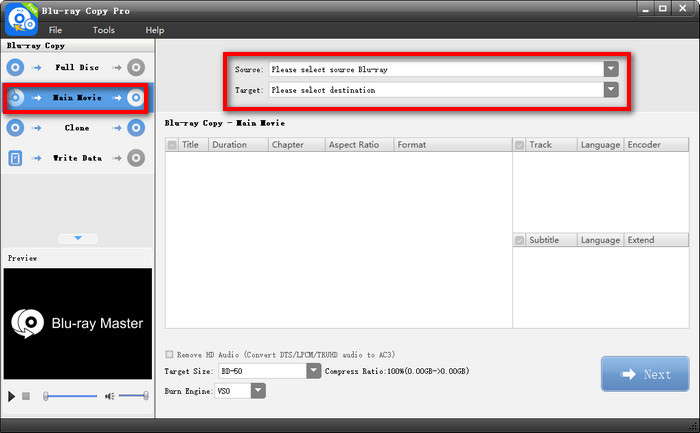
Steg 2.Klicka sedan på och öppna Källa rullgardinsmenyn för att välja BDMV-mappen. Eller så kan du klicka på Fil från den översta menyraden och välj Ladda Blu-ray-mapp för att importera BDMV-mappen.

Steg 3.Klicka sedan Mål och välj Spara som ISO, samt ange en exportmapp. Du kan också justera titlar, ljudspår och undertexter.
Klick Nästa att fortsätta.

Steg 4.Slutligen, ställ in Målstorlek, Bränningsmotor och annat. Klicka sedan på Start för att kopiera BDMV-mappen till en ISO.

Det här gratisverktyget ger dig ett enkelt arbetsflöde för att kopiera BDMV-mappar till ISO-filer. Med de fyra kopieringslägena kan du göra olika typer av Blu-ray-kopior. Gratisversionen har begränsade funktioner, och du kan uppgradera till premiumversionen för att njuta av hela uppsättningen.
Sätt 2. Hur man konverterar BDMV till ISO på Mac
Leawo Blu-ray Creator är en Blu-ray- och DVD-bränningsprogramvara för Mac och Windows som kan hantera både Blu-ray/DVD-bränningsuppgifter, inklusive att mata ut videofiler från BDMV-mappar till ISO-bildfiler. Den erbjuder olika förinställda skivmenyalternativ, vilket gör att du kan designa skivmenyer som du vill. Den har också en inbyggd videoredigerare som gör det roligare att anpassa Blu-ray/DVD-innehåll med klipp, vattenstämplar, 3D-videoeffekter och mer. Följande är stegen för att konvertera BDMV till ISO med hjälp av den:
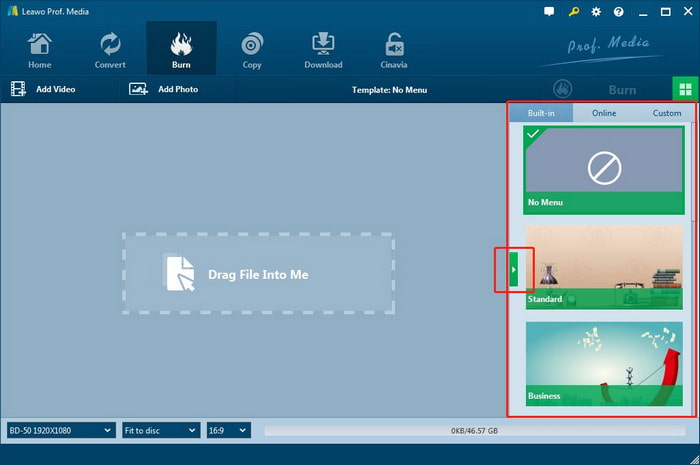
Steg 1.Öppna Leawo Blu-ray Creator och gå till fliken Bränn. Klicka på knappen Lägg till video eller dra och släpp BDMV-filen i programmet.
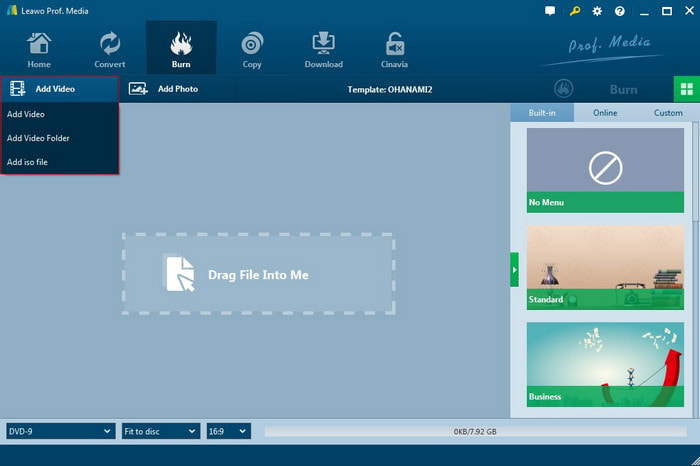
Steg 2.I det högra sidofältet kan du välja mellan olika förinställda menymallar. Dessutom låter den dig omedelbart förhandsgranska den valda menyn och redigera den efter dina behov.
Steg 3.Ställ in Bränn till, Skivetikett och Spara till alternativen. En sak att notera i det här steget är att för att konvertera en BDMV-fil till en ISO-fil måste du kontrollera ISO-fil alternativ. Klicka sedan på knappen Bränn för att börja konvertera BDMV till ISO omedelbart.
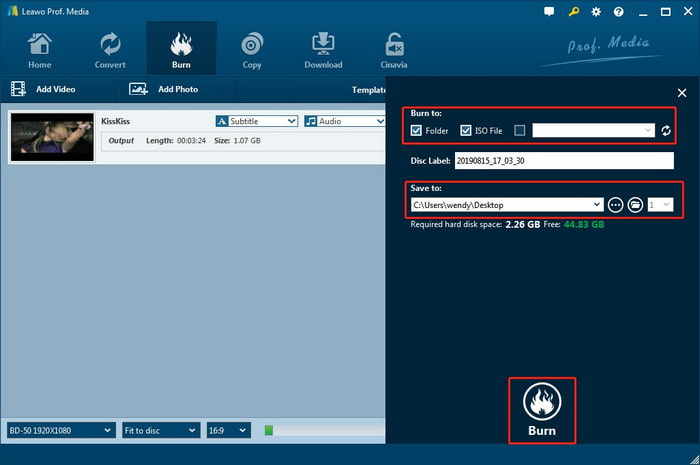
När bränningen är klar kan du komma åt den konverterade ISO-bildfilen i din valda mapp.
Sätt 3. Hur man konverterar BDMV till ISO gratis
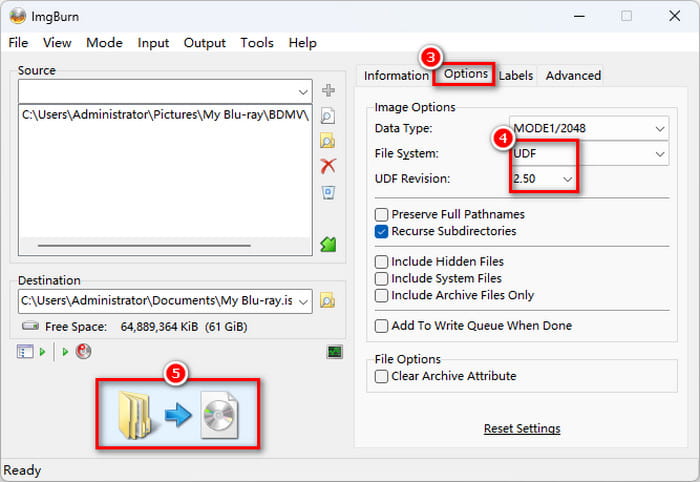
ImgBurn är ett gratis och lättviktigt program för DVD/Blu-ray-bränning. Även om det är en äldre programvara utan officiella uppdateringar sedan 2013, stöder det alla Windows-operativsystem, inklusive vissa äldre versioner. Det stöder att skapa bildfiler från skivor och skriva dem till skivor, så det kan användas för att bränna BDMV-filer till ISO-filer. Dess föråldrade gränssnitt kräver manuell konfiguration för att ställa in rätt UDF-filsystem. Vi visar dig stegen för det nedan:
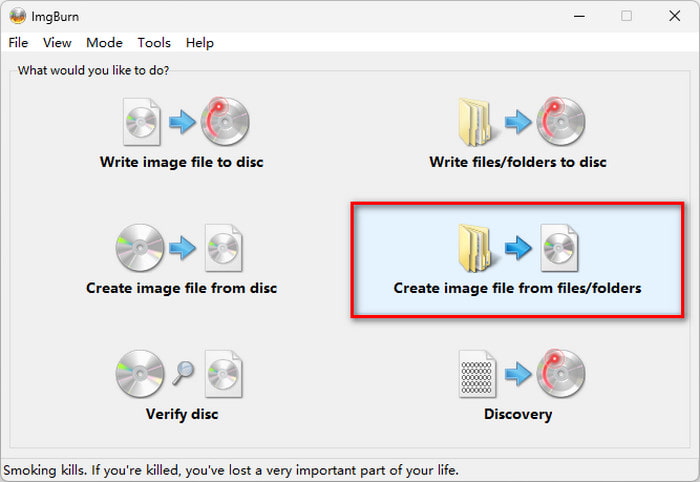
Steg 1.Kör ImgBurn. Klicka sedan på alternativet Skapa bild från filer/mappar för att öppna nästa fönster.
Notera: Om din BDMV-mapp kopieras direkt från en kommersiell skiva med AACS-skydd, kommer ImgBurn att skapa en ISO, men den kommer inte att spelas upp. Du måste först dekryptera den med verktyg som MakeMKV eller DVDFab.
Steg 2.Klicka på knappen Webbläsare för en fil/mapp för att importera en BDMV-fil eller en mapp som innehåller BDMV till ImgBurn. Klicka sedan på Webbläsare för en fil under Destination för att välja en sökväg för att spara ISO-filen.
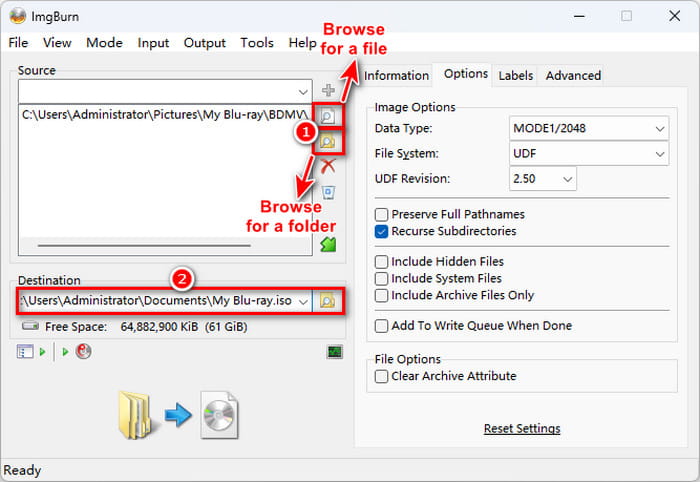
Steg 3.Ställ in filsystemet till UDF 2.50. Klicka sedan på knappen Bygg i det nedre vänstra hörnet för att börja bränna BDMV till ISO och vänta tills bränningen är klar.
Notera: För att bränna BDMV till ISO på Mac-datorer, försök alternativ till ImgBurn för Mac.
Del 5. Vanliga frågor om BDMV till ISO
-
Hur kan jag paketera en BDMV-mapp till en ISO-avbildning i Windows 11 utan att förlora den ursprungliga Blu-ray-menyn?
ImgBurn hjälper dig. Du kan välja funktionen "Skapa bildfil från filer/mappar" för att kopiera din BDMV-mapp till en ISO-bildfil. Kom ihåg att ställa in filsystemet till UDF 2.50.
-
Vilket är det bästa gratisalternativet till ImgBurn för att konvertera BDMV till ISO på macOS?
Du kan använda den inbyggda Terminal-appen på Mac med hdiutil eller mkisofs. Kör mkisofs -udf -o output.iso /path/to/BDMV_folder. Om du föredrar en enkel visuell app fungerar Burn (gratis/öppen källkod) bra för att skapa grundläggande skivavbildningar.
-
Varför vägrar min konverterade BDMV ISO-fil att spelas upp i VLC Player, och hur åtgärdar jag det?
VLC misslyckas vanligtvis på grund av två saker: saknad Java eller kvarvarande AACS-kryptering. För att åtgärda det, installera Java (JRE) så att VLC kan rendera menyer, eller gå till VLC-inställningar > Indata/Codecs och ställ in "Skivmeny" för att styra uppspelning/titelval för att kringgå menyn helt.
-
Vilken UDF-revision ska jag välja i ImgBurn när jag skapar en Blu-ray ISO från en BDMV-mapp?
Du måste välja UDF2.50. Det krävs UDF2.50 eller senare versioner för att spela Blu-ray-skivor på moderna mediaspelare.
-
Är det möjligt att konvertera en dekrypterad BDMV-mapp till ISO utan att koda om videon?
Ja. Att skapa en ISO-fil är en containerpaketeringsprocess som inte behöver koda om videofilerna.
-
Kan Plex direkt streama BDMV-mappar eller ISO-filer, eller borde jag konvertera dem till MKV istället?
Nej. Plex kan inte spela upp BDMV-mappar eller ISO-filer direkt. Gör MKV är ett bra val att 1:1 kopiera BDMV- eller ISO-informationen till MKV-filer.
Slutsats
I den här artikeln har vi introducerat dig för tre sätt att konvertera BDMV till ISO med hjälp av programvara som är lämplig för Windows respektive Mac. Du borde ha vetat hur man konverterar BDMV-mappen till ISO nu. Den här processen är helt enkelt en ompaketering av containern snarare än omkodning av video. Det betyder att du får en 100% 1:1 bit-för-bit-säkerhetskopia med noll kvalitetsförlust och fullt fungerande originalskivmenyer, även om den slutliga ISO-filstorleken kommer att förbli identisk med originalmappen.
Gratis nedladdning
För Windows
Säker nedladdning
Mer från Blu-ray Master
ISO-information
Gratisverktyg för att kopiera valfri Blu-ray-fil till skiva, mapp eller ISO-bilder förlustfritt.
100% Säker. Inget virus.
