

30 juni 2026Postat av Kevin Miller till Spela Blu-ray
Snabba val: Bästa ISO-spelarna i korthet
• Blu-ray Master – Bäst för användare som vill ha en dedikerad, skivliknande upplevelse med officiella Blu-ray-menyer.
• VLC Media Player – Bäst för enkel plug-and-play och för att spela ISO-filer över alla operativsystem.
• Kodi – Bäst för hemmabioentusiaster som vill njuta av den uppslukande ISO-upplevelsen.
• MPV-spelare – Bäst för teknikkunniga entusiaster som söker högsta möjliga videorenderingskvalitet.
• PotPlayer – Bäst för avancerade användare som vill ha maximal anpassningsbarhet och avancerade funktioner.
En ISO-avbildning, eller ISO-fil, är en kopia av data på en optisk skiva. Allt innehåll på DVD-, CD- eller Blu-ray-skivor kan exakt dupliceras till en ISO-fil. Till skillnad från vanliga video- och ljudfiler används filer med filändelsen .iso inte ofta. Finns det något sätt att spela upp ISO-filer på Windows eller Mac?
- Spela ISO-filer med en ISO-spelare.
- Extrahera ISO-filen med hjälp av inbyggda uppackningsverktyg eller 7-Zip.
- Montera ISO-bilder direkt på en virtuell diskenhet för uppspelning på Windows och Mac.
- Bränn ISO-filer till DVD/Blu-ray-skivor för uppspelning av ISO-filmer.
- Konvertera ISO till MP4 och andra spelbara format.
Det mest tidsbesparande och enkla sättet är att använda en ISO-filspelare. När du har installerat en ISO-spelare på PC eller Mac kan du titta på ISO-videor smidigt och direkt. Den här guiden kommer att dela med sig av de 5 bästa ISO-spelare för Windows och Mac datorer.
- Del 1. ISO-uppspelningstest: Hur vi väljer de bästa ISO-spelarna
- Del 2. Vad är en ISO-fil
- Del 3. Topp 5 ISO-spelare på Windows och Mac
- Del 4. Hur man monterar och spelar upp en ISO-fil
- Del 5. Vanliga frågor om den bästa ISO-spelaren för Windows och Mac
Del 1. ISO-uppspelningstest: Så här väljer vi de bästa ISO-spelarna
För att ge våra läsare transparent och objektiv data genomförde vårt redaktionsteam ett rigoröst test på en högpresterande dator (Windows 11, RTX 4060, 32 GB RAM) och en MacBook Pro (M3 Pro-chip).
TestfilEn 45 GB 4K UHD Blu-ray ISO-fil (Avatar: Vattnets väg).
| Spelarens namn | Starthastighet | CPU-användning (genomsnitt) | Menynavigering | 4K HDR-jämnhet |
| Blu-ray Master | 2,8 sekunder | 8.50% | Perfekt | Hög |
| VLC Media Player | 1,5 sekunder | 6.20% | Grundläggande | Hög |
| Kodi | 2,1 sekunder | 6.80% | Perfekt | Ultrahög |
| MPV-spelare | 1,1 sekunder | 5.80% | Manus krävs | Bäst (lägsta latens) |
| PotPlayer | 1,4 sekunder | 7.00% | Excellent | Hög |
Viktiga resultat:
- Visuell kvalitetMPV Player tillhandahöll den mest exakta färgmappningen för HDR10-innehåll på OLED-skärmar.
Redaktionell bedömning: Vilken ISO-spelare bör du välja år 2026
Efter över 50 timmars stresstester av dessa spelare med olika ISO-format – från äldre DVD-bilder till de senaste 100 GB 4K UHD Blu-ray-säkerhetskopiorna – är vår dom tydlig. Prestanda år 2026 handlar inte längre bara om att "spela upp filen"; det handlar om resurseffektivitet och HDR-noggrannhet.
- För "Plug-and-Play"-entusiasten: Blu-ray Master Free Blu-ray-spelare är fortfarande vår främsta rekommendation för användare som värdesätter sin tid. I våra tester var det den enda gratisspelaren som hanterade komplexa Java-baserade Blu-ray-menyer utan en enda krasch. Om du vill ha den "skivliknande" upplevelsen på din PC eller Mac utan tekniska hinder, så är det här den.
- För avancerade användare (Windows): PotPlayer är den obestridda tungviktsmästaren. Dess förmåga att använda DXVA-hårdvaruacceleration innebar att även på bärbara datorer i mellanklassen förblev 4K ISO-uppspelning jämn med mindre än 10% CPU-belastning.
- För den visuella puristenOm du äger en avancerad OLED-skärm, MPV-spelare ger den mest sofistikerade tonmappningen för HDR10+ och Dolby Vision-innehåll. Var dock beredd på att smutsa ner händerna med konfigurationsfiler.
Del 2. Vad är en ISO-fil
Du kanske har lyssnat på Blu-ray ISO- och DVD ISO-filer när du spelade Blu-ray- och DVD-skivor. Du vet dock inte vad en ISO-fil är. Kort sagt är en ISO-fil en exakt kopia av innehållet på en optisk skiva, till exempel en CD, DVD eller Blu-ray. Den behåller originalets data, mappar och organisation som en digital kopia av skivan. Dessa filer används ofta för att skapa kopior av programvara eller data initialt på en fysisk skiva, dela eller arkivera dem.
För att spela dessa ISO-filer på Windows och Mac, läs vidare för att lära känna de 5 bästa ISO-spelarna.
Del 3. Topp 5 ISO-spelare på Windows och Mac
ISO-filformatet stöds inte direkt av Windows och Mac. Därför måste du installera ISO-spelare från tredje part för att kunna öppna ISO-filer. Nu ska vi läsa och kolla in den bästa ISO-mediaspelaren.
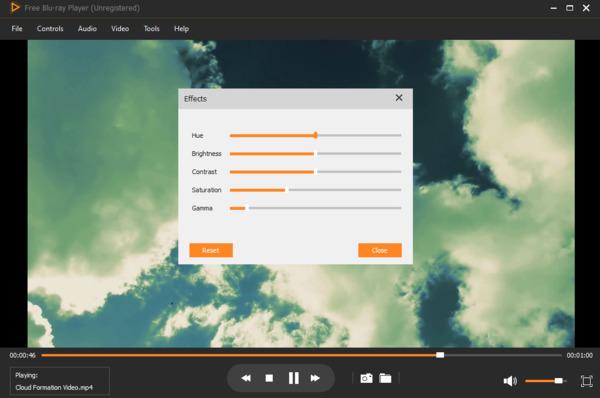
1. Blu-ray Master Gratis Blu-ray-spelare
Windows och Mac
Blu-ray- och DVD-ISO-filer, skivor, mappar och vanliga videofiler.
4K.
Fri
Spellistefunktion för att hantera uppspelning av ISO-filer.
Lägg till externa undertextfiler för att möta dina tittarbehov.
Denna gratis ISO-spelare är regionsfri och kan spela alla Blu-ray- och DVD ISO-filer i regionen.
Den avkodar Dolby TrueHD och DTS-HD till flerkanalig LPCM.
Trött på att vanliga mediaspelare kraschar när du försöker ladda en enorm filmfil? Om du vill förvandla din Mac eller PC till en laggfri hemmabio, Blu-ray Master gratis Blu-ray-spelare är en total revolution. Oavsett om du precis laddat ner en enorm 4K Blu-ray ISO, hittat en gammal DVD-bild på din hårddisk eller vill streama vanliga MP4-filer, spelar det här verktyget upp dem helt gratis – inga fel, inga externa enheter behövs. Det bästa? Det är mycket kapabelt att kringgå regionlås på DVD/Blu-ray ISO-filer, även om det för närvarande förlitar sig på Rosetta 2-emulering för att köras på Apple Silicon Macs. Det läser direkt ISO-data för att visa den ursprungliga interaktiva filmmenyn, så att du kan hoppa direkt till dina favoritscener, byta ljudspår eller lägga till anpassade undertexter i farten. Det är rent, otroligt säkert och fungerar direkt ur lådan.
Fördelar
- Mycket låg inträdesbarriär för användare.
- Stabilare stöd för Blu-ray ISO-menyer jämfört med VLC.
- Perfekt för genomsnittliga användare som inte vill hantera komplexa dekoderinställningar.
Nackdelar
- Dess funktionalitet är relativt begränsad i gratisversionen.
- Saknar avancerade renderingsinställningar.
- Mycket kommersialiserad med enstaka popup-fönster för uppgraderingar.
- Spela vilken ISO-bildfil som helst på PC och Mac utan kvalitetsförlust.
- Brett stöd för spelbara video- och ljudformat, inklusive 1080p HD-videor.
- Se ISO-videor på helskärm, halvskärm, normalskärm eller dubbelskärm.
- Stöd den mer avancerade kärnan och den senaste speltekniken för ISO-videouppspelning.
- Har inga reklamprogram, skadlig programvara, virus, användarspårning eller medföljande program.
Gratis nedladdning
För Windows
Säker nedladdning
Gratis nedladdning
för macOS
Säker nedladdning
Steg 1. Ladda ner och installera gratis ISO-spelaren för Windows eller Mac.
Steg 2. Starta ISO-filspelaren efter installationen. Du kan dra och släppa ISO-filen direkt till dess huvudgränssnitt.
Steg 3. ISO-filen börjar spelas automatiskt. Du kan pausa, återuppta, stoppa, framåt eller bakåt ISO-videouppspelningen fritt.
Steg 4. Du kan justera ISO-uppspelningshastighet, video/ljudspår, undertext, skärmstorlek, deinterlace och audiovisuella effekter. Alla dessa funktioner kan hittas från det övre verktygsfältet.
2. VLC Media Player
Windows, Mac, Linux, iOS, Android
https://www.videolan.org/vlc/index.html
Blu-ray- och DVD-ISO-filer, skivor, mappar och vanliga videofiler.
4K, 8K
Fri
Avancerade inställningar för att justera videoeffekter och spårsynkronisering.
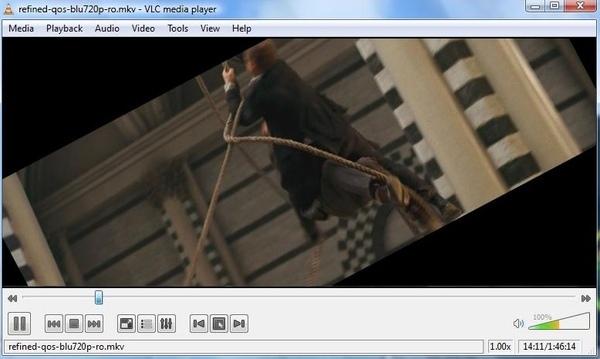
Denna ISO-bildspelare har två lägen: uppspelningsläge och hanteringsläge.
Konverteringsfunktion för att konvertera Blu-ray-skivor, DVD-skivor och digitala format.
Den har fullt stöd för Dolby TrueHD och DTS-HD passthrough över flera plattformar.
Om du vill ha ett helt gratis och problemfritt sätt att titta på dina filmer på alla dina enheter, VLC Media Player är i stort sett den schweiziska armékniven bland uppspelningsverktyg. Du kan släppa digitala filer, gammaldags VCD-skivor, CD-skivor, fysiska DVD-skivor eller råa ISO-diskavbildningar direkt i spelaren, och det bara fungerar – ingen irriterande jakt på extra codec-paket krävs. Det är mycket anpassningsbart med nedladdningsbara tillägg, vilket innebär att du kan justera det för att göra exakt vad du behöver. Med det sagt stöter även en klassiker som VLC på problem då och då, och användare stöter ibland på slumpmässiga problem eller frysningar när de laddar tunga DVD- eller ISO-menyer. För Mac-användare erbjuder VLC en inbyggd Apple Silicon-version som ger stabil ISO-uppspelning på flera plattformar utan att behöva extra codecs.
Fördelar
- Gratis, öppen källkod och allmänt kompatibel med olika enheter.
- Extremt omfattande avkodningsbibliotek.
- Stöder nästan alla streamingprotokoll.
Nackdelar
- Gränssnittet saknar förfining på 4K/8K-skärmar med hög upplösning.
- Har inte direkt stöd för krypterade Blu-ray ISO-filer (kräver manuell biblioteksinstallation, vilket inte är nybörjarvänligt)
3. Kodi
Windows, macOS, Linux, Android, iOS, Raspberry Pi.
DVD/Blu-ray ISO-filer, digitala video-/ljudformat (MKV, MP4, HEVC, H.264, etc.), fysiska skivor, nätverksströmmar (SMB, NFS, FTP).
4K UHD, HDR10, Dolby Vision (på hårdvara som stöds).
Gratis och öppen källkod.
Den är kompatibel med nästan alla enheter, inklusive smarta TV-apparater, Amazon Fire Sticks och Android TV-boxar.
Fullt stöd för Dolby Atmos, DTS:X, Dolby TrueHD och DTS-HD Master Audio.
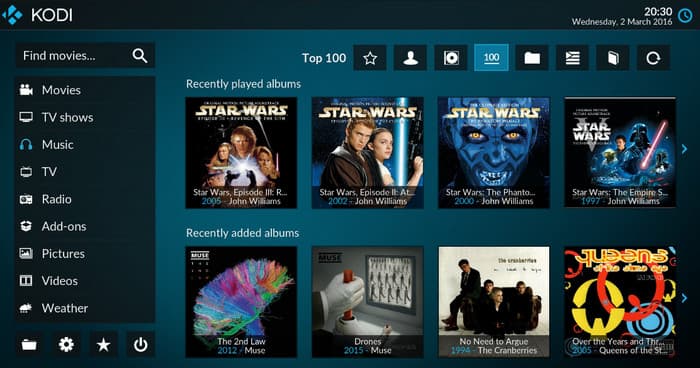
Vill du ta ett steg bort från traditionella skrivbordsfönsterspelare och bygga ett fullfjädrat mediacenter i bioklass direkt i ditt vardagsrum? Kodi är den obestridda kungen av hemmabioprogramvara med öppen källkod. Istället för att bara öppna en enda ISO-fil i ett enkelt fönster förvandlar Kodi hela din hårddisk med DVD- och Blu-ray ISO-bilder till ett fantastiskt digitalt bibliotek i Netflix-stil komplett med automatiserade filmaffischer, skådespelarinformation och handlingssammanfattningar. Den hanterar råa ISO-filstrukturer felfritt, vilket ger dig fullständig interaktiv skivmenynavigering och sömlös flerkanalig ljudgenomströmning för Dolby Atmos och DTS:X. Oavsett om du styr den med ett tangentbord, en smartphone-app eller en dedikerad TV-fjärrkontroll, överbryggar Kodi klyftan mellan lagring av råa filer och en premium, soffvänlig tittarupplevelse.
Fördelar
- Vårt test bekräftade att den automatiskt kan skrapa metadata och omvandla råa ISO-filer till ett organiserat bibliotek med filmaffischer, trailers och skådespelarinformation.
- Den har inbyggt stöd för interaktiva DVD- och Blu-ray-menyer.
- Felfri flerkanalig ljudgenomströmning gör den perfekt för avancerade hemmabiosystem.
- Mycket anpassningsbar med otaliga community-plugins för streaming, skins och undertexter.
Nackdelar
- Den initiala installationen och konfigurationen kan vara överväldigande för vanliga användare.
- Det kräver mer systemresurser än minimalistiska spelare som VLC eller MPV.
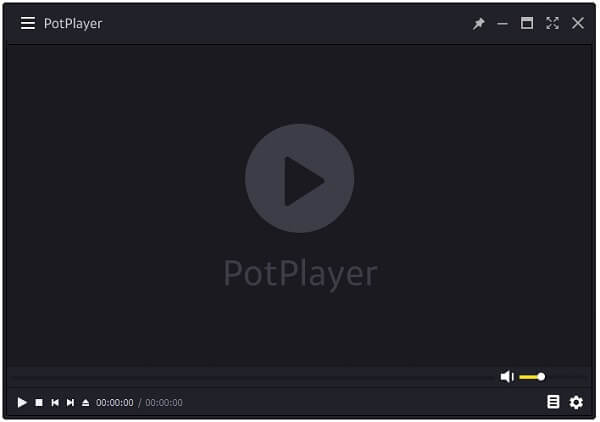
4. PotPlayer
Windows 11/10
ISO, MKV, MP4, AVI, MOV, HEVC (H.265) och Blu-ray/DVD.
4K/8K
4 stjärnor
Fri
Hanterar DVD/Blu-ray ISO-filer, 3D-videor och till och med 860fps-filer utan att externa codec-paket krävs.
Stöder OpenCodec, vilket gör att användare kan utnyttja sin GPU (CUDA, QuickSync eller DXVA) för maximal prestanda.
Från eleganta moderna utseenden till minimalistiska layouter anpassar den sig till din estetik.
Den erbjuder robust och enkel genomströmning för Dolby Atmos, TrueHD och DTS-HD.
För avancerade Windows-användare som vägrar att kompromissa med uppspelningsprestandan, PotPlayer är den ultimata tunglyftaren. Denna professionella ISO-spelare ger dig total kontroll över ditt mediebibliotek utan att behöva betala ett öre. Medan andra vanliga spelare tenderar att hacka, hacka eller lagga när de hanterar massiva ISO-dumpar med hög bithastighet, håller PotPlayers smarta hårdvaruacceleration och dynamiska minnesrouting saker och ting perfekt stabiliserade under huven. När vi kastade en brutal, högspecifik 4K HEVC ISO på den under våra benchmarktester, ryckte den inte ens till – den levererade en smörjjämn tittarupplevelse med absolut noll förlorade bildrutor. Om du har en massiv skärmuppsättning och vill finjustera alla tänkbara videorenderingsinställningar, är detta din go-to-hubb.
Fördelar
- Den är funktionsrik med inställningar av professionell kvalitet.
- Levererar enastående prestanda på 4K- och 8K HDR-innehåll.
- Helt gratis med regelbundna säkerhetsuppdateringar.
Nackdelar
- Endast Windows (inget stöd för Mac eller Linux).
- Det stora antalet inställningar kan vara överväldigande för vanliga användare.
5. MPV-spelare
Windows, Mac, Linux
Blu-ray- och DVD ISO-filer och olika digitala format.
4K, 8K
Fri
Denna bästa ISO-spelare kan läsa och spela ISO-filer direkt.
Du kan anpassa och utöka MPV:s ISO-uppspelningsfunktioner med Lua-skript.
Den tillhandahåller högkvalitativ ljudrendering via konfigurationsfiler och avkodar HD-ljud till förlustfri flerkanalig LPCM på Mac.
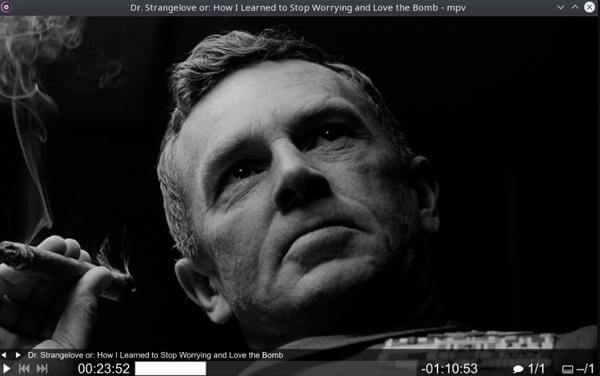
Om din idé om den perfekta medieuppsättningen innebär att skala bort uppsvälld grafik och menyer till förmån för rå, oförfalskad prestanda, MPV-spelare är det självklara valet av öppen källkod. Byggt på de kraftfulla grundpelarna i MPlayer och mplayer2, reducerar denna plattformsoberoende lättviktare uppspelningsupplevelsen till dess väsentligheter samtidigt som den har en rejäl extra potential. Istället för röriga kontrollpaneler förlitar den sig på ett ultrarent, musaktiverat skärmöverlägg, vilket låter din film stå i centrum. För videoentusiaster som kör avancerade skärmar använder MPV förstklassig GPU-hårdvaruavkodning och avancerade skalningsalgoritmer för att leverera perfekt videoutgång samtidigt som komplexa uppgifter som direktsänd innehållsströmning och snabba formatkonverteringar hanteras enkelt.
Fördelar
- Anger den aktuella övre gränsen för bildkvaliteten som renderas.
- Den är mycket anpassningsbar via Lua-skript.
- Helt öppen källkod med noll resursförbrukning.
Nackdelar
- Extremt svår att börja använda.
- Nästan inget konventionellt GUI (grafiskt användargränssnitt).
- De flesta inställningar kräver att konfigurationsfiler ändras.
Del 4. Hur man monterar och spelar upp en ISO-fil
För att enkelt spela upp ISO-filer på datorer finns det ytterligare ett sätt att montera ISO filer så att de ser ut som DVD- eller Blu-ray-enheter, som du sedan kan spela upp med din DVD- eller Blu-ray-spelare, precis som du skulle göra med en skiva. Ett ISO-bildmonteringsprogram och några viktiga tillägg är allt du behöver.
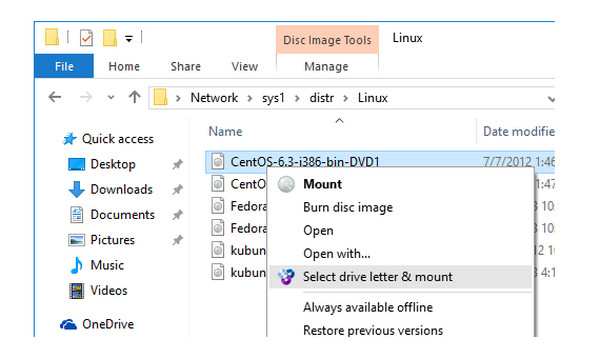
Steg 1. Leta reda på ISO-filen, högerklicka på den och välj Montera alternativ.
Steg 2. ISO-filen kommer att visas som en virtuell enhet, och Utforskaren kommer att visa den på panelen med andra enheter.
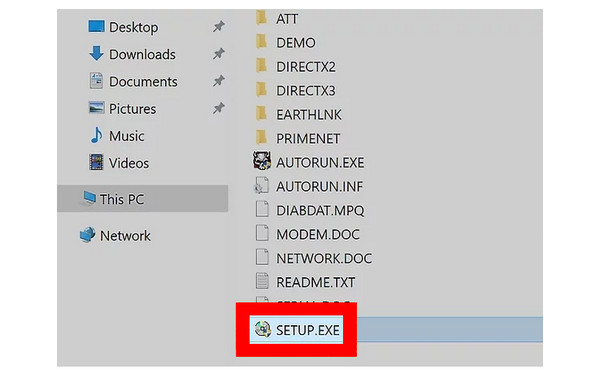
Steg 3. Sedan kan du använda en mediaspelare som Windows Media Player eller VLC för att spela ISO-filerna på din Windows 10/11-dator.
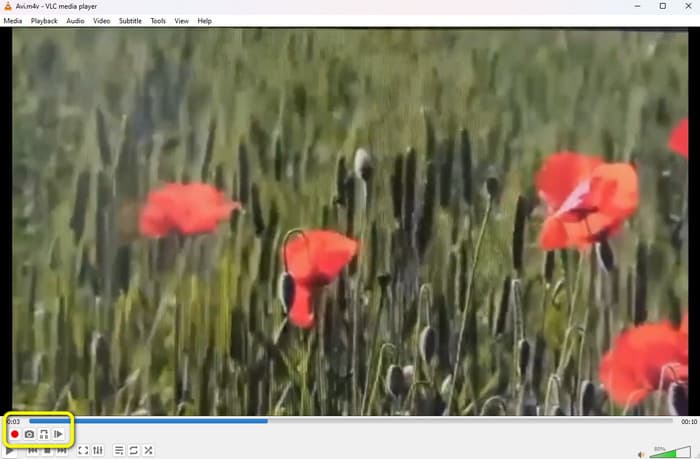
Ovanstående är de kompletta stegen för att montera ISO-filer och spela upp dem på datorer, och du kan följa dem.
Del 5. Vanliga frågor om den bästa ISO-spelaren för Windows och Mac
-
Vad står ISO för?
En ISO-fil är diskbilden av en optisk skiva. Den innehåller allt av en optisk skiva. ISO är hämtat från ISO 9660-filsystemet som används med CD-ROM-media. Du kan skapa en ISO-fil på DVD-skivan och rippa DVD:n till ISO-filen. För att spela ISO-filen bör du montera ISO-bilden på Windows-datorn, eller skaffa ISO-spelaren professionellt.
-
Vilken är den bästa gratis ISO Creatorn?
För att få en smidig uppspelning av ISO-fil, Gratis Blu-ray-spelare kommer att vara den bästa. Det kan inte bara spela ISO-filerna med de fullständiga kontrollerna som DVD-uppspelning, utan också spela alla vanliga mediefiler. Kompatibel med Windows och Mac-datorer, du behöver bara ladda ner den kostnadsfria ISO-spelaren för att spela ISO-filerna utan att ladda ner eller installera andra filer.
-
Kan du bränna en ISO till en USB?
Jo det kan du. För att bränna en ISO-fil till en USB-enhet behöver du den professionella ISO till USB-brännaren. ISO Burner är programvaran du kan använda. Steg 1. Kör ISO Burner på din dator. Klicka på Bränn. Steg 2. Sätt i USB-enheten i datorn och lägg till ISO-filen i denna programvara. Steg 3. Markera Skapa en startbar USB för att välja din USB-enhet. Steg 4. Klicka på Bränn för att börja skapa ISO till en USB-enhet.
-
Vilken är den bästa gratis virtuella ISO-monteringsmjukvaran?
Om du kör i Windows 10 kommer ISO-monteringsmjukvaran att vara förinstallerad på din dator. Det råder ingen tvekan om att det är den bästa gratis virtuella ISO-monteringsmjukvaran. För Mac kommer den inbyggda ISO-monteringsmjukvaran att vara den bästa för Mac-användare. Dessutom kan monteringsprogrammet på Mac hjälpa dig bränna ISO till DVD direkt på Mac.
-
Vilken är den bästa gratis ISO-spelaren för Mac M3 som stöder fullständiga Blu-ray-menyer?
VLC Media Player, IINA och Kodi är alla bra ISO-spelare för Mac M3-användare.
-
Varför kraschar VLC när jag spelar upp en 4K UHD Blu-ray ISO-fil, och hur åtgärdar man det?
Det kan hända av två anledningar: avkodningsfel för Java-baserade Blu-ray-menyer (BD-J), eller flaskhalsar i hårdvaruaccelerationen vid rendering av HEVC/HDR10-videoströmmar med hög bithastighet.
Finns det en lätt ISO-spelare för Windows 11 som inte förbrukar CPU?
Ja, MPC-HC är kungen av lättviktsprestanda på Windows 11.
-
Behöver jag montera en ISO-fil innan jag kan spela upp den i PotPlayer?
Nej, det gör du inte. PotPlayer kan spela ISO-filer. Det du behöver göra är att dra och släppa ISO-filerna till spelarens gränssnitt.
Avslutar
Det var allt för recensionen av 5 bästa ISO-spelare för Windows och MacDu kan enkelt välja en av dem för att spela ISO-filer på. Med tanke på kompatibilitet, stabilitet, säkerhet och andra viktiga faktorer gör Free Blu-ray Player det bästa jobbet. Du kan enkelt få utmärkta uppspelningseffekter från den kostnadsfria ISO DVD-spelaren.
Mer från Blu-ray Master
ISO-information

Spela enkelt Blu-ray-skivor, DVD-skivor och olika video-/ljudformat med omfattande uppspelningsfunktioner.
100% Säker. Inget virus.
