

18 september 2026Postat av Kevin Miller till Skapa DVD
Snabb sammanfattning:
När du väljer ett program för att bränna ISO till DVD på Mac är de tre mest pålitliga alternativen Blu-ray Master DVD Creator, Finder & Disk Utility och macOS Terminal. Allt du behöver göra är att hitta de bästa användningsområdena för varje programvara, vilka är följande:
För professionell DVD-inspelningBlu-ray Master DVD Creator
Modern inbyggd lösning på MacFinder och Diskverktyg
För avancerade användare och användare på utvecklarnivåmacOS-terminalen
Under den snabba ökningen av digitala mediers popularitet har användningen av molnlagring och online-streaming vuxit så mycket att det har blivit standarden för mediekonsumtion. Tyvärr gjorde deras digitala bakgrund att dessa kopior kändes efemära; känslan av ägande saknas helt enkelt. Just denna känsla gjorde comebacket för fysiska säkerhetskopior och kopior till ett måste för hemmabiosamlingar. I den här artikeln kommer vi att ge en lösning på detta problem genom att tillhandahålla en detaljerad handledning om hur man bränner ISO till DVD på MacProgrammet vi ska ta upp i den här artikeln kommer också att lösa avsaknaden av inbyggda optiska enheter på Apple-datorer, tillsammans med våra handledningar om hur du skriver digitala ISO-säkerhetskopior till hyllfärdiga och spelbara DVD-skivor.
- Del 1. Radikal transparens: Hur vi testade
- Metod 1: Den professionella och kreativa lösningen — Blu-ray Master DVD Creator
- Metod 2: Den moderna inbyggda rutten — Finder och Diskverktyg (med en twist)
- Metod 3: Utvecklar-/nördvägen — macOS-terminalen
- Del 5. Information om DVD-bränning som du bör känna till
- Del 6. Vanliga frågor om att bränna ISO till DVD på Mac
Del 1. Radikal transparens: Så testade vi
För att ge en objektiv och omfattande översikt över de program vi kommer att presentera testade vi hur varje programvara fungerar på en modern macOS-dator. Enheten vi använde för testet kör därför den senaste macOS Sequoia, har 16 GB RAM och använder ett M5 Apple Silicon-chip. För att maximera kompatibiliteten använde vi den officiella Apple SuperDrive som extern DVD-drivrutin.
Efteråt använde vi specifika spårningsmått som bränningshastighet, skivkompatibilitet på DVD±R/RW, funktioner för menyanpassning och framgångsgraden för varje testad metod för att säkerställa att eventuella biverkningar av DVD-coaster förhindras.
Nu när enheten vi använde för testningen, såväl som metoderna som användes för den, har diskuterats, låt oss gå vidare till handledningarna och snabba recensionerna av de bästa redigeringsverktygen för att skriva digitala ISO-kopior på DVD med hjälp av macOS-datorer.
Metod 1. Den professionella och kreativa lösningen — Blu-ray Master DVD Creator
Vi börjar våra rekommenderade metoder med att presentera det mest professionella alternativet för att skriva ISO-bilder till DVD-skivor. Blu-ray Master DVD Creator för MacDet här programmet fungerar bäst för användare som föredrar kvalitet och utseendet och känslan av kommersiella DVD-skivor som köps i butik.
Den har anpassningsbara DVD-menymallar, bakgrundsmusik och ramar. Att designa din DVD-meny precis som kommersiella DVD-skivor är enkelt när du använder Blu-ray Master DVD Creator.
Trots de fantastiska anpassningsmöjligheterna är programmets användargränssnitt förvånansvärt intuitivt och mycket lätt att använda. De flesta av arbetsflödesalternativen är starkt förenklade och använder ett dra-och-släpp-system för att kringgå de tekniska hindren i macOS.
För användare som vill göra grundläggande justeringar på sina videor har ni även tillgång till inbyggda verktyg för trimning, beskärning och vattenstämpel innan bränning. Vidare till bränningsprocessen säkerställer programmets GPU-acceleration snabb bränning utan datakorruption.
För att lära dig hur du använder programmet, se till att läsa vår trestegsguide nedan. Glöm inte att ladda ner den också för att enklare kunna följa vår handledning.
Gratis nedladdning
För Windows
Säker nedladdning
Gratis nedladdning
för macOS
Säker nedladdning
Steg 1.Anslut Apple SuperDrive eller den externa DVD-drivrutinen du ska använda. Öppna sedan Blu-ray Master DVD Creator och välj DVD-skiva alternativ.

Steg 2.När den tomma DVD-skivan har laddats väljer du Lägg till mediafiler och bläddra igenom dina filer för att hitta ISO-avbildningen du vill skriva till DVD:n.

Steg 3.Med ISO-avbildningen laddad kan du lägga till en meny på DVD:n med hjälp av mallar eller lägga till bakgrundsmusik på menyn. När du är klar med menyns inställningar väljer du Bränna för att börja skriva ISO-innehållet till din DVD.

Även om Blu-ray Master Free DVD Creator är den enda metoden i den här artikeln som inte är ett inbyggt alternativ, erbjuder den mest tillförlitlighet, även jämfört med andra verktyg som är inbyggda i macOS.
Metod 2. Den moderna inbyggda vägen — Finder och Diskverktyg (med en twist)
Härnäst presenterar vi alternativet för snabb DVD-bränning på Mac med Finder och Skivverktyg, utan installation. Innan du använder det här alternativet, se till att ISO-fil du kommer att skriva är ren och behöver ingen redigering, eftersom Diskverktyget saknar redigeringsalternativ.
Trots bristen på anpassningsmöjligheter fungerar det här programmet fortfarande bra om du bara vill bränna ISO-avbildningen och inte är bekymrad över menyer och andra anpassningsalternativ.
Innan du använder det här alternativet, kom ihåg att det inte skriver en spelbar ISO-fil. Istället skriver det data som lagras i ditt ISO-arkiv. Tänk på det mer som att kopiera än att skriva spelbara data till din DVD.
Steg 1.Ladda in DVD-skivan du vill bränna på din Mac-dator.
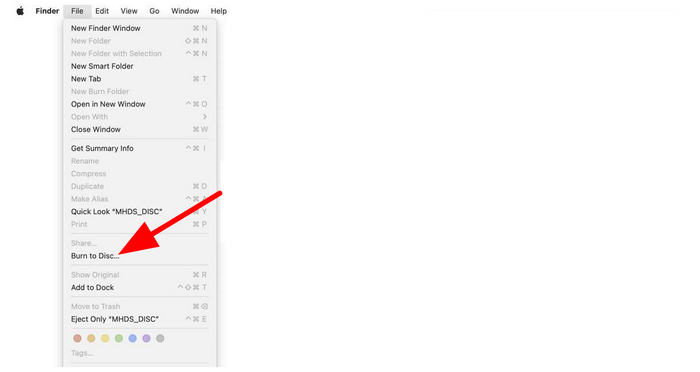
Steg 2.Hitta sedan ISO-filen du vill bränna och klicka på den. Välj sedan Fil och klicka på Bränn till skiva eller Bränn skivavbildning.
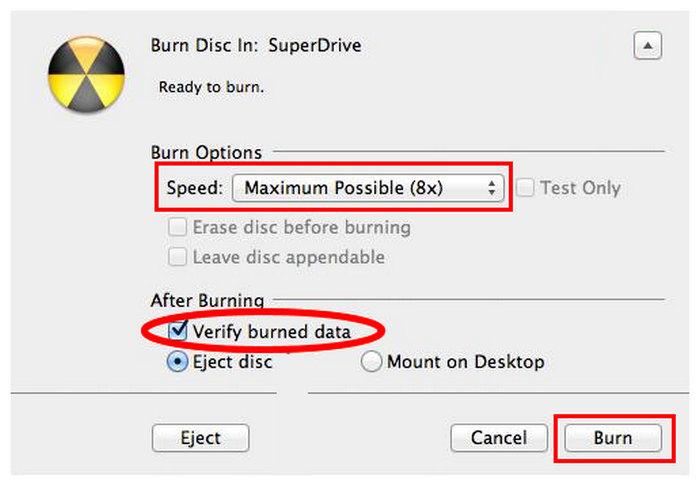
Steg 3.I Bränningsinställningarna aktiverar du Verifiera bränd data, ställ in Fart till ditt önskade alternativ och välj Bränn.
Om du funderar på att skapa fysiska säkerhetskopior av data är kombinationen av Finder och Skivverktyg för att bränna en ISO-fil en tillräckligt pålitlig lösning. Kom bara ihåg att det här programmet inte fungerar om du vill skapa spelbara DVD-skivor liknande kommersiella utgåvor.
Metod 3. Utvecklar-/nördvägen — macOS-terminalen
Slutligen, det tredje alternativet vi presenterar är det mest avancerade alternativet för att bränna en ISO till DVD på Mac i utbyte mot precision på kodnivå vid skrivning av data. Detta är inget annat än att använda Mac Terminal för att bränna ISO genom att skriva specifika koder och skript.
Bland alternativen på den här listan är terminalkoder det snabbaste sättet att bränna ISO-innehåll. Avsaknaden av ett korrekt grafiskt gränssnitt gör det dock mycket skrämmande för nybörjare. Lyckligtvis är brännkommandot enkelt att tillämpa, vilket gör det till ett av de bästa. bästa gratis programvara för DVD-bränning alternativ om du redan är bekant med skript och grundläggande koder.
När du använder den, se till att undvika fel när du skriver sökvägar till filen där dina ISO-bilder sparas i din filhanterare.
Steg 1.Sätt i den tomma DVD-skivan i din externa DVD-drivrutin. Öppna sedan Terminal programvara.
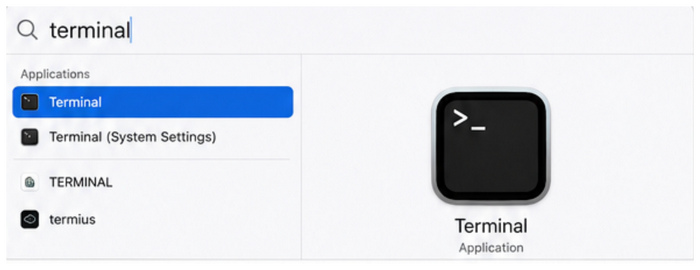
Steg 2.När terminalen är öppen, leta reda på din ISO-filoch dra och släpp den sedan i terminalen.
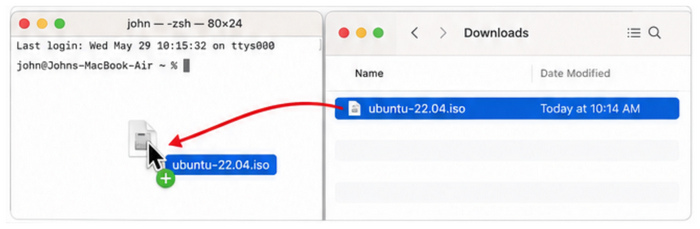
Steg 3.När din laddade ISO-fil är skriven i terminalen, skriv följande kod bredvid ISO-sökvägen: hdiutil burn /Användare/Ditt namn/Nedladdningar/iso filnamn.iso. Se till att ändra namnet efter Användare-sektionen till namnet på din dator och skriv sedan namnet på ISO-filen.
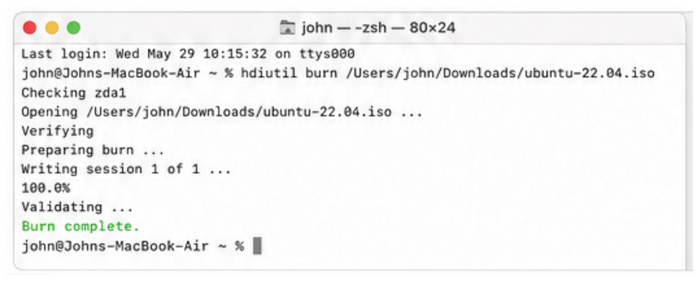
Om du planerar att använda det här alternativet kommer du att kunna dra nytta av dess fullständiga avsaknad av programvaruavtryck eftersom du bränner ISO-avbildningen till DVD:n via kommandon och utan att använda något redigeringsverktyg. Det har dock en brant inlärningskurva för nybörjare eftersom det helt saknar visuell feedback eller meny.
Del 5. Information om DVD-bränning som du bör känna till
Hårdvarurealiteter
Eftersom ett av problemen med MacBooks är avsaknaden av en inbyggd DVD-drivrutin, måste du lära dig hur du väljer rätt extern DVD-enhet för att komma åt DVD-skivor på din moderna macOS-dator. I det här fallet rekommenderar vi starkt att du använder den officiella Apple SuperDrive eller en USB-C DVD-enhet från tredje part för att maximera din Macs prestanda.
Avmystifierade skivformat
När du väljer en DVD måste du också lära dig att välja rätt DVD typNågra av de mer populära alternativen är DVD-5, DVD-9, DVD-R och DVD+R. Bland dem rekommenderar vi att du använder DVD-R för startbara ISO-filer, DVD+R för säkerhetskopiering av data och DVD-5 eller DVD-9 för spelbara videor.
Hemligheten med "spelbarheten"
När du bränner ISO-filer till DVD-skivor måste du förstå skillnaden mellan säkerhetskopior och spelbara DVD-skivor. Om du har problem med att spela DVD-skivor på fysiska medier men det fungerar bra på din dator, kan din DVD vara skriven som en säkerhetskopia. Se till att först lära dig hur du ska använda din DVD innan du bränner data till den.
Del 6. Vanliga frågor om att bränna ISO till DVD på Mac
-
Varför säger min Mac "ingen brännbar enhet hittades" när jag ansluter min externa DVD-brännare?
Din externa hårddisk identifieras inte som inkopplad. Dubbelkolla dess fysiska anslutning till datorn. Kontrollera även drivrutinshandboken för att se om den kräver någon konfiguration för att fungera korrekt.
-
Kommer en DVD som bränns från en ISO på en Mac att spelas upp på en vanlig Blu-ray- eller DVD-spelare för hemmabruk?
Det beror på hur det brändes. För att spela upp dem på DVD-spelare, se till att skriva ditt ISO-innehåll som spelbar data. Se också till att använda en DVD-5- eller DVD-9-skiva.
-
Hur åtgärdar jag felet ”Diskbränning misslyckades” eller kommunikationsfelet på macOS?
Kör om DVD-bränningsprocessen. Om det misslyckas igen, dubbelkolla anslutningen till din drivrutin och skivans kvalitet. Dessa två är de vanligaste orsakerna till kommunikationsfel vid bränning av DVD-data.
-
Kan jag bränna en Windows 10/11 ISO till en startbar DVD med en Mac?
Ja, det kan du. Du kan skriva en startbar kopia av ett Windows-operativsystem till en DVD på en Mac. Se bara till att du använder en DVD-R-skiva när du skriver ett startbart operativsystem.
-
Stöder M1/M2/M3 Apple Silicon ISO-bränning via inbyggda verktyg?
Ja, det gör de. Apples kiselchip stöder bränning av ISO-filer till DVD-skivor. Du kan använda inbyggda verktyg som Skivverktyg och Terminal-kommandon.
Slutsats
Medan hårdvara utvecklas och digitala medier växer, är fysisk bevaring fortfarande avgörande när det gäller integritet och tillförlitlighet. Därför är lärande hur man bränner ISO-filer till DVD på Mac är en praktisk färdighet. Med detta i åtanke hoppas vi att metoderna vi har presenterat i den här artikeln kommer att vara till hjälp för våra läsare som vill lära sig att skapa fysiska säkerhetskopior. I det här fallet rekommenderar vi starkt att använda Blu-ray Master DVD Creator för Mac för användare som vill börja lära sig med det mest tillgängliga DVD-skaparprogrammet.
Gratis nedladdning
För Windows
Säker nedladdning
Gratis nedladdning
för macOS
Säker nedladdning
