

5 juni 2026Postat av Kevin Miller till Rippa Blu-ray
Snabb sammanfattning:
Om du har ont om tid kan du titta på den här snabbguiden: Blu-ray Master Free DVD Ripper är ett allt-i-ett Blu-ray-rippningsverktyg som erbjuder olika videoredigeringsverktyg för att förbättra videoeffekter. HandBrake är ett gratis och öppen källkodsverktyg för att konvertera ISO till MP4. VLC är lämpligt för enstaka små ISO-konverteringar.
Du kan stöta på en situation där du är redo att njuta av dina DVD ISO-filmer, men din mediaspelare vägrar att öppnas. Det är en frustrerande men vanlig flaskhals: eftersom ISO-filer är exakta sektor-för-sektor-skivavbildningar klonade från DVD-skivor eller Blu-ray-skivor, saknar de den universella plug-and-play-flexibiliteten hos digital video. Ett vanligt sätt att lösa detta är att konvertera dina ISO-filer till MP4-format, vilket är kompatibelt med de flesta mediaspelare och enheter. Fortsätt nu att läsa den här artikeln för att lära dig 3 enkla sätt att... konvertera ISO till MP4 i hög kvalitet.

Innehållsförteckning
- Del 1. Varför behöver du konvertera ISO till MP4
- Del 2. Vilket är det bästa sättet att konvertera ISO till MP4
- Del 3. Hur man konverterar ISO till MP4 med den enklaste och snabbaste metoden
- Del 4. Hur man konverterar ISO till MP4 i VLC med två metoder
- Del 5. Hur man konverterar ISO till MP4 i HandBrake
- Del 6. Vanliga frågor om hur man konverterar ISO till MP4
Ansvarsfriskrivning:
Den här guiden är endast avsedd för personlig säkerhetskopiering av lagligt upphovsrättsskyddade DVD ISO-filer. Använd den inte för kommersiella intrång.
Del 1. Varför behöver du konvertera ISO till MP4
Mest ISO-filer är data rippade från DVD- eller Blu-ray-skivor. Dessa filtyper är ofta endast tillgängliga för tredjeparts multimediaspelare. På grund av det kräver nu att köra dessa filer nedladdning av ytterligare programvara, vilket gör dem mer utmanande att komma åt. Ett annat alternativ för att komma åt ISO-filer är att behandla dem som DVD/Blu-ray eftersom dessa skivbilder kan monteras på moderna datorer. Tyvärr är den här metoden extremt avancerad och även mellanliggande användare kan möta flera hinder för att läsa ISO-filer.
Eftersom ISO-bilder är knepiga och avancerade, är det rätt väg att konvertera dem till ett mycket mer tillgängligt digitalt format. MP4, det vanligaste videoformatet, är en populär filtyp som ISO-filer kan konverteras till. Detta gäller för ISO-bilder som extraherats från hemsläpp av filmer eller tv-serier.
För att lära dig hur du konverterar ISO-filer till MP4, fortsätt till följande avsnitt i den här artikeln.
Del 2. Vilket är det bästa sättet att konvertera ISO till MP4
För att säkerställa noggrannheten, objektiviteten och tillförlitligheten i våra rekommendationer genomförde vi praktiska tester av alla utvalda ISO till MP4-konverterare. Istället för att förlita oss på teoretiska hastigheter skapade vi en standardiserad testmiljö för att mäta verklig prestanda, CPU-optimering och videokvalitet.
Alla tester utfördes på en vanlig konsumentdator för att återskapa en typisk användarupplevelse. Operativsystemen är Windows 11 Home (64-bitars, version 23H2) och macOS Sonoma (version 14.5).
| Hur vi testar | |
| Hur många ISO-filer testades? | Tillsammans med ISO-filerna som vi presenterade i handledningen om hur man använder varje verktyg, testade vi fem ISO-filer som ska konverteras till MP4. |
| Vad är filstorleken för varje ISO-fil? | De fem testade ISO-filerna har en genomsnittlig filstorlek på 3,5 GB, där den minsta är 2 GB och den största är 5 GB. |
| Vad är varaktigheten för den konverterade MP4-videon? | De konverterade ISO-filerna har olika videolängder. Två av dem är långfilmer med en längd på två timmar vardera. De andra två är standardfilmer som har en längd på 1 timme och 30 minuter vardera. Samtidigt är den femte videon ett avsnitt av tv-serien som är 1 timme långt. |
| ISO Converter programvara | Plattform som stöds | Hastighet (En DVD på 2h) | Upprätthåller videokvalitet | Bulkkonvertering | Fördelar | Nackdelar |
| Blu-ray Master gratis DVD Ripper | • Windows • macOS | 32 min |  | | • Enkel att använda. • Effektiv bearbetningshastighet. • Den kan användas för att rippa ISO-filer från DVD och Blu-ray. | • Gratisversionen är begränsad till profiler före HD-upplösningen för utdata. • Accelerationsteknikerna är endast tillgängliga för premiumversionen. |
| VLC Media Player | • Windows • macOS • Android iOS | 67 min |  | | • Pålitlig mediaspelare. • Erbjuder ytterligare funktioner. | • Benägen att kraschar när den är föråldrad. • Ytterligare funktioner är svåra att använda. |
| Handbroms | • Windows • macOS • Linux | 55 min | | | • Byggd för avancerade användare. • Gratis att ladda ner och utvecklas som en fil med öppen källkod | • Mycket teknisk att använda. • Ej nybörjarvänlig. • Huvudgränssnittet är svårt att navigera. |
Del 3. Hur man konverterar ISO till MP4 med den enklaste och snabbaste metoden
Vi kommer att börja den här guiden med att tillhandahålla en handledning om hur man använder den mest pålitliga DVD-ripper, Blu-ray Master gratis DVD Ripper, som effektivt kan konvertera ISO till MP4. Som namnet antyder är den här programvaran främst ett verktyg som används för att extrahera data från DVD-utgåvor, inklusive DVD-skivor, mappar och naturligtvis ISO-filer. När du har laddat DVD-ISO-filen kan programvaran automatiskt analysera ISO-informationen, och du kan välja mellan alternativen Huvudfilm och Fullständig titellista för att presentera ISO-filen. Innan du ändrar ISO till MP4 måste du välja en MP4-profil från de tillhandahållna alternativen, som 4K-video och HD 1080P, så att du kan uppfylla olika uppspelningskrav.
Läs nu vår steg-för-steg-guide nedan för att lära dig hur du använder det här verktyget för att konvertera en ISO-fil till MP4.
Steg 1.Ladda först ner Blu-ray Master Free DVD Ripper via nedladdningsknappen nedan och installera den på din dator.
Dubbelklicka på programvaran för att starta den och välj Ladda DVD > Ladda DVD ISO för att lägga till en ISO-fil i det här verktyget.
Notera: Efter att ha laddat ISO-filen kommer den att tillhandahålla Huvudfilm och Fullständig titellista alternativ för dig att lista ISO-informationen.
Gratis nedladdning
För Windows
Säker nedladdning
Gratis nedladdning
för macOS
Säker nedladdning

Steg 2.Gå till Utmatningsformat > Video för att välja en korrekt MP4-profil. Här väljer vi MP4 HD 1080P som ett exempel.
Notera: Du kan använda de medföljande redigeringsverktygen för att ytterligare justera videoeffekter, som vattenstämplar, ljudspår och undertexter.

Steg 3.Det sista steget är enkelt. Du behöver bara ställa in nedladdningsdestinationen och klicka Rippa alla för att starta konverteringen från ISO till MP4.
Notera: Den erbjuder många extrafunktioner, och du kan utforska dem genom att välja Fler verktyg alternativ.

Genom att följa den här guiden kan du nu konvertera allt innehåll i en ISO-fil till MP4 eller vilket digitalt format du bestämmer. Det här alternativet är tillförlitligt, vilket gör det till det bästa verktyget i den här guiden när det gäller mångsidighet, användarvänlighet och bearbetningseffektivitet.
Del 4. Hur man konverterar ISO till MP4 i VLC med två metoder
Nästa verktyg vi kommer att presentera är VLC Media PlayerÄven om den är allmänt känd som en av de mest pålitliga multimediaspelarna på flera plattformar, erbjuder den här programvaran också praktiska konverteringsfunktioner, vilket gör att du kan konvertera Blu-ray- eller DVD ISO-filer till MP4. Gränssnittet är tydligt och stegen är enkla. Det är inte ett professionellt rippningsverktyg, så rippningshastigheten är inte särskilt snabb. Men den låter dig konvertera ISO till MP4 gratis.
Även om VLC Media Player är en absolut schweizisk armékniv för att spela nästan alla medieformat, är det viktigt att förstå att dess konverteringsmotor är byggd på en strömsparande arkitektur snarare än ett dedikerat transkodningsramverk.
I verkliga tester är det opålitligt att använda VLC för att konvertera stora ISO-filer. Ibland kan det hända att programvaran fryser, ljud-video-desynkroniseras eller kraschar halvvägs. Dessutom kan du inte välja och behålla vissa specifika ljudspår eller undertexter.
Så VLC är lämpligt för att hantera små ISO-filer gratis. Om du vill bearbeta stora ISO-säkerhetskopior kan de andra två verktygen vara mycket bättre lämpade för dig.
Direkt konvertering
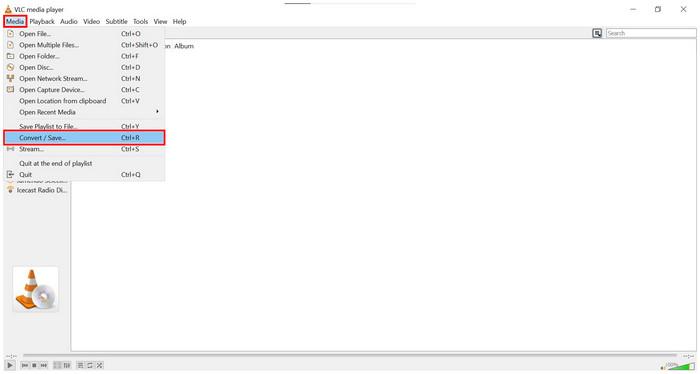
Steg 1. Öppna VLC Media Player och välj Media på verktygsfältet. Välj sedan Konvertera/spara.
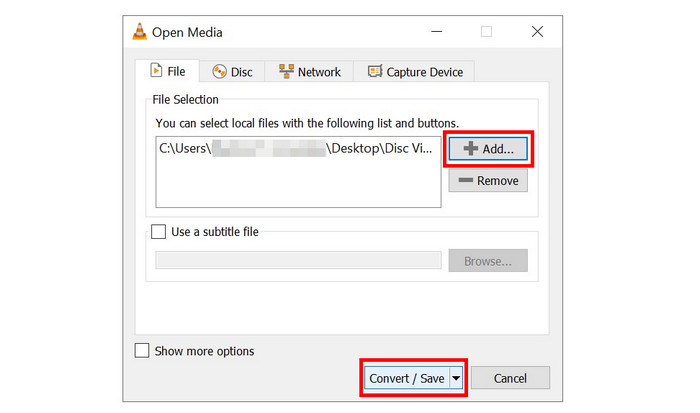
Steg 2. Klicka på i fönstret som dyker upp Lägg till och bläddra i din filhanterare för ISO-filen som du vill konvertera. Klicka på Konvertera/spara när den väl har lagts till.
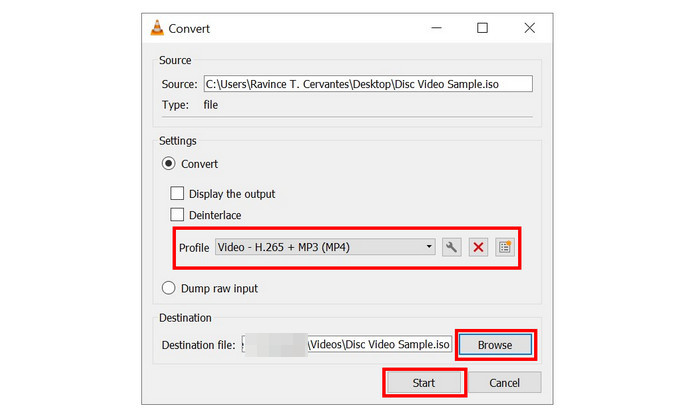
Steg 3. När ISO-filen har valts, ställ in konverteringen Profil till MP4, klicka sedan på Bläddra för att ställa in destinationen där den konverterade MP4:an ska sparas. Slutligen, välj Start för att påbörja konverteringsprocessen.
Denna första metod använder VLC:s standard videokonverteringsfunktion, och den märktes som en direkt konvertering eftersom den använder en linjär filkonverteringsprocess.
Montering av ISO-fil som en skiva
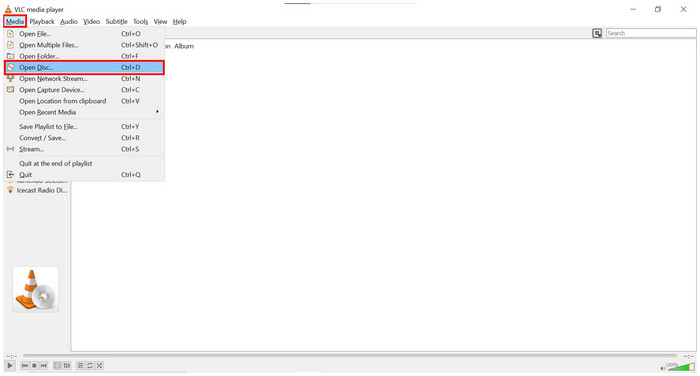
Steg 1. Öppna VLC Media Player och välj Media på verktygsfältet. Välj sedan Öppna skivor.
Steg 2. Klicka på i skivfönstret för medieinställningar Bläddra, välj sedan skivenheten för att hitta ISO-filen. Klicka på Konvertera/spara att fortsätta.
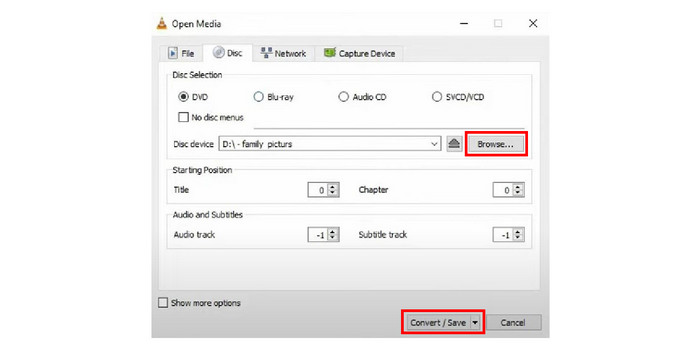
Steg 3. Efter att den monterade ISO-skivan har lokaliserats, ställ in konverteringen Profil till MP4, clih3-v1ck på Bläddra för att ställa in destinationen där den konverterade MP4:an ska sparas. Slutligen, välj Start för att påbörja konverteringsprocessen.
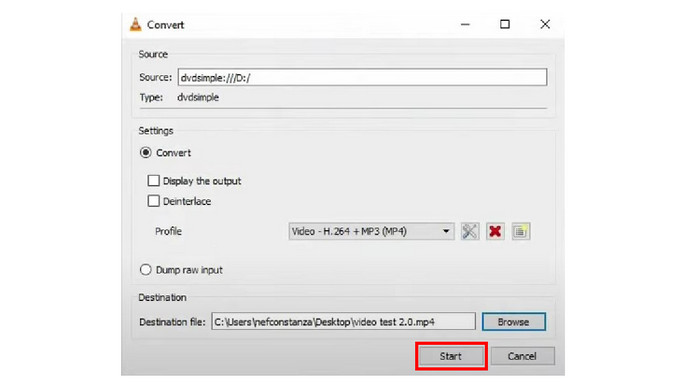
Till skillnad från den första lösningen använder detta alternativ ISO-filen monterad som en skiva. Detta kräver små justeringar från stegen som görs i direkt konvertering, men dessa skillnader är små. Svaret på om VLC kan konvertera ISO till MP4 är ett rungande ja.
Del 5. Hur man konverterar ISO till MP4 i HandBrake
Handbroms är en annan DVD/Blu-ray ripper programvara som är utvecklad som en öppen källkod. Du kan använda den för att ladda en eller flera ISO-filer och konvertera ISO-filmer till MP4. Detta verktyg är mer tillrådligt för avancerade användare eftersom det inte är vänligt för nybörjare på grund av den tekniska kunskapen och de komplexa förinställningarna för att köra det effektivt. Trots det upprätthåller det fortfarande en gemenskap av avancerade användare som litar på det för ISO till MP4-konvertering och andra användningsområden.
För att lära dig hur du använder denna programvara, läs vår korta guide nedan.
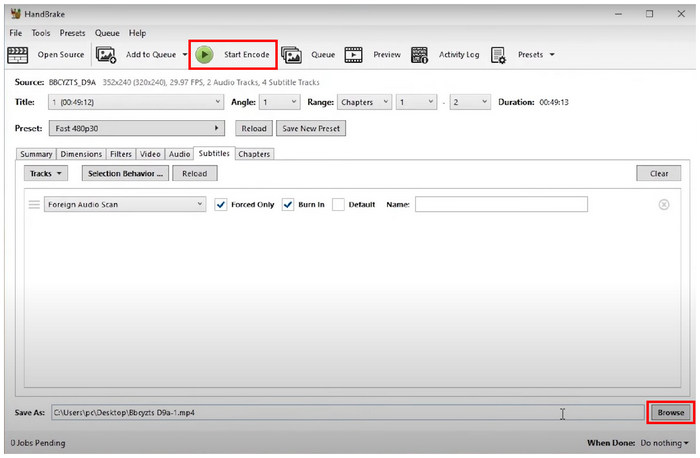
Steg 1. Öppna HandBrake på din dator. Klicka sedan på Öppen källa alternativet för att välja och importera de DVD/Blu-ray ISO-filer du vill konvertera.
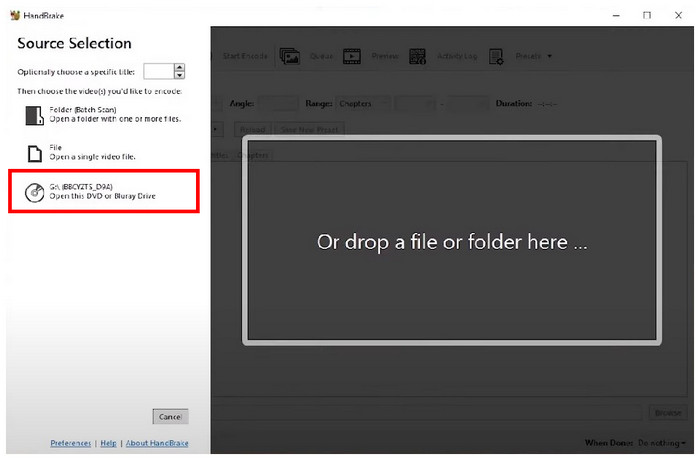
Steg 2. När HandBrake har laddat DVD/Blu-ray ISO-filen, välj MP4 som utdataformatet under Sammanfattning avsnitt. Du kan nu justera flera videoparametrar för att förbättra kvaliteten.
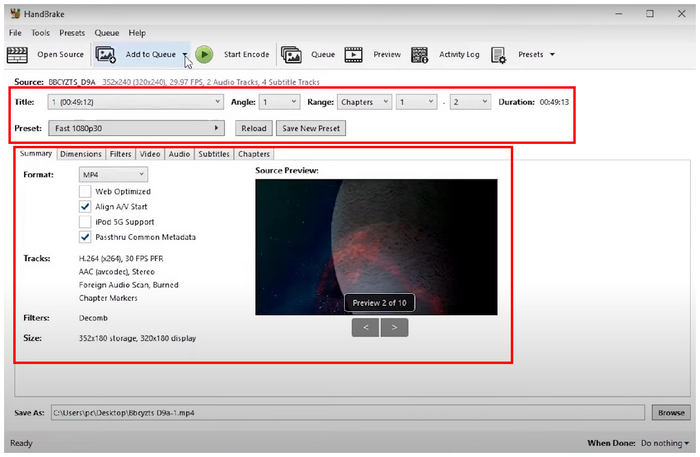
Steg 3. När du är nöjd med videojusteringarna eller inte vill lägga till några klickar du bara på Bläddra för att ställa in en lagringsdestination för videon. Klicka på Starta kodning för att påbörja konverteringsprocessen. Den konverterade videon sparas automatiskt som en MP4-fil.
Även om HandBrake är mer avancerat än Blu-ray Master Free DVD Ripper och VLC Media Player, kan det fortfarande konvertera ISO-filer till MP4. Om du är tillräckligt erfaren inom dess teknik är det här verktyget ett bra alternativ. Om du är osäker på om HandBrake kan konvertera ISO till MP4 hoppas vi att den här guiden har gett dig svaret.
Del 6. Vanliga frågor om hur man konverterar ISO till MP4
-
Kan ISO konverteras till MP4?
Ja, det kan de. Du kan använda flera program för att göra detta. Blu-ray Master Free DVD Ripper är ett av de mest pålitliga alternativen.
-
Hur extraherar jag en ISO från en film?
Du behöver DVD/Blu-ray Ripper-programvara. Den enklaste att använda på marknaden är Blu-ray Master Free DVD Ripper. Läs vår guide ovan för att lära dig hur du använder den.
-
Kan 7Zip extrahera ISO-filer?
Ja, det kan det. 7Zip räcker för att extrahera ISO-filer. Du kan använda det här verktyget tillförlitligt för grundläggande filextraheringsbehov.
-
Kan jag extrahera en ISO-fil utan att bränna Windows 7?
Ja, det kan du. Flera verktyg finns tillgängliga för Windows 7 som kan göra detta. HandBrake är tillgänglig för den här äldre Windows-versionen.
-
Är ISO-filer detsamma som diskbilder?
Ja, det är de. ISO-filer är också kända som optiska skivbilder. Namnet ISO kommer från deras filtillägg.
-
Kan HandBrake konvertera en DVD ISO direkt till MP4, och vilka är de bästa videoinställningarna för Plex?
VLC använder en strömsparande arkitektur snarare än en dedikerad transkodningsmotor, vilket leder till minnesläckor och buffertöverskott. Du kan gå till Verktyg > Inställningar > Inmatning / Codecs och ställa in Maskinvaruaccelererad avkodning till Inaktivera.
-
Varför kraschar VLC Media Player varje gång jag försöker konvertera en stor ISO-fil till MP4? Hur åtgärdar jag det?
VLC förlitar sig på en strömsparande arkitektur snarare än en dedikerad transkodningsmotor, vilket leder till problem med minnesläckor och buffertöverskott. Du kan gå till Verktyg > Inställningar > Inmatning / Codecs och ställa in Maskinvaruaccelererad avkodning till Inaktivera.
-
Hur konverterar man ISO till MP4 på en Mac gratis utan att ladda ner krånglig programvara?
HandBrake är ett bra val som är kompatibelt med Windows-, Mac- och Linux-datorer.
-
Om jag konverterar en ISO-film till MP4, kommer den att bevara alla originalundertexter och flera ljudspår (som regissörens kommentarer)?
Detta beror på vilket verktyg du använde. Vissa avancerade Blu-ray-rippningsverktyg kan bevara all ISO-information efter konvertering.
-
Finns det något sätt att remuxa/extrahera video från en ISO-fil till MP4 direkt utan fullständig omkodning?
Ja. Du kan använda XMedia Recode (Windows) eller Subler (Mac) för att remuxa ISO-filer med omkodning.
Avslutar
Vi hoppas att den här artikeln har försett dig med nödvändig information för att hjälpa dig att lära dig hur man gör konvertera ISO till MP4För att göra den här processen enklare, läs vår guide om Blu-ray Master Free DVD Ripper eftersom det är det enklaste att använda bland verktygen som presenteras i den här guiden.
Mer från Blu-ray Master
