

3 juni 2026Postat av Kevin Miller till Rippa DVD
ISO-filer är kompletta kopior av DVD-skivor, men i digitalt format. Dessa format används ofta för arkivering och säkerhetskopiering av fysiska skivor. Även om de behåller en komplett skivstruktur är de obekväma att spela och inkompatibla med de flesta enheter och mediaspelare. Men genom ISO till MKV konvertering kan du göra den spelbar på olika enheter och spelare. MKV är ett bra alternativ eftersom det erbjuder högkvalitativa videobehållare som stöder flera spår och HD-video. Det här inlägget visar pålitliga sätt att konvertera ISO-filer till Matroska-videoformatet. På så sätt kan du förbättra uppspelningskompatibiliteten för moderna enheter och mediaspelare. Dessutom kan du bibehålla videokvaliteten utan att behöva skivavbildningar.

- Proffstips: Remuxing kontra transkodning – Vilken ska du välja
- Metod 1. Konvertera ISO till MKV med Blu-ray Master Free DVD Ripper
- Metod 2. Konvertera ISO till MKV med MakeMKV
- Metod 3. Konvertera ISO till MKV med DVDFab DVD Copy
- Metod 4. Konvertera ISO till MKV med HandBrake
- Vanliga frågor om konvertering av ISO till MKV-format
| Blu-ray Master gratis DVD Ripper | Gör MKV | DVDFab DVD-kopia | Handbroms | |
| Dekrypteringsstöd | CSS-krypterad och kringgår skyddade skivor. | Stöd för AACS, BD+, CSS och skyddad Blu-ray/DVD. | Stöd för skyddade DVD/Blu-ray ISO- och skivfiler. | Kräver libdvdcss-pluginet för att komma åt krypterade DVD-skivor. |
| Konverteringshastighet | Snabb (GPU-accelererad) | Standardhastighet | Snabb (GPU-accelererad) | Standard till snabb |
| Kvalitet | Hög kvalitet men omkodad. | Förlust mindre | Stöder förlustfri och komprimerad MKV. | Omkodad (märkbar kvalitetsförlust). |
| Utdataformat | MKV, MP4, AVI, MOV och mer | Endast MKV | MKV, MP4, HEVC, AVI, över 300 format | MKV, MP4, WebM |
| Bästa användningsfall | Enkel konvertering av DVD till ISO | Säkerhetskopior av arkivkvalitet | Snabb, flexibel ISO-konvertering | Komprimering av stora videofiler. |
| Enkel användning | Nybörjarvänlig | Väldigt enkelt | Funktionsrik men hanterbar | Mellanliggande |
| Pris | Fri | Fri | $59,99–$84,99 | Gratis (öppen källkod) |
Proffstips. Remuxing kontra transkodning – vilken ska du välja?
Remux (förlustfri genomströmning)
Bästa verktyget: Gör MKV
Remuxing fungerar genom att extrahera den ursprungliga videoströmmen (MPEG-2 eller VC-1) och ljudspår (DTS-HD, Dolby TrueHD) från ISO-filen och placera dem i en MKV-behållare utan att ändra informationen. Detta resulterar i praktiska fördelar som digital video med 100% originalkvalitet, snabb konvertering och fullständig bevaring av alla ljudspår och undertexter.
Transkodning (omkodning/komprimering)
Bästa verktyget: Blu-ray Master Gratis DVD-ripper, HandBrake
Transkodning innebär att omberäkna och komprimera videon med hjälp av kodekar som H.264 eller H.265/HEVC. Detta resulterar i en praktisk minskning av filstorleken på 70–90% och förbättrad kompatibilitet med mobila enheter. Det har dock flera nackdelar, inklusive förluster i kvaliteten och hög CPU/GPU-användning.
Sätt 1. Konvertera ISO till MKV med Blu-ray Master Free DVD Ripper
Blu-ray Master gratis DVD Ripper är ett gratis men mycket effektivt verktyg för att konvertera ISO till MKV. Det är kompatibelt med Windows 11/10/8/7 och macOS 10.12 eller senare. Det kan hantera DVD ISO-filer för konvertering till över 500+ medieformat, inklusive MKV. Stressa inte om din ISO-fil är krypterad med kopieringsskydd! Programvaran kan kringgå eventuellt kopieringsskydd för att göra konverteringen möjlig och enkel. Du kan också anpassa dina profilinställningar genom att justera parametrar som kodare, bitrate, upplösning etc. Dessutom har det inbyggda redigeringsverktyg för att lägga till undertexter, ändra ljudspår, konfigurera effekter etc.
Så här konverterar du en ISO-fil till MKV:
Steg 1. Kom igång genom att ladda ner Blu-ray Master Free DVD Ripper gratis. Installera ISO-rippningsprogramvaran på din dator och slutför installationsprocessen. När du är klar placerar du DVD:n i datorns skivenhet och startar programvaran.
Gratis nedladdning
För Windows
Säker nedladdning
Gratis nedladdning
för macOS
Säker nedladdning
Steg 2. Klick Ladda skiva för att lägga till DVD:n som innehåller ISO-filen. Förutom skivor kan du även ladda en VIDEO_TS-mapp eller IFO-filer. Klicka på rullgardinsmenyn för att komma åt knapparna Ladda DVD-mapp och Ladda ISO-filer. Välj sedan ett laddningsläge i popup-fönstret.

Du kan välja mellan Huvudtitel och den Fullständig titel Lista.

Steg 3. Välj sedan Utmatningsformat alternativ och välj MKV bland de tillgängliga formaten. Om du behöver kan du klicka på kugghjulsikonen för att anpassa kodaren, upplösningen, bithastigheten och andra parametrar.

Steg 4. Gå till fältet Mål och klicka på Bläddra för att ange utdatakatalogen. När du har angett målsökvägen klickar du på Rippa alla för att konvertera ISO-filer till MKV. Programvaran kommer att starta ISO-filkonverteringen utan att förlora kvalitet.

Vi blev överraskade av hur enkel Blu-ray Master Free DVD Ripper är att använda. Den identifierade ISO-filen utan problem och konverterade den snabbt till MKV-format. Vi gillade också hur den hanterar kopieringsskyddade DVD-skivor utan problem, vilket eliminerar ytterligare steg för DVD-dekryptering.
Med hjälp av MKV-formatet kan även alla ljudspår och inbäddade undertexter behållas intakta med din konverterade digitala video. Även avancerade spår som 5.1/7.1 surroundljud kan bevaras när du använder Blu-ray Master Free DVD Ripper för att spara videor i MKV.
Sätt 2. Konvertera ISO till MKV med MakeMKV
Gör MKV är en specialiserad programvara som konverterar ISO-filer till MKV-format. Den kan extrahera videor, flera ljudspår och undertexter för konvertering till en enda behållare. Bäst av allt är att programvaran kan hantera kopieringsskyddade DVD-skivor effektivt och bibehålla full originalkvalitet. Den erbjuder dock inte komprimering och konverterar innehåll utan omkodning, vilket resulterar i en stor storlek.
Steg 1. Öppna MakeMKV, klicka på Arkiv och välj Öppna filer för att komma åt ISO-filen från din hårddisk. Bläddra till mappen som innehåller ISO-filen, markera den och klicka på Öppna för att importera. Programvaran kommer att skanna den laddade ISO-filen och visa allt tillgängligt innehåll.
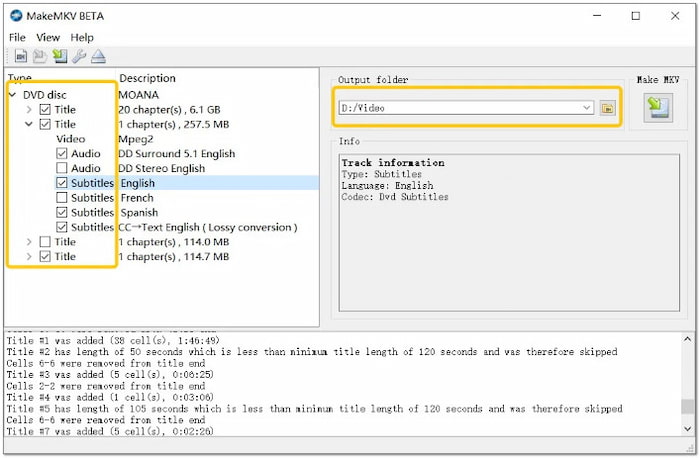
Steg 2. Växla mellan alla titlar du vill konvertera till MKV om ISO-filen innehåller flera titlar. Avmarkera bonusinnehåll, som förhandsvisningar eller korta korta klipp, om du inte behöver dem. Dubbelklicka på varje vald titel för att expandera och välja specifika ljudspår som du vill behålla.
Steg 3. Gå till avsnittet Utmatningsmapp och klicka på Mapp för att välja en målsökväg. Klicka sedan på Gör MKV knappen för att konvertera filen till en MKV-container. Du behöver inte ange utdataformatet; det konverterar automatiskt filerna till MKV.
MakeMKV var perfekt för att konvertera ISO-filer utan att förlora kvalitet. Det kändes kraftfullt eftersom det sparade allt i en MKV-fil. Filstorlekarna var dock för stora och dess utdataformat var begränsat till endast MKV-behållaren.
För att säkerställa att dina konverterade ISO-filer till MKV behåller sina ljudspår och undertexter, se till att aktivera alternativet Markera alla spår i programmets inställningar.
Notera: När du lägger till undertexter till konverterade MKV-filer måste du lära dig skillnaden mellan mjukkodade och hårdkodade undertexter:
Mjukkodade undertexter - Bäddar in SRT- eller PGS-undertextströmmar i MKV-filen, vilket gör att de kan slås på/av. Rekommenderas för ren uppspelning.
Hårdkodade undertexter - Bränner undertexter direkt i videon. Använd endast när uppspelningsenheten inte kan visa undertexter.
Om du stöter på föråldrade PGS-undertexter rekommenderar vi att du använder OCR för att konvertera dessa filer till SRT-format, vilket är mer kompatibelt med moderna videospelare.
Sätt 3. Konvertera ISO till MKV med DVDFab DVD Copy
DVDFab DVD-kopia är en flexibel programvara som kan batchkonvertera ISO till MKV. Den erbjuder flera format, inklusive förlustfri MKV, med möjlighet att välja alla ljud- och undertextspår. Förutom MKV stöder den även MP4, H.264, AVI och över 350 andra format. Dessutom kan du slutföra konverteringen snabbt.
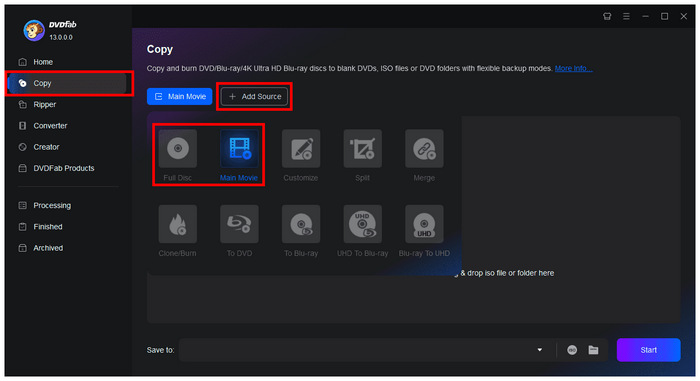
Steg 1. Starta DVDFab DVD Copy på ditt operativsystem. I DVD Fabs huvudgränssnitt, gå till Kopiera avsnitt och klicka på Lägg till källa för att välja ISO-filen. Välj sedan hur du vill konvertera din ISO-bild, om Huvudfilm eller Fullständig lista, baserat på hur du vill konvertera ISO-filen till MKV.
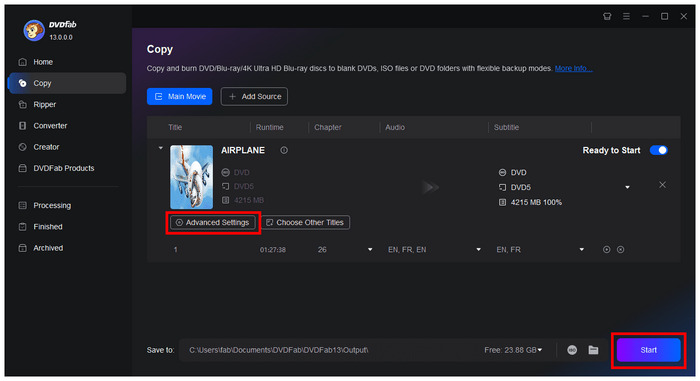
Steg 2. När ISO-innehållet har laddats kan du välja Avancerade inställningar för att få tillgång till mer komplexa redigeringsalternativ för din ISO-fil innan du konverterar den till MKV-format. När du är klar klickar du på Start för att starta MKV-konverteringen.
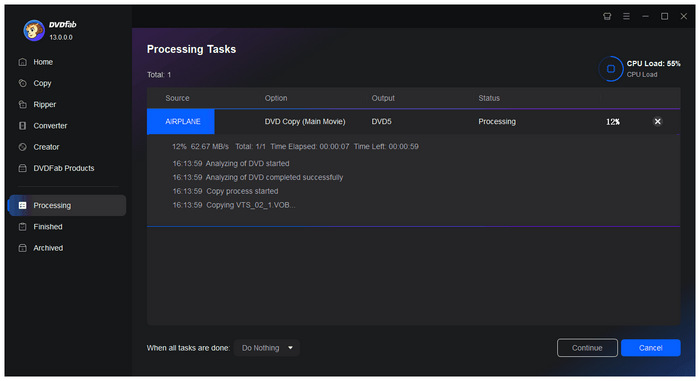
Steg 3. När konverteringsprocessen har startat väntar du bara på att konverteringen från ISO till MKV ska vara klar.
DVDFab DVD Copy är nästan ett komplett verktyg för att konvertera ISO-filer. Programvaran är dock inte gratis. Det är en betald programvara som kräver en prenumeration för full åtkomst. Det betyder att det finns flera funktioner, främst avancerade, som du inte kommer att kunna komma åt.
Vill du veta mer om ISO-filer? Se hela beskrivningen här för att lära dig mer. vad ISO-filen är.
Väg 4. Konvertera ISO till MKV med HandBrake
Handbroms är en välkänd programvara för videotranskodning för att konvertera ISO till MKV gratis. Den erbjuder kraftfull kodningsteknik och avancerade anpassningsalternativ, inklusive moderna komprimeringskodekar. Du kan välja huvudtitel, justera upplösningen, ställa in bithastigheten och lägga till undertexter/ljudspår. Nu, en liten varning: HandBrake stöder inte krypterade ISO-filer.
Steg 1. Kör HandBrake på ditt system och välj Fil alternativet som ditt källval. Programvaran kommer att skanna filen och lista tillgängliga titlar så snart den laddas. Men här är grejen: Du måste ladda ner libdvdcss först om du rippar skyddade ISO-filer.
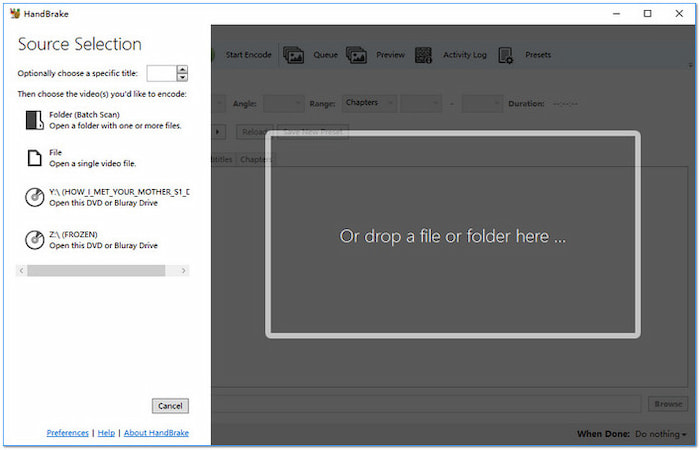
Steg 2. Klicka på rullgardinsmenyn Titlar och välj titeln på ISO-filen för konvertering. Om du är osäker på vilken som är huvudfilmens titel, leta efter titeln med längst längd. Gå till fliken Sammanfattning och välj MKV alternativet från fältet Format.
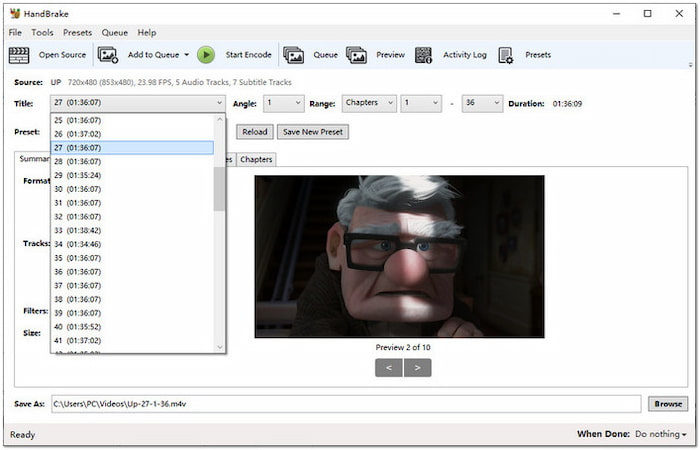
Steg 3. Gå till fältet Spara som och klicka på knappen Bläddra för att välja en mappdestination. Gå nu till den övre delen av programvaran och klicka på Starta kodning knappen. Programvaran börjar omedelbart ISO-konverteringen till MKV-format.
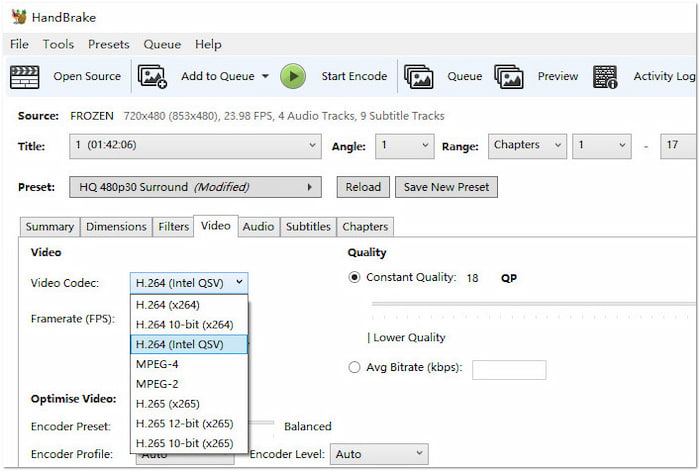
Detta bästa DVD-ripper med öppen källkod var utmärkt för att komprimera ISO-filer till mindre MKV-storlekar. Programvaran med öppen källkod är ett stort plus, och den fungerar på olika plattformar. Tyvärr kan den inte hantera krypterade ISO-filer, och gränssnittet är förvirrande.
Se till att utnyttja HandBrakes inställningar på fliken Ljud. Ställ in Codec till Auto Pasthru för att undvika nedmixning från 5.1 eller 7.1 till vanlig stereo.
Vanliga frågor Om att konvertera ISO till MKV-format
-
Vilket är det bästa förlustfria verktyget för att konvertera en DVD ISO till MKV?
Alla dessa program är bra val för förlustfri konvertering. MakeMKV har dock en betydande fördel i förlustfri kvalitet. Blu-ray Master Free DVD Ripper har dock en betydande fördel när det gäller användarvänlighet.
-
MakeMKV vs. HandBrake för ISO-konvertering: vilken bevarar 5.1 surroundljud?
Mellan MakeMKV och HandBrake bevarar MakeMKV 5.1-surroundljud mer tillförlitligt tack vare sitt inbyggda stöd för Dolby Digital. HandBrake kan bara bevara surroundljud via ljudgenomströmning. För ren kvalitetsbevaring och enklare installation är MakeMKV vanligtvis det bättre valet.
-
Kan jag konvertera en ISO till MKV utan att koda om för att spara tid?
Ja, du kan konvertera en ISO till MKV utan att koda om genom att använda ett remuxing-verktyg som MakeMKV och Blu-ray Master Free DVD Ripper. Eftersom video- och ljudströmmarna kopieras direkt, håller denna metod också den ursprungliga filstorleken relativt stor eftersom innehållet förblir okomprimerat.
-
Vilken gratis ISO till MKV-konverterare har ingen vattenstämpel eller tidsgräns?
MakeMKV är en av de bästa gratis ISO till MKV-konverterarna utan vattenstämpel eller tidsgräns. Den stöder ISO-filer, bevarar originalkvaliteten och lägger inte till några begränsningar för varumärkesmärkning eller uppspelning. Den föredras vanligtvis framför HandBrake för snabba förlustfria konverteringar eftersom den undviker obligatorisk omkodning.
Avslutar
ISO till MKV Konvertering är ett smart sätt att modernisera ditt digitala bibliotek. Även om det är praktiskt för säkerhetskopiering är ISO-filer inte lätta att spela upp på olika enheter och mediaspelare. Samtidigt erbjuder MKV-filer mer flexibilitet vid uppspelning, lagring och redigering. Bland de presenterade verktygen sticker Blu-ray Master Free DVD Ripper ut som en starkt rekommenderad lösning för sin överlägsna tillförlitlighet, förlustfria kvalitet och användarvänlighet. Den kostnadsfria programvaran stöder över 500 format och hanterar effektivt krypterade ISO-filer, med utmärkt ljud- och textningsbevarande.
Mer från Blu-ray Master
ISO-information

Snabb och gratis rippningsprogramvara för att enkelt dekryptera alla DVD-skivor till digitalt format på din dator.
100% Säker. Inget virus.
