

19 oktober 2026Postat av Kevin Miller till Mediaspelare
TL;DR / Snabbt omdöme:
• Behöver du gratis och enkel uppspelning i 1080p? Blu-ray Master gratis Blu-ray-spelare
• Vill du ha inbyggda 4K UHD-skivmenyer och hemmabio-HDR? DVDFab PlayerFab
• Vill du ha högsta möjliga ljudgenomströmningskvalitet för Windows? PowerDVD
• Tekniskt kunnig och gillar öppen källkod? VLC (med AACS-inställningar)
Eftersom Windows 11 och macOS inte längre erbjuder inbyggt stöd för Blu-ray-uppspelning krävs det att man löser två huvudsakliga tekniska flaskhalsar för att kunna titta på sin skivsamling på en PC eller Mac: kringgå AACS/BD+ kopieringsskydd och aktivera 4K HDR-hårdvaruacceleration. Utan dedikerad programvara från tredje part utlöser optiska enheter ofta dekrypteringsfel eller orsakar allvarlig CPU-fördröjning. I den här guiden har vi jämfört och valt ut de 6 ... bästa Blu-ray-spelarprogramvaran för 2026 baserat på dekrypteringskapacitet, audiovisuell prestanda och systemresurseffektivitet.

Innehållsförteckning
- Viktiga faktorer att tänka på när du väljer Blu-ray-programvara
- Hur vi testar och väljer den bästa Blu-ray-spelarprogramvaran
- Topp 1. Blu-ray Master Gratis Blu-ray-spelare (Bästa gratis 1080p-alternativet)
- Topp 2. CyberLink PowerDVD Ultra (Bästa premium- och funktionsrika valet)
- Topp 3. VLC Media Player med Blu-ray-bibliotek (Bästa alternativet med öppen källkod)
- Topp 4. DVDFab PlayerFab (Bäst för mediebibliotek och 4K UHD-navigering)
- Topp 5. VideoByte Blu-ray-spelare (Bästa lättviktsvalet för tung kryptering)
- Topp 6. PotPlayer med externa codecs (bästa gratisalternativet för Power Tweakers)
- Vanliga frågor om bästa Blu-ray-spelarprogramvara
Viktiga faktorer att tänka på när du väljer Blu-ray-programvara
Innan vi dyker in i listan över utvalda Blu-ray-spelare kommer vi att dela med oss av de standarder vi använde för att välja verktygen.
Formatkompatibilitet: Bra Blu-ray-spelarprogramvara bör erbjuda utmärkt formatkompatibilitet. Den bör spela Blu-ray-skivor, mappar och ISO-filer.
Ljud- och videokvalitet: För att få valuta för pengarna från avancerade bildskärmar eller hemmabiohögtalare väljer vi programvara som stöder HDR10 och Dolby Vision för fantastisk kontrast, samt avancerad ljudgenomströmning för Dolby Atmos, DTS-HD Master Audio och TrueHD.
Systemprestanda: Den använder stora resurser för att spela upp Blu-ray-filmer i hög upplösning. Vi kommer att utvärdera spelarens effektivitet för att välja verktyget med GPU-acceleration.
Användargränssnitt: En lämplig Blu-ray-spelare bör ha ett tydligt gränssnitt, så att även nybörjare enkelt kan bemästra det. Avancerade uppspelningsinställningar bör vara lättillgängliga utan en brant inlärningskurva.
Pris: Priserna för flera Blu-ray-spelare varierar beroende på deras funktioner. Vårt utvalda verktyg täcker verktyg i olika prisnivåer för att möta olika behov.
Hur Vi testar och väljer den bästa Blu-ray-spelarprogramvaran
För att objektivt utvärdera, rangordna och välja den bästa Blu-ray-spelarprogramvaran genomför vi praktiska tester i en standardiserad, verklig multimediamiljö. Denna process mäter prestanda över olika hårdvarukonfigurationer, skivtyper och filformat. Så här testar vi exakt varje program:
1. Testmiljön
För att säkerställa en rättvis och konsekvent bedömning installeras och testas varje mjukvara på en standardiserad testrigg som är utformad för att replikera en vardaglig konsumentuppsättning:
- • Operativsystem: Windows 11 Home (64-bitars) och macOS Sequoia.
- • Hårdvara: En Intel Core i7-processor, 16 GB RAM och ett NVIDIA GeForce RTX 3060-grafikkort (för att utvärdera GPU-hårdvaruacceleration).
- • Optisk hårdvara: En extern ASUS BW-16D1X-U Blu-ray-enhet ansluten via ett höghastighets-USB 3.2-gränssnitt, tillsammans med en "UHD-vänlig" intern LG-enhet flashad för 4K-uppspelning.
- • Skärm och ljud: En 4K HDR-kompatibel skärm och en 7.1 surroundljudmottagare för att verifiera avancerad ljudgenomströmning och HDR-tonmappning.
2. Vår testprocess och kriterier
Vi delar upp vår utvärdering i fyra huvudfaser:
Fas A: Laddningshastighet och skivdekryptering
I samma ögonblick som en kommersiell skiva sätts i startar vi ett stoppur. Vi mäter exakt hur många sekunder det tar för programvaran att kringgå AACS- eller BD+-kryptering och börja spela upp själva filmen (eller ladda skivmenyn). Programvara som laggar eller hänger sig i mer än 15 sekunder under handskakningsdekryptering förlorar poäng.
Fas B: Format- och containerstresstester
Vi testar programvarans mångsidighet genom att testa en mängd olika filformat. Detta inkluderar:
- • Vanliga kommersiella 1080p Blu-ray-skivor och äldre DVD-skivor.
- • 4K Ultra HD Blu-ray-skivor (testning för HDR10 och Dolby Vision-aktivering).
- • Råa Blu-ray-mappstrukturer (BDMV) och rena digitala ISO-spegelbilder.
- • Vanliga digitala videobehållare inklusive tunga MKV-filer, MP4, AVI och MOV-filer med hög bithastighet.
Fas C: Systemresursavtryck
Med hjälp av Aktivitetshanteraren i Windows och Aktivitetsmonitorn i Mac spårar vi resursförbrukningen under maximal uppspelning (t.ex. scener med hög action och en videobitrate på 100 Mbps). Vi övervakar:
- CPU-användning: Körs spelaren helt på processorn, eller avlastar den effektivt arbetet?
- GPU-avkodning: Använder programvaran framgångsrikt hårdvaruacceleration för att hålla datorn sval?
- RAM-förbrukning: Läcker programvaran minne under en lång 3-timmars filmuppspelning?
Fas D: Navigering och stabilitet i användargränssnittet
Slutligen testar vi den mänskliga faktorn. Vi klickar medvetet snabbt genom kapitelhopp, snabbspolar framåt med 32x hastighet, växlar mellan undertexter och aktiverar de virtuella popup-menyerna. Vi noterar eventuella avvikelser i synkroniseringen mellan ljud och bild, programkrascher eller klumpiga gränssnittslayouter som kan störa en avkopplande filmkväll.
Vilken är den bästa Blu-ray-spelarens programvara
Det bästa valet beror på dina behov. Blu-ray Master Free Blu-ray Player är det bästa gratisalternativet för 1080p-uppspelning, CyberLink PowerDVD Ultra är bäst för premium Windows-hemmabio, VLC är bäst för användare med öppen källkod, DVDFab PlayerFab är bäst för 4K UHD-navigering, VideoByte är bäst för lätt dekryptering och PotPlayer är bäst för avancerad anpassning.
| Programvarunamn | Pris | OS som stöds | 4K UHD och menynavigering | AI-uppskalning | 4K HDR10+ / Dolby Vision-kompatibilitet | Bäst för |
| Blu-ray Master gratis Blu-ray-spelare | Gratis (Pro från $29.50) | Windows, macOS | Standard 1080p (4K kräver Pro-uppgradering) | Nej | Begränsad (Standard HDR10 i Pro-versionen) | Budgetmedvetna användare som söker standard 1080p-uppspelning |
| CyberLink PowerDVD Ultra | $99.99 (livstid) | Windows | Fullständigt native 4K UHD och interaktiva originalmenyer på skivan | Ja (TrueTheater AI-videouppskalning) | Fullt stöd (HDR10, HDR10+, Dolby Vision) | Premium hemmabioentusiaster som söker AV-kvalitet i toppklass |
| VLC Media Player | Gratis (öppen källkod) | Windows, macOS, Linux | Grundläggande 4K-stöd (kräver manuell AACS/KEYDB-installation) | Nej | Grundläggande HDR10 (ingen inbyggd Dolby Vision-genomströmning) | Tekniskt kunniga användare som letar efter ett gratis verktyg med öppen källkod |
| DVDFab PlayerFab | $99.99 (livstid) | Windows, macOS | Fullständig native 4K UHD och snabb menynavigering | Nej | Fullt stöd (HDR10+ och Dolby Vision-genomströmning) | Avancerade användare som hanterar stora 4K ISO- och digitala mediebibliotek |
| VideoByte Blu-ray-spelare | $44.95 (Livstid) | Windows, macOS | Stöd för 4K UHD (snabb AACS/BD+ bypass, grundläggande meny) | Nej | Standard HDR10-stöd (ingen Dolby Vision) | Användare som behöver ett lättviktigt verktyg för kraftigt krypterade skivor |
| PotPlayer | Fri | Windows | 4K UHD för ISO/BDMV (ingen inbyggd kommersiell skivmeny) | Ja (via externa filter som MadVR / Anime4K) | Utökat stöd (HDR10 och Dolby Vision via MadVR-rendering) | Kraftfulla tweakers som gillar anpassade videorenderingsfilter |
Topp 1. Blu-ray Master Gratis Blu-ray-spelare (Bästa gratis 1080p-alternativet)
Blu-ray Master gratis Blu-ray-spelare är en lätt plug-and-play-lösning för användare som vill titta på vanliga 1080p Blu-ray-skivor och DVD-skivor utan att spendera en krona eller hantera påträngande tredjepartsannonser. Den stöder uppspelning av Blu-ray-skivor, mappar och ISO-filer. Med avancerad GPU-accelerationsteknik erbjuder den en sömlös och smidig Blu-ray-uppspelningsupplevelse. För krypterade Blu-ray-filmer använder den dekrypteringstekniker för att hantera Blu-ray-regionkoder, AACS, BD+ och annat. Dess tydliga gränssnitt och intuitiva inställningsikoner låter dig lära dig hur du använder den på några sekunder.

Gratis nedladdning
För Windows
Säker nedladdning
Gratis nedladdning
för macOS
Säker nedladdning
Funktioner
- Den kan spela Blu-ray-skivor, DVD-skivor, MP4, MOV, MKV, FLV och andra digitala format.
- Menyfunktionen och andra kontrollinställningar för att hantera Blu-ray-uppspelning.
- Denna bästa Blu-ray-spelarprogramvara erbjuder anpassningsbara undertexter, val av ljudspår och grundläggande justering av videoeffekter.
Fördelar
- Dess gränssnitt och inställningar är intuitiva.
- Det är regionsfritt att spela Blu-ray-filmer i region A, B och C.
- Den har inga annonser, popup-fönster eller andra frustrerande saker.
Nackdelar
- Du måste uppgradera till Pro-versionen för att se 4K/5K/8K-videokvalitet.
- Den saknar några premiumfunktioner för kommersiell ljudavkodning.
Redaktörens tips: Om du vill ha en enkel plug-and-play-upplevelse för att titta på din fysiska samling på en bärbar datorskärm utan att betala ett öre eller hantera irriterande annonser, är detta ditt bästa alternativ.
Topp 2. CyberLink PowerDVD Ultra (Bästa premium- och funktionsrika valet)
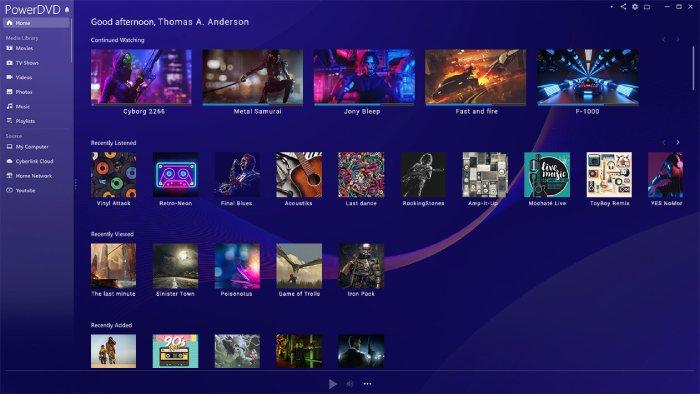
CyberLink PowerDVD Ultra är en kraftfull Blu-ray-spelare som är speciellt utformad för Windows-användare. Den kan spela Blu-ray-skivor, DVD-skivor, ISO-filer och olika digitala format. Genom att använda TrueTheater-förbättringarna kan du njuta av förlustfritt ljud och använda mediacast-funktionen. Dessutom har den många flexibla kontrollinställningar så att du kan välja önskat ljudspråk, undertexter och annat via skärmmenyn. Priset är lite högt ($99) vilket är lämpligt för personer med en tillräcklig budget.
Funktioner
- Den stöder 4K Blu-ray-uppspelning.
- Den använder den unika TrueTheater-tekniken för att förbättra videofärg, ljus och ljudkvalitet i realtid.
- Dess mediecastningsfunktion kan strömma filmer från datorer till Roku TV, Chromecast, etc.
Fördelar
- Den ger oöverträffad audiovisuell uppspelningskvalitet i bioklass.
- Den har en fullständig, interaktiv originalmeny för skivan.
- Den unika molnströmningsintegrationen kan synkronisera dina personliga medier.
Nackdelar
- Det är ett betalt verktyg, och priset är högt.
- Det tar upp mycket lagringsutrymme och förbrukar avsevärda lagrings- och bakgrundsresurser.
Redaktörens tips: PowerDVD Ultra är speciellt utformad för hemmabioentusiaster. Om du har en dedikerad 4K-skärm eller en HDR-aktiverad TV ansluten till din dator och söker den högsta ljud-, video- och bildkvaliteten som finns på marknaden, är den här produkten utan tvekan ditt bästa val.
Topp 3. VLC Media Player med Blu-ray-bibliotek (Bästa alternativet med öppen källkod)
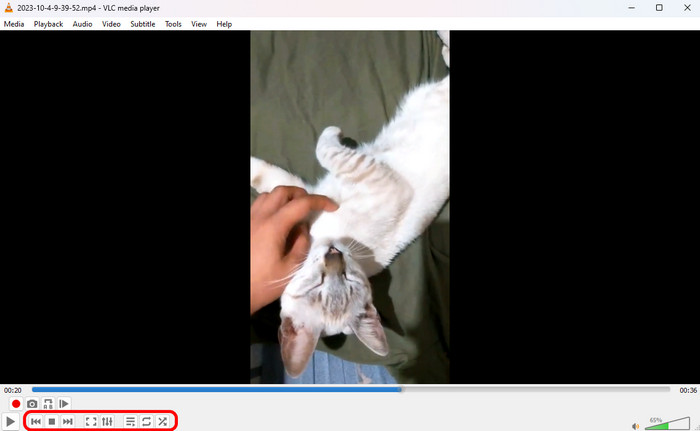
Som en välkänd mediaspelare, VLC kan spela upp olika videor, såväl som Blu-ray-filmer. Du behöver bara göra lite manuell justering, så kan du spela upp Blu-ray-filmer korrekt. Detta verktyg med öppen källkod är kompatibelt med Windows, Mac och Linux och passar personer som vill ha ett gratis verktyg. På grund av licens- och krypteringsrestriktioner har VLC inte direkt stöd för kommersiella Blu-ray-skivor. För att spela upp skyddade skivor måste användare manuellt ladda ner och konfigurera externa dekrypteringsfiler (KEYDB.cfg och libaacs.dll) till den angivna systemkatalogen.
- För Windows-användare: Du bör placera KEYDB.cfg i C:Användare
AppDataRoaming acs (skapa aacs-mappen om den saknas) och placera libaacs.dll direkt i din huvudsakliga VLC-installationskatalog. - För macOS-användare: Placera KEYDB.cfg i ~/Library/Preferences/aacs/ och libaacs.dylib i /usr/local/lib/.
Funktioner
- Det är helt gratis, öppen källkod och reklamfritt.
- Mycket anpassningsbar layout med ett massivt bibliotek av användarskapade skins och tillägg.
- Den har flera inställningar för video- och ljudförbättring, som equalizer.
Fördelar
- Noll kostnad och absolut plattformsoberoende stöd (Windows, Mac, Linux).
- Stöder nästan alla digitala behållare och filformat på jorden.
- Lätt och hyperoptimerad.
Nackdelar
- Den behöver installera externa databasfiler (KEYDB.cfg) och dynamiska AACS-bibliotek för att kringgå Blu-ray-kopieringsskydd.
Redaktörens tips: Om du är en tekniskt kunnig entusiast som älskar öppen källkodsprogramvara och redan har VLC på dina datorer, är det ett fantastiskt, lättviktigt verktyg.
Topp 4. DVDFab PlayerFab (Bäst för mediebibliotek och 4K UHD-navigering)
DVDFab PlayerFab är en avancerad spelprogramvara utformad specifikt för avancerade användare. Som en mångsidig, funktionsrik Blu-ray-spelarprogramvara har den inbyggt stöd för fullständig skivnavigering, HDR10 och högupplöst ljud (som Dolby Atmos) direkt på din dator. Till skillnad från enkla spelare som helt kringgår skivmenyer, renderar PlayerFab sömlöst fullständiga interaktiva Java-baserade skivmenyer, vilket ger dig den autentiska skivupplevelsen direkt på din dator. En annan viktig punkt är att den låter dig spela 4K Blu-ray-skivor oavsett deras... Blu-ray regionkoder och kopieringsskydd. Med grafikkortets hårdvaruacceleration kan du njuta av en smidig 4K- och 8K-uppspelning.

Funktioner
- Den ger fullständigt stöd för navigeringsmenyer på 4K Ultra HD Blu-ray-skivor.
- Den kan sömlöst hantera HDR10- och Dolby Vision-utgång för spektakulär ljusstyrka och färger.
- Dubbla uppspelningslägen anpassade separat för PC-layouter (optimerade för musstyrning) och TV-layouter (optimerade för hemmabiosystem med fjärrkontroll).
- Den erbjuder omfattande hantering av mediebibliotek som automatiskt skrapar bort affischkonst, sammanfattningar och metadata för lokala filer.
Fördelar
- Menynavigeringen kan hantera komplexa skivstrukturer och Java-baserade funktioner utan problem.
- Felfri 4K HDR-utgång med djup hårdvaruaccelerationsmappning.
- Välorganiserat, visuellt imponerande bibliotekssystem.
Nackdelar
- Premiumpris med kontinuerliga uppgraderingskostnader.
- Fullständig överdrift för vanliga tittare som bara spelar vanliga fysiska skivor ibland.
Redaktörens tips: DVDFab PlayerFab är det perfekta valet för användare med stora hårddiskar fulla av 4K ISO-säkerhetskopior eller de som vill ha ett uppslukande, TV-vänligt gränssnitt kopplat till en komplett hemmabioinstallation.
Topp 5. VideoByte Blu-ray-spelare (Bästa lättviktsvalet för tung kryptering)
VideoByte Blu-ray-spelare är en lättviktig Blu-ray-spelare som enkelt kan spela upp hemmagjorda och kommersiella Blu-ray-skivor. Den är specifikt utformad för att hantera olika Blu-ray-kopieringsskydd, inklusive AACS, BD+, CPRM och regionkoder (Region A, B och C). Den kan leverera stabil rendering av video i 1080p och 4K UHD samtidigt som bakgrundsanvändningen hålls på ett absolut minimum.

Funktioner
- Den kan hantera olika Blu-ray-kopieringsskydd, inklusive regionkoder (A/B/C), AACS, BD+ och CPRM.
- Den har fullt stöd för filmiska surroundljudstandarder som DTS-HD, Dolby TrueHD och Dolby Atmos.
- Behåller åtkomst till skivans ursprungliga popup-menyer, kapitel och ljud-/textningsspår.
Fördelar
- Den är extremt lätt och har minimal påverkan på bakgrunds-RAM och CPU-användning.
- Det kräver ingen konfiguration – sätt i en skiva så fungerar det direkt.
- Kringgår regionala lås bättre än de flesta inbyggda spelare på kommersiella utgåvor.
Nackdelar
- Den kostnadsfria provperioden placerar en subtil vattenstämpel på videouppspelningen.
- Den saknar djupgående anpassningskontroller för avancerad filtrering av efterbehandling av video.
Redaktörens tips: Om du vill ha en snabb "plug-and-play"-spelare som öppnar nyare, kraftigt krypterade skivor utan att krascha din processor eller tvinga dig att installera plugins från tredje part, är VideoByte ett av de mest pålitliga lättviktsalternativen på marknaden.
Topp 6. PotPlayer med externa codecs (bästa gratisalternativet för Power Tweakers)
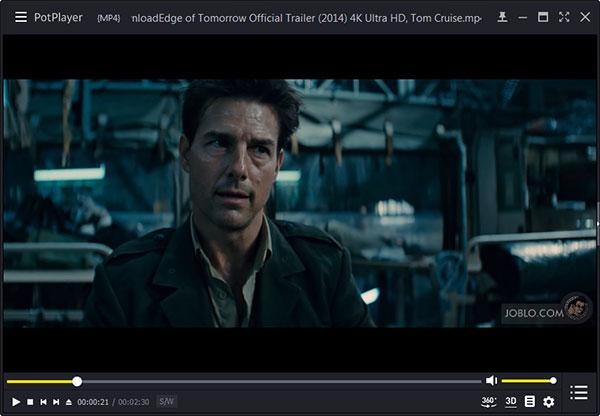
PotPlayer är en dröm för alla avancerade användare i kombination med OpenCodec- eller ffdshow-filter. Denna helt kostnadsfria Windows-mediaspelare, utvecklad av Kakao, erbjuder oöverträffad anpassning av uppspelning och avancerade inställningar för videorendering (som MadVR-integration). Även om PotPlayer inte direkt kan kringgå kommersiellt AACS-kopieringsskydd på fysiska skivor, utmärker den sig på att rendera råa 4K Blu-ray ISO-filer och okrypterade BDMV-mappar med noll fördröjning och hyperexakta bildrute-för-bildrute-kontroller.
Funktioner
- Omfattande kontroller för pixelshaders, HDR-tonmappning, bildruteinterpolering och deinterlacing.
- Den erbjuder inbyggd DXVA-, CUDA- och QuickSync GPU-acceleration för uppspelning med extremt låg latens.
- Avancerade synkroniseringskontroller, visning av dubbla undertexter och anpassade teckensnittsrenderingsalternativ.
Fördelar
- Det är 100% gratis utan irriterande betalväggar eller vattenstämplar.
- Det ger oöverträffad kontroll över videorendering, ljudequalizerparametrar och snabbtangenter.
- Denna Blu-ray-spelare kan utan problem spela upp digitala ISO-filer och BDMV-katalogdumpar.
Nackdelar
- Det kräver en brant inlärningskurva för nybörjare.
- Den är endast tillgänglig för Windows (inget stöd för macOS).
Redaktörens tips: PotPlayer är byggd för hemmabiotekniker som föredrar att justera videofilter, färgrymd eller använda MadVR på PC-system framför att bara sätta i en fysisk skiva. Om du främst tittar på 4K Blu-ray ISO-säkerhetskopior och älskar att justera inställningar är PotPlayer oslagbar för $0.
Vanliga frågor Om bästa Blu-ray-spelarprogramvara
-
Varför spelar inte Windows Media Player upp min Blu-ray-skiva automatiskt?
Microsoft valde att ta bort inbyggt stöd för uppspelning av Blu-ray och DVD från och med Windows 10 för att minska dyra licensavgifter.
-
Behöver jag en specifik typ av optisk enhet för att spela 4K UHD Blu-ray-skivor på min bärbara dator?
Ja. Vanliga Blu-ray-enheter kan bara läsa skivor på 25 GB eller 50 GB i 1080p. För att titta på 4K Ultra HD Blu-ray-skivor (upp till 100 GB) måste din externa eller interna enhet uttryckligen vara märkt som "UHD-vänlig" eller "Ultra HD Blu-ray-kompatibel".
-
Finns det en helt gratis Blu-ray-spelare som stöder originalmenyer för skivor?
Leawo Blu-ray-spelare är det närmaste alternativet och erbjuder fullständig menynavigering utan kostnad, även om det visar reklam. VLC kan ibland rendera menyer, men kräver omfattande plugin-installation och misslyckas ofta på komplexa, Java-baserade kommersiella menyer.
-
Hur åtgärdar jag felet "MKB-versionen är högre" eller krypteringsfel när jag laddar en ny film?
Blu-ray-skivor använder AACS-krypteringsnycklar för att förhindra piratkopiering, och nyare filmutgåvor har uppdaterade nycklar (högre MKB-versioner). Om du får ett krypteringsfel betyder det att spelarens dekrypteringsdatabas är föråldrad. För att åtgärda detta måste du uppdatera programvaran till den senaste patchen eller ladda ner en nyare KEYDB.cfg-fil om du använder VLC.
-
Kan jag spela regionlåsta Blu-ray-skivor med hjälp av programvara på en vanlig amerikansk enhet?
Medan optiska hårdvaruenheter har strikta gränser för regionändringar (vanligtvis begränsade till 5 återställningar), använder programvara som Blu-ray Master Free Blu-ray Player inbyggda regionfria avkodare som helt kringgår regional kodning (Region A, B eller C), vilket gör att du kan spela internationella skivor sömlöst.
-
Varför spelar inte min Windows 11-dator upp Blu-ray-skivor automatiskt när jag ansluter min enhet?
Eftersom Microsoft upphörde med stödet för den inbyggda optiska uppspelningslicensen i Windows 11.
-
Hur kan jag spela Blu-ray-skivor i region B på en amerikansk bärbar dator i region A utan att ändra enhetsinställningarna?
Det finns många regionfria Blu-ray-spelarprogram som låter dig spela Blu-ray-skivor i alla regioner, till exempel DVDFab PlayerFab, Blu-ray Master Free Blu-ray Player, etc.
-
Finns det en helt gratis Blu-ray-spelare för Mac som faktiskt spelar kommersiella skyddade skivor?
Ja. Blu-ray Master Free Blu-ray-spelare för Mac kan enkelt spela upp kommersiella skyddade skivor.
-
Hur får jag VLC att spela krypterade Blu-ray-filmer? Var lägger jag KEYDB.cfg-filen?
Ladda ner KEYDB.cfg och libaacs från vlc-bluray.whoknowsmy.name (eller uppdaterade databasspeglar).
• Fönster: Placera KEYDB.cfg i C:AnvändareAppDataRoaming acs (skapa aacs-mappen om den saknas) och placera libaacs.dll direkt i din huvudsakliga VLC-installationskatalog.
• macOS: Placera KEYDB.cfg i ~/Library/Preferences/aacs/ och libaacs.dylib i /usr/local/lib/.
Slutsats
Idag presenterar vi de 6 bästa Blu-ray-spelarprogramvaran så att du kan njuta av dina Blu-ray-samlingar. Om du tvekar att välja vilken spelare, kolla in den här snabbguiden: Om du vill ha en pålitlig, reklamfri upplevelse är Blu-ray Master Free Blu-ray Player ett perfekt val. Om din budget är tillräcklig och du vill njuta av den ultimata bioupplevelsen ger CyberLink PowerDVD Ultra dig den superbra upplevelsen. För teknikentusiasten som älskar att justera konfigurationer och föredrar programvara med öppen källkod, håll dig till den pålitliga VLC Media Player. Välj en av dem och dela din användarupplevelse med oss!
Mer från Blu-ray Master
Topp Blu-ray-spelare

Spela enkelt Blu-ray-skivor, DVD-skivor och olika video-/ljudformat med omfattande uppspelningsfunktioner.
100% Säker. Inget virus.
