

17 juli 2026Postat av Kevin Miller till Rippa DVD
Snabba val:
Bästa gratis totalt: Blu-ray Master gratis DVD Ripper
Bäst för skyddade DVD-skivor: WinX DVD Ripper
Bäst för Mac: MacX DVD Ripper
Bäst för teknikkunniga användare: Handbroms
Är du en DVD-älskare? Om du lagrar många DVD-skivor tar det upp för mycket plats. Dessutom kommer DVD-skivor oundvikligen att repas och skadas om de inte placeras tillräckligt ordentligt. En av lösningarna för att åtgärda problemet är att rippa dina DVD-skivor till MP4, vilket är helt kompatibelt med praktiskt taget alla enheter. Så, hur rippar man DVD-skivor till MP4-videoformat? I den här artikeln testade vi 5 enkla sätt för dig att... rippa DVD-skivor till MP4, och du kan välja vilket sätt du vill.

- Vi testade dessa DVD till MP4-omvandlare
- Metod 1. HandBrake: Den ultimata öppen källkodsstandarden för förlustfri DVD-omkodning
- Metod 2. Blu-ray Master Free Blu-ray Ripper: Det bästa allt-i-ett-verktyget med hårdvaruacceleration
- Metod 3. VLC Media Player: Digitalisera DVD-skivor med den spelare du redan har
- Metod 4. WinX DVD Ripper: Bäst för att kringgå tuffa DVD-kopieringsskydd och DRM
- Metod 5. MacX DVD Ripper: Det bästa valet för snabb DVD till MP4-rippning på macOS
- Vanliga frågor om DVD till MP4
Hur Hur vi testade dessa DVD till MP4-omvandlare
För att ge dig de mest ärliga, pålitliga och praktiska rekommendationerna har vi inte bara kopierat och klistrat in specifikationer från programvarornas webbplatser. Vi har kört dessa verktyg genom en serie verkliga riktmärken i vårt labb.
Vår testbaslinje:
- Testhårdvara:
o Windows 11-dator: Intel Core i7-13700K-processor, 16 GB DDR5 RAM, NVIDIA RTX 4060 Ti GPU (för testning av hårdvaruacceleration).
o Mac-plattform: MacBook Pro driven av Apple M3-chippet med 16 GB Unified Memory. - Testmedia: En standard 4,7 GB enkelsidig, enkelskiktad (DVD-5) kommersiell filmskiva med typiskt Content Scramble System (CSS) och regionkodskryptering.
- Metodik: Vi konverterade exakt samma kärnkapitel från den här DVD:n på båda maskinerna, med fokus på MP4 (H.264-codec, automatiskt optimerad upplösning) för alla fem programmen.
- Utvärderingsmått: Vi betygsatte varje verktyg baserat på rippningshastighet (minutberäknad), bildkvalitet (analyserad med avseende på komprimeringsartefakter), formatkompatibilitet (förinställd variation), användarvänlighet (gränssnittsvänlighet) och stöd för kopieringsskydd (möjligheten att kringgå DRM utan tredjeparts plugins).
Verkliga tester och jämförelsetabell
| Produktnamn | Testad rippningshastighet (4,7 GB DVD till MP4) | Utmatningskvalitet (bildkvalitet) | Formatstöd (förinställningar) | Användarvänlighet (UI/UX) | Stöd för kopieringsskydd (DRM-dekryptering) | Bäst för |
| Handbroms | ~18 minuter (Endast CPU-kodning) | Utestående (Mycket anpassningsbar) | MP4, MKV, WebM | Lite nördigt/komplext | Inget inbyggt stöd (kräver libdvdcss) | Tekniskt kunniga användare som vill ha detaljerad kontroll över tekniska videoinställningar. |
| Blu-ray Master gratis DVD Ripper | ~12 minuter (GPU-accelererad) | Excellent (Förlustfritt utseende) | 200+ förinställningar | Mycket intuitiv | Kringgår vanlig DRM | Windows-användare som vill ha en bra balans mellan hastighet och enkelhet gratis. |
| VLC Media Player | ~25 minuter (Ingen dedikerad kodare) | Anständig (Tillfällig ljudfördröjning) | Standardformat | Klumpig/Flerstegs | Inget inbyggt stöd (endast okrypterat) | Vanliga användare som vill ha en snabb digital säkerhetskopia utan att installera ny programvara. |
| WinX DVD Ripper | ~8 minuter (Nivå 3-hårdvaruacceleration) | Excellent (Ursprungligt bildförhållande) | 350+ förinställningar | Ren layout | Branschledande dekryptering | Windows-användare med massiva bibliotek av kraftigt skyddade kommersiella DVD-skivor. |
| MacX DVD Ripper | ~9 minuter (Apple Silicon-optimerad) | Excellent (Hög färgnoggrannhet) | 350+ förinställningar | Smidig och naturlig känsla | Branschledande dekryptering | Mac-användare som letar efter en snabb, batterieffektiv dra-och-släpp-rippningsupplevelse. |
Metod 1. HandBrake: Den ultimata öppen källkodsstandarden för förlustfri DVD-omkodning
Behöver du en gratis tungviktare för dina DVD-till-MP4-säkerhetskopior? Handbroms är internets favorit bland öppen källkodskonverterare. Även om den ser lite nördig ut med alla knappar, ger den dig fullständig, professionell kontroll över din videokvalitet, bildfrekvenser och undertexter. Det kostar dig inte ett öre, men kom ihåg att den behöver lite extra hjälp (som att installera libdvdcss) för att kringgå kopieringsskydd på kommersiella skivor. Det är det ultimata verktyget för teknikkunniga användare som vill ha felfria, anpassade MP4-filer.
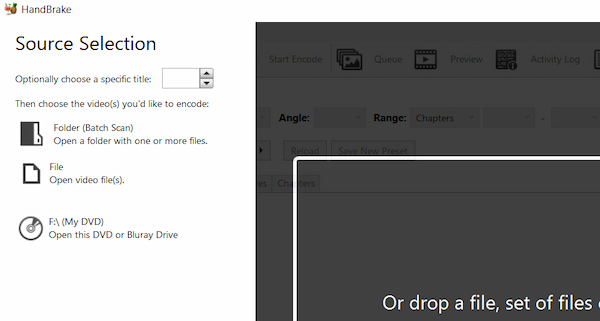
Steg 1.Ladda ner HandBrake gratis och installera den. Starta sedan detta program på din persondator.
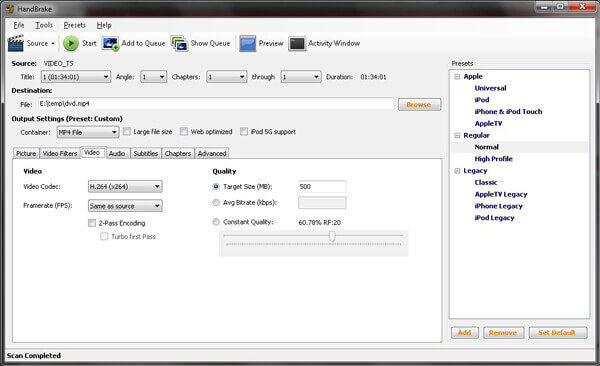
Steg 2.När HandBrakes användarvänliga gränssnitt visas klickar du på knappen "Källa" i det övre vänstra hörnet och väljer den DVD du vill rippa till MP4.
Notera: Om du vill rippa kommersiella DVD-skivor måste du installera libdvdcss på HandBrake för dekryptering. Mac-användare måste installera libdvdcss-biblioteket; Windows-användare kopierar helt enkelt libdvdcss.dll-filen till HandBrake-installationskatalogen. Eftersom de flesta DVD-skivor använder sammanflätat skanningsformat, se till att gå till fliken "Filter" och ställa in "Interlace Removal" till "Uninterlace" för att undvika irriterande horisontella ränder i den slutliga MP4-videon.
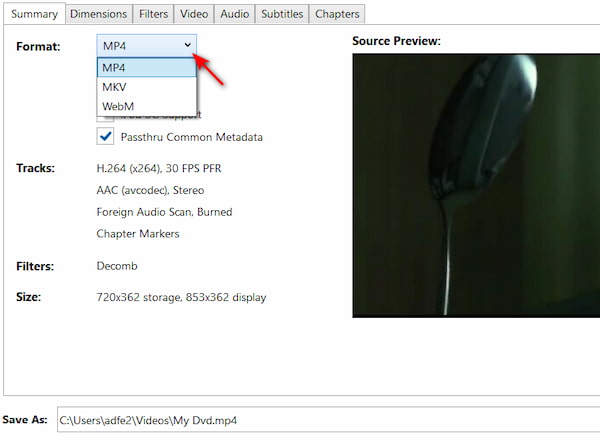
Steg 3.Välj en destinationsmapp för att spara den konverterade filen och klicka sedan på "Utdatainställningar" och välj MP4-format i rullgardinsmenyn.
Notera: Du kan välja utdataformat i Sammanfattning > Format rullgardinsmeny. Den erbjuder formaten MP4, MKV och WebM.
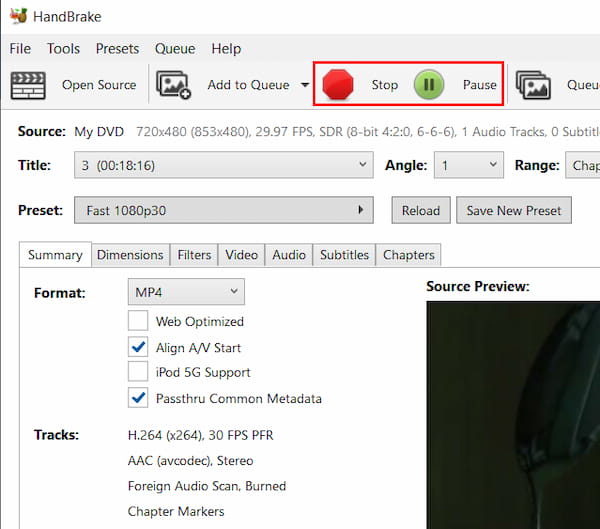
Steg 4.När du har slutfört alla ovanstående inställningar är det sista du behöver göra att helt enkelt klicka på "Start"-knappen så börjar rippningsprocessen.
Fördelar
- Helt gratis och öppen källkod
- Stöder batch DVD-konvertering
- Användarvänligt gränssnitt
Nackdelar
- Inget stöd för skyddat innehåll
- Begränsade utdataformat
- Inte bra för lång DVD-videorippning
Metod 2. Blu-ray Master Gratis Blu-ray Ripper: Det bästa allt-i-ett-verktyget med hårdvaruacceleration
Blu-ray Master Gratis DVD Ripper är en helt gratis och lättanvänd DVD-rippningsprogramvara. Den kan rippa alla DVD-skivor/mappar/IFO-filer till populära videor som MP4, AVI, MOV, MKV, M4V, WMV, FLV, MPEG och mer. Med detta gratis DVD-ripperverktyg kan du justera visningseffekten genom att ändra ljusstyrka, kontrast, mättnad och nyans. Aktivera vattenstämpel genom att lägga till text eller bild. Efter konverteringen kan du njuta av dina rippade DVD-videor gratis på digitala enheter som iPhone, iPad, iPod, Samsung, HTC, LG, Huawei och andra digitala enheter.
Gratis nedladdning
För Windows
Säker nedladdning
Gratis nedladdning
för macOS
Säker nedladdning
- Stöd för ripping av DVD till mer än 200 video-/ljudformat.
- Stöd konvertering av DVD till 1080p HD/4K/8K bildkvalitet.
- Stöd hårdvaruacceleration för att slutföra konverteringen med en supersnabbare hastighet.
- Stöd för rippa och kopiera DVD i ett 1:1-förhållande.
Följ oss nu för att se hur man ripper DVD till MP4.
Steg 1. Ladda ner och starta programmet
Sätt först i DVD-skivan i DVD-enheten, ladda ner och installera programmet och starta sedan programmet. Klicka på Ladda DVD > Ladda DVD-skiva knapparna för att ladda DVD-skivan eller mappen du vill rippa till huvudgränssnittet.
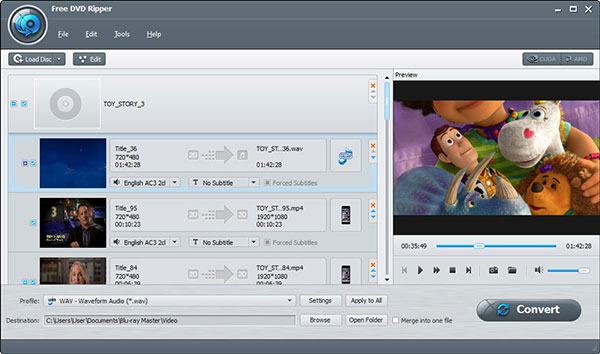
Steg 2. Redigera DVD med flera redigeringsfunktioner
Klicka på knappen "Redigera" för att öppna redigeringsfönstret. Du kan beskära videobildrutan och justera videoeffekter genom att ändra videons ljusstyrka, mättnad, nyans och kontrast. Eller så kan du lägga till en text-/bildvattenstämpel i videon.
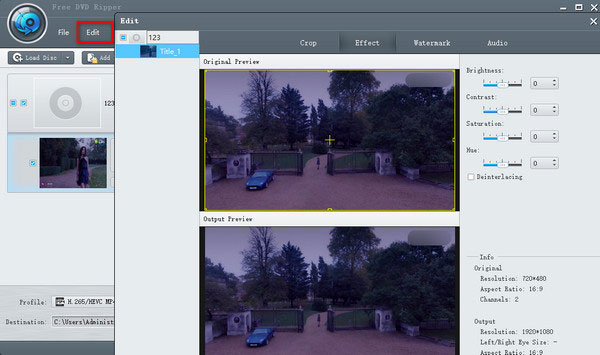
Steg 3. Ställ in ett utdatavideoformat för DVD
När du har konfigurerat all din videoredigering för den konverterade filen är nästa steg att välja ett utdataformat. Klicka på Utmatningsformat knappen för att öppna dess rullgardinsmeny, och du kan ställa in det digitala filformatet för den rippade DVD-videon som MP4Eller så kan du ställa in det baserat på din uppspelningsenhet, som Apple-enhet, Android-enhet, Samsung-enhet etc.
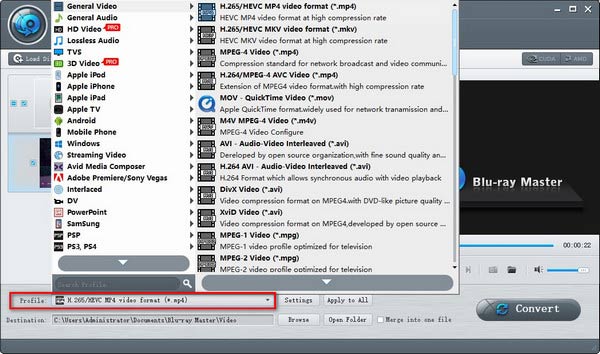
Steg 4. Börja konvertera DVD till video
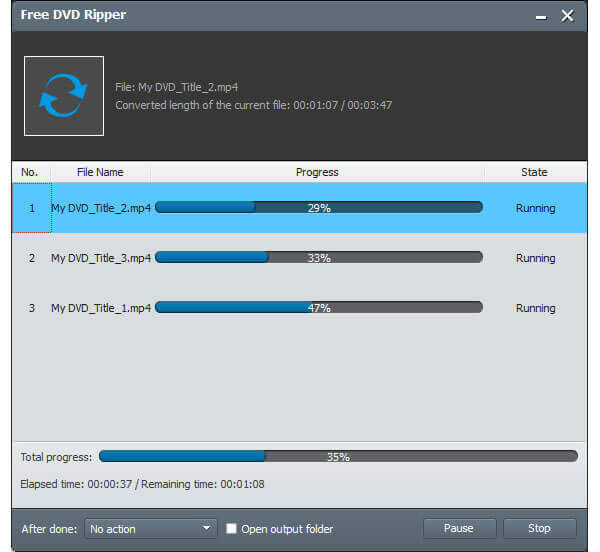
Det sista steget du behöver göra är att klicka på Rippa alla knappen för att rippa DVD:n till ditt valda videoformat. Rippningsprocessen kommer att slutföras inom några minuter.
Notera: Om du vill ha en snabb rippningshastighet, aktivera GPU-acceleration för att öka rippningshastigheten. Det här verktyget stöder NVIDIA CUDA, AMD och Intel Quick Sync.
Metod 3. VLC Media Player: Digitalisera DVD-skivor med den spelare du redan har
Varför ladda ner ny programvara när världens populäraste mediaspelare redan kan göra jobbet? Just det—VLC är inte bara för att titta på videor; den har en dold superkraft som rippar DVD-skivor direkt till MP4. Den är gratis, säker och förmodligen redan installerad på din dator. Gränssnittet för konvertering är lite gammalmodigt och kräver några extra klick att installera, men för en snabb, problemfri digital säkerhetskopiering utan att installera oberäkneliga tredjepartsappar är VLC din pålitliga och enkla genväg.
Steg 1.Om du inte har VLC, ladda ner det och starta det på din dator. Ladda sedan in DVD:n du vill konvertera.
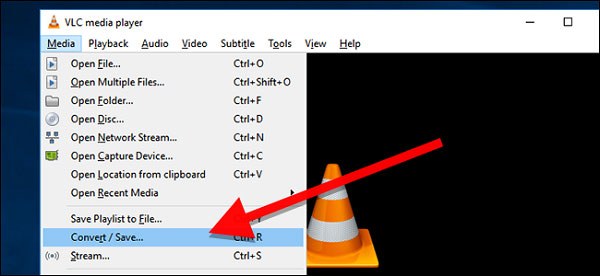
Steg 2.Klicka på "Media" och klicka på "Konvertera/Spara" i rullgardinsmenyn. Då visas fönstret "Öppna media" och du ska nu klicka på "Skiva".
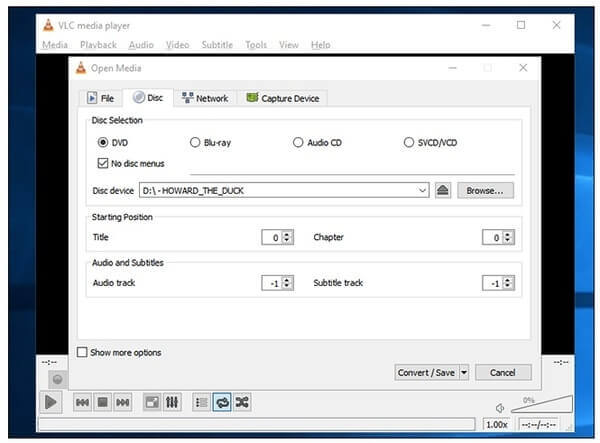
Steg 3.Markera rutan "DVD" och välj rätt DVD-enhet i rutan "Skivenhet". Du kan också justera andra inställningar här. Klicka sedan på knappen "Konvertera/Spara".
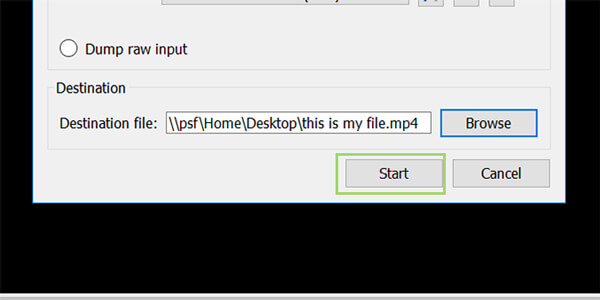
Steg 4.Välj en typ av codec och container som du vill använda eller behåll bara standardinställningen. Klicka sedan på "Bläddra" för att skapa ett namn som slutar med .MP4 och välj destination för din fil.
Notera: Ibland visar VLC-konverterade filer att ljudet är osynkroniserat. För att undvika detta, klicka på skiftnyckeln (Redigera vald profil)-ikonen bredvid 'Video - H.264 + MP3 (MP4)', gå till Ljud-codec flik, kontrollera Behåll originalljudspåretoch se till att samplingsfrekvensen matchar.

Steg 5.Klicka slutligen på "Start"-knappen för att börja rippa DVD till MP4. När rippningsprocessen är klar klickar du på "Stopp" för att avsluta den.
Fördelar
- Helt gratis och öppen källkod
- Omfattande funktioner
- Stöder 3D DVD-rippning
Nackdelar
- Komplicerad DVD-rippningsprocess
- Kvalitetsförlust av DVD-rippning
- Begränsade utdataformat

Metod 4. WinX DVD Ripper: Bäst för att kringgå tuffa DVD-kopieringsskydd och DRM
WinX DVD Ripper är en bra DVD-ripper som kan konvertera DVD-skivor till digitala format med hög videokvalitet. Den kan rippa DVD-skivor, mappar och ISO-filer till MP4, AVI, WMV med mera. Dessutom, med kraftfull borttagning av DVD-kopieringsskydd, kan den enkelt hantera alla DVD-skivor. WinX DVD Ripper är ett bra alternativ för dig. Låt oss se hur man ripper DVD-skivor till MP4 med WinX DVD Ripper.
Steg 1.Ladda ner och installera WinX DVD Ripper gratis och starta detta program på din persondator.
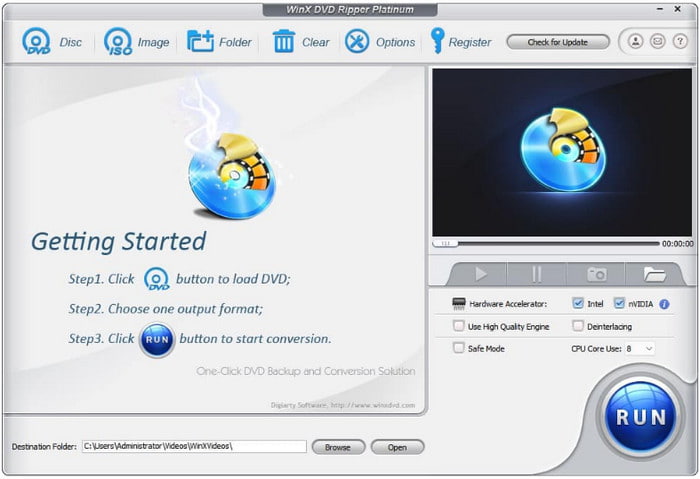
Steg 2.När du ser gränssnittet för WinX DVD Ripper, klicka på ikonen "DVD-skiva" och välj den DVD du vill rippa till MP4. Klicka sedan på "OK".
Notera: Det här verktyget är kraftfullt för att dekryptera och rippa DVD-skivor med 99 titlar från Disney, Paramount och Warner Bros. Kom ihåg att markera alternativet Felsäkert läge som tvingar programvaran att skanna skivan sektor för sektor och korrekt lokalisera den riktiga filmtiteln.
Steg 3.Efter ett tag kommer DVD-titelns huvudtitel att kontrolleras automatiskt och fönstret Utdataprofil visas också. Välj "MP4-video" under kategorin "Allmänna profiler".
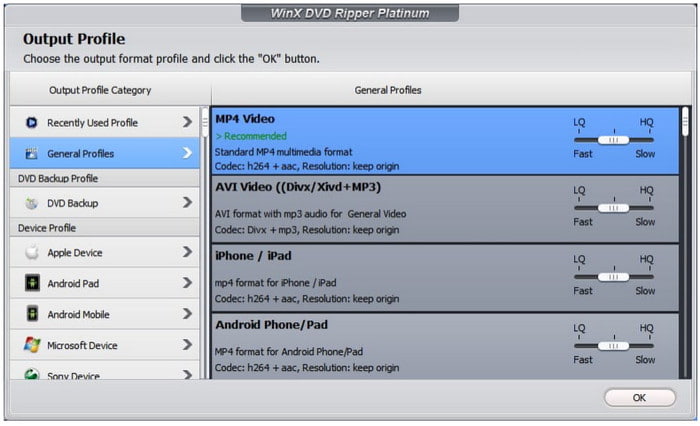
Steg 4.Klicka på "Bläddra" längst ner för att välja destinationsmappen för din konverterade video och klicka slutligen på "Kör" för att rippa DVD till MP4.
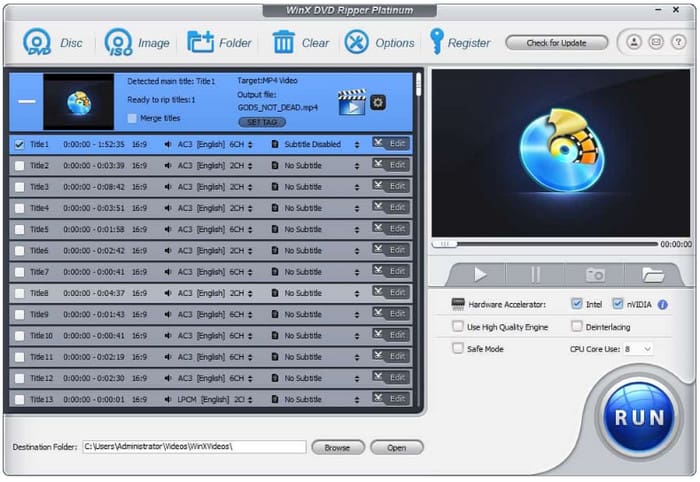
Fördelar
- Stöd hårdvaruacceleration
- Stöd för rippa DVD till mobiltelefoner och spelkonsoler
- Tar bort DRM
Nackdelar
- Ingen Blu-ray-rippning
- Begränsade funktioner i gratis provperiod
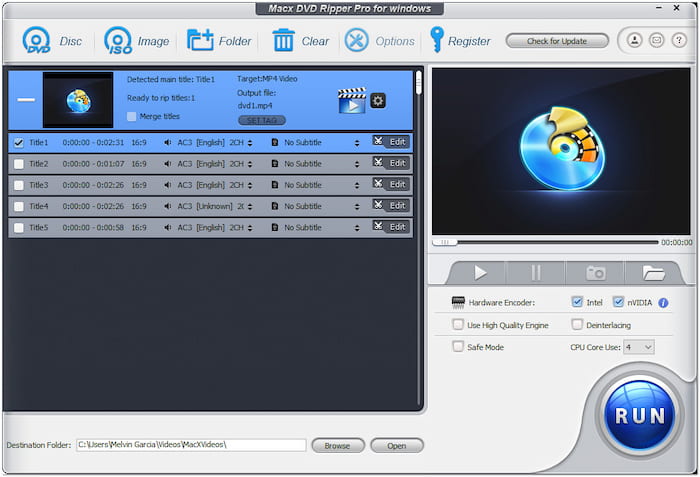
Metod 5. MacX DVD Ripper: Det bästa valet för snabb DVD till MP4-rippning på macOS
Mac-användare, detta MacX DVD Ripper är byggd bara för dig. Att rippa DVD-skivor på macOS kan vara ett huvudvärk, men MacX DVD Ripper gör det otroligt smidigt. Den är specifikt optimerad för Apple-hårdvara, vilket innebär att den inte förvandlar din MacBook till en dånande jetmotor under konverteringen. Den kringgår enkelt tuff DVD-kryptering och producerar mycket kompatibla MP4-videor på några minuter. Om du vill ha en snabb dra-och-släpp-Mac-upplevelse som respekterar batteritiden och macOS-estetik, är detta din favoritprogramvara.
Steg 1.Starta programmet och sätt sedan in din DVD.
Notera: Om du kör MacX DVD Ripper på en modern Apple Silicon Mac, se till att du har laddat ner den senaste ARM-optimerade versionen av programvaran istället för att köra den äldre Intel-versionen via Rosetta 2. Detta säkerställer att din Macs Media Engine utnyttjas fullt ut, vilket minskar CPU-temperaturen och håller rippningshastigheten under 5 minuter per film.
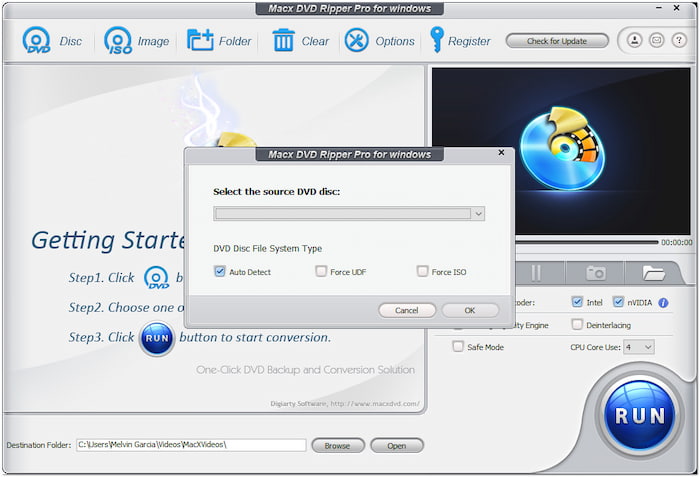
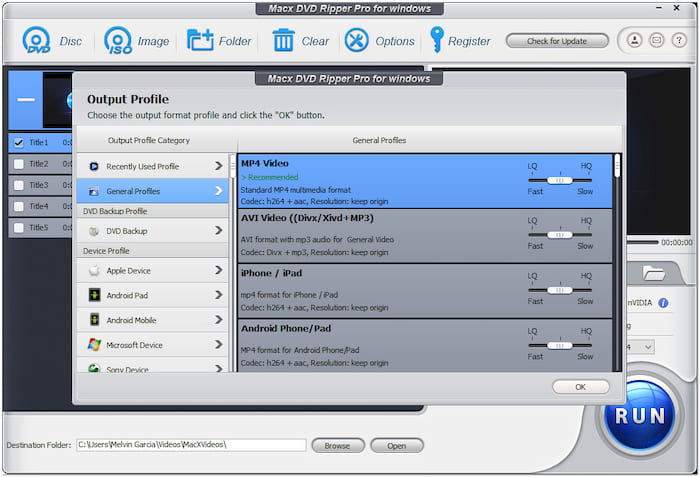
Steg 2.Välj sedan MP4 som utdataformat från "Allmänna profiler".
Notera: Den erbjuder många MP4-profiler med olika parametrar, och du kan välja efter dina behov.
Steg 3.Välj destinationsmappen för att spara den konverterade filen genom att klicka på "Bläddra".
Steg 4.Klicka på KÖR-knappen för att rippa DVD till MP4.
Fördelar
- Trevlig kundservice
- Omedelbart svar
- Enkel process för inkludering av undertexter
Nackdelar
- Lång DVD-rippningstid
- 3D-funktionen är instabil
Vanliga frågor om DVD till MP4
-
Ska jag rippa standard DVD till MP4 i 1080p?
Vilken upplösning du ska använda beror på din DVD. Kom dock ihåg att video-DVD-skivor har en maximal upplösning på 720 × 576. Det finns ingen konvertering som ger dig en 1080p-video från en DVD. Gå bara med den ursprungliga upplösningen och skala inte videon. Det kommer att skada din kvalitet, eftersom du kodar om en redan kodad video när du ripper den.
-
Kan iTunes konvertera DVD till MP4?
Nej. Även om iTunes inte har ett importalternativ för DVD, kan du använda DVD-ripper för att rippa en DVD till det format som stöds av iTunes, som MP4, AVI och mer.
-
Kan Nero konvertera DVD till MP4
Ja. Nero är en populär programsvit med DVD-redigeringsverktyg. Medan de flesta Nero-programmen är avsedda att publicera media på DVD, utvecklades Nero Recode för att extrahera media från DVD-skivor. Programmet kan läsa skivor och digitalt koda dem till video.
-
Vilken är den bästa gratis DVD-rippern för Windows 11 som faktiskt kringgår kopieringsskyddet?
Gör MKV är det bästa valet. Men den kan bara mata ut MKV-filer och filstorlekarna är stora.
-
Hur kan jag rippa mina Disney/Sony DVD-skivor till MP4 utan att få en förvrängd eller skadad fil?
Du behöver använda ett professionellt DVD-rippningsverktyg som kan hantera dessa avancerade kopieringsskydd, som DVDFab DVD Ripper, WinX DVD Ripper och andra.
-
Är det möjligt att konvertera DVD till MP4 förlustfritt med HandBrake, eller kommer jag att förlora kvalitet?
Strängt taget nej. Under rippningsprocessen skulle HandBrake koda om DVD-videorna, vilket resulterade i den oundvikliga förlusten av videokvalitet.
-
Vilket är bäst för att digitalisera mitt gamla DVD-bibliotek: MP4 (H.264) eller MKV (HEVC)?
MP4 (H.264) erbjuder maximal kompatibilitet och spelas upp felfritt på praktiskt taget alla enheter, äldre smart-TV-apparater eller webbläsare utan problem.
MKV (HEVC/H.265) är bäst för högkvalitativ arkivering, vilket halverar filstorleken samtidigt som flera ljudspår, undertexter och surroundljud bevaras perfekt.
Slutsats
Sammanfattningsvis är det lätt att rippa DVD-skivor till MP4Allt du behöver är en omfattande och kraftfull DVD till MP4-konverterare. Vi har valt ut de 5 bästa gratis DVD till MP4-ripparna i den här artikeln åt dig och ger detaljerade steg. Dessa metoder skiljer sig åt i utdatakvalitet, dekrypteringsförmåga, formatkompatibilitet etc. Den bästa, Blu-ray Master Free DVD Ripper, är den snabba rippningshastigheten och de kompletta funktionerna som kan hjälpa dig att njuta av dina konverterade DVD-skivor bättre. Ladda bara ner den och prova!
Mer från Blu-ray Master
Rippa DVD-skivor till digitalt format

Snabb och gratis rippningsprogramvara för att enkelt dekryptera alla DVD-skivor till digitalt format på din dator.
100% Säker. Inget virus.
