

9 oktober 2026Postat av Kevin Miller till Rippa DVD
Snabb sammanfattning:
Det finns tre metoder som är idealiska för att återställa DVD-data, var och en lämpad för olika nischer.
För att lära dig styrkorna hos varje DVD-ripperverktyg har vi presenterat deras främsta styrkor:
Lätt att använda och balanserad rivning: Blu-ray Master gratis DVD Ripper
Avancerad DVD-rippningsanpassning: Gör MKV
DVD-transkoderprogram: Handbroms
Sedan digitala mediers uppkomst har det varit en självklarhet för de flesta användare att bevara data som lagras på fysiska DVD-skivor. Tyvärr är inte ens dessa lagringslösningar immuna mot strukturella problem, eftersom risken för repor och andra skador kvarstår. Databevarande är dock ett annat problem som måste åtgärdas när man ripper DVD-skivor. I den här artikeln kommer vi att diskutera de bästa DVD-rippningsverktygen för... rippa undertexter från DVD-skivor, vilket säkerställer att dina filmer är njutbara med korrekta textningsspår. Vi kommer att granska och ge en snabb handledning om tre metoder som bevarar de ursprungliga textningsströmmarna, bibehåller videokvaliteten och åtgärdar problem med ljud-/videosynkronisering.

- Del 1. Varför extrahering av DVD-undertexter kräver specialiserade verktyg
- Metod 1: Den ultimata allt-i-ett-lösningen – Blu-ray Master Free DVD Ripper
- Metod 2: Anpassning med öppen källkod – Använda MakeMKV för genomströmmande undertexter
- Metod 3: Efterbehandling av transkoder – HandBrake för hårdkodade eller mjuka undertexter
- Del 5. Vanliga frågor om att rippa undertexter på DVD-skivor
Del 1. Varför extrahering av DVD-undertexter kräver specialiserade verktyg
Förstå DVD-undertextformat (VOB/PGS vs. textbaserad SRT)
Bland DVD-undertextformat används två populära format: bildbaserade överlägg (VOB, PGS) och textbaserade undertexter (SRT). På grund av deras skillnader är överläggsundertexter inbäddade i mediefiler, vilket begränsar redigeringsmöjligheterna. Å andra sidan är textbaserade undertexter anpassningsbara vad gäller synkronisering, typsnitt och i vissa fall språk.
Utmaningen med kommersiellt kopieringsskydd och regionslås
Även om DVD-rippning är enkelt och grundläggande i grunden, måste du fortfarande hantera kommersiella kopieringsskydd och regionkodsbegränsningar. Därför togs detta också i beaktande när man lärde sig att rippa undertexter från DVD. Alla DVD-avkodningsmetoder Vi har presenterat nedan vilka som kan kringgå grundläggande och avancerade DVD-kopieringsskydd inbyggda eller via plugin.
Metod 1: Den ultimata allt-i-ett-lösningen – Blu-ray Master Free DVD Ripper
Översikt och kärnfördelar (hårdvaruacceleration, 1:1 förlustfri utdata)
Den första metoden vi kommer att diskutera är Blu-ray Master gratis DVD Ripper, den mest balanserade allt-i-ett-lösningen för nybörjarvänlig DVD-rippning. Den är prestandabaserad, med funktioner som hårdvaruacceleration och förlustfria rippade videoutgångar.
Även om dess funktioner är ganska avancerade för DVD-rippning, är dess gränssnitt utformat för att vara så lättillgängligt som möjligt och optimerat för nybörjare. Knapparna och inställningarna för att använda programmet effektivt är alla väl märkta, vilket gör dem enkla att använda.
När Blu-ray Master används som en DVD-textrippare erbjuder den även flera alternativ för redigering av textremsor om den laddade DVD:n har dem. Detta gör verktyget till ett bra alternativ för att rippa DVD-innehåll för digital konsumtion.
För att lära dig hur du använder programmet för att rippa DVD-skivor och undertexter samtidigt, se till att läsa vår handledning nedan. Glöm inte att ladda ner den också för att göra det enklare att följa vår handledning.
Gratis nedladdning
För Windows
Säker nedladdning
Gratis nedladdning
för macOS
Säker nedladdning
Steg-för-steg-guide: Hur man ripper undertexter och video samtidigt
Steg 1.Öppna Blu-ray Master Free DVD Ripper och välj sedan Ladda DVD > Ladda DVD-skiva för att öppna den laddade DVD-skivan på datorn.

För att extrahera textningsdata från DVD:n, välj Fullständig titellista alternativ för att fånga all skriven data på skivan.

Steg 2.Med DVD-data laddad, välj Utmatningsformat och välj det format du vill konvertera din DVD till. Några säkra alternativ är MP4 eller MKV.

Tillbaka i huvudmenyn, välj Redigera knappen för det laddade DVD-mediet.

Steg 3.Gå till Undertexter på fliken Redigera. Välj sedan Texta, och välj Exportera undertext för att skapa en VOB-fil med undertexter när din video har rippats. Välj OK att bekräfta.

Med både inställningarna för utdataformat och undertexter justerade kan du nu klicka på Rippa alla i huvudmenyn för att börja producera en digital videokopia av din DVD och en VOB-textningsfil.

Bland alternativen på den här listan rekommenderar vi starkt Blu-ray Master Free DVD Ripper som det enklaste sättet att lära sig att rippa framtvingade undertexter från en DVD.
Tips
Säkerställ en stabil strömförsörjning för externa USB-optiska enheter under långa batch-rippningssessioner för att förhindra läsfel orsakade av spänningsfall.
Metod 2: Anpassning med öppen källkod – Använda MakeMKV för genomströmmande undertexter
Översikt och idealiskt användningsfall (förlustfri bevarande av undertextströmmar)
Vi går vidare till nästa alternativ, vi har Gör MKV, ett annat program du kan använda för att lära dig rippa undertexter från DVD-skivor på macOS och Windows. Denna programvara är utformad som ett dedikerat DVD- och Blu-ray-konverteringsverktyg och är ett bra val om du vill säkerställa att din digitala formatkonvertering är förlustfri och bevarar strömkvaliteten.
I likhet med det föregående alternativet kan MakeMKV även bevara DVD-undertexter, eftersom MKV-formatet är ett utmärkt containerformat som håller avancerad undertextdata intakt.
Tyvärr, medan MakeMKV utmärker sig vid 1:1 förlustfri extrahering och hantering av komplexa strukturer, producerar den stora filer och saknar direkta transkodningsalternativ för mobilvänliga format som MP4/H.264 utan en sekundär konvertering.
Steg-för-steg-guide för att extrahera PGS-undertexter till MKV-behållare
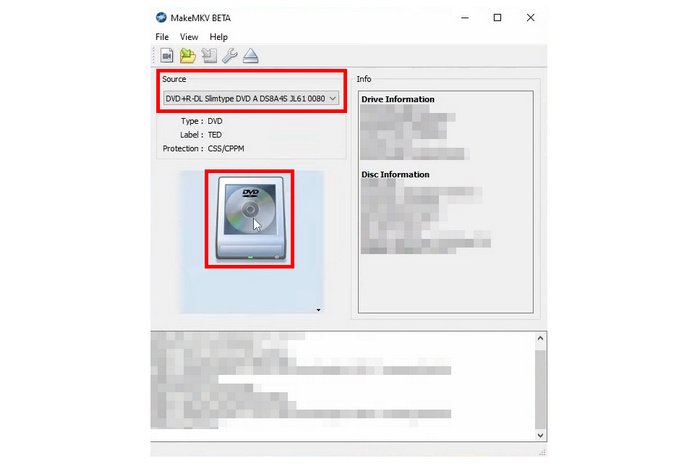
Steg 1.Öppna MakeMKV och välj sedan Källa och välj den laddade DVD:n. Välj sedan DVD-ikon för att börja läsa den laddade DVD:n.
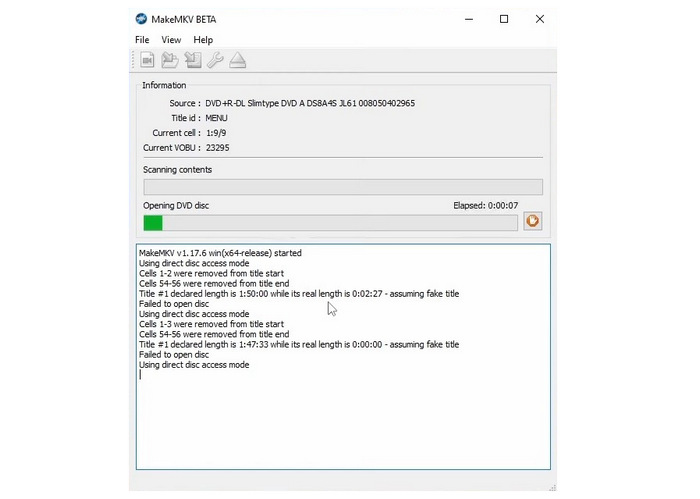
Steg 2.Vänta på att MakeMKV läser DVD-innehållet.
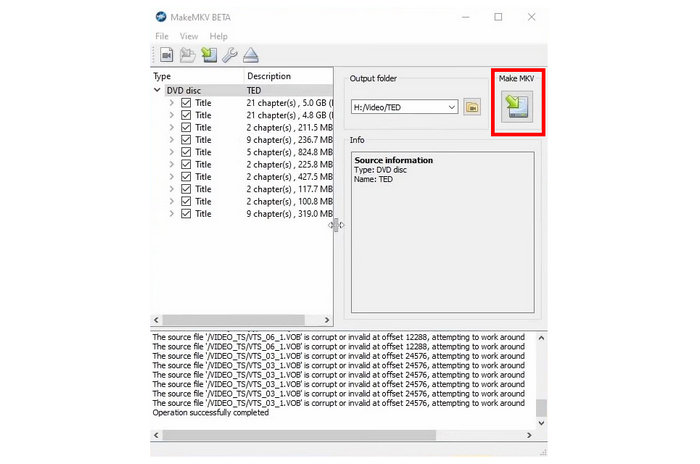
Steg 3.När DVD-innehållet har lästs visar programmet listan över innehåll som har lästs. För att konvertera hela DVD:n till MKV, klicka på Gör MKV ikon.
På grund av programmets begränsningar i att producera råa MKV-filer ligger problemet med MakeMKV i filernas storlek och dess suboptimala kompatibilitet på grund av dess okonventionella codec. Det kan inte heller användas av användare som vill lära sig att rippa undertexter från DVD till en SRT-fil. Därför är programmet bättre att använda som en sekundär ripper vid sidan av HandBrake, vilket är den tredje metoden i vår artikel.
Metod 3: Efterbehandlingskodare – HandBrake för hårdkodade eller mjuka undertexter
Översikt och idealiskt användningsfall (bädda in eller bränna undertexter i video)
Slutligen, den tredje metoden vi kommer att diskutera för att lära sig att rippa undertexter från en DVD på Mac eller Windows är HandbromsI likhet med MakeMKV är detta program en DVD-kodare för att konvertera DVD-media till digital video.
Förutom att extrahera undertexter kan verktyget även användas för att bränna externa undertextfiler, som SRT, till videon det bearbetar. Detta gör programvaran till det bästa valet för att skriva hårdtexter, vilket säkerställer att din video är lättillgänglig med undertexter.
Tyvärr har HandBrake en stor begränsning när det gäller att läsa kopieringsskyddade DVD-skivor. Detta gör programmet kraftigt begränsat om du planerar att skapa en digital säkerhetskopia av kommersiella DVD-skivor med ett kraftigt kopieringsskyddssystem.
Steg-för-steg-guide: Skanna och välja textningsspår i HandBrake
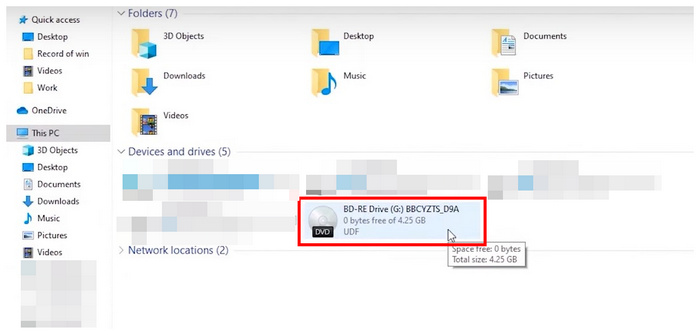
Steg 1.Ladda DVD-skivan i din dator med hjälp av en inbyggd skivenhet eller DVD-hårdvara från tredje part. Kontrollera din dators filhanterare för att säkerställa att DVD-skivan har laddats.
Steg 2.Öppna HandBrake och välj sedan den laddade DVD:n i programmets öppningsmeny för att ställa in den som källa. HandBrake kommer nu att läsa av den laddade enheten.
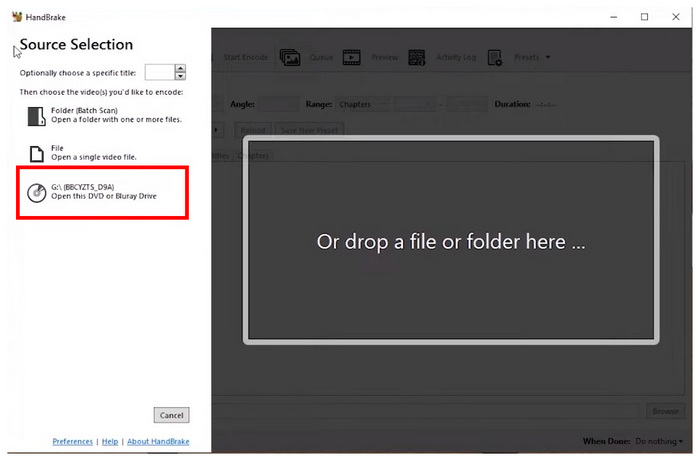
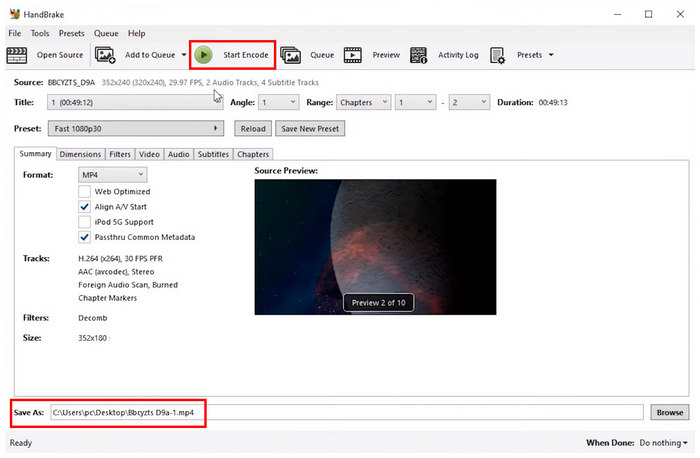
Steg 3.När HandBrake har läst den laddade DVD:n kan du justera inställningarna i HandBrakes meny. Annars klickar du på Starta kodning för att starta DVD-dekrypteringsprocessen. Observera att den kodade filens plats kan justeras med hjälp av Spara som platssökväg på den nedre delen av menyn.
Om du planerar att använda HandBrake för att rippa DVD-innehåll och undertexter kan du fortfarande använda verktyget genom att installera libdvdcss-kodeken, som krävs för att kringgå standard CSS-skyddet.
Del 5. Vanliga frågor om att rippa undertexter på DVD-skivor
-
Kan jag extrahera undertexter från en DVD som en separat SRT-fil?
Nej, det kommer att bli komplext. Undertexter på DVD-skivor är överlagringsbaserade mediefiler. Därför skrivs DVD-undertexter i VOB-format, till skillnad från SRT, som är textbaserat.
-
Hur hanterar jag framtvingade undertexter för scener på främmande språk under en DVD-rippning?
Se till att DVD-rippern du använder bevarar textningsdata. Bra exempel är Blu-ray Master Free DVD Ripper och MakeMKV. Båda alternativen kan bevara rå textningsdata.
-
Varför är de rippade DVD-undertexterna inte synkroniserade med videouppspelningen?
Det kan uppstå problem under rippningsprocessen. För att säkerställa att undertexterna är korrekt inställda, använd en DVD-ripper med en dedikerad undertextredigerare. Blu-ray Master Free DVD Ripper är ett bra exempel.
-
Är det möjligt att rippa undertexter från en regionlåst DVD utan att ändra datorns enhetsregion?
Ja, det finns det. Det finns DVD-rippningsverktyg som kan kringgå regionkoder via inbyggda skyddsförbikopplingsfunktioner. Bland programmen som presenteras i den här artikeln bryter både Blu-ray Master Free DVD Ripper och MakeMKV mot DVD-kopieringsskyddet.
-
Vad är skillnaden mellan att bädda in mjuka undertexter och att bränna hårda undertexter i videon?
Mjuka undertexter ger användarna större anpassningsmöjligheter. Hårda undertexter är däremot enklare att använda. Välj helt enkelt om du vill anpassa eller använda direkta undertexter.
Slutsats
Med de bästa metoderna för rippa undertexter från DVD-media Nu när det har diskuterats hoppas vi att den här artikeln har gett våra läsare den viktiga information de behöver för att spela in undertexter. Även om dessa undertexter inte sparas i SRT-format, bör det överlagringsbaserade alternativet i VOB vara tillräckligt för allmänna underhållningsbehov. För att lära dig det bästa programmet för att rippa undertexter rekommenderar vi att du använder Blu-ray Master Free DVD Ripper.
Gratis nedladdning
För Windows
Säker nedladdning
Gratis nedladdning
för macOS
Säker nedladdning
Mer från Blu-ray Master
Rippa DVD-skivor till digitalt format

Snabb och gratis rippningsprogramvara för att enkelt dekryptera alla DVD-skivor till digitalt format på din dator.
100% Säker. Inget virus.
