

27 augusti 2026Postat av Kevin Miller till Rippa DVD
Snabbt svar:
PS5 kan spela DVD-skivor, men det beror på din modell. Om du har en standard PS5 med inbyggd skivenhet eller en PS5 Slim/Pro med den officiella löstagbara enheten kan du sätta i och spela DVD-skivor direkt efter en engångsaktivering online. Om du äger en digital utgåva utan skivenhet måste du konvertera dina DVD-skivor till MP4- eller MKV-format på en dator och spela upp dem via en USB-enhet. Tänk på att fysisk DVD-uppspelning är strikt regionlåst till din konsols region.
PlayStation 5 är bland de mest avancerade spelkonsolerna som finns. Den erbjuder högpresterande spel, enastående 4K-grafik och snabba laddningstider. Utöver spelande frågar sig många PS5-ägare, Spelar PS5 DVD?Det här inlägget kommer att besvara den här frågan för att hjälpa dig att förstå om din PS5 kan spela upp DVD. Följande avsnitt kommer att diskutera PS5 Standard- och Digital-versionerna. Vi kommer att gå igenom hur varje version hanterar DVD-uppspelning med felsökningssteg.

Innehållsförteckning
- Del 1. Hur vi testade DVD-uppspelning på PS5
- Del 2. PS5 DVD-kompatibilitet mellan alla modeller
- Del 3. Hur man spelar DVD-skivor på PS5 Standard Edition (direktuppspelning)
- Del 4. Hur man spelar DVD-skivor på en PS5 Digital Edition (USB-metod)
- Del 5. Felsökning av DVD-uppspelning på PS5
- Del 6. Vanliga frågor om att spela DVD-skivor på PS5
Del 1. Hur vi testade DVD-uppspelning på PS5
För att ge dig en korrekt och verklighetstrogen genomgång av hur PS5 hanterar äldre media har vi utfört en serie praktiska tester av konsolen. Vi testade DVD-uppspelning på olika hårdvarurevisioner – inklusive den lanserade PS5 Standard Edition, den ursprungliga 2020 Digital Edition och en nyare PS5 Slim i kombination med Sonys officiella löstagbara skivenhet. Våra tester omfattade en mängd olika optiska medier, från fabrikspressade Hollywood-utgåvor och boxset med TV-program med flera skivor till hembrända DVD-R-skivor.
Under testningen ägnade vi särskild uppmärksamhet åt installationsproblem, kompatibilitetsproblem och uppspelningsprestanda. Vi verifierade den engångsaktiveringsprocessen online som krävs när man sätter i en skiva för första gången, testade uppspelningsbeteendet när spelkonsolen är frånkopplad från internet och utvärderade systemets strikta regionala låsmekanism genom att försöka spela skivor från Region 1 (USA) och Region 2 (Storbritannien) på samma enhet. För den digitala versionen utan en fysisk skiva testade vi även uppspelning av digitala MP4- och MKV-filmfiler med ett USB 3.0-minne och använde ett USB 3.0-minne formaterat som exFAT för att bekräfta smidig uppspelning av media i PS5-mediebiblioteket.
| PS5-modell | Kan den spela DVD-skivor direkt? | Behöver du rippa DVD-skivor? |
| PS5 Standardutgåva |  (Inbyggd skivenhet) (Inbyggd skivenhet) |  |
| PS5 Slim Digital / PS5 Pro | (om du lägger till den officiella skivenheten) | (Om du inte köper hårddisken) |
| PS5 Digital Edition (Original 2020) | (Inget stöd för skivenheter) | (USB-uppspelning krävs) |
Del 2. PS5 DVD-kompatibilitet för alla modeller
Sony har släppt några olika versioner av PS5 sedan lanseringen, och deras stöd för optiska skivor varierar mycket.
1. PS5 Standardutgåva
Om du har den ursprungliga, tjockare PS5:an med den utbuktande sidan där skivfacket sitter, har du tur. Den här modellen levereras med en Ultra HD Blu-ray-enhet inbyggd direkt i systemet. Den spelar vanliga DVD-skivor, Blu-ray-skivor och 4K Ultra HD Blu-ray-skivor direkt ur lådan.
2. PS5 Slim Digital och PS5 Pro
Både nya PS5 Slim Digital och PS5 Pro finns i versioner med och utan optisk enhet. Till skillnad från tidigare digitala spelkonsoler stöder båda dessa modeller Sonys officiella externa optiska enhetstillbehör. Om du köper denna extra optiska enhet och installerar den i din konsol, och sedan slutför en online-parningsprocess, får din PS5 Slim eller PS5 Pro fullständiga DVD- och Blu-ray-uppspelningsfunktioner.
3. PS5 Digital Edition (Originalmodell 2020)
Den ursprungliga digitala utgåvan från 2020 har ingen skivenhet, och den har inte heller de interna anslutningarna för den nya officiella anslutningsbara enheten.
Notera:
Du kan inte ansluta en billig extern USB-enhet från Amazon till någon PS5. Systemet saknar drivrutiner för att känna igen optiska enheter från tredje part. Om du äger den här specifika modellen är ditt enda alternativ för att titta på DVD-filmer att först konvertera dem till digitalt format.
Del 3. Hur man spelar DVD-skivor på PS5 Standard Edition (direkt uppspelning)
Att spela DVD-skivor på en PS5 Standard Edition är snabbt och smidigt. Men innan du spelar in din favoritfilm för första gången kräver Sony en engångsaktivering online för att licensiera skivuppspelningsfunktionen.
Så här konfigurerar du det:
Steg 1. Se till att din PS5 är ansluten till internet
Se till att din PS5 är ansluten till Wi-Fi och inloggad på ditt PlayStation Network (PSN)-konto. Du behöver en stabil internetanslutning för den här första installationen – framtida uppspelning fungerar helt offline.
Steg 2. Sätt i din DVD
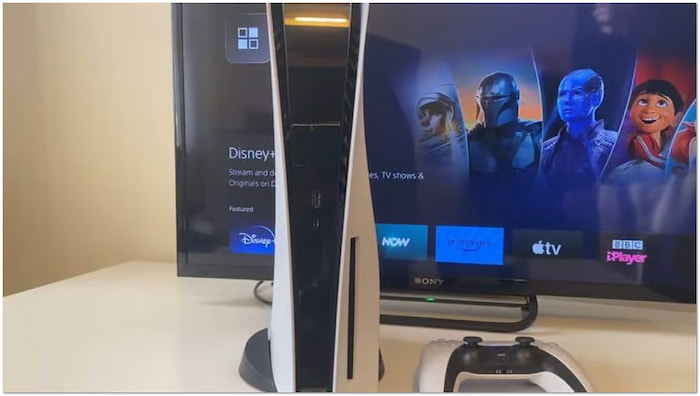
Sätt i DVD-skivan i skivfacket med den märkta sidan åt vänster (om din PS5 står vertikalt) eller uppåt (om den ligger horisontellt).
Steg 3. Aktivera skivuppspelning och börja titta
Konsolen kommer automatiskt att upptäcka skivan, köra en snabb onlinekontroll och aktivera skivspelarens funktion. När den är aktiverad, en Skivspelare ikonen kommer att visas i Media fliken på din hemskärm. Välj den med din DualSense-kontroll och tryck på X för att spela.
Felsökningstips: Om filmen inte startar automatiskt, oroa dig inte. Växla bara från Spel fliken till Media på din PS5-hemskärm, leta reda på skivikonen och tryck på X.
Del 4. Hur man spelar DVD-skivor på en PS5 Digital Edition (USB-metod)
Om du använder den ursprungliga PS5 Digital Edition – eller om du helt enkelt inte vill köpa den separata skivenheten – kan du digitalisera dina filmer på en dator och titta på dem på din PS5 med hjälp av ett USB-minne.
4.1 Rippa DVD-skivor till digitalt format med Blu-ray Master Free DVD Ripper
PlayStation 5 Digital Edition har ingen inbyggd skivenhet och stöder inte ens externa hårddiskar. Betyder det att du inte kan spela en DVD på PS5 Digital Edition? Svaret är NEJ. Här är en lösning: Rippa DVD:n till digitalt format och överför den digitala kopian till PS5 DE via USB. HandBrake och MakeMKV är vanliga sätt för enkel DVD-rippning. Om du vill ha en avancerad DVD-rippningsprocess är verktyget nedan bra för dig.
Blu-ray Master gratis DVD Ripper kan vara din följeslagare för att möjliggöra DVD-uppspelning på PS5 DE. Den kan rippa DVD-skivor och konvertera innehållet till över 200 format som kan spelas upp på PS5. Förutom vanliga DVD-skivor stöder den även ISO-filer och VIDEO_TS-mappar. Dessutom kan den hantera DVD-skivor från olika regioner och kommersiella DVD-skivor med kryptering. Programvaran använder den senaste accelerationstekniken för att leverera en snabb konvertering med 20× hastighet. För optimerad kvalitet tillhandahåller den inställningar för att anpassa profilinställningarna.
När du laddar DVD-skivan kommer programvaran att lista informationen om DVD-skivan i gränssnittet, såsom titlar, ljudspår och undertexter, som du kan välja manuellt. Dessutom har den inbyggda videoredigeringsverktyg som du kan använda för att justera DVD-effekter, och du kan se videor i förhandsgranskningssektionen till höger. Det är gratis och tillgängligt för Windows- och Mac-datorer. Prova!
Steg 1. Ladda ner och installera Blu-ray Master Free DVD Ripper gratis via knapparna nedan. När det är klart, starta verktyget och sätt i DVD:n i datorns skivenhet.
Gratis nedladdning
För Windows
Säker nedladdning
Gratis nedladdning
för macOS
Säker nedladdning
Steg 2. Klick Ladda DVD > Ladda DVD-skiva i navigeringsfältet uppe till vänster för att ladda DVD:n från den externa enheten. Välj sedan från Huvudtitel eller Fullständiga titellistor lägena i popup-fönstret.

Steg 3. När DVD:n har identifierats kan du anpassa innehållet före konverteringen. Klicka på Redigera eller Skära ikoner för att komma åt redigeringsverktygen och använda dem för att:
- Klämma: Trimma onödiga videoavsnitt, som eftertexter, sammanfattningar, trailers etc.
- Beskära: Ta bort onödiga ytterkanter genom att justera bildförhållandet för att eliminera svarta fält.
- Effekt: Justera de grundläggande videoeffekterna, såsom ljusstyrka, kontrast, nyans och mättnad.
- Vattenstämpel: Lägg en text- eller anpassad bildvattenstämpel över och justera storlek, stil och position.
- Audio: Öka volymen till 200% för att åtgärda dialoger eller ljud som är svåra att höra.

Steg 4. Klicka på Utmatningsformat rullgardinsmenyn och fortsätt till kategorin Video. Välj MP4, Samma som källan som din utdata för bred kompatibilitet. Om det behövs kan du klicka på kugghjulsikonen för att ändra profilinställningar, som kodare, bithastighet och annat.

Steg 5. Växla till fältet Mål och klicka på mappikonen för att ange utdatakatalogen. När du har angett målsökvägen klickar du på Rippa alla för att konvertera DVD:n till digitalt format. Programvaran extraherar sedan innehållet och förbereder DVD:n för digital konvertering.

Blu-ray Master Free DVD Ripper är en av de bästa gratis DVD-ripparna för att konvertera DVD-skivor till digitala filer. Du kan konvertera dina DVD-skivor till högkvalitativa digitala kopior för uppspelning på PS5. Du kan använda en annan profil för varje video eller det valda formatet.
4.2 Spela upp rippade DVD-skivor på PS5 Digital Edition
PlayStation 5 Digital Edition kan inte spela fysiska DVD-skivor eftersom den inte har en skivenhet. Som tur är kan du fortfarande titta på dina favoritfilmer genom att rippa DVD-skivor till ett digitalt format. Du kan överföra den konverterade DVD-skivan till ett USB-minne för uppspelning då.
Så här kan du spela DVD på PS5 Digital Edition:
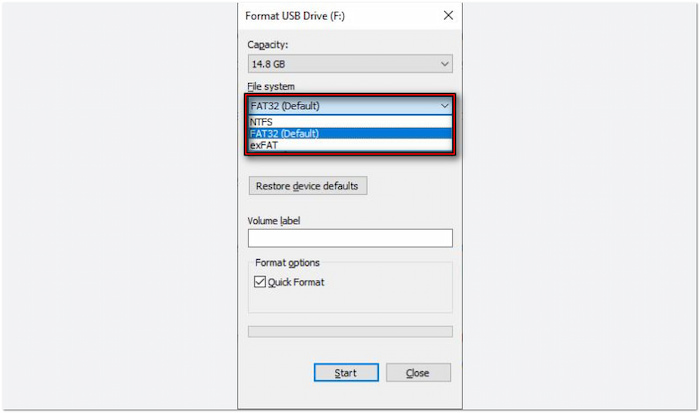
Steg 1.När du är klar med konverteringen av DVD:n, lagra videofilerna på en USB-enhet. Formatera först USB-minnet till exFAT eller FAT32 eftersom NTFS inte stöds. Öppna USB-enheten och skapa en mapp med namnet Filmer eller Videor i rotkatalogen. Kopiera dina konverterade MP4- eller MKV-filmfiler till den här mappen.
PS5 DE kan bara spela upp videor i MKV-, MP4- eller WebM-format.
Notera:
Lämna inte videofiler direkt i rotkatalogen, annars kan PS5 misslyckas med att upptäcka dem.
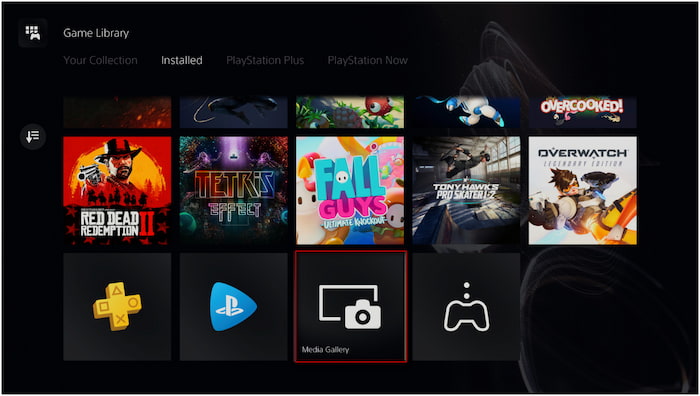
Steg 2.Anslut USB-minnet som innehåller videofilerna till PlayStation 5 Digital Edition. Navigera till skärmen Spelbibliotek och välj MediagalleriVälj USB som källa så visas en lista med videofiler från USB-minnet. Välj den videofil du vill spela upp och tryck på Spela upp för att titta på filmen.
Även om PS5 Digital Edition inte har en skivenhet kan du fortfarande titta på DVD-skivor genom att rippa dem. Det finns dock ett krav vid konvertering. DVD-skivor till digitalt format. Videofilen bör vara i MP4-, MKV- eller WebM-format. Den maximala upplösningen bör inte överstiga 3840×2160 för felfri videouppspelning.
Del 5. Felsökning av DVD-uppspelning på PS5
Kan PS5 spela DVD-skivor från vilken region som helst
Kan PS5 spela DVD-skivor från alla regioner? Nej, PS5 är regionlåst för DVD-skivor.
PS5 kan bara spela DVD-skivor som matchar dess regioninställningar. Till exempel kan en PS5-konsol i region 1 inte spela en DVD i region 2. Kontrollera DVD-region kod, som vanligtvis är tryckt på skivan eller fodralet. Om din DVD är från en annan region kan du inte spela den direkt på PS5.
PS5 spelar inte DVD
PS5 stöder endast DVD-skivor, DVD-ROM, DVD-R/RW (videoläge, VR-läge) och DVD+R/RW. Om din DVD inte är i något av dessa format kommer du inte att kunna spela upp skivan på din konsol. Om du använder en bränd DVD, slutför skivan innan du sätter i den i PS5.
Kan man spela DVD-skivor på PS5 utan internet
Kan jag spela DVD på PS5 utan internet? Ja, men bara efter att skivuppspelning har aktiverats.
När du spelar en DVD för första gången måste du ansluta PS5 till internet för att aktivera skivuppspelningsfunktionen. När den är aktiverad behöver du inte internet för framtida uppspelning. Anslut PS5 till internet och sätt i en DVD för att aktivera uppspelning och titta på DVD-skivor offline när som helst.
Kan man använda en extern USB-DVD-enhet från tredje part i en PS5 Digital Edition?
Nej. PS5-operativsystemet innehåller inte drivrutiner för vanliga optiska USB-enheter för PC. Om du ansluter en extern USB-enhet från tredje part till din PS5 kommer det bara att resultera i ett oläsligt enhetsfel. Om du äger en PS5 Slim Digital eller PS5 Pro måste du använda Sonys officiella löstagbara skivenhet. Om du äger den ursprungliga PS5 Digital Edition från 2020 fungerar ingen fysisk enhet, och din enda lösning är att först konvertera DVD-skivor till digitalt format på en PC.
Varför spelar inte min PS5 upp ljud-CD-skivor eller 3D Blu-ray-skivor?
PS5-skivenheten saknar hårdvaru- och firmwarestöd för ljud-CD-skivor (CD-DA) och 3D Blu-ray-skivor. Om du sätter i en vanlig musik-CD eller en 3D-filmskiva visar systemet meddelandet "Skiva stöds inte". Konsolens optiska mikrofon är specifikt inställd för DVD-video, HD Blu-ray och 4K Ultra HD Blu-ray-media.
Hur åtgärdar jag fel med "Okänd skiva" eller regionkod på PS5?
För regionfel: Filmuppspelning på PS5 är strikt regionlåst. Se till att regionkoden som är tryckt på ditt DVD-fodral matchar din konsols hemregion (t.ex. Region 1 för USA/Kanada, Region 2 för Storbritannien/Europa).
- För brända skivor (DVD-R/RW): Om du brände DVD:n själv på en dator, se till att sessionen avslutades (stängdes) under bränningsprocessen. PS5 kan inte läsa oslutställda skivor eller lösa datafiler som dras till en skiva utan en korrekt VIDEO_TS-mappstruktur.
Del 6. Vanliga frågor om att spela DVD-skivor på PS5
-
Kan jag spela DVD-skivor på en PS5 Digital Edition med en billig extern USB-enhet från Amazon?
Nej, det kan du inte. PS5 har inte stöd för externa USB-diskenheter från tredje part alls eftersom den saknar de nödvändiga drivrutinerna. Om du har en PS5 Digital Edition (den ursprungliga 2020-modellen) finns det inget sätt att spela fysiska skivor på den.
-
Varför spelar inte min amerikanska PS5 upp en DVD jag köpt i Storbritannien?
DVD-skivor har regionkoder för att begränsa uppspelning på olika områden. En nordamerikansk PS5 är låst till region 1 för DVD-skivor, medan brittiska skivor är region 2.
-
Skalar PS5 automatiskt upp vanliga DVD-skivor till 4K-upplösning?
Ja. Men den sträcker bara ut standardupplösningssignalen på 480p för att fylla en 4K-skärm, vilket inte magiskt får en gammal DVD att se ut som native 4K eller Blu-ray.
-
Behöver jag en internetanslutning för att titta på en DVD på PS5 för första gången?
Ja. Sony kräver en engångsaktivering online för att aktivera skivuppspelningsfunktioner på PS5. Du måste ansluta din konsol till internet, logga in på ditt PlayStation-konto och sätta i en skiva för att slutföra aktiveringen. Därefter kan du spela DVD-skivor helt offline.
-
Kan PS5 Slim Digital Edition spela DVD-skivor om jag köper den separata skivenheten?
Ja. PS5 Slim (och PS5 Pro) har stöd för Sonys officiella anslutningsbara skivenhet.
Slutsats
Nu har vi besvarat frågan, spelar PS5 DVD-skivorDVD-uppspelningskapaciteten för PS5 beror på konsolens utgåva. PS5 Standard Edition är inbyggd med en skivenhet, vilket gör att du kan spela DVD-skivor. Samtidigt kan PS5 Digital Edition inte spela DVD-skivor direkt eftersom den saknar en skivenhet. Ändå kan du njuta av ditt favoritinnehåll från DVD genom att konvertera DVD-skivor till digitala format. Om du använder PS5 Digital Edition erbjuder Blu-ray Master Free DVD Ripper den perfekta lösningen. Den låter dig rippa DVD-skivor till högkvalitativa digitala format som är kompatibla med PS5, datorer och andra enheter.
Mer från Blu-ray Master
Recension av olika DVD-rippers

Snabb och gratis rippningsprogramvara för att enkelt dekryptera alla DVD-skivor till digitalt format på din dator.
100% Säker. Inget virus.
