

3 augusti 2026Postat av Kevin Miller till Spela DVD
När du gräver fram den där länge lagrade DVD-skivan från botten av din låda upptäcker du att din eleganta ultrabook saknade en DVD-enhet helt och hållet. Dessutom stöder moderna operativsystem som Windows 10/11 eller macOS inte längre inbyggd DVD-uppspelning. Detta försämrar utan tvekan användarupplevelsen avsevärt. Men skynda dig inte att digitalisera alla dina filmsamlingar! Fysiska lagringsmedia har fortfarande ett avsevärt värde. Med en billig extern enhet och lämplig gratis programvara kan du enkelt övervinna dessa hårdvaru- och mjukvaruutmaningar. Den här guiden beskriver hur du spelar DVD-skivor på Windows 10/11- och Mac-datorer med modern DVD-spelarprogramvara.
Innehållsförteckning
- Bakom kulisserna: Hur vi testade
- Maskinvaruförberedelse för DVD-uppspelning på Windows 10/11 och Mac
- Metod 1: Allt-i-ett-kraftpaketet – Blu-ray Master Gratis Blu-ray-spelare
- Metod 2: Klassikern med öppen källkod – VLC Media Player
- Metod 3: Det moderna estetiska valet – 5KPlayer
- Felsökning och insidertips
- Vanliga frågor om DVD-uppspelning
Bakom kulisserna: Hur vi testade
Vi använde tre olika bärbara datorer: en Dell XPS 13 med Windows 10, en Lenovo ThinkPad med den senaste Windows 11-versionen och en M2 MacBook Air med macOS Sonoma. Eftersom ingen av dem har inbyggda optiska enheter anslöt vi dem med en vanlig USB-C-adapter till en vanlig extern enhet.
Vi testade över tio olika programvarualternativ under ett par veckor. Vi utvärderade dem utifrån fyra huvudsakliga faktorer:
- Avkodningsstabilitet: Kan den spela repade eller krypterade skivor?
- Uppspelningsjämnhet: Tappar bilden bildrutor under actionscener?
- UI-renhet: Är den full av irriterande annonser eller popup-fönster?
- Systemresurser: Kommer den att förvandla din bärbara dator till en jetmotor och smälta batteriet?
| Programvaruspelare | Systemkrav | Enkel användning | Bäst för | Avancerade inställningar |
| Blu-ray Master gratis Blu-ray-spelare | Windows 11/10/8/7, macOS 10.9+ | Superenkelt (Plug & Play) | Fantastiska bilder och kommersiella skivor | Justering av bildförhållande, synkronisering av ljudspår/undertexter, knapp för snabb skärmdump |
| VLC Media Player | Windows, Mac, Linux | Lite menytung | Plattformsoberoende och regionförbikoppling | Massor av codec-alternativ, deinterlacing-filter, ljudequalizer |
| 5KPlayer | Windows 11/10/8, macOS 10.9+ | Ganska bra (snyggt användargränssnitt) | AirPlay/DLNA och hårdvaruacceleration | GPU-accelerationsväxlare, videorotation, konfiguration av streamingserver |
Hårdvara Förberedelse för DVD-uppspelning på Windows 10/11 och Mac
Innan du mixtrar med någon mjukvara måste du lösa det fysiska problemet: bärbara datorer nuförtiden är alldeles för tunna för att få plats med en inbyggd optisk enhet. Som tur är är det ganska billigt och smärtfritt att åtgärda detta.
För att spela DVD-skivor på en bärbar dator utan DVD-enhet behöver du bara skaffa en extern DVD-enhet för en bärbar dator. De är generellt kompakta och du kan ansluta dem direkt till din bärbara dators USB 3.0- eller USB-C-port med en enda kabel. De drar ström direkt från den bärbara datorn, så du behöver inte leta efter ett extra vägguttag.
Checklista för köp av hårdvara och snabb installation
- Kosta: Du kan köpa en hyfsad extern DVD-enhet från märken som LG, ASUS eller Pioneer för cirka $15 till $25 på Amazon eller Best Buy.
- Kontakter och portar: Om din bärbara dator bara har små USB-C- eller Thunderbolt-portar, skaffa en enhet som inkluderar en inbyggd USB-C-kabel, eller ha bara en billig USB-A till USB-C-adapter till hands.
- Plug-and-Play: Du behöver inte längre installera drivrutiner manuellt. Varken Windows 10/11 eller Mac kräver nedladdning av drivrutiner – anslut bara hårddisken så bör din bärbara dator känna igen den inom några sekunder.
Metod 1: Allt-i-ett-kraftpaketet – Blu-ray Master Gratis Blu-ray-spelare
Att spela DVD-skivor på Windows 10/11 och macOS är enkelt. Så om du är en PC- eller Mac-användare har vi ett pålitligt offlineprogram som du kan använda. För att effektivt spela upp en DVD, använd Blu-ray Master gratis Blu-ray-spelareMed avancerad dekrypteringsfunktion kan den spela DVD-skivor med regionkoder och kopieringsskydd, vilket ger dig uppspelningsfrihet. Programvaran låter dig också ändra ljudspår, kanal, videospår, undertexter och andra parametrar. På så sätt kan du titta på DVD:n baserat på önskad utdata.
Dessutom kan den, förutom DVD-skivor, även spela upp olika videoformat. Den inkluderar MP4, MT2, M2TS, FLV, MKV, MXF, TRP, WMV, RMVB och mer. Gränssnittet är användarvänligt och enkelt att använda. Du kan enkelt göra justeringar och du kan till och med välja önskat skärmläge. Slutligen, om du har en favoritscen från filmen och vill spela in den, kan du bara klicka på knappen Snapshot i det nedre gränssnittet. Med det kan du titta på videor samtidigt som du spelar in den scen du gillar bäst. Följ den enkla metoden nedan för att upptäcka hur man spelar upp DVD-skivor på Windows 10/11 och Mac.
Steg 1. Ladda ner och installera den kostnadsfria Blu-ray-spelaren på din Windows eller Mac och få den installerad omedelbart. Du kan hämta installationsprogrammet genom att trycka på Ladda ner knapparna nedan.
Gratis nedladdning
För Windows
Säker nedladdning
Gratis nedladdning
för macOS
Säker nedladdning
Steg 2. Starta programvaran och klicka på Öppna skiva alternativet för att ladda DVD:n från din dator. Men tänk på att innan du går igenom denna process, se till att DVD:n redan är ansluten till din dator.

Steg 3. När du har öppnat DVD-skivan kan du njuta av att titta på filmen. Du kan också använda gränssnittsknapparna för att styra filmen medan du tittar.

Med den här gratis Blu-ray-spelaren kan du njuta av Blu-ray-filmer på dina Windows- och Mac-datorer. I våra tester är det här verktyget bra för att helt enkelt titta på film. Som ett gratisverktyg har de annonser och har ibland problem med hårt skyddade skivor eller menynavigering.
Metod 2: Klassikern med öppen källkod – VLC Media Player
VLC är en av de bästa mediaspelarna som hyllas av många. Den kan även spela DVD-skivor, mappar och ISO-filer. Eftersom den har ett eget internt codec-bibliotek behöver du inte leta efter skumma tredjepartsavkodare. Det bästa av allt? VLC DVD-spelare använder smart programvaruavkryptering (libdvdcss) för att tyst kringgå irriterande DVD-regionlås, så att du kan titta på skivor nästan var som helst utan att riskera din enhets firmware.
Steg 1. Ladda ner och installera VLC från dess officiella webbplats. Om du redan har det är det bäst att öppna det på din Windows- eller Mac-dator.
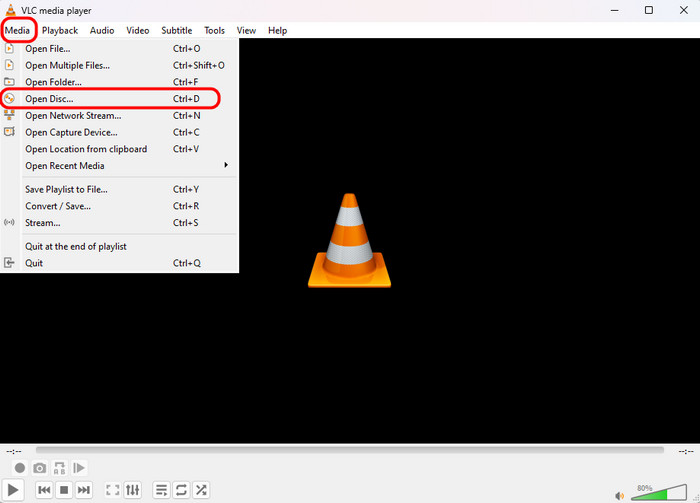
Steg 2. Välja Media från den översta fältet och välj sedan Öppna skiva alternativ.
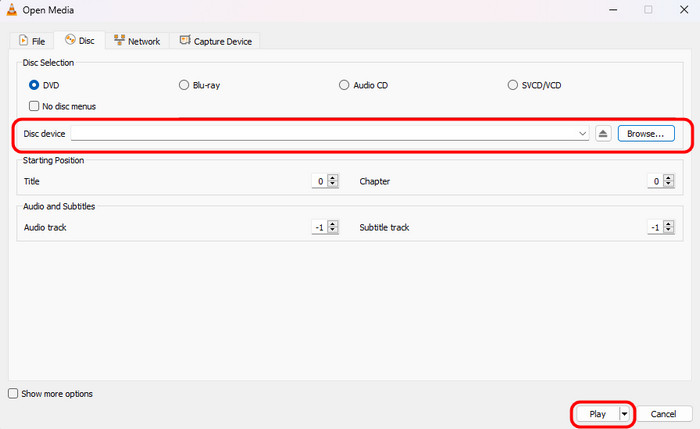
Steg 3. I popup-fönstret letar du upp Skiva avsnitt och klicka Bläddra för att ladda DVD-skivan du satt i. Klicka sedan på Spela upp för att titta på den.
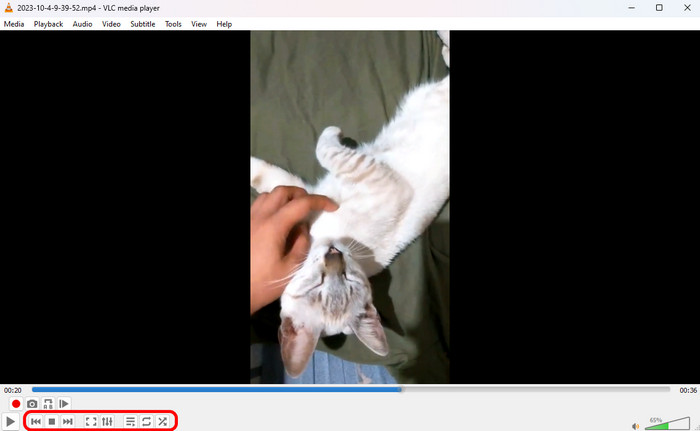
Steg 4. Njut av dina DVD-filmer och utforska de olika inställningarna för att optimera din tittarupplevelse.
Detta gratisverktyg är alltid förstahandsvalet för de flesta. Det är gratis, har öppen källkod och är lätt att använda. För att hantera kopieringsskyddade DVD-skivor måste du installera libdvdcss på det. Det finns tillfällen då programmet kraschar av någon anledning. Det kan inte heller spela upp skadade videor från DVD:n. Gränssnittet är inte användarvänligt, vilket gör det svårt att använda.
Metod 3: Det moderna estetiska valet – 5KPlayer
Om du vill ha något snyggt på Windows 10/11 eller Mac, 5KPlayer är ett fantastiskt val. Det är en mångsidig, gratis mediaspelare som är utformad för att leverera en sömlös DVD-uppspelningsupplevelse på Windows 10/11 och Mac. Med sin kraftfulla avkodningsfunktion kan den spela alla DVD-skivor, mappar och ISO-filer utan ansträngning. Den kan kringgå DVD-regionkoderna för att spela dina region 1-6 DVD-skivor. Dessutom stöder den flerspårsljud, anpassningsbara undertexter och Dolby/DTS surroundljud, vilket ger dig en bioupplevelse.
Så, hur använder man den för att titta på DVD-skivor? Här är de detaljerade stegen.
Steg 1. Ladda ner och installera 5KPlayer från dess officiella webbplats. Öppna det sedan på din dator.
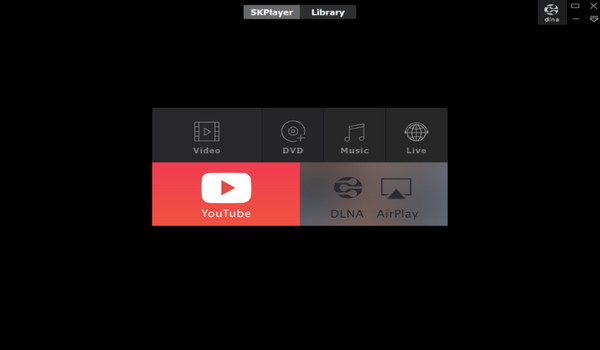
Steg 2. I huvudgränssnittet klickar du på dvd alternativ för att ladda och spela den isatta DVD-skivan.

Steg 3. Dessutom kan du välja bibliotekssektionen för att njuta av videor från olika plattformar.
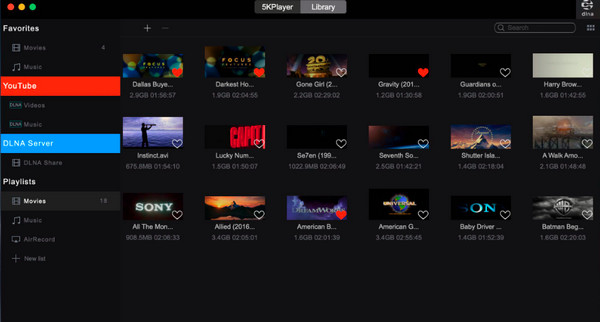
5KPlayer erbjuder en smidig och sömlös DVD-upplevelse. Den låter dig spela vilken DVD som helst utan att behöva oroa dig för DVD-regionkoder och olika kopieringsskydd. Den har dock enstaka inbyggda annonser och avancerade anpassade inställningar är begränsade. Sammantaget är det ett lättviktigt val för vardaglig medieuppspelning.
Felsökning & Insider-proffstips
Se upp för regionkodfällan
Om du sätter i en film som köpts utomlands och din spelare visar ett "Uppspelningsfel" eller "Regionsfel", har du stött på regionlåsning (regioner 1 till 6). Hårddiskar tillämpar detta med hjälp av firmware (RPC-2), som vanligtvis bara låter dig ändra region totalt 5 gånger innan den låses permanent.
Viktig varning: Även om programvara som VLC kan kringgå regionlås inuti programvaran med hjälp av interna verktyg, kommer en ändring av hårdvaruenhetens region direkt i Windows Enhetshanteraren eller Mac-inställningar att låsa enheten permanent efter den femte växlingen. Försök att förlita dig på programvaruavkodning istället för att ändra enhetsinställningarna direkt!
Det ultimata framtidssäkra draget: Digitalisering
Om du reser mycket och hatar tanken på att släpa en extern DVD-enhet för bärbar dator När du har dem i ryggsäcken kan du fundera på att digitalisera dina favoritskivor till MP4- eller MKV-videofiler. Med hjälp av en gratis DVD-ripper kan du lagra ditt filmbibliotek direkt på din bärbara dators interna lagring, vilket ger dig omedelbar offline-uppspelning på flyg eller resor utan att behöva någon extra hårdvara hängande i din USB-port.
Vanliga frågor om DVD-uppspelning
-
Varför spelas inte min DVD-skiva upp automatiskt när jag sätter in den i min bärbara dator?
Moderna Windows 10/11 och macOS har avaktiverat standardfunktionen för automatisk uppspelning av säkerhetsskäl. Du kan spela upp dina insatta DVD-skivor manuellt med VLC, Blu-ray Master Free Blu-ray Player och annan avancerad DVD-spelarprogramvara.
-
Behöver jag verkligen betala för den officiella Windows DVD Player-appen i Microsoft Store?
Nej. Funktionerna i Windows DVD-spelare är grundläggande. Det finns flera DVD-spelarprogram på marknaden, och du kan granska dem och välja ett lämpligt verktyg, till exempel VLC.
-
Kan en vanlig extern DVD-enhet för bärbar dator läsa och spela Blu-ray-skivor?
Nej. Vanliga DVD-enheter använder röda lasrar och kan inte läsa de fina fysiska spåren på Blu-ray- eller 4K-skivor. Att spela Blu-ray-skivor kräver en dedikerad extern Blu-ray-enhet utrustad med en blå laser. Blu-ray-enheter kan dock fortfarande läsa vanliga DVD-skivor utan problem.
-
Varför utlöser min spelarprogramvara felet "Fel region" eller "Regionalt lås"?
DVD-skivor har regionkoder för att kontrollera när filmer släpps i olika länder. Du behöver köpa en spelare som matchar din DVD-regionkod för att spela DVD-skivor. Annars kan du prova regionfria DVD-spelare, till exempel DVDFab PlayerFab, Blu-ray Master Free Blu-ray Player och andra.
-
Kommer det att tömma batteriet i min bärbara dator snabbare om man tittar på film från en DVD-enhet än om man streamar den?
Ja, vanligtvis. Att snurra en fysisk skiva kräver att USB-porten driver en faktisk elmotor inuti enheten och håller en laser igång.
Slutsats
I den här artikeln delar vi med oss av 3 enkla och effektiva sätt för dig att spela DVD-skivor på Windows 10/11 och MacBlu-ray Master Free Blu-ray Player är gratis och erbjuder flexibla uppspelningsinställningar. VLC erbjuder ett enkelt arbetsflöde för att titta på DVD-skivor. 5KPlayer stöder trådlös streaming med AirPlay/DLNA. Välj en av dem för att njuta av den sömlösa DVD-uppspelningsupplevelsen!
Mer läsning
Spela DVD-filmer

Spela enkelt Blu-ray-skivor, DVD-skivor och olika video-/ljudformat med omfattande uppspelningsfunktioner.
100% Säker. Inget virus.
