

15 juli 2026Postat av Kevin Miller till Spela DVD
| Metod | Svårighet | Krav | Bäst för |
| Extern hårddisk + VLC-app | Lätt | USB Plug & Play-enhet + VLC (Android/Linux) | Snabbtittande |
| DVD till digitalt (MP4) | Medium | Windows/Mac PC + Ripper-programvara | Långsiktigt ChromeOS-bibliotek |
| Linux VLC Beta | Hård | Aktivera Linux-utvecklingsmiljön | Avancerade teknikanvändare |
Att få tillgång till fysiska DVD-media kanske inte har samma mainstream-attraktion som det en gång hade; det är dock fortfarande ett av de bästa alternativen du kan använda för att titta på högkvalitativa hemmaversioner av filmer och TV-program, mycket bättre än streamingappar. I den här artikeln kommer vi att ge en detaljerad guide om hur man använder DVD-spelare på Chromebooks med hjälp av tre metoder du kan använda. Vi kommer också att diskutera varje metods bästa användningsområden, styrkor och begränsningar.
- Del 1. Kan jag spela DVD-skivor på en Chromebook
- Metod 1: Använda en extern DVD-enhet (direkt)
- Metod 2: Konvertera DVD till digital (den bästa långsiktiga lösningen)
- Metod 3: Spela via Linux (Beta) för avancerade användare
- Del 5. Vanliga frågor om Chromebook DVD-spelare
Del 1. Kan jag spela DVD-skivor på en Chromebook
Ja, du kan spela DVD-skivor på en Chromebook, bärbar eller stationär dator! Du behöver dock en extern DVD-spelare till din Chromebook som måste vara ansluten till den. Ladda sedan ner ett multimediaverktyg som stöder uppspelning av DVD-media. Alternativt kan du också använda gratis DVD-ripperverktyg för att konvertera den till en digital video. Detta gör det mycket enklare och mer lättillgängligt att spela upp DVD-videor på din Chromebook-bärbara dator.
Metod 1: Använda en extern DVD-enhet (direkt)
Bäst för: Titta på fysiska DVD-media via en extern DVD-spelare.
Det första alternativet du kan använda för att spela DVD-media på en Chromebook är att använda en extern DVD-spelare. Innan du väljer en, se till att använda ett alternativ med ett plug-and-play-system för att göra det enklare att ansluta till moderna bärbara datorer.
När du använder en extern DVD-enhet använder du datorn som skärm genom att spela upp den i en DVD-spelarapp för din Chromebook eller bärbara dator som stöder DVD-filer. För att lära dig hur du använder den här metoden, se till att läsa vår trestegsguide nedan:
Steg 1. Hitta en extern DVD-drivrutin med plug-and-play-funktion och stöd för anslutning till bärbar dator. För moderna bärbara enheter är vanliga USB-A- eller USB-C-portar oftast de mest stödda.
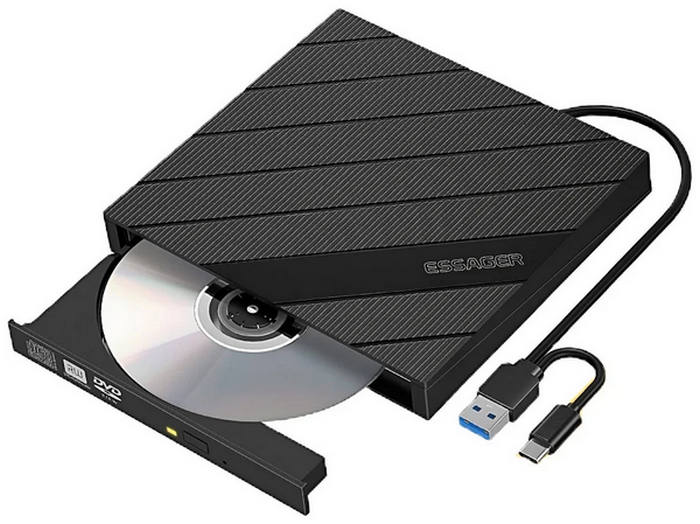
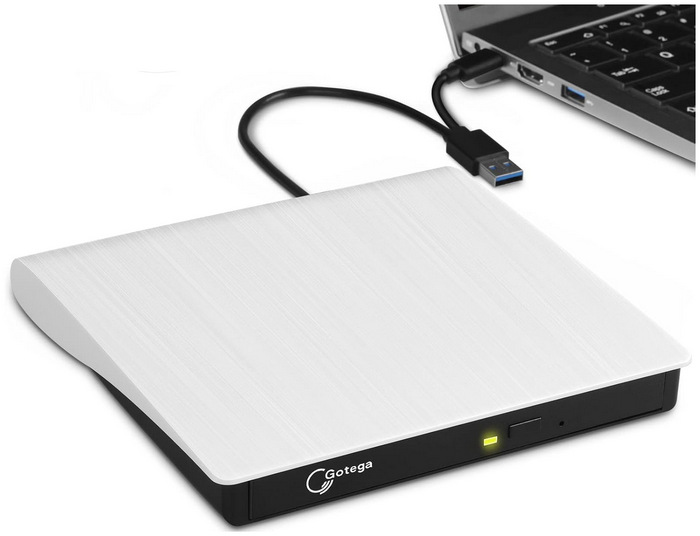
Steg 2. Anslut sedan den externa DVD-spelaren till din bärbara enhet. Om du använder ett plug-and-play-alternativ kan du direkt komma åt den laddade DVD-skivan. Följ annars installationsguiden på din externa spelare.
Steg 3. Med din externa hårddisk ansluten behöver du rätt programvara för att avkoda DVD-data.
Viktig uppdatering: Den gamla VLC för ChromeOS-appen i Chrome Web Store och VOCC-appen har officiellt tagits bort och fungerar inte längre. Slösa inte tid på att leta efter dem.
Använd istället följande verifierade metod för att spela upp din DVD:
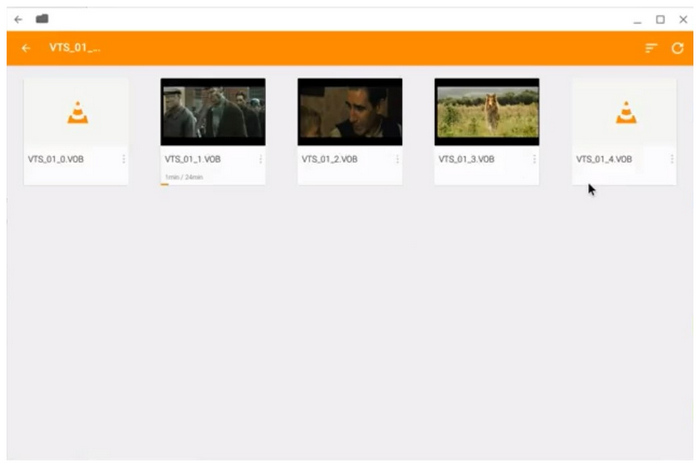
- Öppna Google Play Butik på din Chromebook, sök efter VLC för Androidoch installera den. När den är installerad öppnar du appen, tillåter den åtkomst till dina USB-enheter och väljer din DVD-enhet för att starta uppspelningen.
Fördelar
- Den kan användas för att spela DVD-skivor direkt på moderna datorer.
- Lätt att installera eftersom du bara behöver ladda ner Programvara för DVD-spelare.
- Den mest direkta lösningen, eftersom den fungerar som traditionella DVD-spelare.
Nackdelar
- Du behöver köpa en extern drivrutin.
- Du kan välja fel extern hårddisk utan plug-and-play-system.
- Behöver en multimediaspelare som stöder DVD-media.
Dessutom vill vi visa dig en viktig köpguide för hårdvara som hjälper dig att undvika "ChromeOS-fällan":
Alla externa DVD-enheter är inte skapade lika. Många traditionella enheter kräver proprietära Windows- eller macOS-drivrutiner (.exe- eller .pkg-installationsfiler) för att avkoda och läsa skivor. Eftersom du inte kan installera dessa filer på ChromeOS kan en slumpmässig enhet ge dig felet "Formatet stöds inte".
För att säkerställa en smidig plug-and-play-upplevelse på din Chromebook, leta efter hårddiskar som uttryckligen listar Linux- eller ChromeOS-kompatibilitet på förpackningen. Baserat på våra verkliga tester är här de mest rekommenderade, budgetvänliga modellerna som fungerar felfritt med Chromebooks:
- LG Electronics 8X USB 2.0 ultratunn bärbar DVD-brännare (modell: SP80NB80): En kultfavorit i Chromebook-communityn. Den drar väldigt lite ström, vilket innebär att den inte tömmer batteriet i din bärbara dator direkt, och den fungerar helt utan drivrutiner.
- ASUS ZenDrive U9M (Ultratunn bärbar DVD-brännare): Om din moderna Chromebook bara har USB-C-portar är detta ditt bästa val. Den levereras med både USB-C- och USB-A-kablar, vilket sparar dig pengar från irriterande donglar.
- Dell DW316 extern USB Slim DVD R/W optisk enhet: Ett annat gediget och robust alternativ som fungerar perfekt via ChromeOS inbyggda filhanterare utan extra inställningar.
Tips
Snabbtips för USB-C Chromebook-användare: Många äldre externa hårddiskar kräver mer ström än en vanlig USB-C-port. Om din hårddisk snurrar men inte läser, anslut den via en strömförsörjd USB-hubb istället för att koppla in den direkt i den bärbara datorn.
Metod 2: Konvertera DVD till digital (den bästa långsiktiga lösningen)
Bäst för: Konvertera DVD-media till digital video för maximal tillgänglighet.
Även om en extern DVD-enhet erbjuder en direkt lösning, kan du undvika behovet av sådan hårdvara och en Chromebook DVD-spelareprogramvara om du konverterar dina DVD-media till ett digitalt format. För att använda den här lösningen kan du använda Blu-ray Master Gratis Blu-ray Ripper att rippa DVD-media och konvertera dem till digitala videor.
Som namnet antyder kan det här programmet direkt rippa fysiska medier på dina DVD- och Blu-ray-skivor och konvertera dem till fler än 500 medieformat baserat på dina önskemål. Detta eliminerar behovet av att använda en extern drivrutin eller ett DVD-spelarverktyg. Genom att konvertera DVD-videor digitalt förbättras även deras tillgänglighet tiofaldigt. Du kan nu enkelt dela filen, titta på den på vilken enhet som helst och spela upp den utan att behöva förlita dig på skrymmande drivrutiner.
För att lära dig de bästa funktionerna som gör Blu-ray Master Free Blu-ray Ripper unik, läs dess huvudfunktioner nedan och se till att även läsa vår guide om hur du använder den.
Nyckelfunktioner:
- • Rippa och konvertera alla typer av DVD-skivor till mer än 500 format.
- • Stöder utmatning av videokvalitet upp till 8K-upplösning.
- • En ultrasnabb rippningsprocess med en 70 gånger snabbare konverteringsprocess.
- • Många redigeringsalternativ att använda före och efter rippnings- och konverteringsprocessen.
Steg 1. Sätt i din DVD i datorn, ladda sedan ner och installera den fantastiska DVD-rippern. Starta den och klicka på ikonen Ladda skiva för att importera skivan.
Gratis nedladdning
För Windows
Säker nedladdning
Gratis nedladdning
för macOS
Säker nedladdning

Steg 2. Efter laddningen klickar du på Utmatningsformat alternativet för att välja det format du vill spara din rippade DVD-video i. Du kan välja ditt föredragna videoformat, kodare eller kvalitet.

Steg 3. Efteråt kan du välja videokonvertering inställningar -knappen när DVD-filmen har laddats.

I videoinställningarna kan du ändra hur den rippade videon sparas digitalt genom att redigera dess Videokvalitet, kodare, bildfrekvens, upplösning, bithastighetoch andra ljudparametrar.

Steg 4. Slutligen, tryck på Rippa alla för att starta DVD-rippningsprocessen. Kontrollera sedan de nyligen rippade filmerna i din angivna mapp.
Steg 5. Anslut USB-kabeln till Chromebook-datorn och öppna mappen för att titta på DVD-videor på den. Du kan spela upp DVD-skivor på en Chromebook.

Fördelar
- Dess gratisversion är tillräckligt pålitlig för grundläggande rippning.
- Nybörjarvänlig gränssnittsdesign.
- Stöder rippning till brett stödda format som MP4, MKV och mer.
- Erbjuder batchkonverteringstjänster.
- Utrustad med viktiga redigeringsverktyg.
Nackdelar
- Dess gratisversion kan bara konvertera till MP4 och MKV.
- Den har viss reklamnärvaro.
- Dess redigeringsverktyg är begränsade.
Metod 3: Spela via Linux (Beta) för avancerade användare
Bäst för: Avancerade användare som vill använda den fullfjädrade skrivbordsversionen av VLC med komplett DVD-meny och kapitelstöd.
Moderna Chromebooks har en inbyggd Linux-utvecklingsmiljö. Genom att aktivera detta kan du kringgå begränsningarna i ChromeOS och installera den autentiska skrivbordsversionen av VLC Media Player. Så här konfigurerar du den och spelar upp dina DVD-skivor steg för steg:
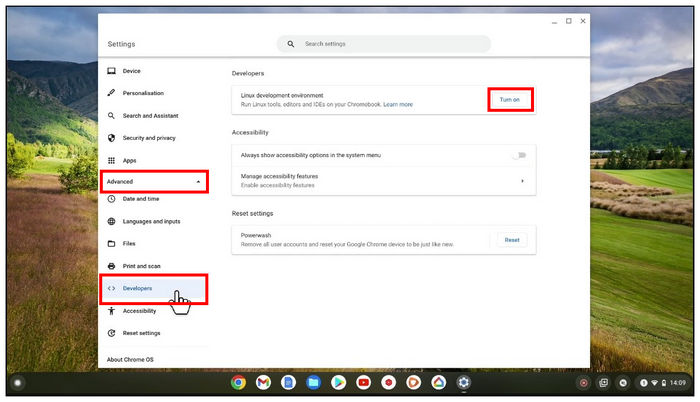
Steg 1. Gå till din Chromebooks inställningar > Avancerad > UtvecklareBredvid Linux-utvecklingsmiljö, klick Sätta påFölj anvisningarna på skärmen för att ange ditt användarnamn och din diskstorlek och klicka sedan på Installera.
Steg 2. När Linux Terminal (ett svart kommandoradsfönster) dyker upp, skriv följande kommando och tryck på Stiga på för att säkerställa att allt är uppdaterat: sudo apt uppdatering && sudo apt uppgradering –y.
Steg 3. Skriv nu det officiella installationskommandot för VLC och tryck på Skriv in: sudo apt install vlc –y.
ChromeOS laddar automatiskt ner och installerar den äkta skrivbordsversionen av VLC. Du hittar nu VLC-ikonen i mappen "Linux-appar" i applådan på din Chromebook.
Steg 4. Innan du öppnar VLC, öppna ChromeOS Appen FilerHögerklicka på din externa DVD-enhet i den vänstra sidofältet och välj Dela med Linux'.
Notera: Detta är ett viktigt steg! Om du hoppar över detta kommer Linux-versionen av VLC inte att kunna "se" ditt fysiska USB-minne.
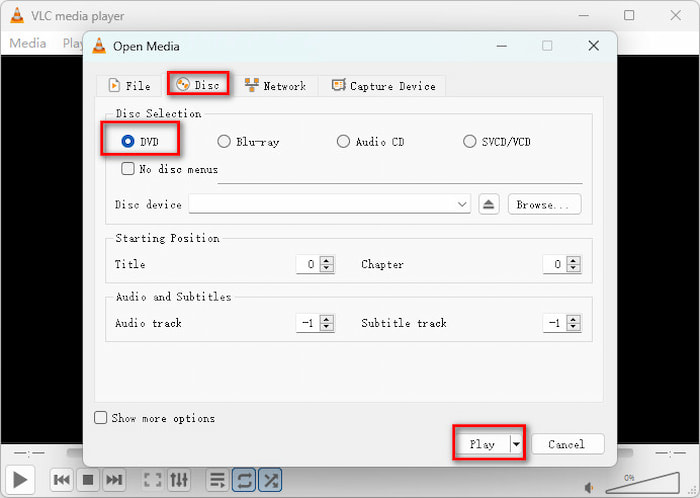
Steg 5. Starta VLC från din applåda, klicka på Media > Öppna skiva, se till att "DVD" är valt och klicka på SpelaNu kan du njuta av hela filmen med fungerande menyer, undertexter och ljudspår!
Fördelar
- Lätt att aktivera.
- Öppnar åtkomst till avancerade verktyg med öppen källkod.
- Du kan komma åt avancerade kodredigerare direkt på en Chromebook.
Nackdelar
- Endast användbart för avancerade användare.
- Tung Linux-baserad programvara är svårare att bearbeta i bärbara Chromebooks.
- Chromebooks mindre lagringsutrymme begränsar den Linux-programvara du kan komma åt.
Del 5. Vanliga frågor om Chromebook DVD-spelare
-
Kan jag ansluta en vanlig DVD-spelare till en Chromebook?
Nej, det kan du inte. Chromebook kan bara hantera DVD-spelare med plug-and-play-funktion. bärbar DVD-spelareDessa är vanligtvis anslutna via ett modernt USB-A- och USB-C-system.
-
Fungerar VLC för Android för DVD-skivor på Chromebooks?
Ja. Du kan installera VLC från Google Play Store på moderna Chromebooks som stöder Android-appar.
-
Varför visas inte min externa DVD-enhet?
Detta kan tyda på att din DVD-drivrutin inte är plug-and-play. Problemet kan vanligtvis lösas genom att installera rätt drivrutin för den externa hårdvaran du använder. För att undvika sådana problem, se till att söka efter plug-and-play-drivrutiner innan du köper dem.
-
Vad är Chromebooks?
Chromebooks är bärbara datorer och surfplattor som kör Googles ChromeOS. De är utformade för att vara prisvärda, säkra och snabba för enkelt datorrelaterat arbete. Dessa enheter är helt integrerade med Googles ekosystem, och ett bra exempel på hur det fungerar är att dessa datorer använder Google Drive som sin huvudsakliga lagringsenhet.
-
Kan jag konvertera DVD-media digitalt på Chromebooks?
Nej, det kan du inte. Chromebooks har inga inbyggda formatkonverteringsverktyg. Du måste rippa DVD-filer och formatkonvertera dem på en separat dator, helst en Windows-skrivbordsdator.
-
Kan jag bara ansluta en USB-DVD-enhet till min Chromebook och titta på en film?
Nej, det är inte lätt. Du kan ladda ner en mediaspelare från Google Play för att titta på film. Eller så kan du aktivera Linux-miljön.
-
Vilken är den bästa gratis DVD-spelarappen som finns tillgänglig för ChromeOS just nu?
Den bästa gratisappen just nu är VLC för Android, som du kan ladda ner direkt från Google Play Store på din Chromebook.
-
Fungerar VLC-mediaspelaren på Chromebooks för att spela fysiska DVD-skivor?
Ja. Det finns VLC för Android och VLC för Linux-versioner som visar de olika funktionerna.
Slutsats
Nu när vi har diskuterat tre av de bästa alternativen för att komma åt DVD-spelare på ChromebooksVi hoppas att den här artikeln har gett dig tillräckligt med information för att hjälpa dig välja vilken som bäst passar dina behov. För att undvika installationskraven för att spela DVD-skivor via mediaspelare kan du använda ett DVD-ripperverktyg för att direkt konvertera fysisk media till digitala filer. Blu-ray Master Free Blu-ray Ripper är ett av dina bästa val, och du kan ladda ner det via länken nedan.
Gratis nedladdning
För Windows
Säker nedladdning
Gratis nedladdning
för macOS
Säker nedladdning
Mer från Blu-ray Master
Bästa DVD-spelare

Spela enkelt Blu-ray-skivor, DVD-skivor och olika video-/ljudformat med omfattande uppspelningsfunktioner.
100% Säker. Inget virus.
