

10 juni 2026Postat av Kevin Miller till Spela DVD
Snabb sammanfattning: Bästa valen i korthet:
Bästa totalt sett och gratis val: VLC Media Player.
Bäst för fylliga inställningar och högkvalitativ DVD-uppspelning: Blu-ray Master Free Blu-ray Player
Bäst för inbyggt Microsoft-stöd: Windows DVD-spelare.
För att spela DVD-skivor på Windows-datorer använder många fortfarande Windows DVD Player, den inbyggda DVD-spelaren från Microsoft, för att titta på dem. Den här metoden är dock inte längre tillgänglig i Windows 11. Microsoft uteslöt helt inbyggt MPEG-2-avkodning och DVD-uppspelningsstöd från Windows 11 för att spara på licensavgifter. Om du vill titta på DVD-skivor är modern DVD-spelarprogramvara ett bra val. I den här guiden visar vi dig de 3 bästa... DVD-spelare för Windows 11 som ger tydlig DVD-uppspelning av hög kvalitet.
- Del 1. Hur man väljer den bästa DVD-spelaren för Windows
- Del 2. Topp 3 Windows 11 DVD-spelare för att titta på DVD-filmer
- Del 3. Felsökning: Vanliga problem med DVD-uppspelning
- Del 4. Vanliga frågor om DVD-spelare för Windows 11
| Programvaruspelare | Pris och licens | Kryptering och regionförbikoppling | Hårdvaruacceleration | DVD-menystöd | Andra avancerade inställningar |
| VLC Media Player | 100% Gratis / Öppen källkod | Utmärkt (inbyggd libdvdcss) | Ja (DXVA 2.0, låg CPU-overhead) | Ja | Avancerade ljudinställningar: Equalizer, Spatializer, Stereo Widener, etc. |
| Blu-ray Master Free-spelare | Freemium (Gratis grundversion) | Avancerat (stöder kommersiell CSS och skivor med flera regioner) | Ja (Optimerad för 4K-uppskalning) | Ja | Låter dig lägga till externa ljud-/textningsspår. |
| Windows DVD-spelare | $14.99 (endast 7 dagars gratis provperiod) | Grundläggande (Följer strikt den fysiska hårddiskens firmware-region) | Ja (inbyggd systemintegration) | Begränsad | Justera ljud- och undertextteckensnitt manuellt via inställningsmenyerna. |
Del 1. Hur man väljer den bästa DVD-spelaren för Windows
Så här testar vi: Vår metod för uppspelning av DVD i Windows 11
För att kunna ge en objektiv utvärdering av dessa DVD-spelare genomförde vårt laboratorium ett rigoröst 48-timmars stresstest med fokus på tre tekniska grundpelare: arkitekturkompatibilitet, kodekeffektivitet och hårdvaruacceleration. Hårdvarustresstestning utfördes på en standardiserad konsumentdator i mellanklassen: en Intel Core i5-12400-processor (6 kärnor/12 trådar, 2,5 GHz till 4,4 GHz), i kombination med integrerad Intel UHD Graphics 730 (GPU) och 16 GB DDR4 3200 MHz RAM, med en ren installation av Windows 11 Home (Build 22621).
Vårt utvärderingsbibliotek bestod av 25 olika fysiska skivor, inklusive 10 vanliga enskiktsfilmer (DVD-5) från butik, 10 kommersiella titlar med dubbla lager (DVD-9) och CSS-kryptering, och 5 importer från flera regioner, alla lästa via en standardiserad extern USB 2.0 DVD-enhet av typen LG WP50NB40.
1. DirectShow och Media Foundation-integration
Windows 11 har kraftigt övergått mot Media Foundation-ramverket, vilket lämnar den äldre DirectShow-arkitekturen (som många klassiska DVD-spelare förlitar sig på) i ett tillstånd av "kompatibilitetsläge".
- Vårt test: Vi analyserade om varje programvara använder sina egna interna filter eller förlitar sig på systemets meritbaserade DirectShow-filter.
- Fyndet: Medan Windows DVD-spelare är tätt integrerad i operativsystemet, kringgår tredjepartsverktyg som VLC Windows filterregister helt med hjälp av inbyggda moduler, vilket förhindrar de vanliga "Codec Merit"-konflikterna som ofta orsakar att Windows Media Player kraschar när man försöker rendera MPEG-2-strömmar.
2. Djupgående kod (MPEG-2, H.264 och HEVC)
Sedan Microsoft tog bort den systemomfattande MPEG-2-avkodaren (vilket kräver ett separat köp av $0.99 i Microsoft Store för inbyggt stöd) är en spelares möjlighet att självavkoda avgörande.
- MPEG-2 (DVD-standarden): Vi testade uppspelningsstabiliteten på både skivor med dubbla lager (DVD-9) och enskiktsskivor (DVD-5).
- HEVC/H.264 (Modern Standard): För hybridspelare som Blu-ray Master testade vi deras förmåga att hantera 4K-uppskalning. Vi övervakade CPU/GPU-användningen för att se om programvaran korrekt utlöser DXVA 2.0 (DirectX Video Acceleration).
- Omdömet: Betyget "Bäst" ges endast om programvaran kan avkoda H.264 och HEVC utan att CPU-användningen ökar till över 15% på en standard i5-12400-processor.
3. Regional kryptering och handskakning
För den västerländska marknaden är hanteringen av RCE (Regional Coding Enhancement) en primär smärtpunkt.
- Vårt test: Vi använde en blandning av kommersiella skivor i Region 1 (USA) och Region 2 (Storbritannien/Europa) för att testa "Handshake Latency" – den tid det tar från skivinsättning till den första bildrutan i FBI-varningen/menyn.
- Experttips: I våra tester visade VLC den högsta framgångsgraden med krypterade skivor, medan den officiella Windows DVD-spelaren ibland misslyckades med att "handskaka" med äldre externa optiska enheter från LG och ASUS på grund av HDCP-avvikelser på drivrutinsnivå.
| Funktion / Mätvärde | VLC Media Player | Blu-ray Master Free-spelare | Windows DVD-spelare |
| CPU-användning (genomsnitt) | Låg till måttlig (~5-10%) | Måttlig (~8-12%) | Låg (~3-5%) |
| Starthastighet | Snabb (omedelbar initialisering) | Måttlig (välkomstskärm) | Snabb (inbyggd integration) |
| Skivladdningstid | 4–6 sekunder | 10–15 sekunder | 5–8 sekunder |
| Krypteringsstöd | Hög (libdvdcss-integration) | Avancerad (AACS, BD+) | Grundläggande (endast CSS) |
| DirectShow-tillit | Ingen (interna codecs) | Låg (anpassat ramverk) | Hög (systemberoende) |
| Regionkodförbikoppling | Ja (programvaruöverstyrning) | Begränsad (Region 1-6) | Nej (följer drivprogrammets firmware) |
| Byggkvalitet | Ja (inbyggt stöd) | Ja (maskinvaruaccelererad) | HEVC/H.265-stöd |
| Användargränssnitt | Funktionell / 'Gammaldags' | Modern / Polerad | Minimalistisk / Metro-stil |
Del 2. Topp 3 Windows 11 DVD-spelare för att titta på DVD-filmer
Microsoft tog bort den inbyggda DVD-uppspelningen från Windows 11. Men det betyder inte att du inte längre kan spela DVD-skivor, eftersom du fortfarande kan använda alternativ, till exempel följande bästa gratis DVD-spelare för Windows.
1. VLC Media Player
Windows 11, 10, macOS 10.7 eller senare.
DVD-skivor för region 1–6.
4K, 8K
Stöd för olika format som SRT, ASS, SSA, etc.
Snabbtangenter, synkronisering, justering av video- och ljudeffekter.
Ja
VLC är en gratis DVD-spelare för Windows 11, Mac, Linux och andra plattformar. Det är känt för sin flexibla mediaspelare, utrustad med libdvdcss-biblioteket för att öppna krypterade DVD-filer. Medan dess huvudroll är att spela vilken video- och ljudfil som helst, erbjuder VLC också andra funktioner, inklusive en omvandlare, videoredigerare och DVD-ripper.
Fördelar
- Denna DVD-spelare för Windows 11 kan spela DVD-skivor, CD-skivor och de flesta digitala format.
- Den har avancerade inställningar, som synkronisering, video- och ljudeffekter.
- Den har en spellistafunktion för att styra videouppspelningen.
Nackdelar
- Dess gränssnitt är föråldrat.
- Vid bearbetning av HD-DVD-skivor kan det hacka eller lagga.
Steg 1. Efter nedladdning öppnar du VLC Media Player på din dator. Sätt i en skiva och klicka på Media-menyn i programmets gränssnitt. Klicka på alternativet Öppna skiva.
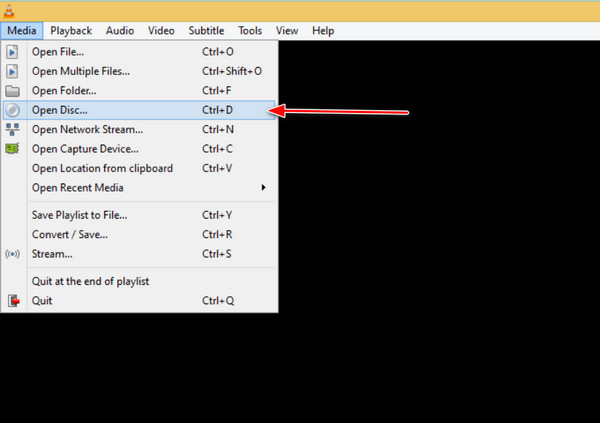
Steg 2. När fönstret Öppna media visas klickar du på knappen Bläddra och väljer DVD-enheten. Klicka på Spela för att se innehållet.
Du kan ställa in VLC som din standardmediaspelare för att spela DVD-skivor automatiskt i Windows 11. (VLC kan inte spela DVD-skivor? Kolla lösningarna här.)
Experttips: "Om din DVD är regionlåst eller har tuff CSS-kryptering är VLC ditt bästa val tack vare sitt integrerade libdvdcss-bibliotek. Den kringgår de flesta regionala begränsningar automatiskt, vilket gör den till det självklara valet för utlandsboende eller filmälskare med en internationell skivsamling."
2. Blu-ray Master Gratis Blu-ray-spelare
Windows 11/10/8.1/8
DVD-skivor för region 1–6.
4K
Lägg till externa undertextfiler.
Funktioner för spellistor och skärmdumpar.
Ja
Hur spelar man DVD-skivor på Windows 11 utan begränsning? Blu-ray Master gratis Blu-ray-spelare är ett av de bästa alternativen att ladda ner på Windows 11/10/8/7. Det är ett lättviktsprogram som består av ett användarvänligt gränssnitt med kontroller för sömlös uppspelning. Den stöder ett brett utbud av DVD-videotyper, såsom DVD-mappar, DVD och DVD ISO-filer.
När det gäller andra format stöder den också populära som MP4, MOV, FLV, AVI och så vidare. Dessutom kan du ta en skärmdump medan du tittar med den inbyggda Snapshot-funktionen. Blu-ray-spelare är nedladdningsbar med minimikrav för Windows och Mac.
Fördelar
- Denna gratis DVD-spelare för Windows 11 kan spela DVD-skivor, Blu-ray-skivor och olika digitala format.
- Du kan skapa en spellista för att hantera DVD-uppspelning.
- Du kan justera gränssnittsinställningarna för att förbättra tittarupplevelsen.
Nackdelar
- Du kan rippa 3 Blu-ray-skivor gratis i gratisversionen.
- Utdataprofilerna 1080P, 4K och högre kvalitet är endast tillgängliga för premiumversionen.
- Bästa DVD-spelare för Windows 11 och 10 med en anpassningsbar skärm.
- Ändra video- och ljudspår, undertexter och ljudkanaler.
- Komplettera uppspelningskontroller med kortkommandon.
- Högkvalitativ video med HD-ljud för bioliknande filmtittande.
Gratis nedladdning
För Windows
Säker nedladdning
Gratis nedladdning
för macOS
Säker nedladdning
Steg 1. Ladda ner Blu-ray-spelaren via knapparna nedan. Installera programvaran på din dator och sätt in skivan i den optiska enheten. Klicka på Öppna skiva och välj alternativet Öppna mapp. Ladda filmerna till programmet.
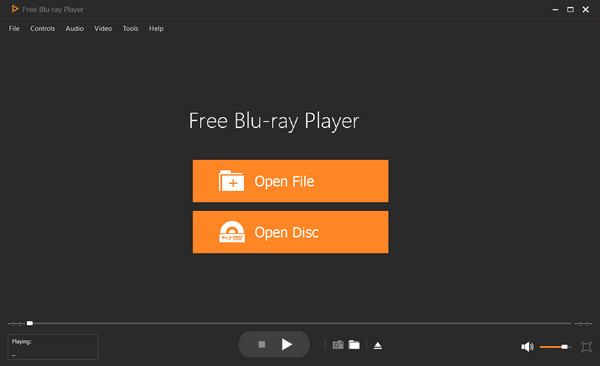
Steg 2. Flera alternativ kommer att ges, som att välja ett kapitel, ljud, undertext, titel, etc. När du har valt önskat innehåll klickar du på Spela film knappen så spelar den upp filmen.
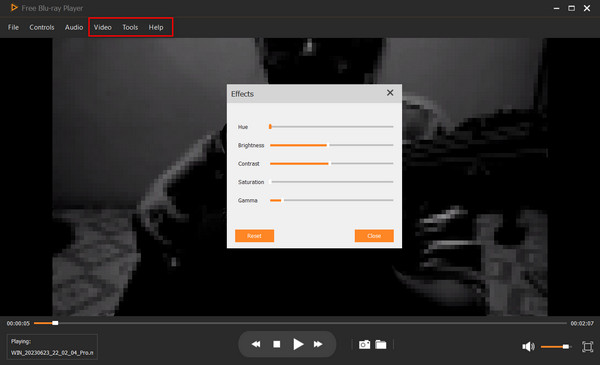
Steg 3. Justera inställningarna efter behov. Gå till Kontroller menyn och ändra titel eller kapitel. Från Audio inställningar kan du välja ett nytt ljudspår, kanal och enhet. Videoinställningar har alternativet skärmstorlek, samt video och undertextspår.
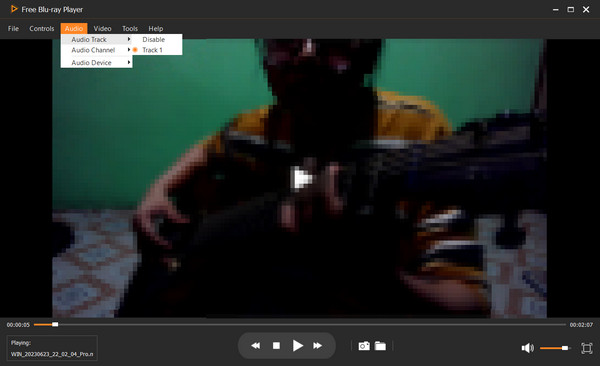
Experttips: "För användare med en blandad samling av vanliga DVD-skivor och HD-Blu-ray-skivor är detta en gedigen 'allt-i-ett'-brygga. Dess inbyggda skärmdumpningsverktyg är en dold pärla om du är filmbloggare eller student som vill ta stillbilder av hög kvalitet utan de svarta skärmproblem som är vanliga vid krypterad uppspelning."
3. Windows DVD-spelare
Windows 11, 10
Spela upp valfri DVD-skiva i en region.
480P eller 576P
Välj textningsspår.
Justera undertexter, ljudspår och videoinställningar.
Ja
Microsoft erbjuder en officiell Windows DVD Player-app i Microsoft Store, men till skillnad från äldre operativsystemversioner är den inte förinstallerad eller gratis – den kräver ett köp på $14.99. Eftersom nästan alla moderna Windows 11-enheter saknar en inbyggd optisk enhet måste du dessutom ansluta en extern USB DVD-enhet för att läsa dina skivor. Den erbjuder en 7-dagars gratis provperiod, så att du kan kontrollera enhetskompatibiliteten. Det är värt det om du har en DVD-samling som du vill binge-titta på.
Fördelar
- Den har ett enkelt och användarvänligt gränssnitt.
- Denna DVD-spelarens programvara är förinstallerad och du behöver inte ladda ner programvaran.
Nackdelar
- Du måste gå till Microsoft Store för att köpa och installera det på din Windows 11.
- Många användare klagar över dess fel, krascher och oförmåga att spela vissa DVD-skivor.
Steg 1. Ladda ner Windows DVD-spelare från Microsoft Store och installera den. Kom ihåg att testversionen inte erbjuder något annat än en kompatibilitetskontroll. Så du måste köpa appen för att fortsätta.
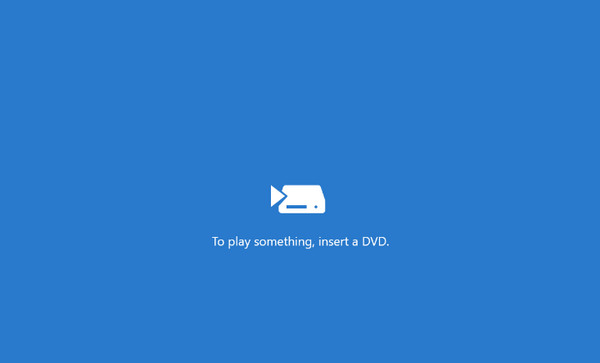
Steg 2. Sätt sedan in en skiva i den optiska enheten, så läser mediaspelaren den automatiskt. Windows DVD-spelare kommer att skanna filmerna som är redo att titta på.
Sammanfattning: Om det inte finns någon förinstallerad DVD-spelare på din dator kan du ladda ner den officiella Windows DVD-spelaren från Microsoft Store. Köp är dock ett måste innan du kan se din DVD-samling.
Experttips: "Om du värdesätter systemstabilitet framför allt annat och inte har något emot prislappen på $14.99, är den här appen det 'renaste' alternativet. Tänk dock på att den är notoriskt kräsen med äldre optiska enheter – använd alltid 7-dagars provperioden för att verifiera hårdvaruhandskakningen innan du bestämmer dig för köpet."
Del 3. Felsökning: Vanliga problem med DVD-uppspelning
Kan inte spela DVD i Windows 11 på Windows Media Player
En sak att oroa sig för är DVD-filen som inte alltid stöds och kan spelas upp av Windows Media Player. Vad du kan göra är att använda DVD-avkodaren för att koda om videorna till MPEG-2-filer. Verktyget tillhandahåller de nödvändiga DVD-codecs, vilket ger din standardmediaspelare det codec-paket som det saknar för att öppna DVD-videor. Använd DVD-avkodaren för Windows Media Player 11 gratis för att ladda ner XP för codec-installation, audio-video-synkronisering och mer.
Få de detaljerade lösningarna till spela DVD på Windows Media Player korrekt.
Extern DVD-enhet känns inte igen eller kopplas bort
Du kopplar in din extern DVD-USB-enhet, men den visas inte i Utforskaren, eller så snurrar hårddisken och dör omedelbart.
Moderna smala bärbara datorer ger ofta inte tillräckligt med ström genom en enda USB-port. Anslut alltid din externa hårddisk direkt till den bärbara datorns primära portar snarare än en USB-hubb utan strömförsörjning. Om din hårddisk levererades med en Y-kabel (en kabel med två USB-kontakter), anslut båda till din dator för att dra tillräckligt med ström.
"MPEG-2-kodek saknas" eller svart skärm med endast ljud
Du kan höra filmen spelas, men videoskärmen förblir helt becksvart, eller så visar Windows Media Player ett felmeddelande.
Detta händer eftersom Windows 11 saknar avkodningslicens. Byt din spelare till VLC Media Player eller Blu-ray Master Free Player. Båda programvarupaketen använder oberoende, interna avkodningsramverk som helt kringgår Windows-registret, vilket återger MPEG-2-videoströmmar felfritt utan att kräva extra codec-paketinstallationer.
Hoppande, hackig uppspelning eller hög CPU-användning
Videon hackar, bildrutorna tappas eller så börjar din bärbara dators fläkt snurra högt under uppspelning.
Din spelare kan vara helt beroende av programvarurendering. Gå till mediaspelarens inställningar (t.ex. i VLC, navigera till Verktyg > Inställningar > Inmatning / Codecs) och se till att Maskinvaruaccelererad avkodning är inställd på DXVA 2.0 eller Automatisk. Detta avlastar avkodningsbelastningen från din processor till din integrerade Intel UHD- eller AMD Radeon-grafikprocessor.
Fel på regional kodmatchning (åtgärdar Disney/Sony-krypteringar)
Spelaren visar ett "Regionskodsfel" eller misslyckas med att ladda kommersiella skivor från utländska marknader.
Fysiska DVD-enheter tillåter dig bara att ändra deras regioninställningar 5 gånger i Enhetshanteraren innan de låses permanent. För att skydda din hårdvaru-firmware, använd VLC Media Player. VLC använder sitt inbyggda libdvdcss-bibliotek för att kringgå CSS-krypteringsskiktet på programnivå, så att du kan titta på internationella skivor utan att ändra din optiska enhets hårdvaruregionräknare.
Del 4. Vanliga frågor om DVD-spelare för Windows 11
-
Fungerar externa DVD-enheter med Windows 11?
Vanligtvis stöder Windows 11 externa DVD-enheter, särskilt om de har en kompatibel USB-anslutning. Det finns dock fortfarande en chans att den externa enheten är inkompatibel med operativsystemet.
-
Har Windows en gratis DVD-spelare?
Windows DVD-spelare är tillgänglig för personer som uppgraderar från Windows 8 eller 7. Men du måste köpa den från Microsoft Store om du inte har någon förinstallerad DVD-spelare.
-
Hur spelar jag Blu-ray i Windows 11?
Du kan spela Blu-ray på Windows Media Player. Men det mest rekommenderade programmet att skaffa är Blu-ray-spelare. Det är lätt att använda och streama videor med perfekt kvalitet. Den stöder också ett brett utbud av DVD-video och digitala format, såsom MP4, WMV, etc.
-
Varför har inte Windows 11 längre en inbyggd DVD-spelare?
Windows 11 tog bort inbyggd DVD-uppspelning eftersom de flesta nya enheter inte har optiska enheter, och licensiering av DVD-codecs kostar pengar. Microsoft tog bort den för att minska systemkostnaden och hålla Windows smidigt.
-
Vilket är det bästa gratisalternativet till Microsofts DVD-spelarapp $15?
VLC Media Player är det bästa gratisalternativet. Det är lätt, har öppen källkod och spelar de flesta DVD-skivor utan extra codecs.
-
Fungerar VLC-spelaren på Windows 11 för att spela regionkodade DVD-skivor?
Ja, VLC fungerar på Windows 11, men regionkodade DVD-skivor beror fortfarande på din fysiska enhets regioninställningar. VLC kan inte åsidosätta hårdvaruregionlås.
-
Hur kan jag spela en DVD-skiva på min bärbara dator som inte har en skivenhet?
Du behöver en extern USB DVD-enhet. Anslut den, sätt i skivan och använd en uppspelningsapp som VLC för att titta på DVD:n.
-
Är det säkert att ladda ner gratis DVD-spelarappar från Microsoft Store?
Generellt sett ja – Microsoft Store granskar appar för skadlig kod. Kontrollera dock recensioner och utvecklarnas rykte för att undvika appar av låg kvalitet eller misstänkta appar.
-
Kan jag spela en DVD i Windows 11 om min bärbara dator inte har någon skivenhet?
Ja, det kan du. Du kan använda en extern DVD-enhet för att ladda och läsa DVD-skivor.
-
Varför står det "kräver en kompatibel DVD-avkodare" i Windows Media Player?
Eftersom Microsoft tog bort inbyggd MPEG-2-videoavkodning, vilket är den viktigaste standarden som används för att komprimera, lagra och packa upp videodata på vanliga DVD-skivor, från Windows 11.
-
VLC vs Windows DVD-spelare — vilken är snabbare för gamla DVD-skivor?
VLC Media Player fungerar bättre vid laddning och uppspelning av DVD-skivor.
Avslutar
Sammanfattningsvis, även om Microsoft lämnade ett märkbart gap i Windows 11 genom att slopa inbyggt DVD-stöd, är det både enkelt och kostnadseffektivt att återställa dina uppspelningsfunktioner. Du behöver inte nöja dig med den överprissatta, ofta problematiska officiella appen. För den absolut bästa, begränsningsfria filmkvällen, ladda ner en dedikerad tredjepartsversion. Windows 11 DVD-spelare är det definitiva svaret.
VLC Media Player är fortfarande en branschledande spelare för gratis och sömlös DVD-uppspelning. Men om du letar efter ett avancerat DVD-uppspelningsverktyg med avancerad 4K-uppskalning erbjuder Blu-ray Master Free Blu-ray Player den mest omfattande allt-i-ett-medieupplevelsen. Ladda ner den kostnadsfria provperioden idag för att återuppliva ditt fysiska filmbibliotek i Windows 11.
Mer från Blu-ray Master
Bästa DVD-spelare

Spela enkelt Blu-ray-skivor, DVD-skivor och olika video-/ljudformat med omfattande uppspelningsfunktioner.
100% Säker. Inget virus.
